Как посмотреть сетевую активность на компьютере
Чтобы запустить мониторинг сети, выполните следующие действия:
- Откройте главное окно программы.
- Нажмите на блок Компоненты защиты . Откроется окно Компоненты защиты .
- Нажмите на ссылку Мониторинг сети в нижней части окна. Откроется окно Мониторинг сети . В этом окне информация о сетевой активности компьютера пользователя представлена на четырех закладках:
- На закладке Сетевая активность отображаются все активные на текущий момент сетевые соединения с компьютером пользователя. Приводятся как сетевые соединения, инициированные компьютером пользователя, так и входящие сетевые соединения.
- На закладке Открытые порты перечислены все открытые сетевые порты на компьютере пользователя.
- На закладке Сетевой трафик отображается объем входящего и исходящего сетевого трафика между компьютером пользователя и другими компьютерами сети, в которой пользователь работает в текущий момент.
- На закладке Заблокированные компьютеры представлен список IP-адресов удаленных компьютеров, сетевую активность которых компонент Защита от сетевых угроз заблокировал, обнаружив попытку сетевой атаки с этого IP-адреса.
Как отслеживать сетевую активность с помощью журналов Брандмауэра Windows
Встроенный фаервол Windows может быть использован для отслеживания всех проходящих через него соединений. В данной инструкции расскажем, как активировать регистрацию сетевой активности с помощью журналов Брандмаэура Windows
Если вы пользуетесь системой Windows, то скорее всего знаете о на наличии в ней встроенного брандмауэра. Возможно вы также умеете разрешать и блокировать доступ отдельных программ в сеть, чтобы контролировать входящий и исходящий трафик. Но знаете ли вы, что фаервол Windows может быть использован для регистрации всех проходящих через него соединений?
Журналы Брандмауэра Windows могут быть полезны при решении отдельных проблем:
- Используемая программа не может подключиться к Интернету, несмотря на то, что с другими приложениями эта проблема не наблюдается. В данном случае для устранения неисправности следует проверить, не блокирует ли системный фаервол запросы данной программы на подключение.
- Вы подозреваете, что компьютер используется для передачи данных вредоносной программой и хотите провести мониторинг исходящего трафика на предмет подозрительных запросов подключения.
- Вы создали новые правила разрешения и блокировки доступа и хотите убедиться, что фаервол корректно обрабатывает заданные инструкции.
Независимо от причин использования, включение протоколирования событий может быть сложной задачей, так как требует многих манипуляций с настройками. Приведем четкий алгоритм действий, как активировать регистрацию сетевой активности в фаерволе Windows.
Доступ к настройкам фаервола
Во-первых, нужно перейти к расширенным настройкам брандмауэра Windows. Откройте панель управления (клик правой кнопкой мыши по меню Пуск, опция “Панель управления”), затем нажмите ссылку “Брандмауэр Windows”, если стоит режим просмотра мелкие/крупные значки, либо выберите раздел “Система и безопасность”, а затем “Брандмауэр Windows”, если стоит режим просмотра категория.

В окне фаервола выберите опцию в левом навигационном меню “Дополнительные параметры”.

Вы увидите следующий экран настроек:

Это внутренняя техническая сторона брандмауэра Windows. Данный интерфейс позволяет разрешать или блокировать доступ программ в Интернет, настраивать входящие и исходящий трафик. Кроме того, именно здесь можно активировать функцию регистрации событий — хотя не сразу понятно, где это можно сделать.
Доступ к настройкам журнала
Во-первых, выберите опцию “Брандмауэр Windows в режиме повышенной безопасности (Локальный компьютер)”.
Кликните правой кнопкой мыши по ней и выберите опцию “Свойства”.

Откроется окно, которое может запутать пользователя. При выборе трех вкладок (Профиль домена, Частный профиль, Общий профиль) можно заметить, что их содержимое идентично, но относится к трем различным профилям, название которых указано в заголовке вкладки. На вкладке каждого профиля содержится кнопка настройки ведения журнала. Каждый журнал будет соответствовать отдельному профилю, но какой профиль используете вы?

Рассмотрим, что означает каждый профиль:
- Профиль домена используется для подключения к беспроводной сети Wi-Fi, когда домен задается контроллером домена. Если вы не уверены, что это значит, лучше не используйте данный профиль.
- Частный профиль используется для подключения к частным сетям, включая домашние или персональные сети — именно данный профиль вы скорее всего будете использовать.
- Общий профиль используется для подключения к общественным сетям, включая сети ресторанов, аэропортов, библиотек и других учреждений.
Если вы используете компьютер в домашней сети, перейдите на вкладку “Частный профиль”. Если используется публичная сеть, перейдите на вкладку “Общий профиль”. Нажмите кнопку “Настроить” в секции “Ведение журнала” на корректной вкладке.
Активация журнала событий
В открывшемся окне вы можете настроить расположение и максимальный размер журнала. Можно задать легко запоминающееся место для лога, но на самом деле локация файла журнала не имеет особо значения. Если вы хотите запустить регистрацию событий, в обоих выпадающих меню “Записывать пропущенные пакеты” и “Записывать успешные подключения” установите значение “Да” и нажмите кнопку “ОК”. Постоянная работа функции может привести к проблемам производительности, поэтому активируйте ее только когда действительно нужно выполнить мониторинг подключений. Для отключения функции логирования установите значение “Нет (по умолчанию)” в обоих выпадающих меню.

Изучение журналов
Теперь компьютер будет фиксировать сетевую активность, контролируемую фаерволом. Для того, чтобы просмотреть логи, перейдите в окно “Дополнительные параметры”, выберите опцию “Наблюдение” в левом списке, а затем в секции “Параметры ведения журнала” кликните ссылку “Имя файла”.

Затем откроется журнал сетевой активности. Содержимое журнала может запутать неопытного пользователя. Рассмотрим основное содержимое записей журнала:

- Дата и время подключения.
- Что произошло с подключением. Статус “ALLOW” означает, что фаервол разрешил подключение, а статус “DROP” показывает, что подключение было заблокировано фаерволом. Если вы столкнулись с проблемами подключения к сети отдельной программы, то сможете точно определить, что причина проблемы связана с политикой брандмауэра.
- Тип подключения — TCP или UDP.
- По порядку: IP-адрес источника подключения (компьютера), IP-адрес получателя (например, веб-страницы) и используемый на компьютере сетевой порт. Данная запись позволяет выявлять порты, которые требуют открытия для работы ПО. Также следите за подозрительными подключениями — они могут быть совершены вредоносными программами.
- Был ли успешно отправлен или получен пакет данных.
Информация в журнале поможет выяснить причину проблем подключения. Журналы могут регистрировать и другую активность, например, целевой порт или номер подтверждения TCP. Если вам нужны подробности, ознакомьтесь со строкой “#Fields” в верхней части лога, чтобы идентифицировать значение каждого показателя.
Не забудьте отключить функцию ведения журнала после завершения работы.
Расширенная диагностика сети
С помощью использования журнала брандмауэра Windows, вы можете проанализировать типы данных, обрабатываемых на компьютере. Кроме того, можно установить причины проблем с сетью, связанные с работой фаервола или другими объектами, нарушающими соединения. Журнал активности позволяет ознакомиться с работой фаервола и получить четкое представление о происходящем в сети.
Как посмотреть сетевую активность на компьютере

Топ 10 лучших программ для мониторинга сети в 2024
- Техническое описание
- FAQ
- Документация
- Обсуждения на форуме
Особенности
Программы для мониторинга сети – это незаменимые помощники каждого системного администратора. Они позволяют оперативно реагировать на аномальную деятельность в пределах локальной сети, быть в курсе всех сетевых процессов и, таким образом, автоматизировать часть рутинной деятельности администратора: прежде всего той, что связана с обеспечением сетевой безопасности. Давайте посмотрим, какие программы для мониторинга локальной сети являются самыми актуальными в 2024 году.
Network Olympus
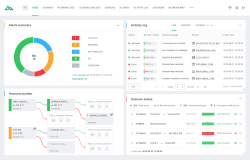
Открывает этот топ Network Olympus. Программа работает как служба и имеет веб-интерфейс, что дает гораздо большую гибкость и удобство в работе. Главная особенность – конструктор сценариев, позволяющий отойти от выполнения примитивных проверок, которые не позволяют учитывать те или иные обстоятельства работы устройств. С его помощью можно организовывать схемы мониторинга любой сложности, чтобы точно выявлять проблемы и неполадки, а также автоматизировать процесс их устранения.
В основе сценария лежит сенсор, от которого можно выстраивать логические цепочки, которые в зависимости от успешности проверки будут генерировать разные оповещения и действия, направленные на решение ваших задач. Каждый элемент цепочки может быть отредактирован в любое время и сразу применится для всех устройств, за которыми закреплен сценарий. Вся сетевая активность будет отслеживаться при помощи журнала активности и специальных отчетов.
 Плюсы Плюсы |
 Минусы Минусы |
| Групповые сенсоры | Только веб-интерфейс |
| Простота настройки | Установка только под Windows |
| Несложно освоить | Нет многопользовательского доступа |
| Конструктор сценариев мониторинга |
Observium
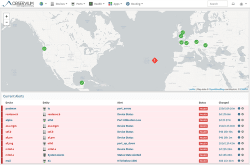
Приложение Observium, работа которого основана на использовании протокола SNMP, позволяет не только исследовать состояние сети любого масштаба в режиме реального времени, но и анализировать уровень ее производительности. Это решение интегрируется с оборудованием от Cisco, Windows, Linux, HP, Juniper, Dell, FreeBSD, Brocade, Netscaler, NetApp и прочих вендоров. Благодаря идеально проработанному графическому интерфейсу, данное ПО предоставляет системным администраторам массу вариантов для настройки – начиная от диапазонов для автообнаружения и заканчивая данными протокола SNMP, необходимыми для сбора информации о сети.
Также они получают доступ к данным о технических характеристиках всего оборудования, которое в текущий момент подключено к сети. Все отчеты, которые формируются посредством анализа журнала событий, Observium может представлять в виде диаграмм и графиков, наглядно демонстрируя «слабые» стороны сети. Вы можете использовать как демо-версию (которая, исходя из нашего опыта, обладает недостаточным набором возможностей), так и платную лицензию, годичная стоимость использования которой составляет 200 фунтов стерлингов.
| Плюсы |
Минусы |
| Доступна бесплатная версия | Нет поддержки мобильных устройств |
| «Пороговые» сигналы | Не проста в установке |
| Функции автоматического обнаружения | Не для небольших сетей |
| Доступна для многих систем | Недостатки бесплатной версии |
Nagios
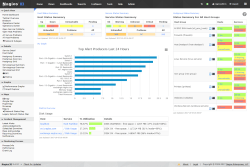
Nagios – это продвинутое решение для мониторинга, управление которым основано на веб-интерфейсе. Он отнюдь не прост в освоении, однако, благодаря своему довольно большому интернет-сообществу и хорошо проработанной документации, может быть освоен за несколько недель.
С помощью Nagios системные администраторы получают возможность удаленно регулировать объем нагрузки на пользовательское или вышестоящее в сетевой иерархии оборудование (коммутаторы, маршрутизаторы, серверы), следить за степенью загруженности резервов памяти в базах данных, следить за физическими показателями частей сетевого оборудования (например, температурой материнской платы, сгорание которой является одной из самых частых поломок в данной сфере) и пр.
Что касается обнаружения сетевых аномалий, Nagios автоматически отправляет тревожные уведомления на предустановленный сисадмином адрес – будь то адрес электронной почты или номер телефона мобильного оператора. В течение 60-ти дней вам будет доступна бесплатная демо-версия.
| Плюсы |
Минусы |
| Высокая гибкость | Трудоемкая настройка |
| Полезные шаблоны | Не для крупных организаций |
| Интеграция с другими приложениями |
PRTG Network Monitor
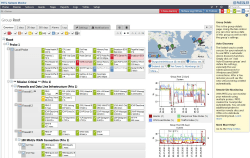
Программный компонент PRTG, совместимый с устройствами на базе ОС Windows, предназначен для мониторинга сетей. Он не бесплатен (бесплатным является лишь пробный 30-ти дневный период), используется не только для сканирования устройств, которые в данный момент подключены к локальной сети, и может послужить отличным помощником в обнаружении сетевых атак.
Среди самых полезных сетевых сервисов PRTG: инспекция пакетов, анализ и сохранение статистических данных в базу, просмотр карты сети в режиме реального времени (также доступна возможность получения исторических сведений о поведении сети), сбор технических параметров об устройствах, подключенных к сети, а также анализ уровня нагрузки на сетевое оборудование. Заметим, что он очень удобен в использовании – прежде всего, благодаря интуитивно понятному графическому интерфейсу, который открывается при помощи любого браузера. В случае необходимости, системный администратор может получить и удаленный доступ к приложению, через веб-сервер.
| Плюсы |
Минусы |
| Множество функций | Высокая цена |
| Настраиваемые панели | Нет отдельной базы данных |
| Гибкий мониторинг | Нет групповых сенсоров |
| Карта сети |
Kismet
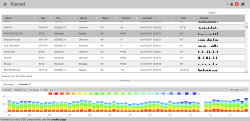
Kismet – это полезное open-source приложение для системных администраторов, которое позволяет всесторонне анализировать сетевой трафик, обнаруживать в нем аномалии, предотвращать сбои и может быть использовано с системами на базе *NIX/Windows/Cygwin/macOS. Kismet нередко используется именно для анализа беспроводных локальных сетей на основе стандарта 802.11 b (в том числе, даже сетей со скрытым SSID).
С его помощью вы без труда найдете некорректно сконфигурированные и даже нелегально работающие точки доступа (которые злоумышленники используют для перехвата трафика) и прочие скрытые устройства, которые могут быть потенциально «вредны» для вашей сети. Для этих целей в приложении очень хорошо проработана возможность обнаружения различных типов сетевых атак – как на уровне сети, так и на уровне каналов связи. Как только одна или несколько атак будут обнаружены, системный администратор получит тревожный сигнал и сможет предпринять меры по устранению угрозы.
| Плюсы |
Минусы |
| Бесплатна | Не проста в использовании |
| Пакетный сниффер | Медленный сканер |
| Минималистичный интерфейс | Трудно обучиться |
WireShark
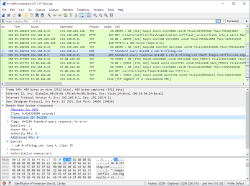
Бесплатный open-source анализатор трафика WireShark предоставляет своим пользователям невероятно продвинутый функционал и по праву признан образцовым решением в области сетевой диагностики. Он идеально интегрируется с системами на базе *NIX/Windows/macOS.
Вместо не слишком хорошо понятных для новичков веб-интерфейсов и CLI, в которых нужно вводить запросы на специальном программном языке, данное решение использует GUI (хотя, если у вас появится необходимость модернизировать набор стандартных возможностей WireShark, вы запросто сможете запрограммировать их на Lua).
Развернув и настроив его единожды на своем сервере, вы получите централизованный элемент для мониторинга за мельчайшими изменениями в работе сети и сетевых протоколах. Таким образом, вы сможете на ранних этапах обнаруживать и идентифицировать проблемы, возникающие в сети.
| Плюсы |
Минусы |
| Бесплатна | Не интуитивна |
| Проста в установке | Нет мобильной поддержки |
| Анализатор пакетов | Не для крупных компаний |
| Гибкий интерфейс |
NeDi
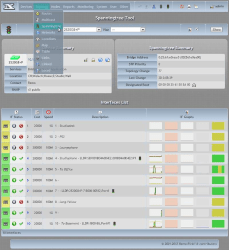
NeDi – это полностью бесплатное ПО, которое сканирует сеть по MAC-адресам (также среди допустимых критериев поиска есть IP-адреса и DNS) и составляет из них собственную БД. Для работы этот программный продукт использует веб-интерфейс.
Таким образом, вы можете в режиме онлайн наблюдать за всеми физическими устройствами и их местоположением в рамках вашей локальной сети (фактически, вы обретете возможность извлечения данных о любом сетевом узле – начиная от его прошивки и заканчивая конфигурацией).
Некоторые профессионалы задействуют NeDi для поиска устройств, которые используются нелегально (например, украдены). Для подключения к коммутаторам или маршрутизаторам данное ПО использует протоколы CDP/LLDP. Это очень полезное, хотя и непростое в освоении решение.
| Плюсы |
Минусы |
| Бесплатна | Только для macOS |
| Множество возможностей | Не легко установить |
| Отличная карта сети | Трудно обучиться |
Zabbix
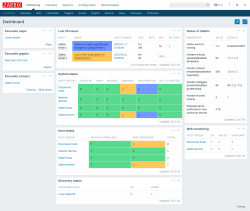
Система мониторинга Zabbix – это универсальное решение для сетевого мониторинга с открытым исходным кодом, которое может быть сконфигурировано под отдельные сетевые модели. В основном, оно предназначено для систем, которые обладают многосерверной архитектурой (в частности, Zabbix интегрируется с серверами Linux/FreeBSD/Windows).
Данное приложение позволяет одновременно управлять сотнями сетевых узлов, что делает его крайне эффективным инструментом в организации работы сисадминов, работающих на крупномасштабных предприятиях. Для развертывания Zabbix в своей локальной сети вам потребуется либо запустить программных агентов (демонов), либо использовать SNMP-протокол (или другой протокол для защищенного удаленного доступа); а для управления придется освоить веб-интерфейс на PHP.
Кроме того, это ПО предоставляет полноценный набор инструментов для отслеживания состояния аппаратной части сети. Отметим, что для того, чтобы в полной мере ощутить все преимущества данного решения, вашему системному администратору придется обладать хотя бы базовыми знаниями языков Perl или Python (или каких-либо других языков, которые можно совместно использовать с Zabbix).
| Плюсы |
Минусы |
| Бесплатна | Нет версии для Windows |
| Проста в установке | Сложный громоздкий интерфейс |
| Множество плагинов | Высокая нагрузка на компьютер |
| Мощные настройки оповещений | Нет дашбордов |
10-Страйк: Мониторинг Сети
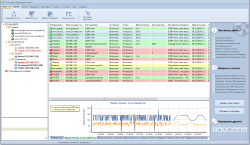
«Мониторинг сети» – это программное решение на базе веб-интерфейса, которое полностью автоматизирует все аспекты сетевой безопасности. С его помощью системные администраторы могут предотвращать распространение по локальной сети вирусного ПО, а также определять причину возникновения всевозможных технических неисправностей, связанных с разрывом кабелей или выходом из строя отдельных единиц сетевой инфраструктуры.
Кроме того, данное программное обеспечение в режиме онлайн выполняет мониторинг температуры, напряжения, места на дисках и прочих параметров по SNMP и WMI. Среди его недостатков – достаточно сильная нагрузка на ЦП (о чем честно предупреждает сам разработчик) и высокая цена.
| Плюсы |
Минусы |
| Удобный и простой интерфейс | Относительно дорогая |
| Требовательна к системе |
Total Network Monitor 2
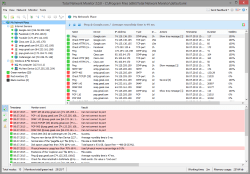
Замыкает список Total Network Monitor 2 – крайне доступное и действенное программное решение для сетевого мониторинга, которое имеет идеальный баланс между удобством (в большинстве бесплатных решений отсутствует GUI) и функционалом. Одним из основных настраиваемых компонентов TNM 2 являются мониторы, которые выполняют проверки с необходимой вам периодичностью. Они позволяют отследить практически любой параметр, начиная от доступности серверов в сети и заканчивая проверкой состояния сервисов.
Примечательно, что эти объекты способны самостоятельно устранять первичные последствия неполадок (то есть, происходит все это без непосредственного участия системного администратора) – например, перезагружать отдельные службы или пользовательские устройства, активировать антивирус, дополнять журнал событий новыми записями и т.д. – в общем, все то, что изначально системный администратор выполнял вручную.
Что касается отчетности, то в ней хранится вся информация, связанная с каждой проверкой, которая была проведена выбранным монитором. Стоимость за 1 копию этого приложения составляет всего 5 000 рублей.
| Плюсы |
Минусы |
| Низкая цена | Нет дашбордов |
| Легко установить | Нет многопоточности |
| Дружественный интерфейс | Не обновляется |
Как выбрать программу для мониторинга сети? Итоги.
Однозначно выбрать победителя и назвать лучшую программу мониторинга локальной сети трудно. Но мы придерживаемся мнения, что Network Olympus обладает многими достоинствами и очень низким порогом входа, ведь он не требует специального обучения для того, чтобы начать с ним работать. Кроме того, ему не свойственны недостатки open-source решений, такие как отсутствие обновлений и плохая совместимость (как с ОС, так и с ТХ устройств). Таким образом, благодаря подобному решению вы сможете контролировать все события, происходящие в пределах вашей локальной сети и своевременно на них реагировать.
Просмотр сетевой активности в приложении «Мониторинг системы» на Mac

Сетевую активность компьютера можно просматривать в окне Мониторинга системы или в Dock.
Просмотр сетевой активности в окне приложения «Мониторинг системы»
- В приложении «Мониторинг системы» на Mac нажмите «Сеть» (или воспользуйтесь панелью Touch Bar), чтобы просмотреть следующую информацию внизу окна.
- Пакеты входящие, пакеты исходящие. Общее количество полученных и отправленных пакетов.
- Пакеты входящие/с, пакеты исходящие/с. Скорость передачи информации (в пакетах в секунду). Это число может отображаться на графике.
- Принято, отправлено. Общее количество перемещенной информации (в мегабайтах).
- Принято/с, отправлено/с. Количество информации, передаваемой за единицу времени (в байтах в секунду). Этот параметр также называется пропускной способностью. Это число может отображаться на графике.
- Чтобы отобразить другие колонки, выберите меню «Вид» > «Колонки», затем выберите колонки для отображения.
Просмотр сетевой активности в Dock
- В приложении «Мониторинг системы» на Mac выберите меню «Вид» > «Значок в Dock» > «Загрузка сети».
Выбор типа отображаемой активности
В окне приложения «Мониторинг системы» можно изменить тип данных, отображаемых на графике сетевой активности. Настройка типа данных влияет на окно приложения «Мониторинг системы» и значок Мониторинга системы в Dock.
- В приложении «Мониторинг системы» на Mac нажмите «Сеть» (или воспользуйтесь панелью Touch Bar).
- Нажмите раскрывающееся меню над графиком внизу окна, затем выберите «Пакеты» или «Данные».
См. такжеИспользование панели Touch Bar на Mac