Имеются файлы ожидающие записи на диск как убрать
Выскакивает баллон на виртуальный привод от алкоголя. При нажатии на баллон открывается проводник диска. Как убрать эту крень? пробовал менять букву диска, версию проги. На обычном приводе никаких файлов нет.
снести алкоголь
(1) а мне он нужен
файлы, ожидающие записи, удали с привода
(3) с какого? с виртуального?
Я в винде отключил запись встроенными средствами и забыл об этой пролеме.
помогла статья в инете про ХРень. путь в 7-й винде похож (тоже в локалсеттингсах). папка называется Burn. В ней были подпапки Burn1, Burn2, Burn3, Burn4. Удалил, все стало нормально. Видимо, когда-то на этом месте был нормальный привод. Однако, почему-то список этих файлов винда не показывала, пришлось лазить ручками. Собственно, и вопрос-то заключался в том, где эта папка в винде находится, нигде в инете об этом не говорится, только на инглише в микрософт.ком нашел. всем спасибо
(5) «файлы, ожидающие записи, удали с привода» визически находятся в дебрях папки %systemroot%\users\
История науки и техники Com New
Рассмотрим некоторые специальные программы, которые позволяют производить запись информации на компакт-диски.
В составе ОС Windows ХР имеется специальная программа для записи компакт-дисков, которая называется «Мастер записи компакт-дисков». Разработана она по лицензии фирмы Roxio Inc., которая в настоящее время распространяет программный пакет Easy CD Creator для записи оптических дисков. Для вызова данной программы необходимо выполнить следующие действия: открыть папку «Мой компьютер» и найти в открывшемся окне в разделе «Устройства со съемными носителями» графическое изображение дисковода. С помощью правой кнопки мыши вызвать контекстное меню CD-дисковода и выбрать команду: [Записать файлы на компакт-диск]. После активизации данной команды на экране монитора появится окно «Мастер записи компакт-дисков», показанное на рис. 6.23.
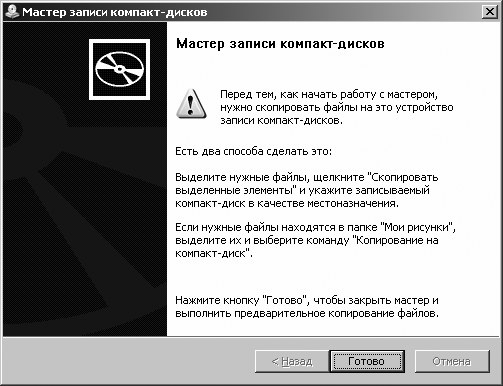
Рис. 6.23. Окно «Мастер записи компакт-дисков»
В данном окне необходимо прочитать инструкцию при работе с мастером записи, выбрать способ копирования записываемых файлов на компакт-диск и далее нажать кнопку «Готово». Затем необходимо выполнить предварительное копирование файлов (файла) или папок, которые затем будут записаны на компакт-диск. В качестве примера рассмотрим запись информации с помощью данной программы на CD-RW.
Установим в пишущий дисковод CD-RW. Выделим нужный файл, например «Информатика 2.doc», который хранится на флэш-памяти, и, нажав правую кнопку мыши, вызовем контекстное меню. Выберем команду: [Отправить – CD-дисковод]. На экране появится сообщение, показанное на рис. 6.24.

Рис. 6.24. Окно «Имеются файлы, ожидающие записи на компакт-диск»
Произведем щелчок мышью на этом сообщении. После чего появится окно «CD-дисковод», где будет находиться файл «Информатика 2.doc», подготовленный для записи на компакт-диск (рис. 6.25). При необходимости этот файл можно удалить. Перед записью данного файла на компакт-диск можно просмотреть окно «Свойства: CD-дисковод» (рис. 6.26). В окне можно установить параметры записи. Для вывода данного окна на экран монитора необходимо подвести курсор мыши к надписи «Подготовленные для записи на CD файлы» и, вызвав правой кнопкой мыши контекстное меню, выполнить команду [Свойства].
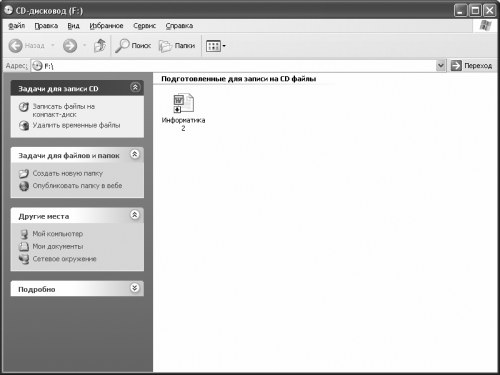
Рис. 6.25. Окно «CD-дисковод»
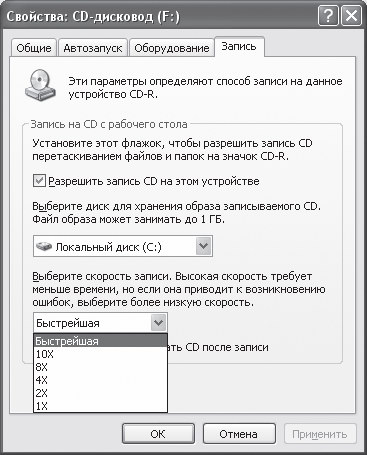
Рис. 6.26. Окно «Свойства: CD-дисковод»
В открывшемся окне необходимо выбрать вкладку «Запись», установить необходимые параметры и нажать кнопку ОК.
Для записи файла на компакт-диск в верхнем меню «Файл» окна «CD-дисковод» (см. рис. 6.25) выберем команду [Записать файлы на компакт-диск]. После выполнения данной команды на экране монитора появится окно «Мастер записи компакт-дисков» (рис. 6.27).
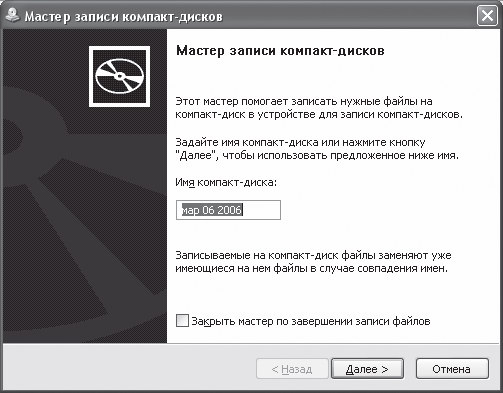
Рис. 6.27. Окно «Мастер записи компакт-дисков»
Выбрав имя компакт-диска, в данном случае по умолчанию, нажмем кнопку Далее. В появившемся окне «Мастер записи компакт-дисков» (рис. 6.28) можно наблюдать происходящий процесс записи файла на компакт-диск.
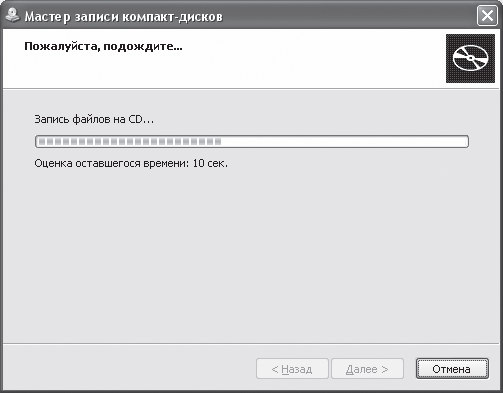
Рис. 6.28. Окно «Мастер записи компакт-дисков»
После окончания процесса записи файла на компакт-диск появляется окно «Мастер записи компакт-дисков», показанное на рис. 6.29. В данном окне можно убедиться, что файл успешно записан на этот компакт-диск.
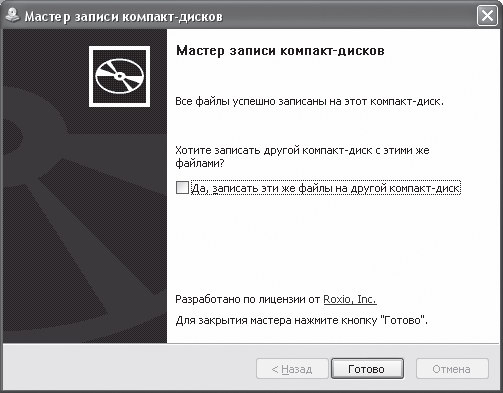
Рис. 6.29. Окно «Мастер записи компакт-дисков»
После нажатия кнопки Готово на экране появляется окно (рис. 6.30), где показаны имеющиеся (записанные) на CD файлы. Запись папок на данный компакт-диск производится аналогично.
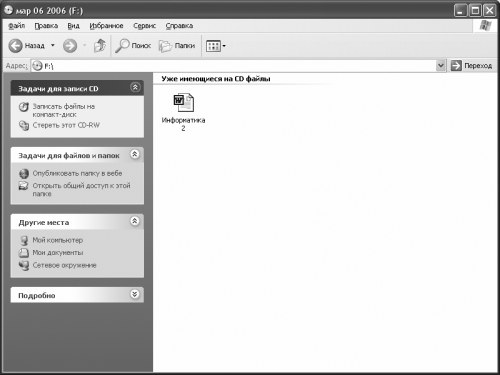
Рис. 6.30. Окно «Файл, записанный на данный компакт-диск»
Записанный на компакт-диск файл «Информатика 2.doc» можно открыть, для этого необходимо произвести двойной щелчок мышью по пиктограмме файла в окне (см. рис. 6.30). Однако вносить изменения в данный файл нельзя, поскольку он открыт только для чтения. Для того чтобы изменить содержимое файла, необходимо предварительно внести или дополнить исходный файл (в данном случае он хранится на флэш-памяти), после чего его необходимо заново записать (перезаписать) на компакт-диск под тем же именем.
Если возникает необходимость удалить файлы и папки с компакт-диска, то в верхнем меню «Файл» окна (см. рис. 6.30) нужно выбрать команду [Стереть этот CD-RW]. После выполнения данной команды на экране появится окно (рис. 6.31). После нажатия на кнопку Далее в появившемся окне «Мастер записи компакт-дисков» (рис. 6.32) можно наблюдать процесс стирания файла с компакт-диска. После окончания процесса стирания файла, записанного на компакт-диске, появляется окно «Мастер записи компакт-дисков» (рис. 6.33). В данном окне можно убедиться, что файл успешно стерт с компакт-диска. Выборочное стирание файлов, записанных на компакт-диск, произвести нельзя, поскольку в данной программе происходит полное стирание всех записанных файлов с компакт-диска.
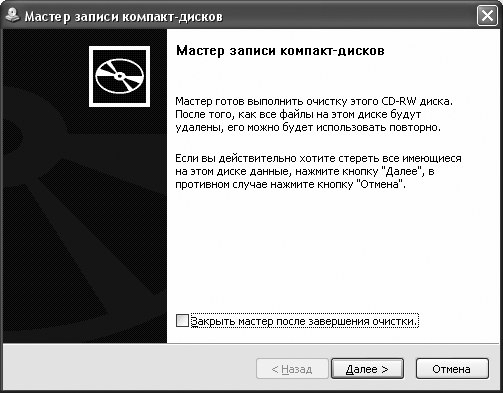
Рис. 6.31. Окно «Мастер записи компакт-дисков»
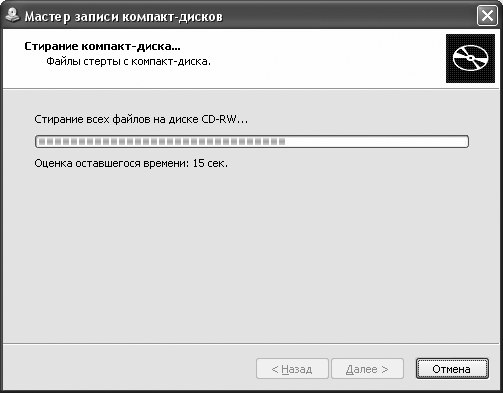
Рис. 6.32. Окно «Мастер записи компакт-дисков»
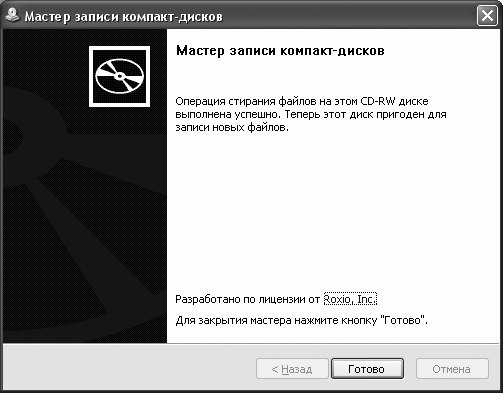
Рис. 6.33. Окно «Мастер записи компакт-дисков»
Запись информации на компакт-диск с помощью данной программы подкупает своей простотой, но не представляет тех возможностей, которые дают специализированные пакеты программ для записи оптических дисков, такие как Easy CD Creator, Nero Burning Rom, WinOnCD. Среди этих возможностей выделим основные:
• возможность записывать информацию на оптические диски всех существующих в настоящее время форматов, в том числе звуковую и видеоинформацию;
• оптимизация записи на оптические диски в зависимости от поставленной цели с помощью выбора пользователем файловых систем и форматов записи, а также других средств;
• наличие различных средств, повышающих надежность записи и уменьшающих риск испортить заготовку оптического диска;
• дружественный пользовательский интерфейс, который включает в себя технологию Drag & Drop (перетащить и бросить);
• встроенные средства для кодирования звуковых файлов в популярный в настоящее время формат МР3 и т. д.
Поставим перед собой задачу записать тот же файл «Информатика 2.doc» на CD-RW с помощью пакетов программ Easy CD Creator и Nero Burning Rom.
Советы чайника
Простые советы, представляющие собой пошаговые инструкции по оптимизации и работе в операционных системах Win7, Vista, Win XP. Описание и работа популярных программ. Безопасность ПК. Советы не переполнены терминологией и доступны для повторения даже начинающему пользователю.
Приветствие
Страницы
воскресенье, 27 февраля 2011 г.
Отключаем сообщение о имеющихся файлах для записи
Используя для прожига дисков стандартный инструмент Windows,и после окончания записи, наверное, вы сталкивались с назойливым сообщением о том, что все еще имеются файлы, ожидающие записи на диск.
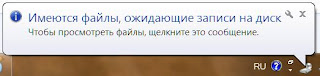
Это происходит когда вы при перемещении случайно, по ошибке поместили не те файлы на значок оптического привода, и они не записались. Либо отменили не корректно запись. Тем не менее, нужно как то отключить сообщение. Для этого следует очистить временную папку для записи, папку Burn.


Находится она:
• Для Windows XP – C:\Documents and Settings\User\Local Settings\Application Data\Microsoft\CD Burning
• Для Vista, Windows7— C:\Users\1\AppData\Local\Microsoft\Windows\Burn\Bur
Итак, нажмите сочетание клавиш


и в открывшемся окне проводника перейдите по пути соответствующему вашей системе. Открыв папку Burn, нажмите сочетание, что бы выделить все содержимое папки и,

нажав клавишу, удалите содержимое.
Имеются файлы, ожидающие записи на диск. Где это находится и как убрать.
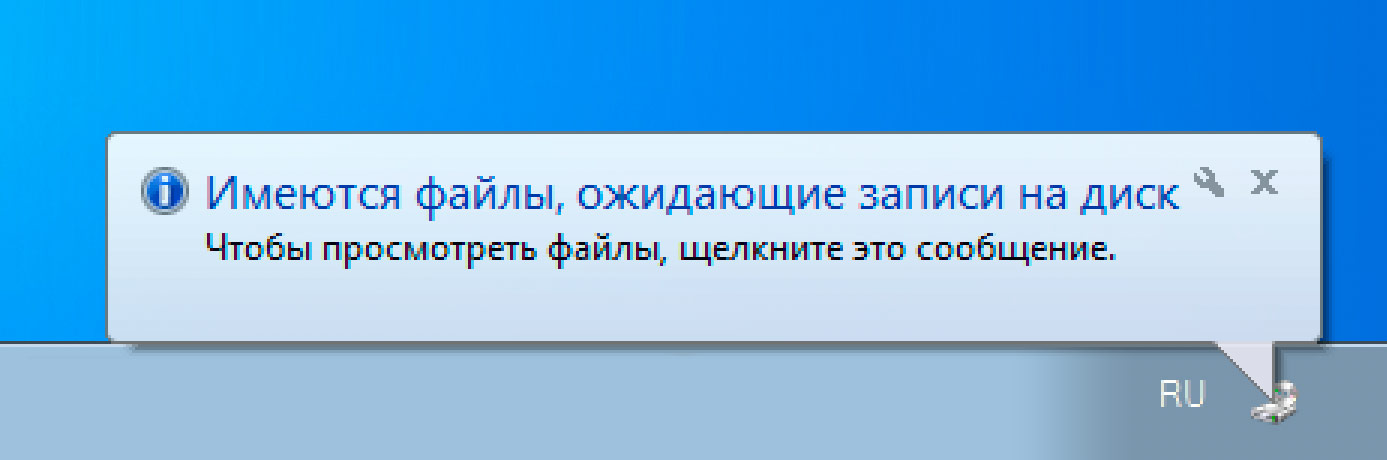

Windows вам пишет, что имеются файлы, ожидающие записи на диск и вы не знаете где это находится и как убрать? Скорее всего так и есть, иначе как бы вы попали на эту страничку.
Вообще не рекомендую писать что-либо на диски средствами Windows и сам никогда не применял данный способ записи. Если честно, и дисками не пользуюсь уже более года, и дисковода на моем Mac mini тоже нет в принципе, хотя речь сегодня не об этом.
Перейдем к сути вопроса. Данное сообщение появляется при загрузке системы, когда что-то находится в папке [CD Burning] вашей учетной записи. Пример:
C:\Documents and Settings\user\Local Settings\Application Data\Microsoft\CD Burning\
Следует учесть, что перед тем как посмотреть содержимое данного каталога, необходимо включить показ скрытых файлов. Можно попасть в данную папку и другим путем:
- Пуск -> Выполнить
- Введите shell:cd burning и нажмите Enter
Собственно осталось удалить все содержимое данной папки, да и саму папку тоже (при следующей загрузке она создастся заново).
Подписывайтесь на канал
Яндекс.Дзен и узнавайте первыми о новых материалах, опубликованных на сайте.
Если считаете статью полезной,
не ленитесь ставить лайки и делиться с друзьями.



Комментариев: 13
- 2013-08-09 в 17:20:18 | Сэн спасибо, на сайте МС этого не нашлось, в семерке путь другой, командой переходит замечательно
- 2014-05-09 в 09:34:20 | Аноним Спасибо.очень помогла статья.все временные файлы удалил.
- 2014-11-01 в 19:41:05 | АБ Грасафчиг. Спс:)
- 2015-04-07 в 11:13:01 | Игорь Серб У меня эта папка пуста, а при каждой загрузке всё равно появляется надпись
- 2015-04-10 в 09:57:02 | я ОГРОМНОЕ спасибо. Так достало это всплывающее сообщение, с командой shell:cd burning все нашел.
- 2015-07-31 в 05:53:09 | Шумилова Ольга Воспользовалась Вашим советом . Вошла в папку , написано: » пусто». А после перезагрузки —опять то же самое выскакивает : » Имеются файлы. » Что делать?
- 2015-07-31 в 11:46:20 | dre@mer Скорее всего вы просто забыли включить показ скрытых файлов
- 2016-01-19 в 12:30:36 | spc_leha В windows 8.1 они лежат: C:\Users\\AppData\Local\Microsoft\Windows\Burn\Burn1
- 2016-01-28 в 07:06:03 | Аноним Спасибо огромное,замучился уже) Я тоже попал на пустую папку,вернулся на позицию назад(щелкнул в строке пути на Burn)и увидел 11 папок «Временная папка для записи» в одной из них лежали файлы для записи,удалил и всё)
- 2016-06-04 в 01:07:32 | Катя Глубине пыталась установить симс 3 дополнение без диска, но основная игра была на диске. и в общем что-то нажала и две папки из диска симс 3 перенеслись в подготовленные к записи на диск, как их вернуть обратно. ((((((
- 2018-03-22 в 13:25:42 | сергей сенкс!
- 2018-06-17 в 18:32:17 | Аноним Спасибо чел, реально помог! на сайте мелкософта бесполезнейшая инфа лежит.
- 2020-07-27 в 08:34:35 | Юрий Спасибо, информация помогла.