Как сделать рингтон в GarageBand для iOS

В закладки
Минимум потраченного времени и использованных программ.
Некоторые владельцы iPhone нередко задумываются о персонализации своих устройств. Помимо всевозможных защитных чехлов подбирается также оформление для рабочего стола смартфона, а стандартные мелодии заменяют собственными рингтонами. Большая часть пользователей скачивает готовые композиции, кто-то приобретает подходящие файлы в iTunes Store.
Ожиданиям, как правило, соответствуют рингтоны, созданные самостоятельно. Для этого в App Store есть множество программ, хотя всё можно сделать в стандартном GarageBand. Весь процесс не займёт и минуты.
Создаём рингтон
- Зайдите в программу и выберите любой тип инструментов;
- Слева вверху переключитесь на шкалу с отсчётом времени;
- Нажмите пиктограмму петли для перехода к выбору песни;
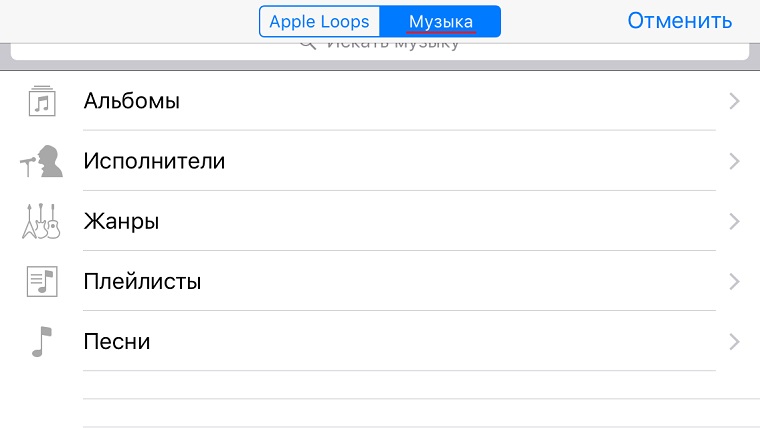
- Переместитесь во вкладку «Музыка» и найдите нужный трек.
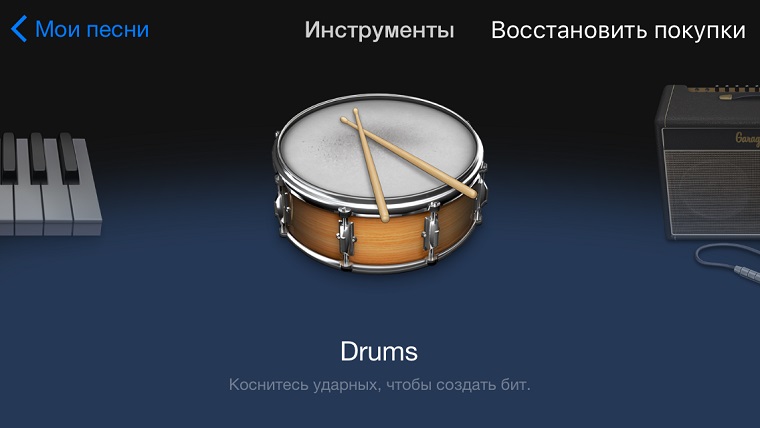
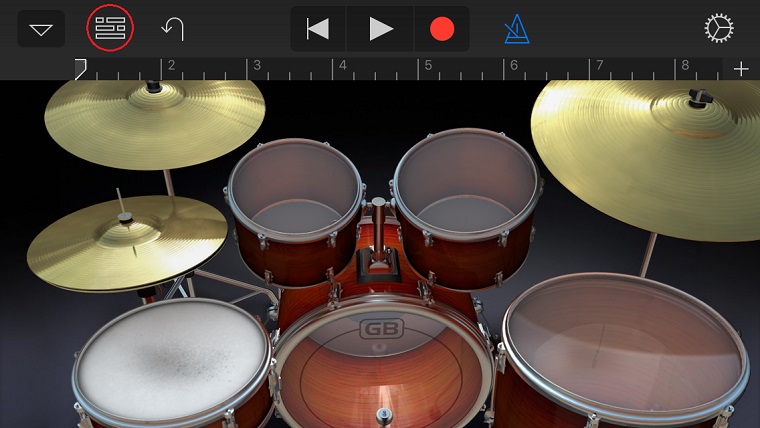
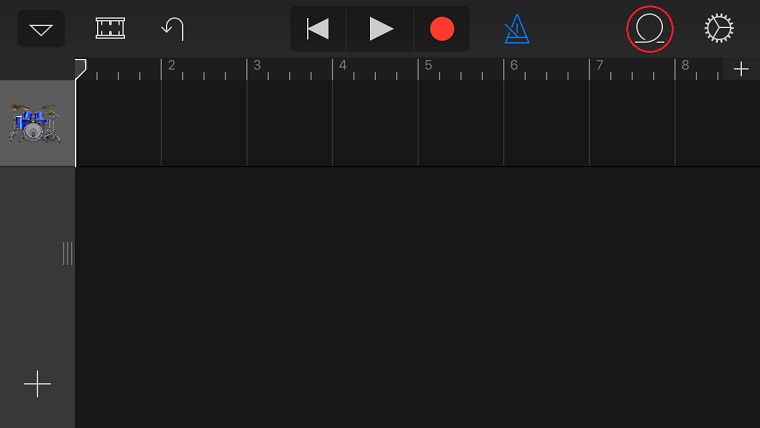
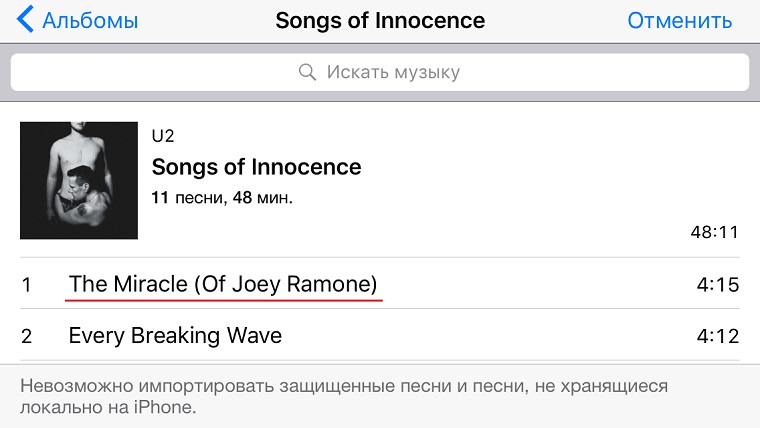
- Удерживайте название песни до её появления в приложении;
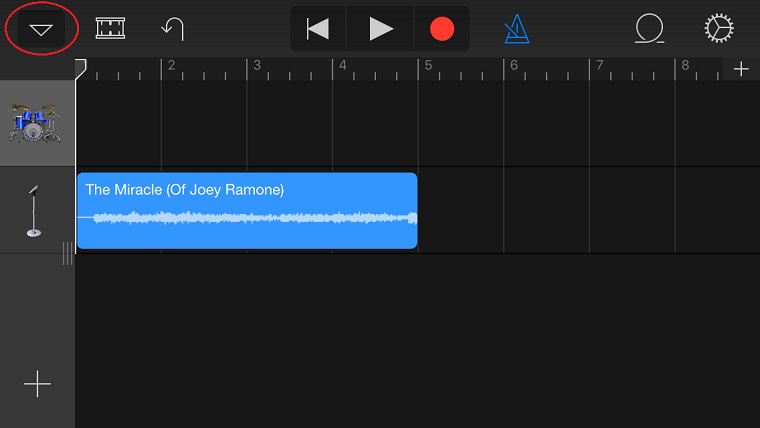
- Выделите 30-секундный отрезок композиции для экспорта;
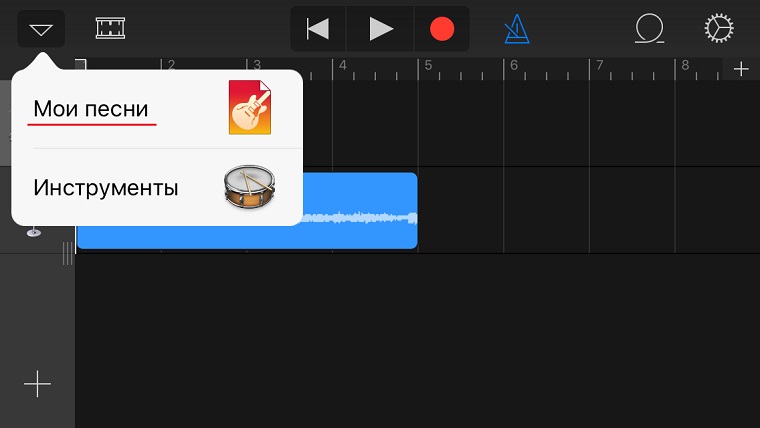
- В левом верхнем углу выберете в меню пункт «Мои песни»;
- Удерживайте рингтон до появления иконки экспортирования.
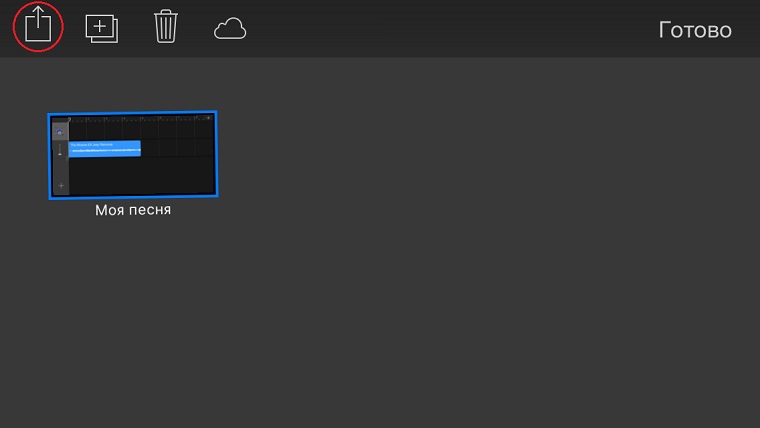
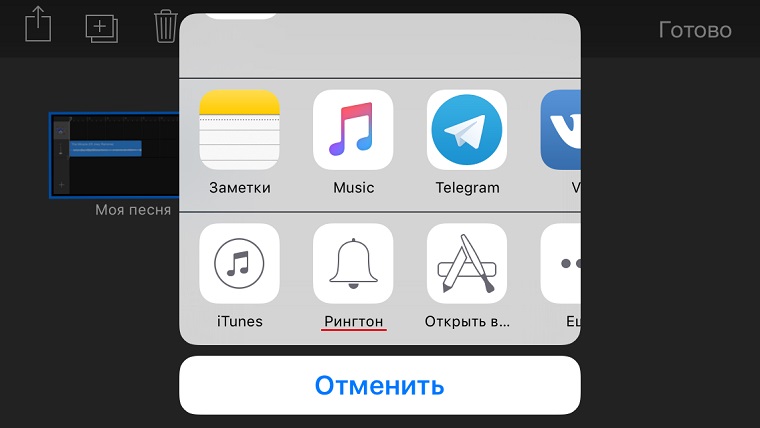
- В меню экспортирования выберите тип медиафайла «Рингтон»;
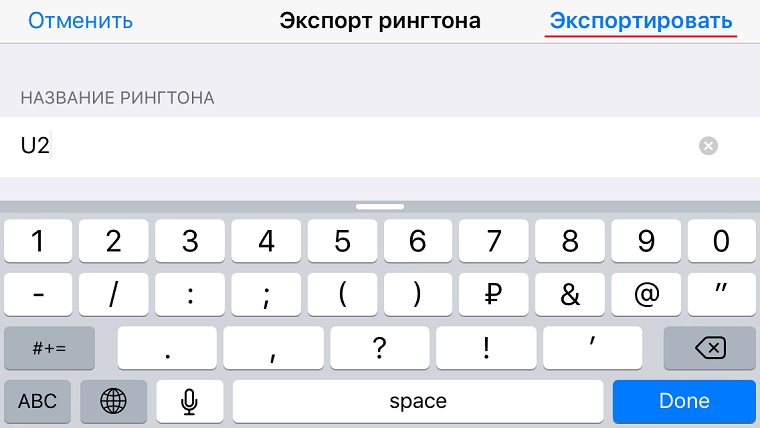
- Пропишите название композиции и нажмите «Экспортировать»;
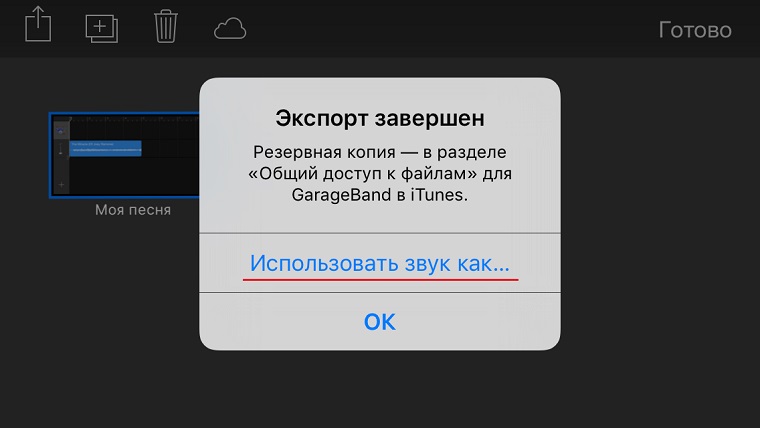
- После завершения процесса нажмите «Использовать звук как»;
- Укажите, для чего будет использоваться полученный рингтон.
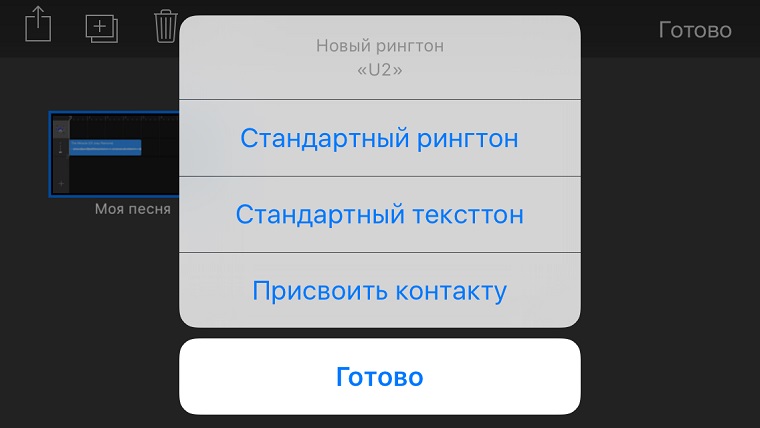
Для владельцев iOS-версии GarageBand этот способ создания рингтонов можно считать наиболее оптимальным. Есть важный нюанс, требующий внимания: приложение не работает с файлами, которые локально не загружены на iPhone. Также программа не станет импортировать имеющие цифровую защиту файлы. Вся медиатека Apple Music оказывается в этом деле совершенно бесполезной. В остальном GarageBand успешно справляется с задачей по созданию новых рингтонов.
iPhone + iPad: 279 руб. [Скачать из App Store]
За информацию благодарим нашего читателя Валентина Полянковского!
(32 голосов, общий рейтинг: 4.59 из 5)
�� Хочешь ещё? Читай больше в Telegram
�� Ищешь ответ на вопрос? Приходи на Форум
Минимум потраченного времени и использованных программ. Некоторые владельцы iPhone нередко задумываются о персонализации своих устройств. Помимо всевозможных защитных чехлов подбирается также оформление для рабочего стола смартфона, а стандартные мелодии заменяют собственными рингтонами. Большая часть пользователей скачивает готовые композиции, кто-то приобретает подходящие файлы в iTunes Store. Ожиданиям, как правило, соответствуют рингтоны, созданные самостоятельно. Для этого в.
- инструкции,
- полезный в быту софт
Как поставить рингтон на iPhone без компьютера и iTunes через GarageBand
Давно прошли те времена, когда вы могли просто скачать песню на ваше устройство и поставить ее на рингтон. Казалось бы, что с развитием рынка смартфонов, этот процесс будет становиться проще, чем это было на Nokia 3300. Но на деле, способы установить мелодию на свой телефон стали запутанней, даже для владельцев iPhone.

Мы показывали вам, как поставить рингтон на айфон, используя iTunes. Сегодня мы покажем как поставить любую мелодию на рингтон через приложение GarageBand, “относительно” легко без использования компьютера и iTunes.
Как сделать любой рингтон на iPhone без компьютера и iTunes через GarageBand
Шаг 1.
Скачайте или импортируйте песню (Сохранить для прослушивания оффлайн в приложении Музыка), которую вы хотите использовать в качестве рингтона, в вашу музыкальную библиотеку. Если вы пропустите этот шаг, то вы не найдете эту песню в GarageBand.
Шаг 2.
Откройте GarageBand. Если у вас не установлен GarageBand, вы можете скачать его в App Store.

Шаг 3.
Импортируйте песню, выбрав из разделов любой инструмент и нажмите кнопку Посмотреть, затем кнопку Петля.

Шаг 4.
Далее выберите вкладку Музыка и найдите песню, которую вы хотите установить.


Шаг 5.

Перетащите песню влево или вправо, чтобы добавить ее в GarageBand.

Длина песни по умолчанию очень короткая и вам нужно отредактировать длину дорожки для того, чтобы увеличить длину песни. Нажмите на маленький значок +, чтобы увеличить длину трека; чем больше полосок вы добавляете, тем дольше становится трек.
В разделе редактирования вы можете обрезать песню до нужной длины. Вы также можете зациклить отрезок, разбив его и дважды нажать на него.

Шаг 6.
Когда вы закончите создание рингтона, тапните стрелку вниз и коснитесь Мои песни. Рингтон, который вы создали автоматически сохраните как “Моя песня”. Вы можете переименовать его, нажав на название.

Шаг 7.
Нажмите и удерживайте созданный рингтон, пока не появится меню. Нажмите значок Share, а затем значок Рингтон.

Назовите мелодию, нажмите Экспортировать.

После завершения экспорта нажмите Использовать звук как… и выберите как вы хотите использовать этот рингтон.


Вы также можете выбрать рингтон привычным способом через Настройки -> Звуки -> Рингтон.

Эту инструкцию можно использовать постоянно, например можно поставить разные рингтоны для каждого из ваших друзей.
Ниже смотрите видеоинструкцию по установке рингтона на iPhone.
Экспорт песен с использованием GarageBand для iPhone

Можно переслать песню в виде проекта GarageBand, а можно в виде аудиофайла. Можно опубликовать песню из GarageBand на Mac или передать ее в другое приложение на iPhone. Также можно отправить песню электронной почтой, передать ее на соседние устройства при помощи AirDrop, а также установить ее в качестве рингтона. Если Вы настроили iCloud, для передачи песен между устройствами также можно использовать iCloud.
Можно импортировать песню, созданную в GarageBand на другом iPad или iPhone. Так как в приложении GarageBand для компьютера Mac есть функции, которых нет в GarageBand для iPhone, нельзя импортировать песню, созданную в GarageBand для Mac, в приложение GarageBand для iPhone.
В приложениях Logic Pro и GarageBand для Mac можно экспортировать специальную версию Вашего проекта, совместимую с GarageBand для iPhone, в службу iCloud. Можно добавлять, редактировать и аранжировать новые дорожки в GarageBand для iPhone. При повторном открытии проекта в Logic Pro или GarageBand для Mac новые дорожки добавляются к оригинальному проекту.
Экспорт песни на Mac
- В браузере «Мои песни» коснитесь песни, которую необходимо экспортировать, и удерживайте ее, затем коснитесь кнопки «Поделиться» в нижней части меню быстрых действий.
- Выполните одно из следующих действий.
- Сохранение песни как редактируемого проекта GarageBand. Коснитесь «Проект».
- Сохранение песни как аудиофайла. Коснитесь «Песня». Для аудиофайла также можно добавить сведения об артисте, композиторе и названии песни, выбрать качество звука и добавить изображение.
- Коснитесь «Поделиться», коснитесь «Сохранить в «Файлы»», найдите и коснитесь папки GarageBand, затем коснитесь «Добавить».
- Подключите iPhone к компьютеру Mac. Подключенный iPhone отображается в разделе «Места» в боковом меню окна Finder.
- На Mac выберите значок своего iPhone, нажмите «Файлы», затем нажмите GarageBand в списке приложений.
- Перетяните песню из списка GarageBand в Finder.
Вы можете открыть проект GarageBand в приложении GarageBand на Mac или воспроизвести аудиофайл в приложении «Музыка» на компьютере. Проекты GarageBand не открываются на ПК с Windows.
Экспорт песен на Mac с помощью папки переноса файлов GarageBand
Приложение GarageBand использует папку переноса файлов GarageBand (GarageBand File Transfer) для хранения аудиофайлов, которые можно импортировать в GarageBand или использовать в других музыкальных приложениях. Папку переноса файлов GarageBand можно скопировать на компьютер Mac для создания резервной копии или использования ее содержимого в других приложениях.
- В браузере «Мои песни» коснитесь песни, которую требуется экспортировать, и удерживайте ее, коснитесь кнопки «Поделиться» в нижней части меню быстрых действий, затем коснитесь «Песня». Для аудиофайла также можно добавить сведения об артисте, композиторе и названии песни, выбрать качество звука и добавить изображение.
- Коснитесь «Поделиться», коснитесь «Сохранить в «Файлы»», найдите папку переноса файлов GarageBand (GarageBand File Transfer) и коснитесь ее, затем коснитесь «Сохранить». Аудиофайл со стереозвучанием сохранится в папку переноса файлов GarageBand.
- Подключите iPhone к компьютеру Mac. Подключенный iPhone отображается в разделе «Места» в боковом меню окна Finder.
- На Mac выберите значок своего iPhone, нажмите «Файлы», затем нажмите стрелку раскрытия рядом с GarageBand в списке приложений. Отображается папка переноса файлов GarageBand.
- Перетяните папку переноса файлов GarageBand в Finder.
- Чтобы сохранить на устройстве изменения, которые были внесены на Mac, перетяните папку переноса файлов GarageBand с Mac обратно в раздел GarageBand в окне Finder.
Экспорт песен по электронной почте
- В браузере «Мои песни» коснитесь песни, которую требуется экспортировать, и удерживайте ее, коснитесь кнопки «Поделиться» в нижней части меню быстрых действий, затем коснитесь «Песня». Для аудиофайла также можно добавить сведения об артисте, композиторе и названии песни, выбрать качество звука и добавить изображение.
- Коснитесь «Поделиться» > «Почта». Будет создано новое сообщение e-mail с песней во вложении.
- В почтовом сообщении коснитесь полей «Кому», «Копия» и «Тема», чтобы ввести получателей и тему сообщения.
- Коснитесь поля основного текста, чтобы ввести текст сообщения.
- Когда сообщение будет готово, коснитесь «Отправить». Нельзя отправить сообщение, если не указан хотя бы один получатель.
Экспорт песен в Сообщения

- В браузере «Мои песни» коснитесь песни, которую требуется экспортировать, и удерживайте ее, затем коснитесь кнопки «Поделиться» в нижней части меню быстрых действий, затем выполните одно из следующих действий.
- Отправка аудиофайла со стереозвучанием. Коснитесь варианта «Песня», затем коснитесь кнопки «Поделиться». Коснувшись «Песня», Вы сможете добавить информацию об исполнителе, композиторе и названии песни. Для аудиофайла также можно выбрать качество звука и изображение.
- Отправка проекта GarageBand. Коснитесь «Проект».
- Коснитесь «Сообщения».
- Выберите получателя сообщения. Можно добавить текст.
- Когда сообщение будет готово, коснитесь кнопки «Отправить» . Нельзя отправить сообщение, если не указан хотя бы один получатель.
Экспорт песни GarageBand в приложение Clips
Вы можете добавить свою песню из GarageBand в видео, созданное Вами в приложении Clips, которую можно загрузить из App Store.
- В браузере «Мои песни» коснитесь песни, которую требуется экспортировать, и удерживайте ее, коснитесь кнопки «Поделиться» в нижней части меню быстрых действий, затем коснитесь «Песня». Вы можете добавить сведения об артисте, композиторе и названии песни. Для аудиофайла также можно выбрать качество звука и изображение.
- Коснитесь «Поделиться», затем коснитесь кнопки «Clips». Откроется приложение Clips со списком проектов.
- Коснитесь проекта, в который хотите добавить песню. Если в видеопроекте Clips нет ранее импортированного аудиофайла, песня будет добавлена в проект. Если проект уже содержит импортированное аудио, его можно заменить. Для этого коснитесь «Заменить».
Важно! Отменить замену импортированного аудиофайла невозможно.
Открытие песни в другом приложении на iPhone
Можно открыть песню из GarageBand в iMovie или другом приложении на iPhone. Приложение должно поддерживаться функцией «Открыть в…».
- В браузере «Мои песни» коснитесь песни, которую требуется экспортировать, и удерживайте ее, затем коснитесь кнопки «Поделиться» в нижней части меню быстрых действий, затем выполните одно из следующих действий.
- Отправка аудиофайла со стереозвучанием. Коснитесь варианта «Песня», затем коснитесь кнопки «Поделиться». Коснувшись «Песня», Вы сможете добавить информацию об исполнителе, композиторе и названии песни. Для аудиофайла также можно выбрать качество звука и изображение.
- Отправка проекта GarageBand. Коснитесь «Проект».
- Коснитесь «Открыть в…». Появится список приложений, в которых можно открыть песню. Если на iPhone нет совместимых приложений, этот список будет пустым.
- Коснитесь значка приложения, в котором Вы хотите открыть песню.
Импорт песни, созданной в GarageBand для iPhone
С помощью Mac можно импортировать песню, созданную в GarageBand на другом iPad или iPhone. Так как в приложении GarageBand для компьютера Mac есть дополнительные функции, которых нет в GarageBand для iPhone, нельзя импортировать песню, созданную в GarageBand для Mac, в приложение GarageBand для iPhone.
- Подключите iPhone к компьютеру Mac. Значок подключенного устройства отображается в разделе «Места» в боковом меню окна Finder.
- Выберите значок своего iPhone, нажмите «Файлы», затем выберите GarageBand в списке приложений.
- Перетяните песню в список файлов GarageBand.
После импорта песню можно будет открыть в браузере «Мои песни».
Отправка песен на устройства поблизости через AirDrop
Вы можете отправить песни на другие устройства через AirDrop. Функция AirDrop доступна для устройств с разъемом Lightning.
Чтобы поделиться песней через AirDrop, включите эту функцию в Пункте управления. Вы можете выбрать, хотите ли Вы отправить песню на все устройства, использующие AirDrop, или только на те, что есть в Вашем списке контактов.
- В браузере «Мои песни» коснитесь песни, которую требуется экспортировать, и удерживайте ее, затем коснитесь кнопки «Поделиться» в нижней части меню быстрых действий, затем выполните одно из следующих действий.
- Отправка аудиофайла со стереозвучанием. Коснитесь варианта «Песня», затем коснитесь кнопки «Поделиться». Коснувшись «Песня», Вы сможете добавить информацию об исполнителе, композиторе и названии песни. Для аудиофайла также можно выбрать качество звука и изображение.
- Отправка проекта GarageBand. Коснитесь «Проект».
- Коснитесь устройства, на которое Вы хотите отправить песню. Чтобы вернуться в браузер «Мои песни», не отправляя песню, коснитесь «Отменить».
На устройстве, на которое отправлена песня, появится уведомление. После загрузки песни на устройство она откроется в GarageBand (если GarageBand — единственное совместимое приложение), либо появится список совместимых музыкальных приложений.
Совместная работа с другими пользователями через iCloud Drive
Вы можете пригласить других пользователей работать совместно с Вами над песнями, хранящимися в iCloud Drive. Когда Вы (или другой пользователь) закрываете песню, над которой Вы совместно работаете, или приложение GarageBand, обновленная версия песни сохраняется в iCloud Drive с недавними изменениями. Если внесенные на разных устройствах изменения не синхронизированы, копия песни с недавними изменениями сохраняется в iCloud Drive в той же папке, что и оригинал.
- Убедитесь, что Вы вошли в систему iCloud на всех устройствах, которым хотите предоставить доступ.
- Коснитесь «iCloud Drive» в боковом меню браузера «Мои песни» и найдите песню, которую требуется экспортировать.
- В браузере «Мои песни» коснитесь песни, которую требуется экспортировать, и удерживайте ее, затем коснитесь кнопки «Поделиться» в нижней части меню быстрых действий, коснитесь «Проект», затем коснитесь кнопки добавления людей.
- Коснитесь «Параметры общего доступа», чтобы изменить значения параметров доступа и разрешений.
- Выполните одно из следующих действий.
- Коснитесь «Сообщение», чтобы отправить ссылку на песню в сообщении.
- Коснитесь «Почта», чтобы отправить ссылку на песню в сообщении e-mail.
- Коснитесь «Ссылка», чтобы скопировать ссылку на песню в буфер обмена. Если в Параметрах общего доступа установлен флажок «Только приглашенные Вами», появляется окно, в котором можно добавить людей с правом доступа к песне. Закончив, коснитесь «Скопировать ссылку».
Экспорт песни GarageBand через расширение для экспорта
- В браузере «Мои песни» коснитесь песни, которую требуется экспортировать, и удерживайте ее, затем коснитесь кнопки «Поделиться» в нижней части меню быстрых действий, затем выполните одно из следующих действий.
- Отправка аудиофайла со стереозвучанием. Коснитесь варианта «Песня», затем коснитесь кнопки «Поделиться». Коснувшись «Песня», Вы сможете добавить информацию об исполнителе, композиторе и названии песни. Для аудиофайла также можно выбрать качество звука и изображение.
- Отправка проекта GarageBand. Коснитесь «Проект».
- Коснитесь значка социальной сети или службы.
- Следуйте инструкциям в диалоговом окне.
Чтобы иметь возможность экспортировать песни GarageBand через расширения, нужно сначала установить приложения, включающие расширения для экспорта.
Экспорт песни GarageBand в виде рингтона или звука сообщения
- В браузере «Мои песни» коснитесь песни, которую требуется экспортировать, и удерживайте ее, коснитесь кнопки «Поделиться» в нижней части меню быстрых действий, затем коснитесь «Рингтон». Откроется диалоговое окно «Экспорт рингтона», в котором будет название рингтона. По умолчанию рингтон использует то же название, что и песня. Максимальная длительность экспортированного рингтона не может превышать 30 секунд. Если экспортированный рингтон превышает максимальную длительность, отображается диалоговое окно. Коснитесь «Продолжить», чтобы GarageBand автоматически сделал рингтон короче, или коснитесь «Отменить», чтобы вернуться к песне и укоротить ее.
- Чтобы переименовать рингтон, коснитесь его имя и введите новое.
- Коснитесь «Экспорт».
- В панели «Экспорт завершен» выполните одно из следующих действий.
- Вернуться к браузеру «Мои песни». Коснитесь кнопки «ОК».
- Выбрать назначение для рингтона. Коснитесь «Использовать звук как» и выполните одно из следующих действий.
- Использовать рингтон в качестве стандартного, заменив существующий рингтон. Коснитесь «Стандартный рингтон».
- Использовать рингтон в качестве стандартного звука сообщения, заменив существующий звук. Коснитесь «Стандартный звук сообщения».
- Просмотр списка контактов. Коснитесь «Присвоить контакту», а затем выберите контакт, которому Вы хотите присвоить этот рингтон.
- Вернуться в браузер «Мои песни», не назначая рингтон. Коснитесь кнопки «Готово».
Управление экспортированными рингтонами GarageBand

- В браузере «Мои песни» коснитесь песни, которую требуется экспортировать, и удерживайте ее, коснитесь кнопки «Поделиться» в нижней части меню быстрых действий, затем коснитесь «Рингтон». Откроется диалоговое окно «Экспорт рингтона».
- Коснитесь «Ваши рингтоны». Откроется окно со списком всех ранее экспортированных рингтонов.
- Удаление рингтона. Коснитесь «Правка», коснитесь кнопки «Удалить» , затем касайтесь кнопки удаления для тех рингтонов, которые требуется удалить.
- Закончив, коснитесь кнопки «Готово». Чтобы вернуться к панели «Экспорт рингтона», не удаляя рингтоны (или если рингтонов нет), коснитесь «Экспорт рингтона».
Экспорт песен из GarageBand на YouTube или Facebook с помощью iMovie
- В браузере «Мои песни» коснитесь песни, которую требуется экспортировать, и удерживайте ее, коснитесь кнопки «Поделиться» в нижней части меню быстрых действий, затем коснитесь «Песня». Коснувшись «Песня», Вы сможете добавить информацию об исполнителе, композиторе и названии песни. Для аудиофайла также можно выбрать качество звука и подходящее изображение.
- Коснитесь «Экспорт» > «Скопировать в iMovie».
- Вы можете добавить свою музыкальную идею в проект iMovie, а затем экспортировать получившийся в результате фильм на YouTube или Facebook. Если приложение iMovie не установлено на Вашем iPhone, загрузите ее из App Store.
Как я решил проблему с длинными рингтонами на iPhone
Все мы прекрасно знаем одну из ключевых особенностей iOS — это невозможность простым способом сделать из какой-нибудь композиции, загруженной на устройство рингтон для замены убогих звуков, предустановленных на наши iPhone. Пока владельцы Android без напряга меняют множество мелодий вызова на своих смартфонах, хозяева яблочных трубок довольствуются пресловутым «Вступлением» и прочими классическими и не очень звуками от купертиновских разработчиков. Владельцев iPhone сразу легко вычислить по этим ласкающим слух мелодиям.
Поставить свой рингтон бесплатно на iPhone – задача не из легких
Это даже стало своего рода культовым признаком владения iPhone. Владелец аппарата просто принципиально не меняет рингтон по умолчанию. Когда-то нечто подобное было с очень известной мелодией от Nokia.
Где брать рингтоны на iPhone
Но на самом деле проблема кроется в том, что сама Apple предлагает по сути только один способ замены стандартных звуков — это покупка последних в фирменном магазине iTunes Store. Цена на большинство рингтонов в российском магазине 22 р, а в украинском 7 $, что уже довольно дороговато за трек в формате AAC длиной 30 с.
Конечно, есть другие, более замысловатые, зато бесплатные способы, с помощью приложения iTunes на Windows и Mac, а также GarageBand на самом iPhone. Общий недостаток у их один — на выходе мы получаем рингтон длиной не более 40 с через iTunes и не более 30 с с использованием GarageBand. Мне же необходимо было найти способ, как устранить этот недостаток и сделать мелодию чуть больше минуты и этот способ был найден.
На Mac есть еще одно решение — сделать частичную копию iPhone и создать рингтон можно в одном приложении.
Как сделать рингтон на iPhone длиной более 40 секунд
Нам понадобится компьютер с Windows и установленным iTunes, либо Mac с приложением Музыка на macOS Catalina или iTunes для предыдущих версий яблочной операционной системы, а также программа iTools для соответствующей платформы.
Я приведу свою инструкцию на примере Windows, но на маке все делается по аналогии, поскольку интерфейсы соответствующих приложений сходны и пункты нужных нам меню практически идентичны.
Добавляем нужную композицию в библиотеку iTunes. Это можно сделать через меню Файл. Если настройки приложения не менялись, то по умолчанию там уже включено добавление трека в библиотеку при его проигрывании в плеере.
Исходный трек должен быть скачан с любого ресурса в интернете (благо таких там очень много) в формате mp3, либо получен путём оцифровки аудио компакт диска (если таковые у кого-то ещё имеются). Можно использовать купленную композицию в iTunes Store. Никакие треки из музыкальных стриминговых сервисов типа Apple Music не подходят, так как имеют DRM защиту от копирования и нелегального использования.
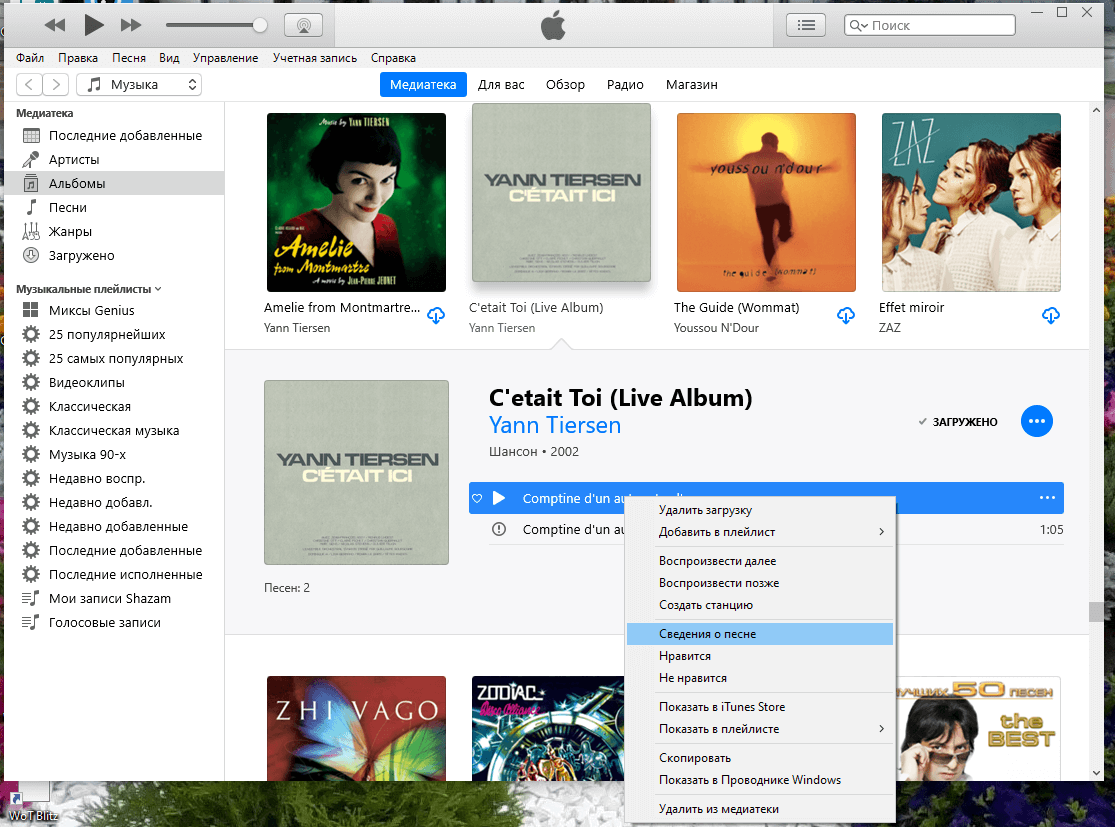
Выбираем трек, который хотим поставить на рингтон
Сначала нужно сделать заготовку под стандартный рингтон длиной не более 40 с. Для этого нажимаем по композиции правой клавишей мыши, выбираем «Сведения о песне» и открываем вкладку «Параметры». Здесь нужно выставить желаемое начало и конец фрагмента для будущего рингтона длиной обязательно до 40 с и нажать ОК.

Устанавливаем длину заготовки для рингтона не более 40 с
Теперь конвертируем нашу заготовку в формат AAC. Выбираем в меню «Файл» «Конвертровать»-«Создать версию AAC».
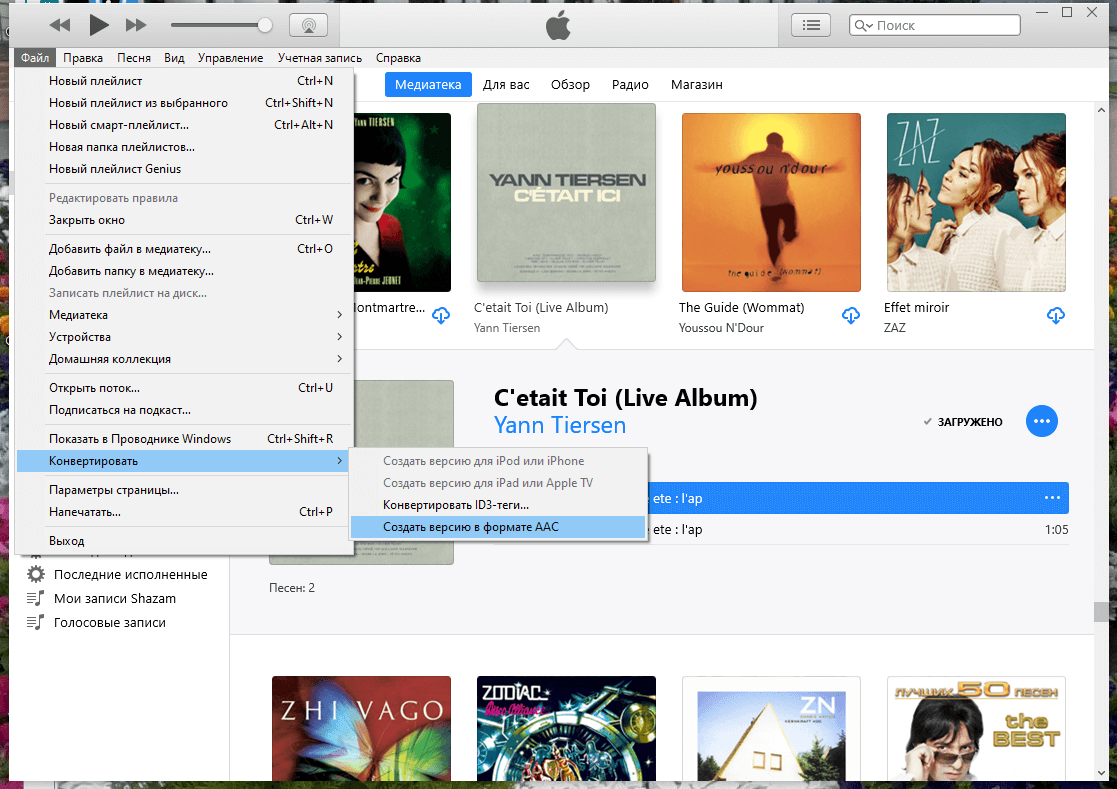
Конвертируем заготовку для рингтона в версию aac
У полученного файла нужно изменить расширение с m4a, на m4r. Для этого кликаем по нашей композиции в формате AAC в iTunes правой кнопкой мыши и выбираем «Показать в проводнике» для Windows. На Mac это будет соответственно «Показать в Finder». Откроется окно соответствующего файлового менеджера, с подсвеченным файлом будущего рингтона. Если расширение файла в Windows не отображается, то это нужно предварительно включить в настройках Проводника.
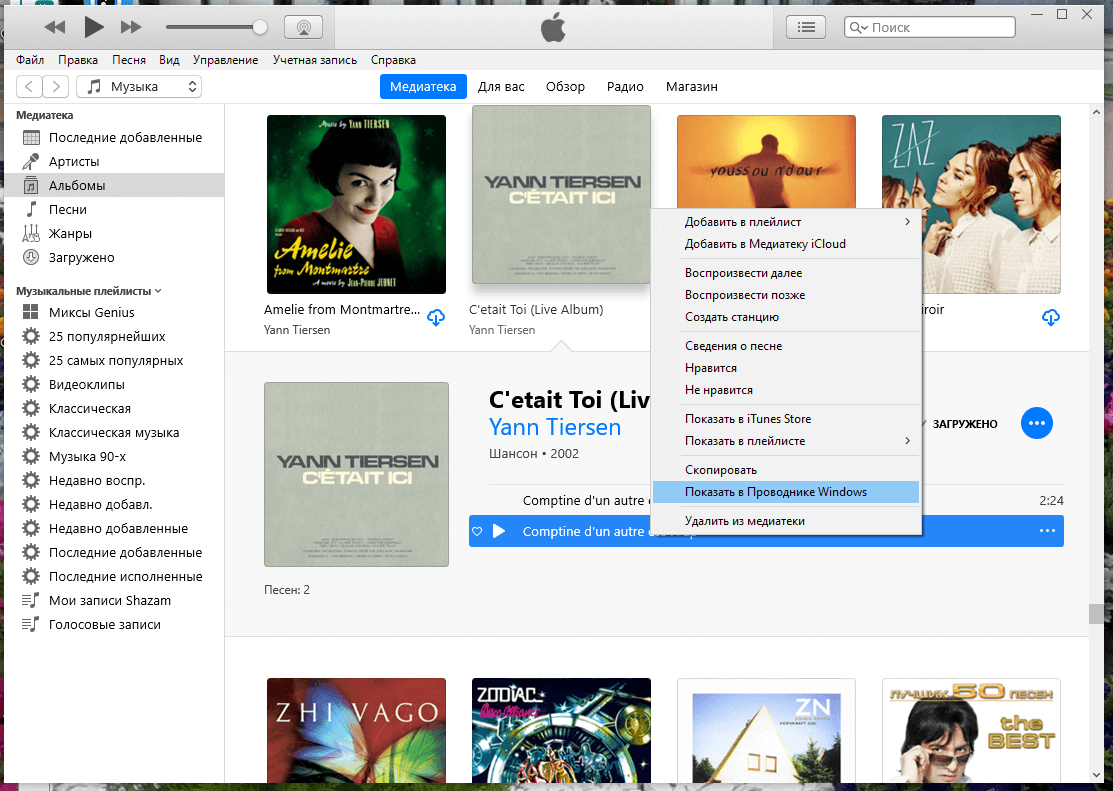
Найти файл рингтона на ПК для переименования не составит труда
- Подключаем iPhone к ПК и открываем в iTunes. Если в левой части окна в разделе «На устройстве» отображаются «Звуки» кликаем по этой надписи, чтобы в правой части окна отобразились уже установленные на гаджет рингтоны. Перетягиваем из Проводника файл с расширением m4r в эту секцию.
- Если в левой части окна iTunes в разделе «На устройстве» нет надписи «Звуки», просто перетаскиваем из Проводника файл с расширением m4r на раздел «На устройстве».
- Делаем заготовку для трека нужной нам длины, повторяя шаги 2,3 и 4. Можно даже не указывать начало и конец звучания композиции, а выбрать ее всю целиком при желании.
- Теперь открываем программу iTools. В левой части окна внизу выбираем Проводник, чтобы отобразить файловую систему подключенного iPhone.
В дереве папок файловой системы переходим по пути iTunes_Control/Ringtones. В правой части Окна видим наш исходный рингтон длиной до 40 с с именем в виде 4 заглавных английских букв. Вытягиваем этот файл отсюда на рабочий стол. И если он просто скопируется, а не переместится, то удаляем оригинал в окне iTools.
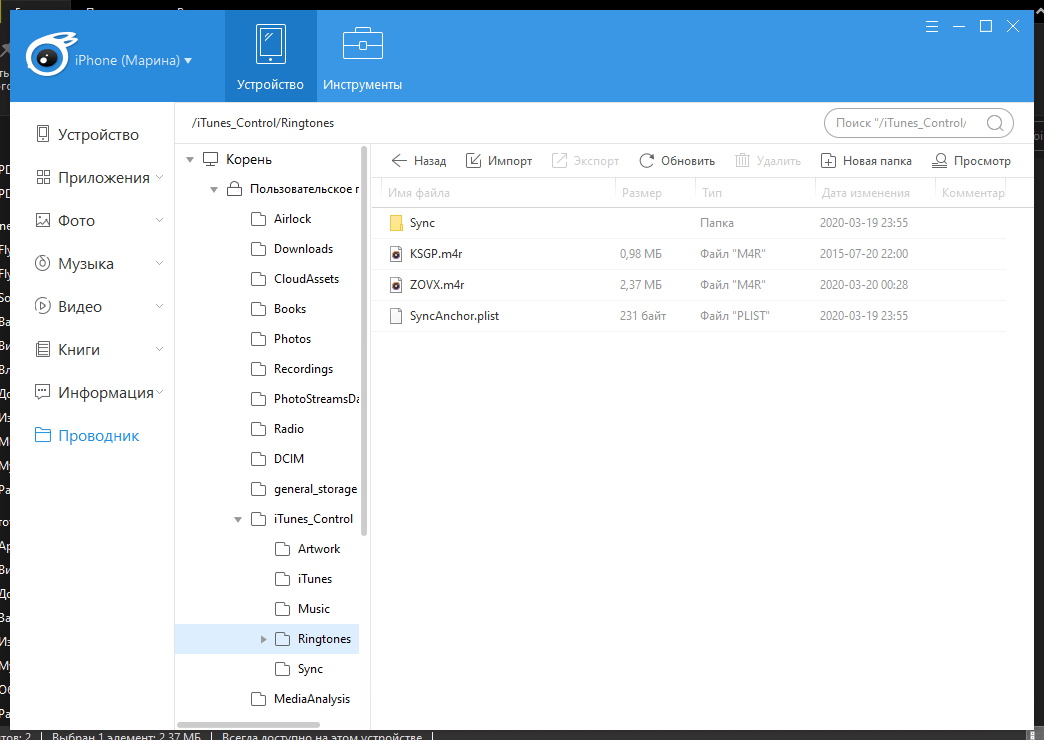
Установленные на iPhone рингтоны легко заменить в программе iTools
Переименовываем длинный рингтон, указывая точно такое же имя из четырёх букв, как у 40 секундного оригинала, который мы извлекли из iTools в предыдущем шаге. Переименованный файл рингтона забрасываем на место оригинала в правую часть окна iTools. Если у вас есть свой способ создания рингтона для iPhone, поделитесь им в комментариях и в нашем Telegram-чате.
Наслаждаемся полноценной мелодией вызова или уведомления о каком-либо событии. Раньше операторы отбивали входящий звонок после 30 с. Но сейчас, по крайней мере на моем номере Vodafone Украина, входящий вызов спокойно идёт минуту, а иногда и на несколько секунд дольше, что позволяет иногда потянуть удовольствие и похвастаться красивым и длинным рингтоном на своем iPhone.