Определение модели MacBook
В этой статье перечислены только модели MacBook. Вы можете найти аналогичную информацию для MacBook Pro и MacBook Air.
Список моделей MacBook
Модели упорядочены по году выпуска, от более старых к более новым. Модели, выпущенные в 2017 г. или позднее, поддерживают последнюю версию macOS. Для более старых моделей указывается последняя совместимая операционная система.
2017 г.
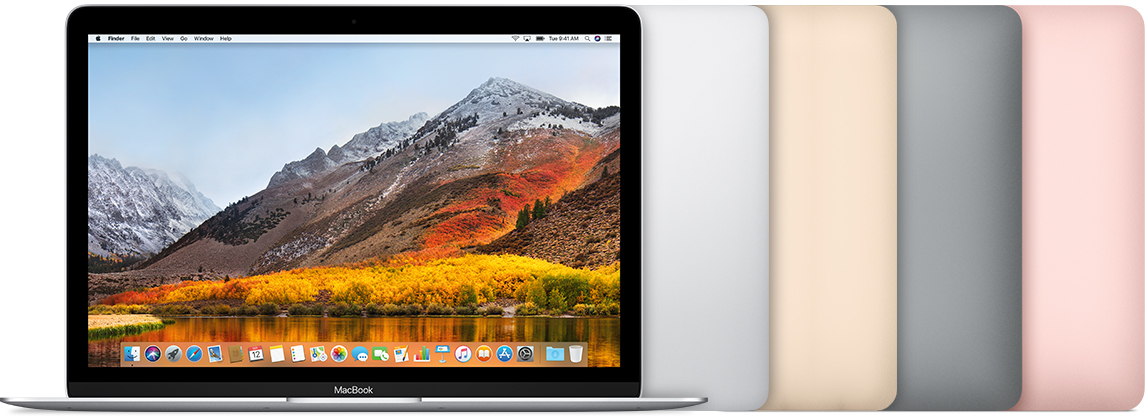
MacBook (с дисплеем Retina, 12 дюймов, 2017 г.)
Цвета: «розовое золото», «серый космос», золотой, серебристый
Идентификатор модели: MacBook10,1
Артикулы: MNYF2XX/A, MNYG2XX/A, MNYH2XX/A, MNYJ2XX/A, MNYK2XX/A, MNYL2XX/A, MNYM2XX/A, MNYN2XX/A
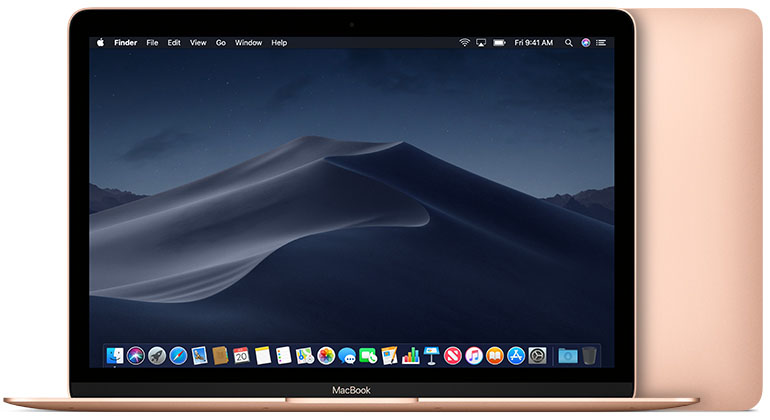
С 2018 г. эта модель MacBook доступна в цвете «серый космос», серебристом и показанном здесь золотом.
2016 г.
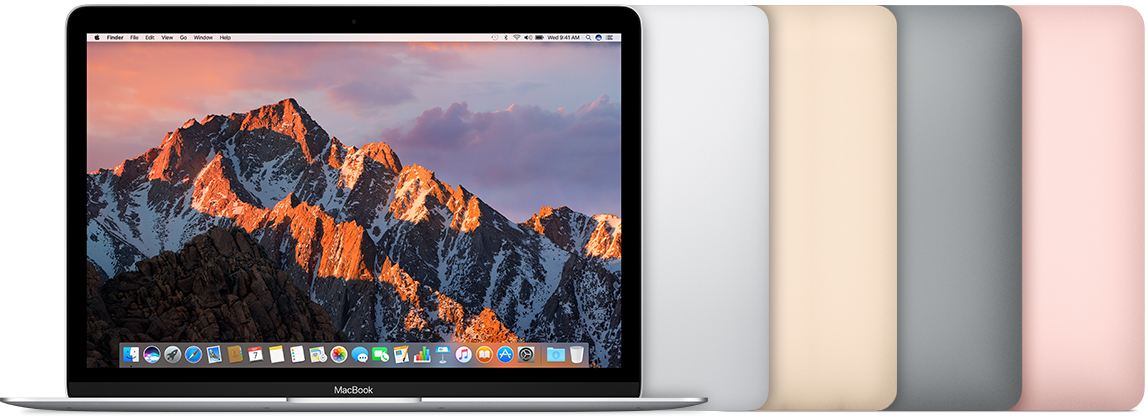
MacBook (с дисплеем Retina, 12 дюймов, начало 2016 г.)
Цвета: «розовое золото», «серый космос», золотой, серебристый
Идентификатор модели: MacBook9,1
Самая новая совместимая версия операционной системы: macOS Monterey
Артикулы: MLH72xx/A, MLH82xx/A, MLHA2xx/A, MLHC2xx/A, MLHE2xx/A, MLHF2xx/A, MMGL2xx/A, MMGM2xx/A
2015 г.

MacBook (с дисплеем Retina, 12 дюймов, начало 2015 г.)
Цвета: «серый космос», золотой, серебристый
Идентификатор модели: MacBook8,1
Артикулы: MF855xx/A, MF865xx/A, MJY32xx/A, MJY42xx/A, MK4M2xx/A, MK4N2xx/A
Самая новая совместимая версия операционной системы: macOS Big Sur
2010 г.
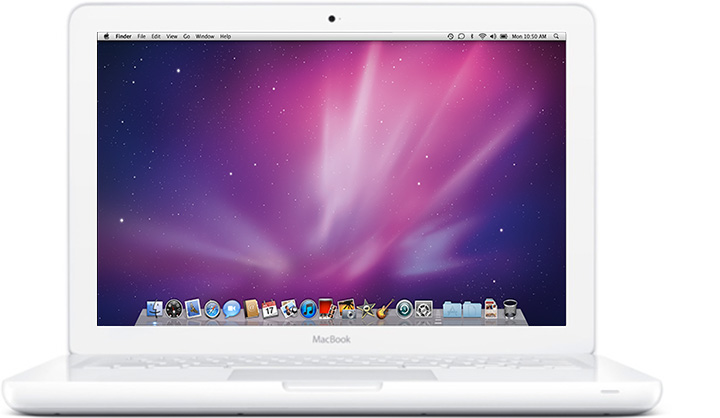
MacBook (13 дюймов, середина 2010 г.)
Идентификатор модели: MacBook7,1
Последняя совместимая версия операционной системы: macOS High Sierra 10.13.6
2009 г.
MacBook (13 дюймов, конец 2009 г.)
Идентификатор модели: MacBook6,1
Последняя совместимая версия операционной системы: macOS High Sierra 10.13.6

MacBook (13 дюймов, середина 2009 г.)
Идентификатор модели: MacBook5,2
Последняя совместимая версия операционной системы: OS X El Capitan 10.11.6
MacBook (13 дюймов, начало 2009 г.)
Идентификатор модели: MacBook5,2
Последняя совместимая версия операционной системы: OS X El Capitan 10.11.6
Как проверить б/у Макбук перед покупкой
Покупка любого устройства — в каком-то смысле лотерея. Даже если устройство запаковано и еще ни разу не использовалось, это не значит, что оно будет работать идеально. Это касается и iPhone, и, тем более, MacBook. Ноутбук от Apple — вещь достаточно недешевая, особенно, в настоящее время. Большой плюс MacBook при проверке — он не окажется подделкой, как это бывает с AirPods. С другой стороны, в ноутбуке могут быть скрытые дефекты: системные или связанные с железом, но обнаружить их реально. Сегодня поговорим о том, как проверить MacBook перед покупкой, на что обратить внимание и какие нюансы важно знать.

Рассказываем, как проверить Макбук перед покупкой
Проверка Макбука перед покупкой

MacBook должен открываться легко одним пальцем без скрипов
Внешний осмотр — первый пункт в вашем чек-листе. Как и любое другое устройство, нужно проверить корпус MacBook на наличие сколов и трещин. Они могут быть не только на б/у ноутбуке, но и на новом — возможно, были нарушены правила транспортировки.
-
Переверните MacBook и осмотрите винты: их сложно открыть подручными средствами. По состоянию винтов становится понятно, вскрывался ли MacBook.
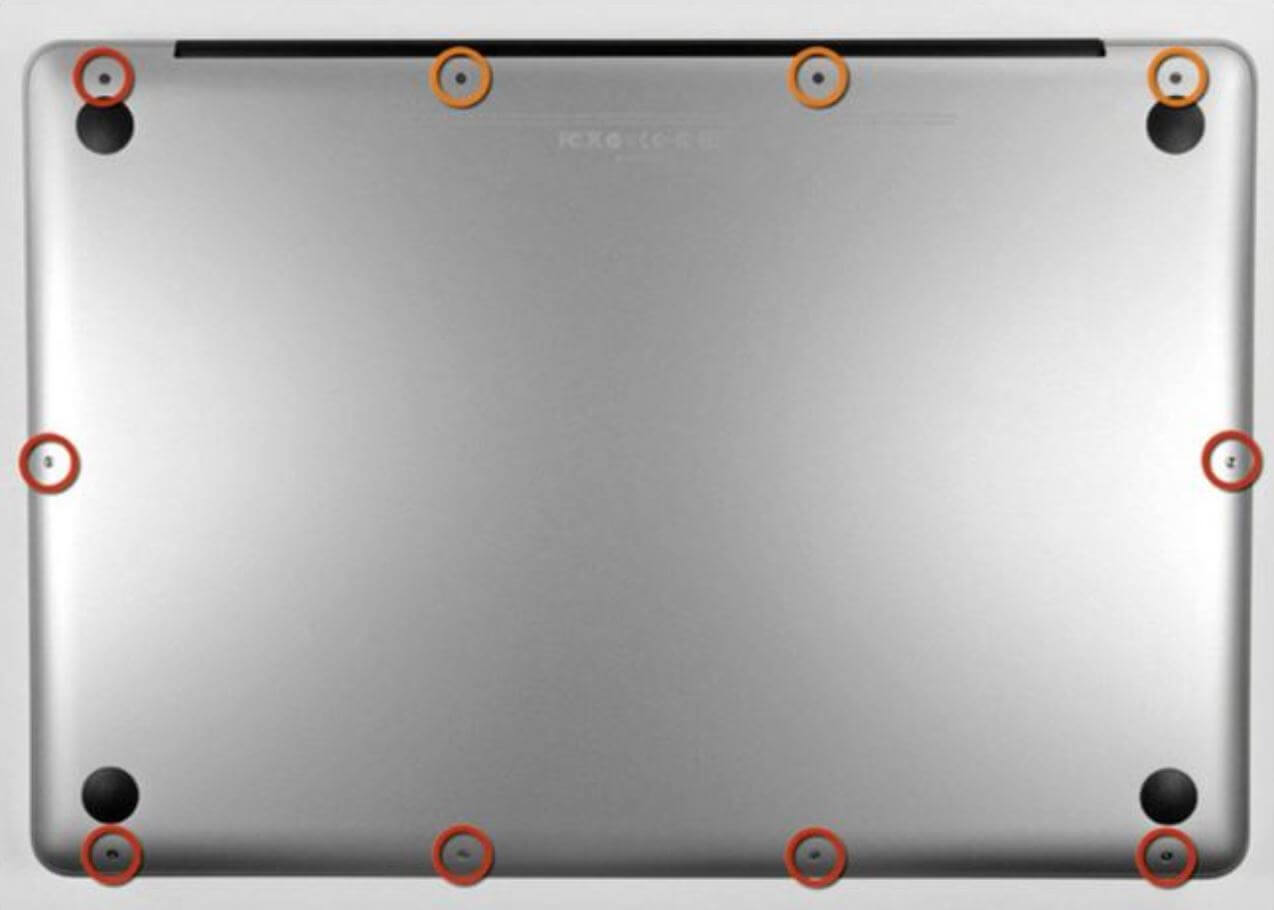
Винты должны быть целыми без следов эксплуатации
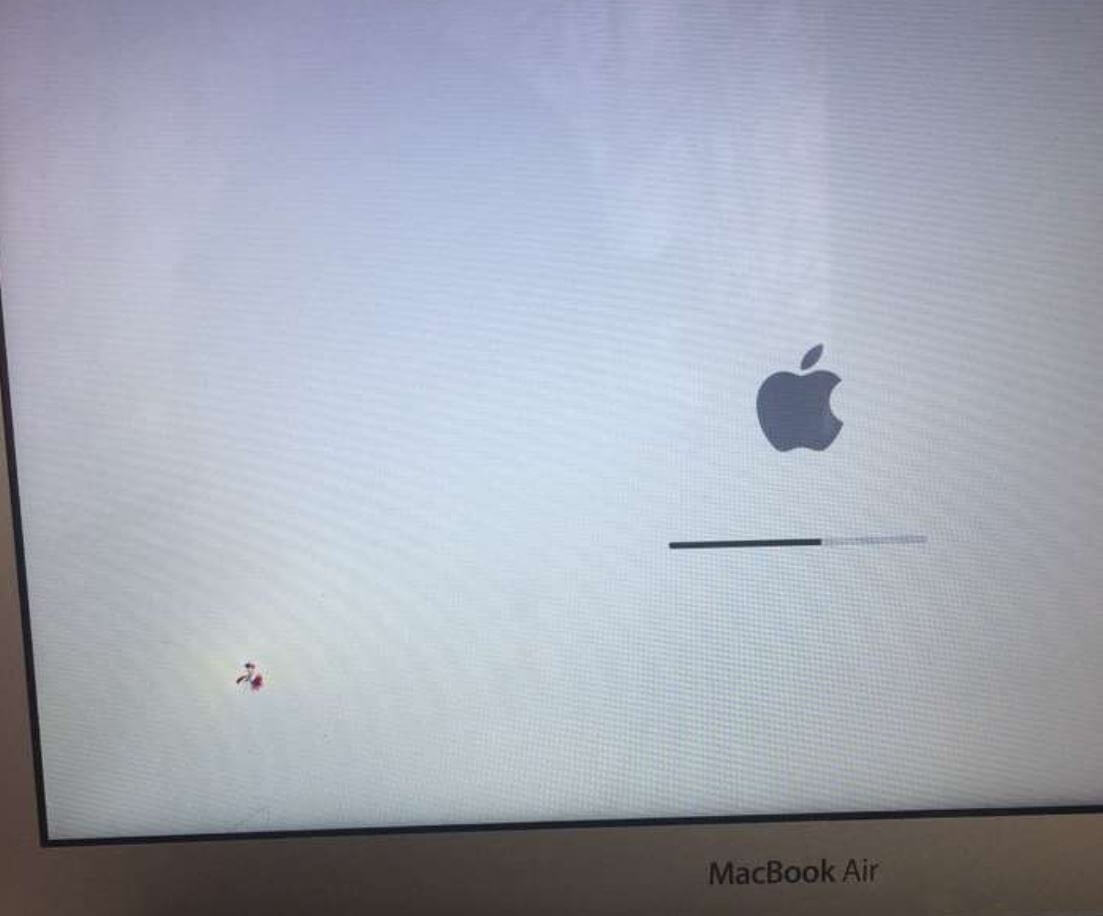
Обратите внимание на битые пиксели: у новых ноутбуков их быть не должно
Как проверить серийный номер Макбука
Любая техника Apple имеет свой код, который подтверждает ее оригинальность, а также наличие гарантии. Кроме того, этот серийный номер MacBook дополнительную информацию:
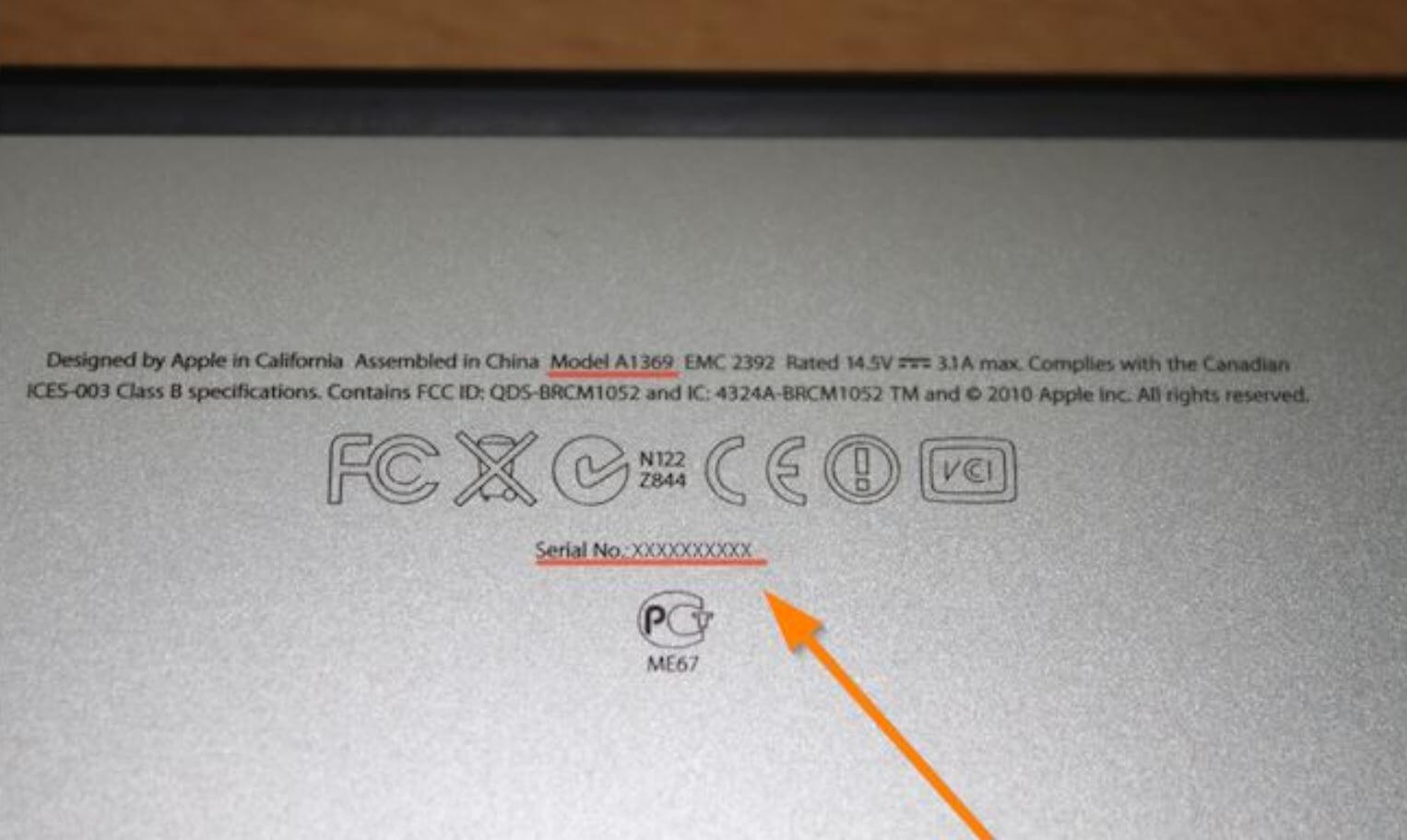
Серийный номер находится на тыльной стороне MacBook
- О производителе.
- О стране, где собиралось устройство.
- Отображает день сборки.
- Показывает информацию о модификации.
Многие интересуются, где посмотреть серийный номер Макбука. Сделать это можно по-разному.
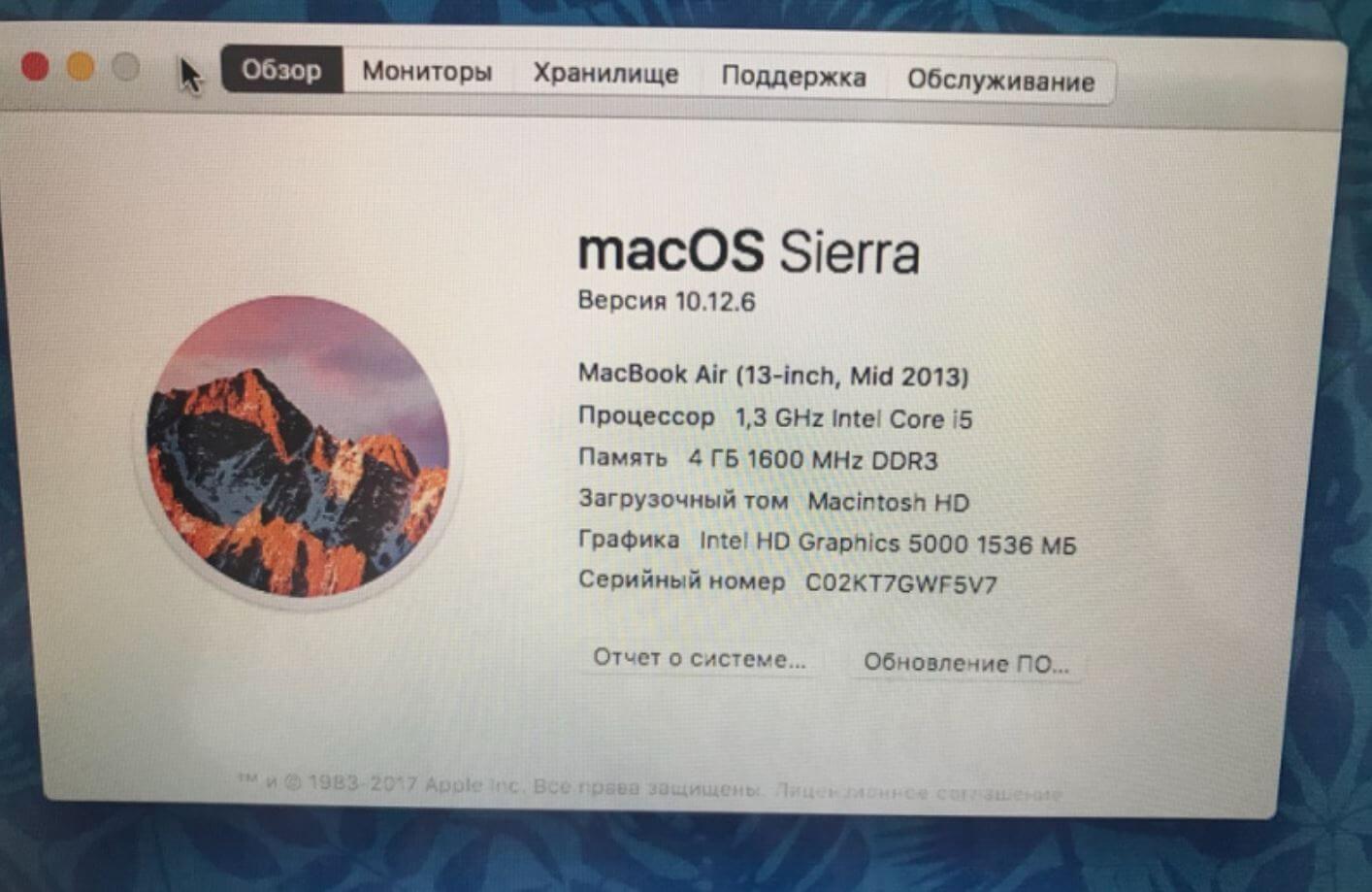
В свойствах системы также можно посмотреть серийный номер MacBook
- Загляните под нижнюю крышку — он напечатан именно там.
- Зайдите в «Подробнее», выберите «Аппаратные средства».
- Найти серийный номер MacBook можно на коробке, а также на чеке магазина при покупке.
После того, как увидите серийный номер, необходимо проверить оригинальность MacBook. Сделать это очень просто по аналогии с iPhone или AirPods.
- Зайдите на страницу проверки подлинности Apple.
- Введите серийный номер.
- Получите информацию об устройстве.
Как проверить работоспособность Макбука
Далее вам необходимо проверить работоспособность системы и ее быстродействие. При включении обратите внимание на скорость загрузки — это отражает состояние жесткого диска MacBook. Что нужно знать?
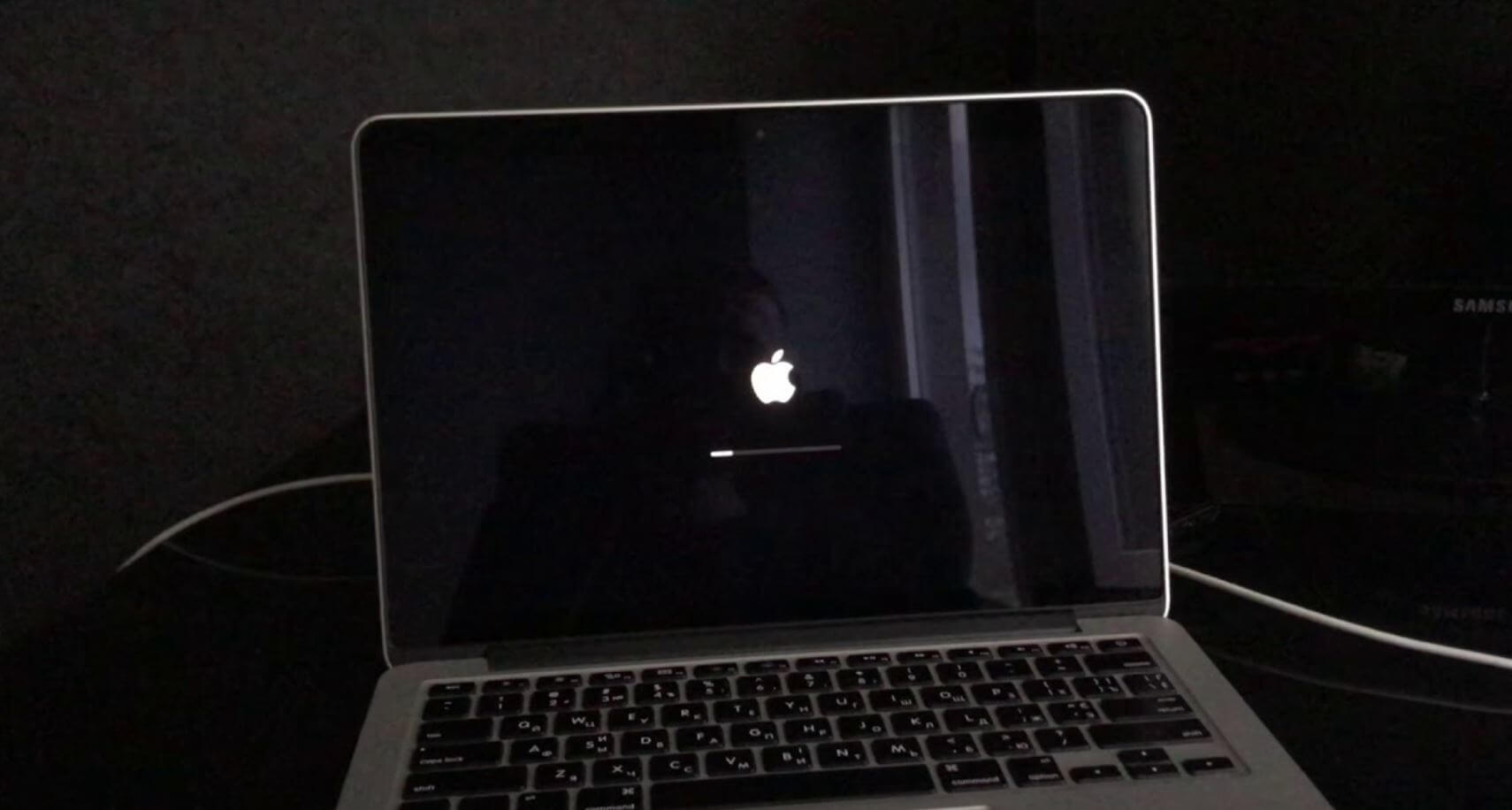
Обратите внимание на скорость включения Макбука
- Старые MacBook (до 2015 года) запускаются за 35-45 секунд. Современные MacBook с SSD — за 10-15 секунд. Можно даже засечь на секундомере: если MacBook долго загружается, лучше его не покупать — иначе придется вложить в ремонт и устранение проблем.
- Если покупаете новый MacBook, при включении не должны запрашиваться пароли. Если они есть, значит, перед вами б/у MacBook.
- Если покупаете бывший в употреблении MacBook, обратите внимание на то, что он без проблем входит в учетную запись iCloud и выходит из нее.
- Обратите внимание на наличие документов на устройство: если они есть — значит, что перед вами действительно собственник.
Не забудьте подписаться на наш Яндекс.Дзен: там вы найдете еще больше эксклюзивных статей!
Как проверить жесткий диск на Макбуке
Не забудьте проверить состояние накопителя. Это может быть либо HDD, либо SSD. Проверка важна и при покупке б/у MacBook, и при покупке нового.
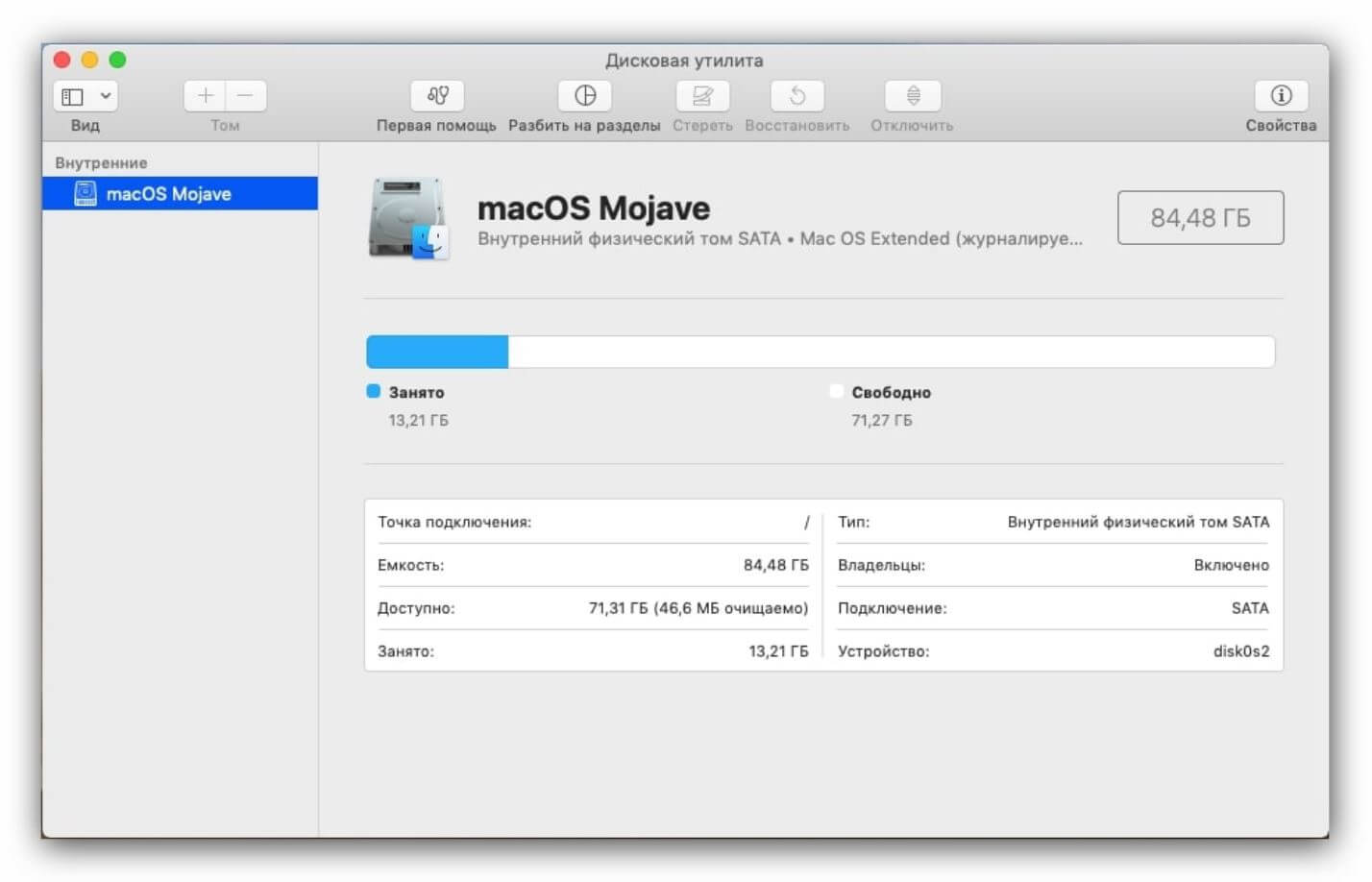
Таким образом можно узнать все подробности о вашем MacBook
- Откройте утилиту Disk Utility.
- Запустите ее и обратите внимание на пункт «SMART Status» — здесь должно быть значение «Verified».
- На MacBook с SSD проверьте скорость записи и чтения. Попробуйте Smartmontools.
- Скорость записи должна быть выше 300-400 Мб/с. Для SSD это низкий показатель.
Как провести диагностику Макбука
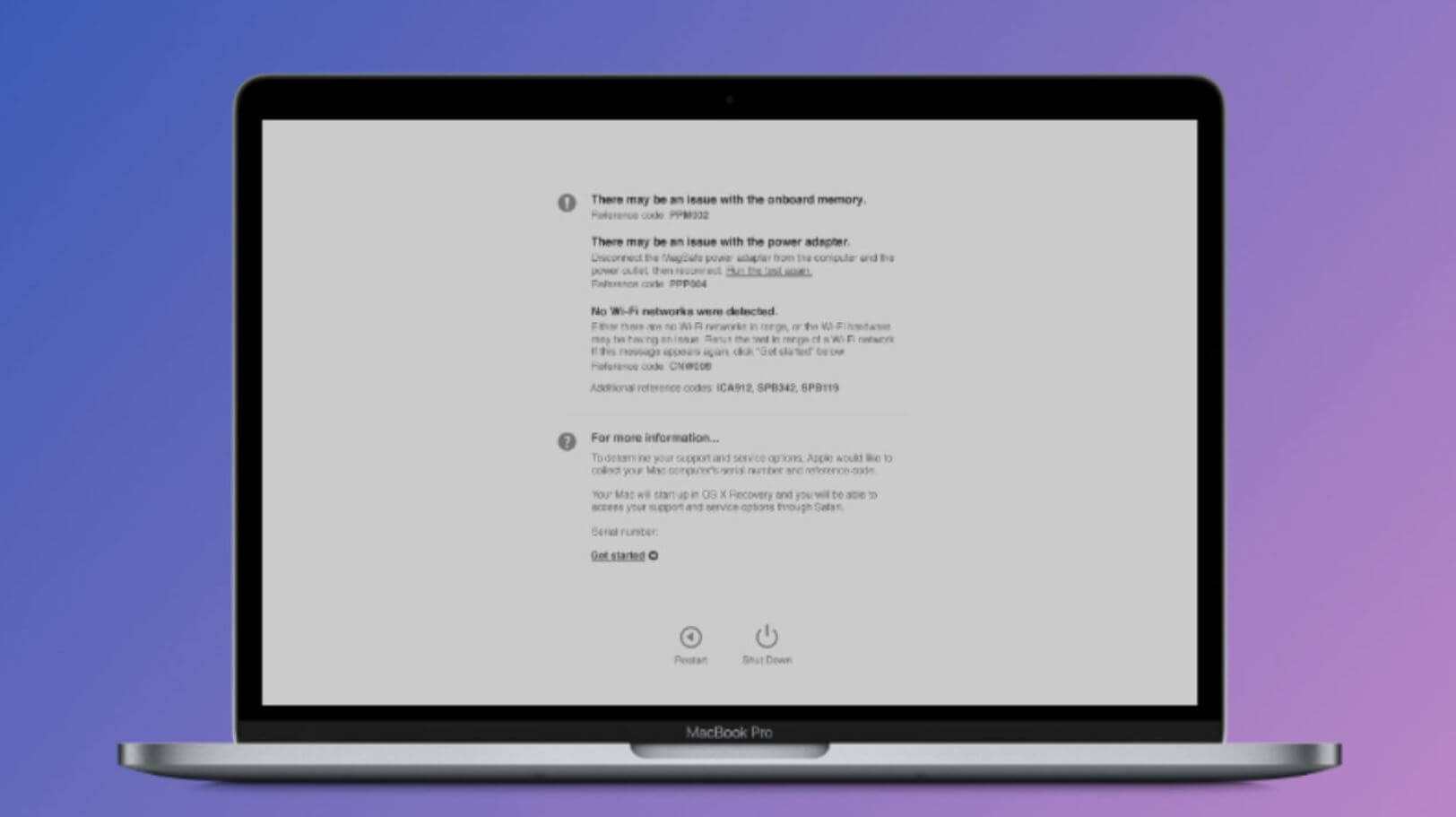
Запустите диагностику Apple, чтобы проверить MacBook на ошибки
Далее вам необходимо запустить Диагностику Apple, чтобы проверить ноутбук на наличие проблем с оборудованием.
- Выключите MacBook и отключите все внешние устройства
- Если у вас MacBook на процессоре Apple: во время запуска удерживайте кнопку питания и отпустите ее, когда появится окно параметров. Нажмите Command.
- Если MacBook на процессоре Intel: при включении удерживайте клавишу В и отпустите ее, когда появится индикатор выполнения или выбор языка.
- После выполнения теста вы увидите результаты, где будут содержаться коды ошибок. На сайте Apple есть полное описание этих кодов.
Свои вопросы вы можете задать в нашем Telegram-чате: добро пожаловать!
Как проверить батарею Макбука
Аккумулятор MacBook рассчитан примерно на 1000 циклов, после чего автономность начинает стремительно падать. Рекомендуем проверять и новый MacBook, и б/у.
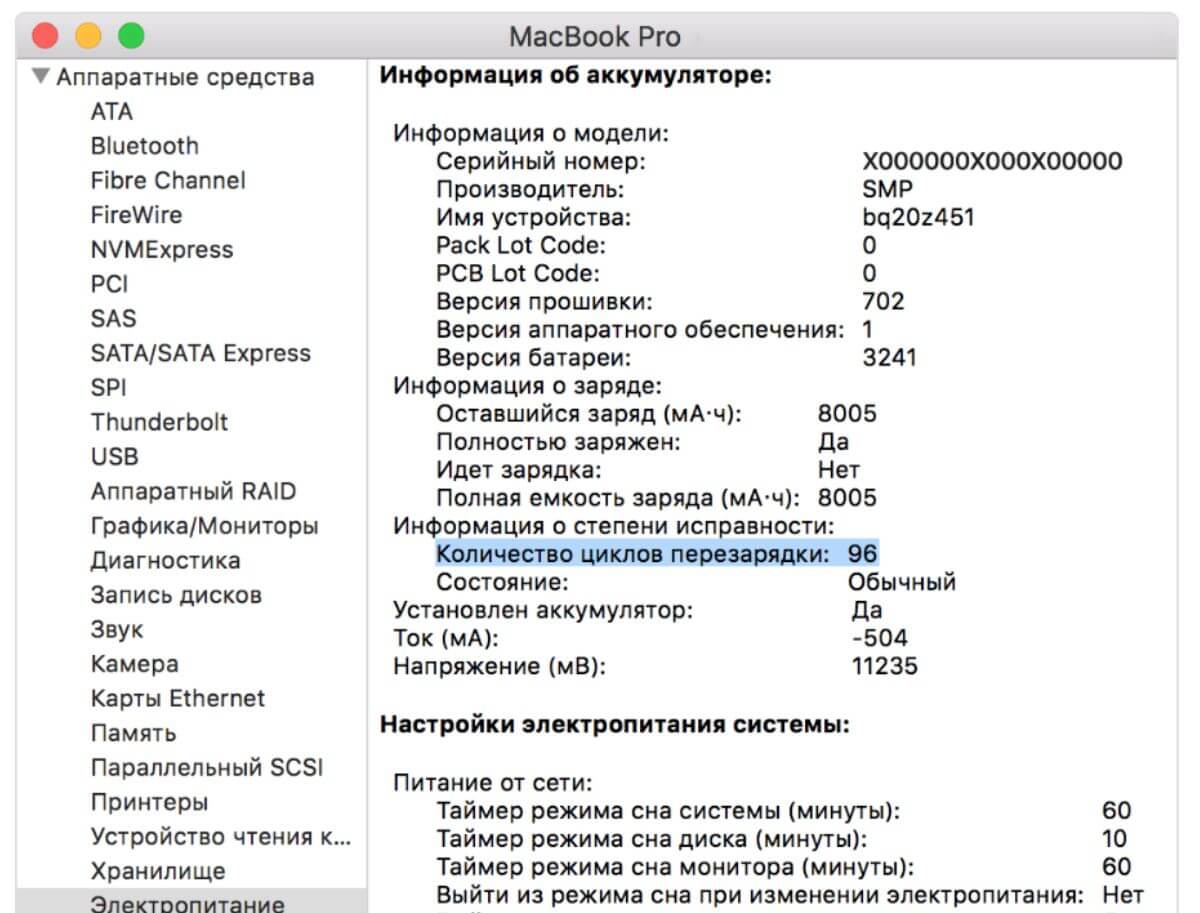
Обязательно проверьте батарею MacBook перед покупкой!
- Зайдите в меню Apple в углу экрана.
- Выберите «Об этом Mac».
- Нажмите «Обзор», затем «Отчет о системе».
- Выберите «Аппаратные средства», затем «Электропитание».
В списке вы увидите «Количество циклов перезарядки», которое указывает на состояние батареи MacBook.
Что проверить при покупке MacBook
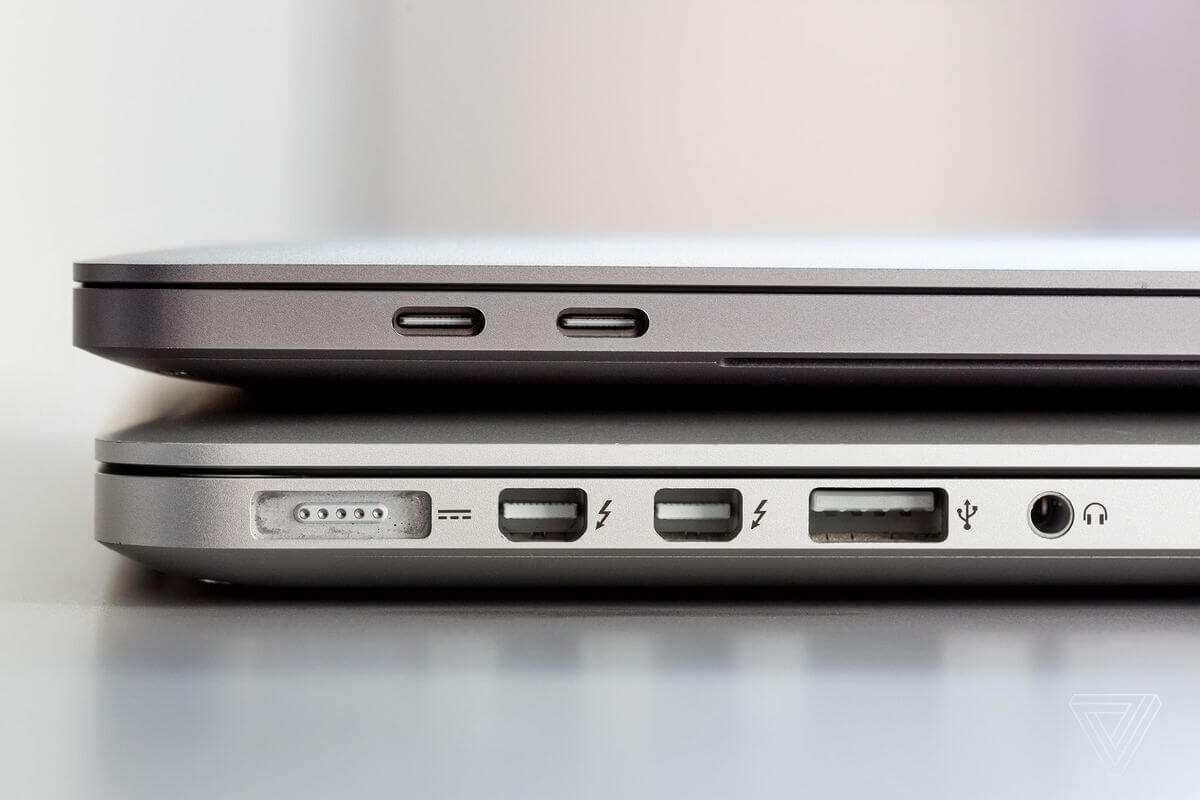
Все разъемы должны работать и не шататься
Помимо дисплея, состояния системы и наличия сбоев в оборудовании важно проверить видеокарту и разъемы.
- Чтобы проверить видеокарту, запустите мощную программу или игру. Выставьте оптимальные настройки для вашего ноутбука: все должно работать без задержек.
- Обратите внимание на разъёмы и проверьте их работоспособность: все должны функционировать без проблем и сбоев.
Самое главное — не ведитесь на слишком низкую цену. Уже сейчас все новые и б/у MacBook подскочили в цене, как и iPhone: предложение по слишком привлекательной цене — большая редкость. Помните, что лучше выделить сразу несколько вариантов, чтобы определить для себя приемлемую цену и отталкиваться от нее.
Как проверить устройство Apple
Перед приобретением устройства Apple всегда следует проверить его на оригинальность и активацию.
Для этого необходимо воспользоваться соответствующим разделом официального сайтa Apple — checkcoverage.apple.com.
Как проверить устройство
Для проверки введите в окно серийный номер устройства или imei. После получения этих данных сайт Apple выдаст вам ответ, в виде модели устройства и надписи «Активируйте ваше устройство» или «Подтвердите дату приобретения продукта».
Если устройство уже было активировано, сайт Apple укажет эту информацию в виде предполагаемой даты окончания гарантии на устройство или предупредит, что гарантия уже закончилась. В этих случаях рекомендуем не приобретать устройство.
Серийный номер расположен на задней части коробки устройства у штрихкодов и на корпусе самого устройства, например SN DY0CX516J1WR.
Сверьте серийный номер в самом устройстве. При включении в правом нижнем углу располагается буква i, нажатием на которую можно получить информацию о данном устройстве (серийного номера и imei).
Соответственно, если данные совпадают — коробка принадлежит устройству.
Также imei указан на слоте симкарты. Чтобы его обнаружить, достаточно извлечь слот симкарты из устройства.
Как отличить оригинал экрана макбука от копии
Некоторые люди готовы приобрести МакБук с рук или через интернет без гарантии того, что действительно приобретают оригинальное устройство. Ввиду того, что продукция Apple достаточно дорогая, то лучше научиться определять и отличать её от недобросовестно подделки.
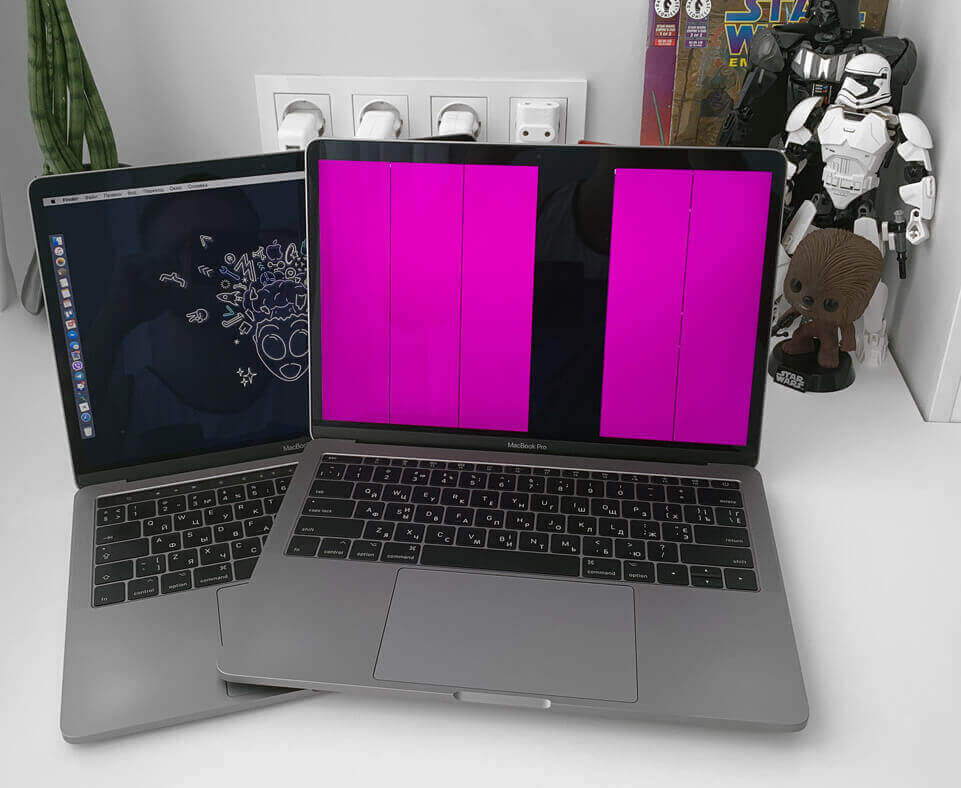
Заказать замена дисплея макбук в вашем городе
Проверка по серийному номеру
Первое, на что нужно обратить внимание, – это наличие заводской плёнки, если девайс приобретается в магазине. Если такая пленка отсутствует, то, скорее всего, устройство было на гарантийном ремонте, в эксплуатации другим пользователем или это просто подделка. Если все же клиент получил объяснения данному факту, то можно открыть специализированный сайт компании и проверить модель по специальному номеру на самом корпусе устройства. Внимательно нужно сверить эти номера. Они должны совпадать на самом устройстве, в имени лэптопа и на коробке. Если есть различия, то продавец нагло сует подделку. При вводе данных на сайт компания определит модель и дату выпуска данного девайса.
Проверка «мозгов»
Еще одна уникальная проверка на подлинность – это непосредственный запуск устройства. MacBook нужно проверять на работоспособность в тестовом режиме, так как для полной его активации ему нужны данные учетной записи. В этом ознакомительном процессе клиент может проверить:
- частоту звучания;
- работу портов;
- скорость срабатывания датчиков автоподсветки экрана;
- наличие битых пикселей;
- работу сканера отпечатка пальца.
Экран для MacBook
Яркий и уникальный в своём роде экран для MacBook производит компания LG. В первую очередь этот экран отличается необычайно гладкой поверхностью, которая имеет специальное противоцарапное покрытие. Экран, который получил название Retina, имеет множество характеристик, которые можно проверить в момент покупки аппарата. Для начала стоит внимательно изучить настройку цветопередачи. Специальные технологий, используемые Apple, смогли передать цвета настолько ярко и натурально, что сравниться с этим не может ни один вид ноутбука. Олеофобное покрытие дает возможность пользоваться буком при ярком освещении и не испытывать проблем с бликами.
Экран MacBook сенсорный. Это можно проверить при первом запуске. Если устройство не обладает такой возможностью, то вам подсунули подделку. На MacBook применяется профессиональная калибровка цвета без использования специальных устройств, что можно провести при проверке на момент покупки. Более никакие настройки экрана и цветопередачи недоступны. Для оценки возможностей цветопередачи устройства применяли спектрофотометр X-Rite ColorMunki Design и комплект программ Argyll CMS (1.3.4), распространяемых по лицензии AGPL. Полученный результат цветового охвата приравнен в точности sRGB, что позволяет выделить наиболее высокие характеристики экрана и передачи качества картинки.
Реплика MacBook
Оригинальный MacBook не может стоить наравне с базовыми моделями других брендов. Год от года техника Apple имеет тенденцию дорожать. В независимости от того, на сколько пунктов падают акции компании, степень увеличения цен на её продукцию только возрастает. Ввиду того, что продукция бренда пользуется спросом, возрастает рынок производства реплик. Копии не имеют оригинальных комплектующих и не могут получить качественное сервисное обслуживание в центрах Apple. Однако реплика достаточно хорошо повторяет характеристики аналогового продукта.
Приобрести реплику можно по сходной цене. Производители такого девайса никогда не станут выдать свой продукт за оригинал и представляют его, как совершенную копию MacBook с превосходными качествами настроек и компонентов. Отличить копию от оригинала можно по цене. Она будет на порядок ниже. При продаже реплики коробка не имеет характерных защитных наклеек, а само устройство пломб. На буке не будет серийного номера, а значит, проверять его через сайт Apple бесполезно.
Происхождение деталей такого устройства неизвестно, а значит, сложно сказать, стоит покупать копию или нет. Всё зависит от потребностей клиента, его бюджета и настройки на покупку. Если человек заведомо хочет обладать брендом, то его не может остановить высокая цена, ведь в сетевых магазинах, где представлены оригиналы, всегда действуют акции по рассрочку на покупку техники или приобретение её в кредит. Копии нельзя купить у официального представителя, такие серые товары продаются только через третьи руки или из-под прилавка. Гарантия на копию не может быть представлена. Если устройство сломается, то покупателю предстоит ремонт за деньги в ближайшем сервисном центре.