Как работать со штрих-кодами в 1С: настройка сканера для штрихкодирования товаров


Штрихкодирование — это практически самая популярная методика автоматической цифровой идентификации различных товаров. Причем в Российской Федерации часто такой способ работы с теми или иными изделиями сопоставляется с необходимостью задействования программного обеспечения 1С со сканером. Электронные продукты этого бренда пользуются огромным успехом у современных отечественных предпринимателей, поэтому неудивительно, что софт от разработчиков укомплектован целым перечнем модулей для взаимодействия с профильным оборудованием. Масла в огонь подливает и нынешнее законодательство, касающееся нормативов реализации маркированных объектов. В рамках соответствующих постановлений правительство ввело в обращение внушительное количество матричных кодов DataMatrix (GS1 DataBar, PDF417, GS1-128 и так далее), применяемых для внутреннего учета материалов на производстве, складах и в точках ритейла.
Настройка сканера штрих-кода в 1С: особенности подключения
- поиск какой-либо продукции в единой базе данных;
- оприходование позиций ассортимента;
- прием-передача, отгрузка;
- перемещение изделия и его компонентов внутри зоны;
- инвентаризация и прочее.
Причем максимальную пользу аппаратура приносит исключительно при коммутации с профильным программным обеспечением. В качестве такового на территории Российской Федерации, как правило, выступает софт от бренда 1С. Однако создать надежный канал обмена данными между устройством и ПО бывает не так-то и просто. У специалиста, желающего решить задачу, возникает множество проблем, справиться с которыми можно исключительно при наличии информационной подготовки.
Распознавание штрих-сканера компьютером
Первое, что следует сделать перед началом всех дальнейших работ — это подключить сканерное оборудование к ПК. Коммутация осуществляется посредством провода или беспроводного соединения, в зависимости от того, какими возможностями наделен конкретный агрегат. Затем нужно убедиться в том, что платформа смогла определить модуль в качестве соответствующего прибора. Дело в том, что чаще всего классические считыватели штриховых кодов выделяются на рабочих станциях под видом обыкновенной клавиатуры. Исправить подобную оплошность можно, например, с помощью специализированного программного обеспечения.
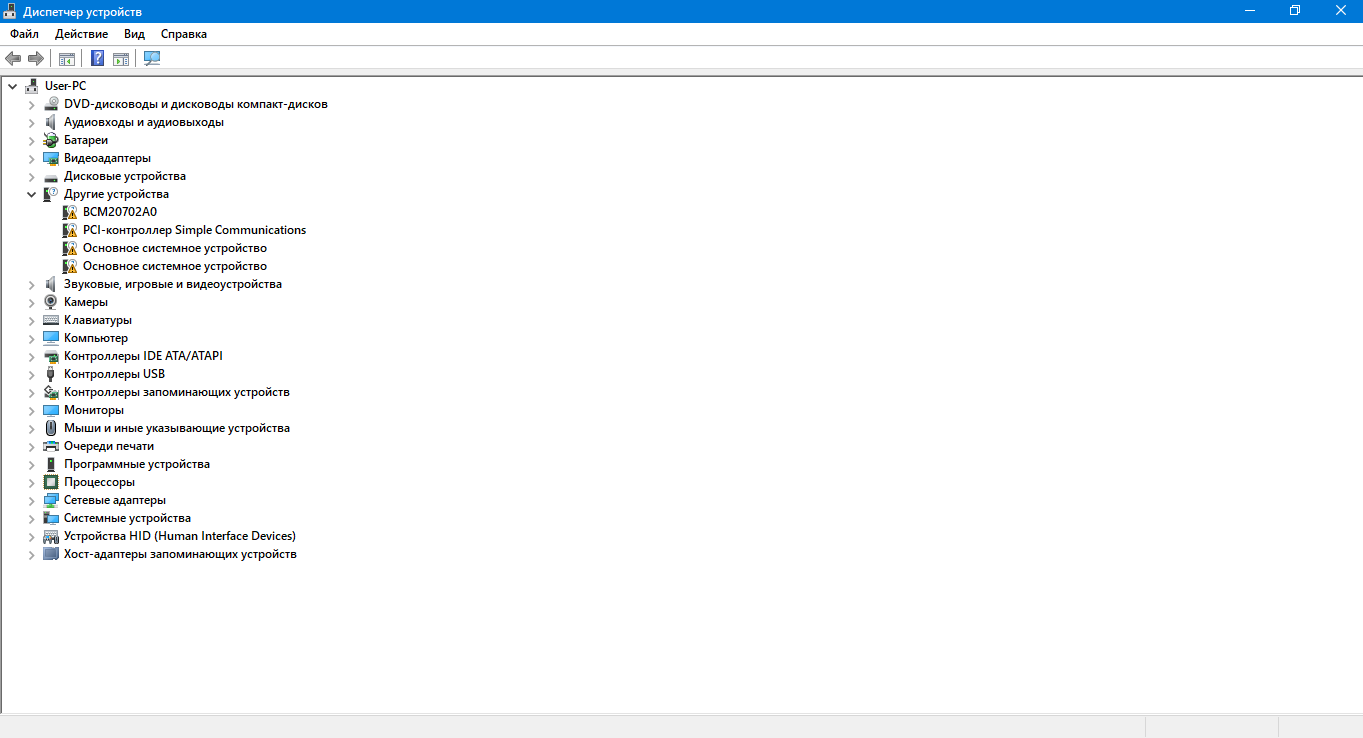
Делается все просто: переходим на официальный портал компании, отвечающей за выпуск конкретной модели аппарата, затем скачиваем и устанавливаем пакет драйверов. Проверить правильность функционирования всей системы после сопутствующих мероприятий можно через раздел «Диспетчер устройств», в том случае, если вы работаете на компьютере с ОС Windows. Впрочем, именно такие машины, как правило, присутствуют на всевозможных складах и точках продаж.
Ищем штрих-сканер в программе 1С
Следующий этап — это коммутация сканирующего оборудования с самим ПО для товарного учета. В комплекте с большинством современных модулей рассматриваемого класса идут распечатки разных цифровых кодировок. Управляющие номера предназначены исключительно для настройки и отладки — забив их в рабочую среду софта, пользователь убедится в правильности всего подключения в целом. Некоторые номенклатуры сбрасывают аппаратуру до заводских настроек, а другие переводят ее в режим классической работы. Нетрудно догадаться, что все подробности качественно описаны в прикладываемом к технике документе.
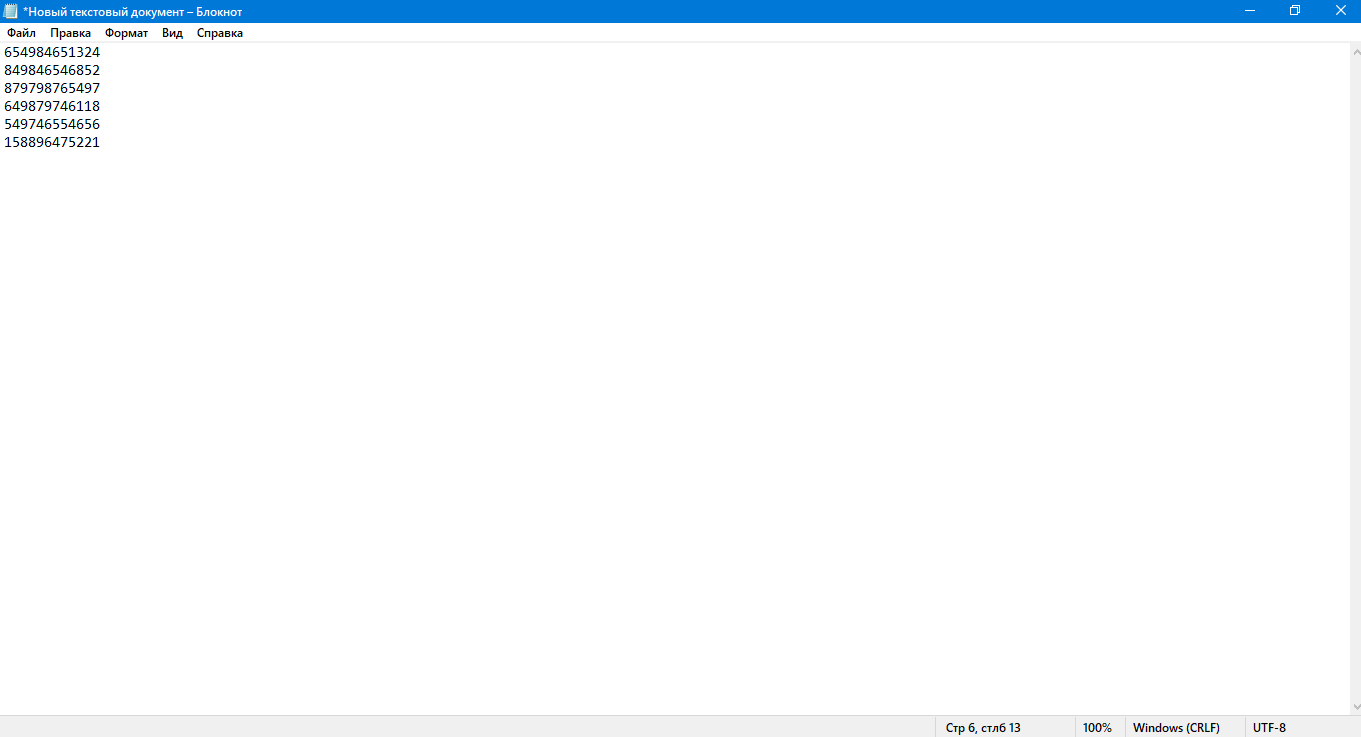
Обратите внимание: сначала следует проверить, может ли сканер сканировать информацию посредством обыкновенного текстового редактора. Для проведения такой инспекции достаточно открыть «Блокнот», а затем отсканировать какую-либо проверочную этикетку.
Как подключить сканер штрих-кода к 1С
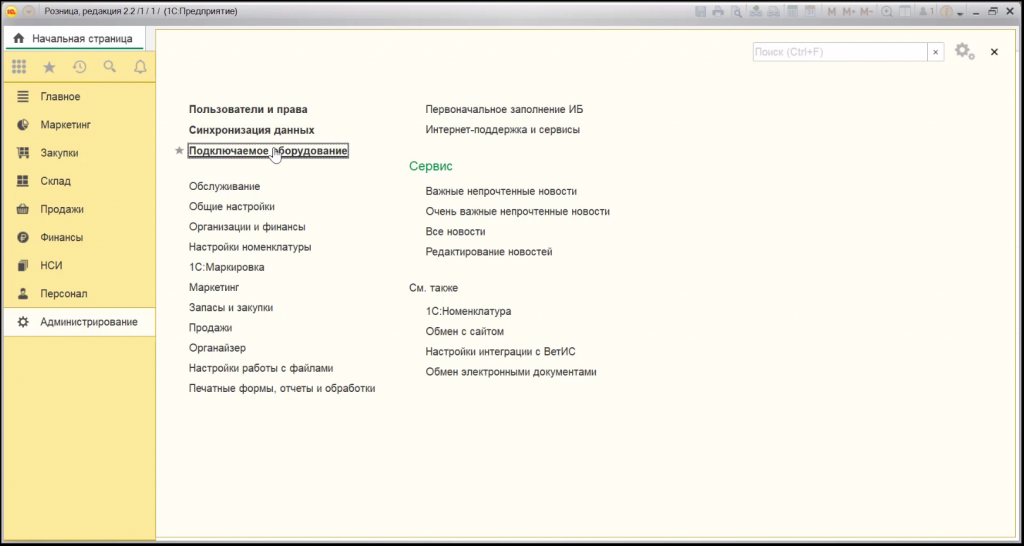
Коммутация агрегата, предназначенного для сканирования товарных номенклатур, со специализированным софтом выполняется по шагам следующей инструкции:
- Переходим в рабочую среду.
- Выполняем вход в раздел «Администрирование».
- Щелкаем по иконке аппарата.
- Отмечаем параметр «Подключаемое оборудование».
- Жмем на опцию «Добавить».
Нетрудно догадаться, что все перечисленные надстройки могут варьироваться в зависимости от того, какая именно учетная система стоит на конкретном персональном компьютере. Однако в самом известном коммерческом ПО от российского разработчика все параметры отображаются именно так, как это описано в представленной выше рекомендации. Работа со сканером штрих-кода 1С 8.3 на самом деле реализуется по максимально простому алгоритму. Разобраться с принципами функционирования программы сможет даже человек, изначально далекий от мира компьютерной техники и информационных технологий.
Штрих-сканер работает в режиме эмуляции клавиатуры
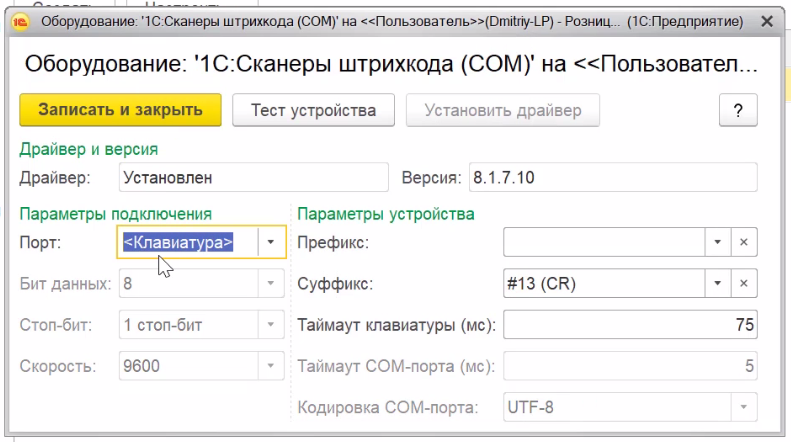
При первой коммутации сканирующего оборудования такой к рабочей среде как, скажем, «1С: Предприятие», оно начнет функционировать именно в названном формате. Чтобы начать настраивать все более подробно, пользователь должен перейти в раздел с параметрами устройства и указать там соответствующий модуль. Представленная в категории переменная принимает всего два значения:
- суффикс — операция, выполняемая после сканирования;
- префикс — процедура, реализуемая до считывания.
В рамках базовой, первоначальной установки параметров, первая характеристика должна представлять собой показатель в виде перечня знаков и символов (#13 (CR)). Вторая надстройка при этом остается пустой — не следует ничего варьировать, все выбрано так, как и должно быть.
Считываем кодификатор
Понять, как работает сканер штрих-кода в 1С, можно спустя буквально 10-15 минут после пристального ознакомления с принципами функционирования оборудования. Причем наиболее нужный и важный этап всей работы — это проведение тестов. Исследовав софт (и прилагаемую к нему технику) пользователь может понять, справился ли он с настройками или нет.
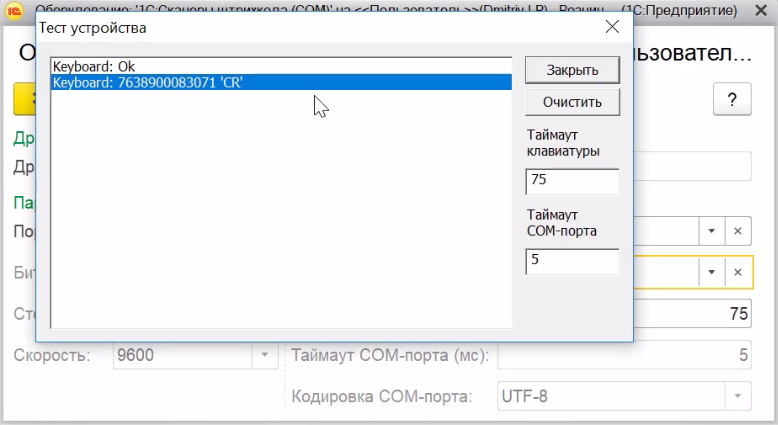
Перейдя в рабочую среду товароучетной системы, следует вновь выбрать вкладку «Администрирование». Щелкнув по параметру «Тестировать устройство», оператор запустит простейшую процедуру отладки. Затем, конечно же, нужно отсканировать любой кодификатор формата DataMatrix для убеждения в правильности предварительных установок. В результате на экране персонального компьютера появится сообщение о выполнении аппаратом заданных операций.
Переводим штрих сканер в режим эмуляции COM-порта

Как уже говорилось ранее, изначально ПК воспринимает обозреваемое оборудование как обыкновенную клавиатуру, однако подобное положение дел можно изменить благодаря пакету драйверов. Именно поэтому товароучетная система попросту не знает, куда включать данные, получаемые ею в результате произведенного оператором сканирования. Конечно, пользователь может считывать информацию с этикетки, а затем вручную переносить цифры в соответствующие поля на экране софта, однако автоматизацией от такого процесса и не пахнет.
Решить обозначенную проблему можно посредством префикса или системы эмуляции. Все операции выполняются в следующем порядке:
- Подключаем устройство к компьютеру.
- Убеждаемся в его коммутации через «Диспетчер…»
- Устанавливаем набор программного обеспечения.
- Считываем настроечный код «Вход в меню управления».
- Оцифровываем этикетку «Перевод в формат работы COM-порта».
- Забиваем штриховый номер «End».
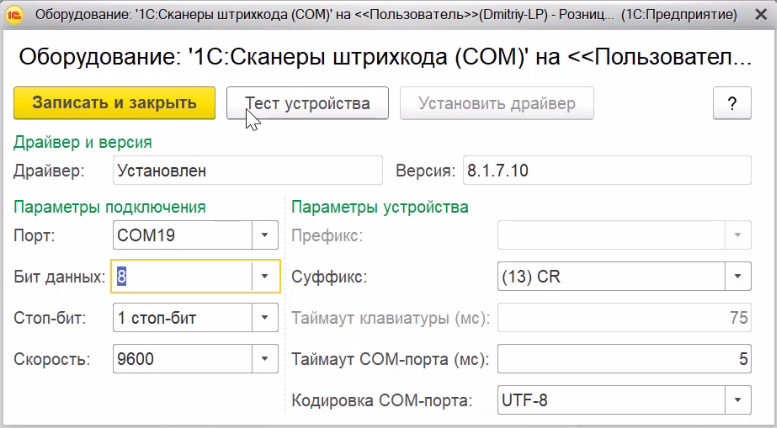
На этом перечень мероприятий, как правило, заканчивается. Конечно, встречаются и сложные ситуации, в рамках которых человеку понадобится провернуть дополнительные манипуляции: переподключить USB-коннектор, сбросить все до заводских параметров для торговли и так далее. Однако все описанные, достаточно сложные действия, присутствуют в той же инструкции.
Как включить сканер на компьютере через разрыв клавиатуры
Операция, подразумевающая физическую коммутацию периферийного прибора через клавиатурный вход PS/2. Нетрудно догадаться, что вилка сканирующего модуля с подобным интерфейсом оканчиваться разветвлением. Одна часть шнура будет коммутироваться с keyboard-портом, а другая с PM. Рассмотренная технология взаимодействия со сканирующим оборудованием обладает огромным количеством преимуществ, считаясь универсальным вариантом для подключения систем обозреваемого типа. Кроме того, она наделена перечнем второстепенных, но не менее важных достоинств:
- освобождение USB-каналов;
- отсутствие отдельного блока питания;
- оперативная выгрузка данных при считывании.
Как уже говорилось ранее, работа со сканером и штрихкодами в 1С на самом деле не представляет собой никаких особых трудностей. Справиться с сопутствующими манипуляциями сможет даже человек, изначально далекий от мира подобной профильной техники. Большая часть появляющихся на этом пути проблем решается посредством банального прочтения соответствующей инструкции.
Как установить модуль через COM-порт
Соединение такого порядка производится с задействованием разъема RS232, поддерживающего последовательный режим трансляции сведений. Однако, коммутировать два прибора между собой не так-то и просто: после физического подключения операционная система попросит пользователя установить пакет специализированных драйверов.
Как правило, набор особого программного обеспечения входит в комплект со сканирующим устройством. Если диска в соответствующей коробке нет, просто открываем интернет и переходим на официальный сайт производителя. Рассматриваемый софт распространяется в сети в свободном порядке, так что для его загрузки не придется производить никаких выплатных операций.

Как работать с штрих-кодом в 1С: программное обеспечение
Нетрудно догадаться, что практически каждое существующее сегодня коммерческое ПО поддерживает возможность коммутации со сканерами. Однако разные виды программ взаимодействуют с подобной техникой по-своему, предлагая операторам всевозможные функции, разделы надстроек, пользовательские экраны и так далее. Чтобы лучше понять, как именно производить те или иные манипуляции, пользователю следует заранее, еще до приобретения считывающей аппаратуры, познакомиться с ее профильными характеристиками и особенностями.
Honeywell Voyager 1450g
Чрезвычайно распространенный и популярный агрегат, который, правда, подключается к 1С по уникальной инструкции. Чтобы заставить его работать, человеку придется задействовать актуальный релиз «АТОЛ: Драйвер устройства ввода». Программа, реализованная в двоичной архитектуре (в ее рамках присутствует 2 полноправных раздела, скачиваемых с разных порталов), распространяется на платной основе. Пробная версия предоставляется на официальном сайте разработчика, а ее длительность составляет 45 суток.
DBS HC-3208
При задействовании обозначенного прибора, настройка сканера и печати штрих-кода в 1С 8.3 превращается в набор максимально простых операций. В абсолютно каждой коробке с аппаратурой данного бренда присутствует специализированный диск с драйверами разного назначения. С помощью особого софта человек может без труда запустить модуль, например, посредством COM-порта или через разрыв клавиатуры. Кроме того, в наборе поставляется перечень этикеток с настроечными кодами, а о способах их применения рассказывает полноформатная бумажная инструкция.
Mertech Sunmi NS021
Еще одно чрезвычайно простое оборудование, популярное на территории Российской Федерации. Справиться с установкой комплекта ПО сможет даже человек, изначально далекий от мира сходной техники. Также реализуется с перечнем рекомендаций по коммутации к ПК, работающего на ОС Windows. Правда, для успешного запуска большей части цифровых программ понадобится загрузить пакет специальных «дров» с официального портала производителя.
ПО от «Клеверенс»
Компания «Cleverence» занимается поставкой электронной коммерческой продукции на протяжении последних 17 лет. Например, софт «Склад 15» и «Магазин 15» успешно функционируют в рамках крупных организаций и небольших складских территорий, позволяя владельцам бизнеса автоматизировать огромное количество рутинных процессов.
Работа со сканером штрих-кодов 1С: настройка оборудования
Регулировка всей техники и ее коммутация с товароучетной структурой выполняется по шагам следующей, чрезвычайно простой и быстрой инструкции:
- Выбираем подходящий интерфейс, а затем загружаем и устанавливаем драйверы.
- Далее начинаем подключать аппарат к персональному компьютеру, задействуя USB-порт или беспроводной модуль.
- Запускаем софт и открываем меню в рамках дополнительного раздела «НСИ и администрирование».
- Щелкаем по вкладке «РМК», затем отмечаем опцию «Сканирующие агрегаты» и «Создать».
- В графе с программным обеспечением зажимаем по иконке той компоненты, которая ранее была установлена (АТОЛ, NativeAPI и так далее).
На этом манипуляции заканчиваются, рабочая среда готова к дальнейшему взаимодействию.

Ввод первички
Настройка сканера для считывания заводского штрих-кода в 1С 7.7 по УНФ выполняется по шагам максимально простой и быстрой инструкции. Убедиться в правильности всех произведенных операций можно, например, так:
- Запускаем цифровую учетную структуру и нажимаем на ссылку НСИ.
- Отмечаем параметр «Номенклатура» и создаем новую графу.
- Заполняем предложенную софтом форму.
- Кликаем по иконке со словом «Перейти», а затем вновь зажимаем «Создать».
- Производим считывание кода с какой-либо этикетки.
- Подтверждаем манипуляции посредством щелчка по надписи «Записать».
Если все получилось, следует переходить к процедуре заполнения товарной накладной.
Возможные проблемы при подключении штрих-сканера
Настройка сканера штрих-кода Honeywell в 1С, как правило, не представляет собой никаких особых трудностей. Как уже говорилось ранее, справиться со всеми сопутствующими операциями сможет даже человек, изначально далекий от мира подобной техники. Абсолютно все возможные подводные камни прописываются в инструкции, поставляемой в комплекте со считывающей аппаратурой. В наборе также можно найти управляющие маркеры, правила применения которых вновь описаны в рекомендациях по эксплуатации установки.
Как подключить сканер штрихкодов в типовых программах 1С
Для работы с маркированным товаром всем предприятиям торговли, как оптовым, так и розничным, потребуется сканер штрихкодов. В этой статье на примере сканера Mindeo MD6600-HD расскажем, как подключить устройство к типовой программе 1С.
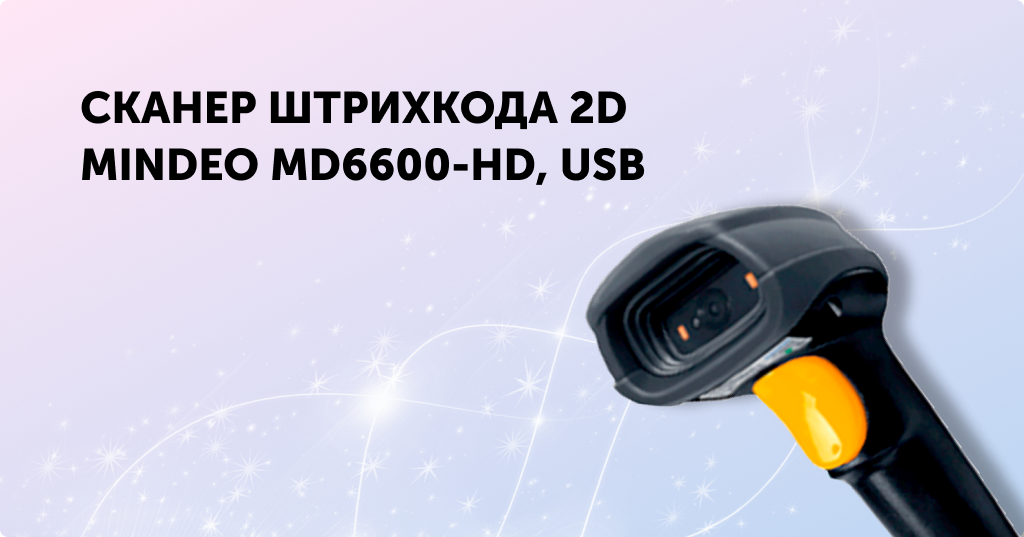
В поставку входит:
- Сканер,
- Присоединительный USB-кабель,
- Очень короткая инструкция по подключению сканера к компьютеру.
На странице сканера в разделе Документация есть инструкция с настроечными штрихкодами. По умолчанию сканер может читать все необходимые в торговле форматы штриховых кодов GS1 DataMatrix, EAN-8/13/ITF-14, PDF-14, QR и инверсионные коды на пачках сигарет.
Подключение сканера в программе
Сначала проверим работоспособность устройства. При подключении сканера к компьютеру должен прозвучать мелодичный звук, а при нажатии на «курок» – подсветиться поле считывания.
Далее в программе 1С нужно найти раздел Администрирование – Подключаемое оборудование. Там устанавливаем флажок Использовать подключаемое оборудование и переходим к списку Подключаемое оборудование. Для каждого экземпляра оборудования создается новая настройка – нажмите кнопку Создать и проверьте, что все нужные поля заполнены:
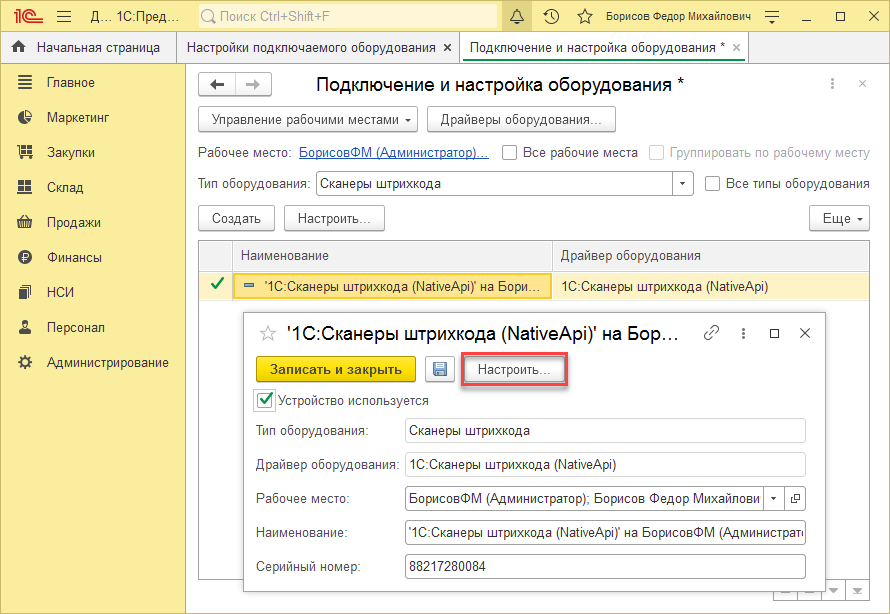
- Устройство используется – должен быть установлен флажок;
- Тип оборудования – должно быть указано значение Сканеры штрихкода;
- Драйвер оборудования – выбрать из списка драйвер 1С:Сканеры штрихкода (NativeApi);
- Рабочее место и Наименование – будут заполнены автоматически данными из системы;
- Серийный номер – вводить не обязательно. Но для удобства учета оборудования в этом поле можно сохранить заводской номер устройства.
Сохраняем запись нажатием на «дискетку» и переходим к настройке сканера (кнопка Настроить). При открытии формы мы увидим, что основные настройки заполнены значениями по умолчанию, которые в большинстве случаев обеспечивают работу сканера.
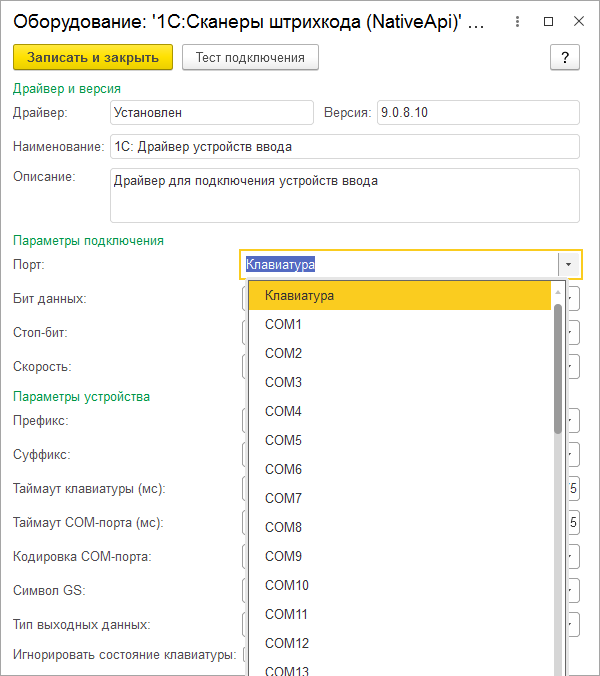
Канал поступления информации определятся параметром Порт. Возможны два режима работы сканера – в режиме эмуляции клавиатуры – это когда компьютер воспринимает символы, поступающие из сканера так же, как если бы мы набирали штрихкод на клавиатуре, и режим работы com-порт. Некоторое время назад компьютеры оснащались разъемами RS-232, как на картинке слева.
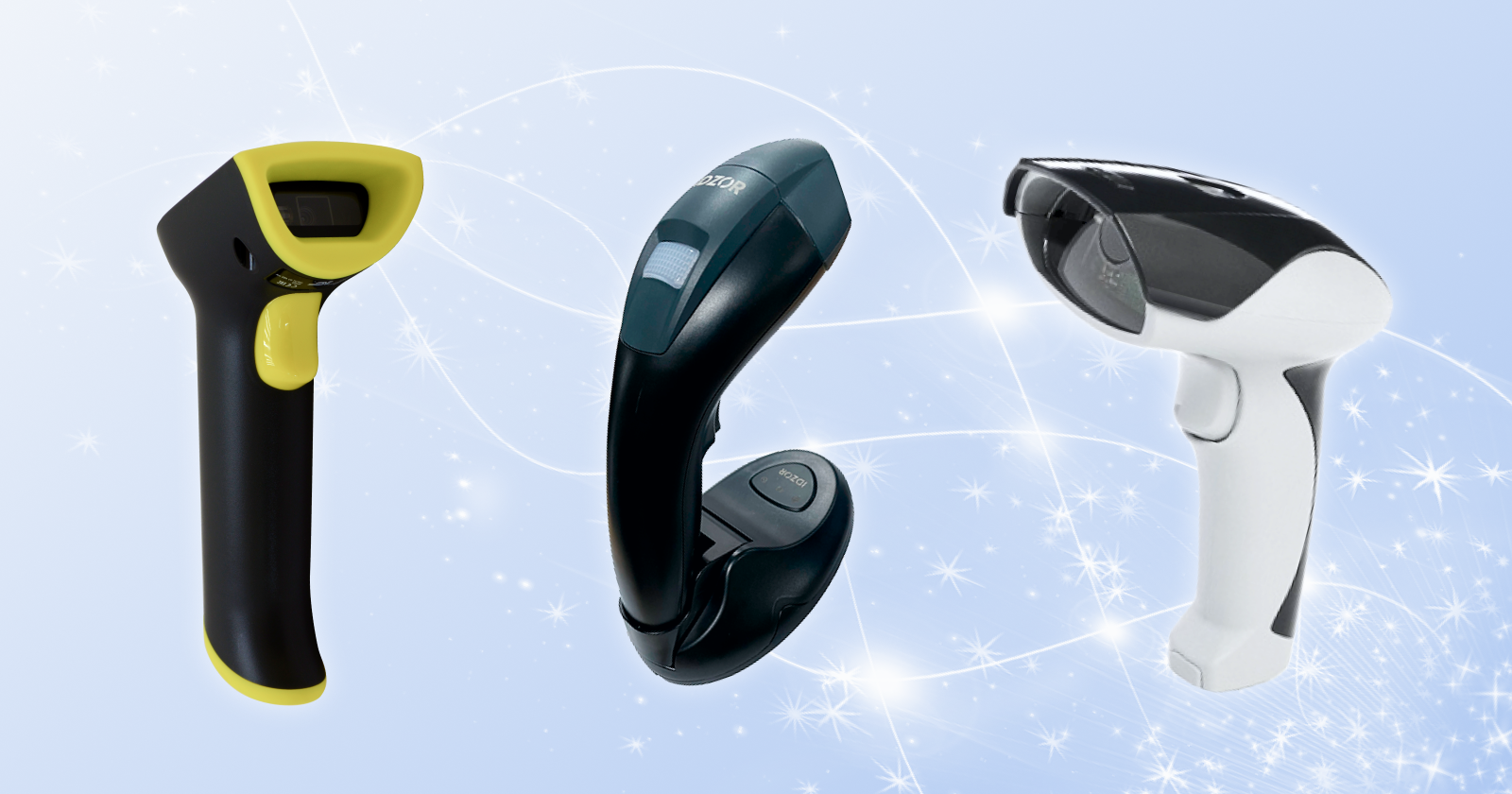
Современные сканеры выпускаются с другим стандартом подключения – USB (на картинке справа), а работа с последовательным com-портом эмулируется с помощью программ-эмуляторов.
Допустим, в настройках выбран режим Клавиатура. В этом случае доступны еще несколько настроек:
- Таймаут клавиатуры определяет интервал времени, который программа ожидает поступление информации от сканера.
- Флажок Игнорировать состояние клавиатуры означает, что при работе сканера в операционной среде Windows данные от сканера не будут зависеть от состояния переключателя CAPS LOCK в момент считывания кода.
Откроем окно «Тест подключения» и считаем какой-либо штрихкод. Например, лекарственного препарата с рисунка ниже.

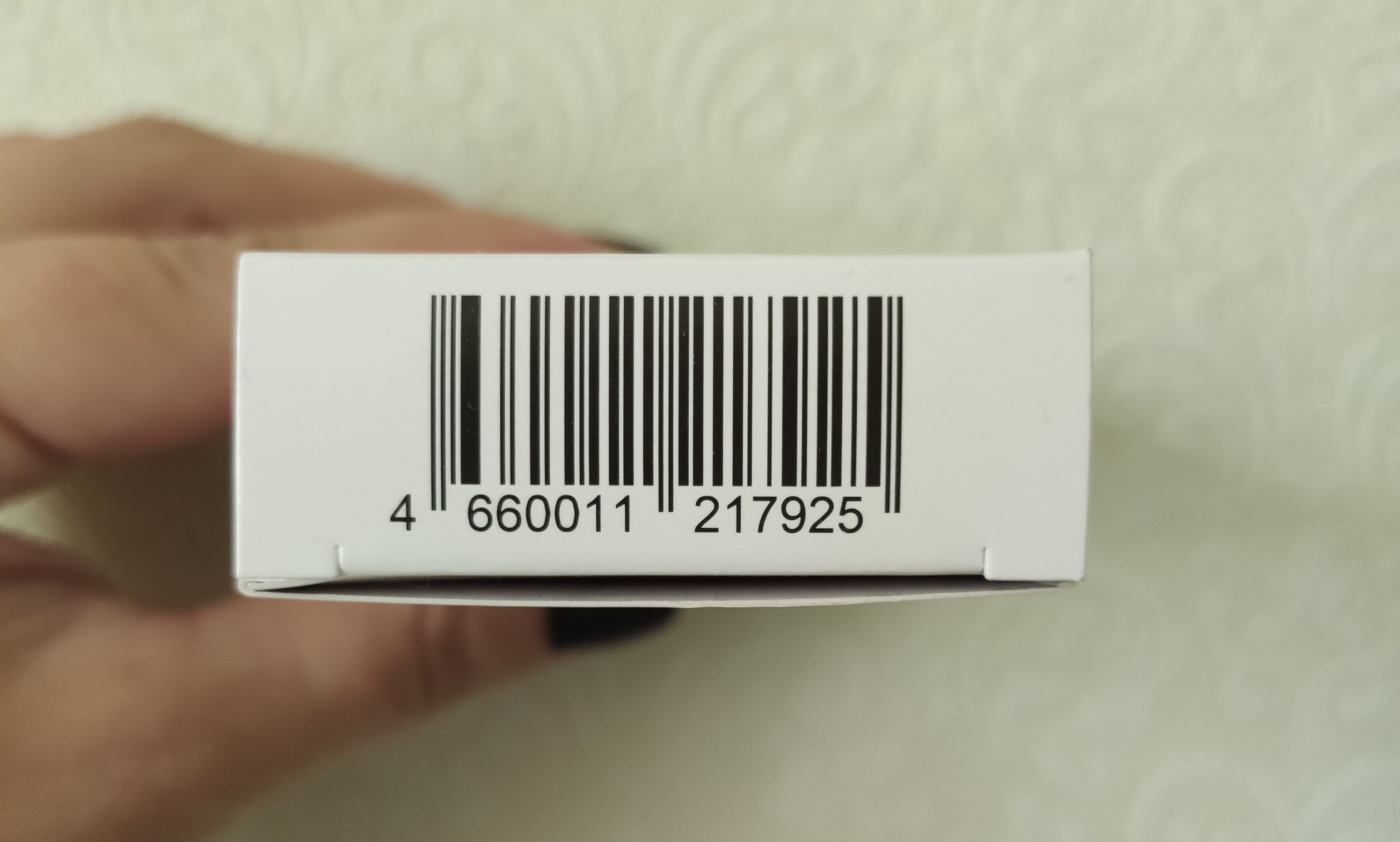
Штрихкод должен отобразиться в окне в машиночитаемом виде – то есть отобразятся все символы, в том числе и служебные. Если в окне ничего нет, то попробуем считать код в текстовый файл, например, в приложении «Блокнот» или в текстовые поля таблицы Excel. Если и так не получается, то придется заняться настройкой сканера, обратившись к альбому настроечных штрихкодов.
Настройка сканера производится путем считывания специальных настроечных штрихкодов из руководства к сканеру. Чаще всего сначала считывается штрихкод, вводящий сканер в режим настройки, затем штрихкоды нужной настройки и в завершении – штрихкод, переводящий сканер в рабочий режим. Но есть модели, настройка которых производится без начального и финального штрихкодов.
Если вы не уверены, что сканер прежде, чем попал к вам в руки, не подвергался каким-либо настройкам, то сначала считайте штрихкод заводских настроек, таким образом, переведя сканер в первоначальное состояние. Заводские настройки сканера Mindeo – это режим клавиатуры, для других моделей может понадобиться считать штрихкод перевода сканера в режим эмуляции клавиатуры.
Снова считываем контрольный штрихкод в окно «Тест подключения».
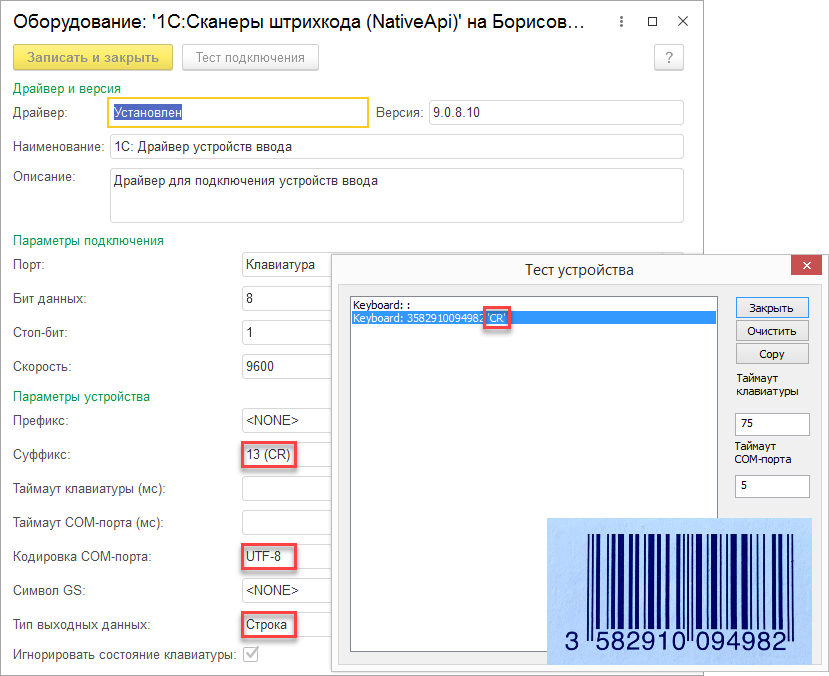
При считывании штрихкода в текстовом файле курсор должен позиционироваться в начало следующей строки, а при считывании в окне теста подключения — в конце штрихкода должен появиться Управляющий символ перевода каретки ‘CR’(англ. carriage return) и/или ‘LF’ (англ. line feed).
Если этого не произошло, считайте штрихкод добавления суффикса ‘CR’ из альбома настройки сканера. Проверьте также, чтобы в настройке Суффикс в программе 1С тоже было выбрано значение 13(CR).
Если вы продаете маркированные товары, полезно проверить правильность настройки сканера, считав в окно теста подключения штрихкод, например, марки лекарственного препарата с рисунка ниже.
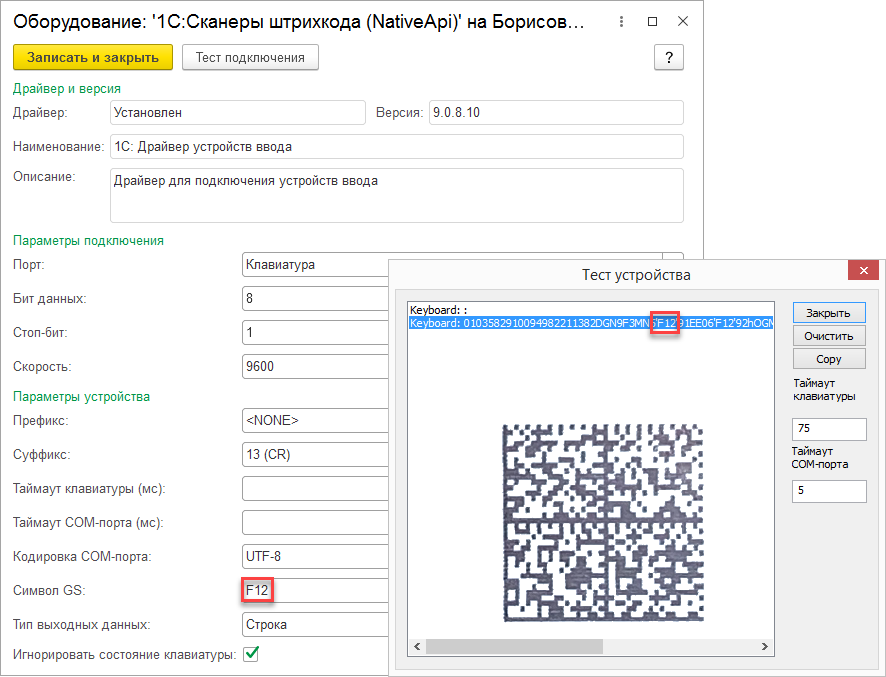
В коды маркировки в формате GS1 входит несколько параметров. Содержимое параметров определяется кодом группы применения. В нашем примере код марки представляет собой последовательность:
01 03582910094982 21 1382DGN9F3MN5’F12′ 91 EE06’F12′ 92 hOGMqk4C1xzKJbdu+o5VR9tiI9zl1Gz0qd9EL9F82qY=’CR’, коды применения – подчеркнуты.
В этой марке группа применения 01 – это GTIN товара. Заметим, что к значению штрихового кода 352910094982 добавлен лидирующий ноль GTIN 0352910094982, как и положено для маркированного лекарственного препарата. Значения кодов применения 21 (серийный номер) и 91 (ключ проверки) – переменной длины и завершаются стоп-символом ‘F12’. Соответственно, в настройке Символ GS сканера также должен быть указан символ F12. Последняя группа марки с кодом применения 92 — это код проверки, завершается символом перевода каретки ‘CR’ – это конец считанной последовательности. GTIN и код серии обычно размещаются на товарной упаковке в человекочитаемом виде, можно сверить считанные данные. Примерно такую же структуру имеют и марки других товарных категорий.
В случае, если предполагается считывать штриховые коды, содержащие кириллицу, например, QR-коды больничных листов, необходимо подключить сканер в режиме эмуляции работы COM-порта.
Для этого потребуется выполнить несколько шагов:
1. Скачать с сайта производителя или поставщика драйвер эмуляции COM-порта и разместить его в файловой системе компьютера, например в папке С:\Drivers. В нашем случае это USB VCOM drivers v.1.6, любезно предоставленный службой техподержки.
2. Далее нужно, обратившись к документации на сканер, найти и считать штриховой код команды перевода сканера в режим эмуляции com-порта. Присоединить сканер к компьютеру и открыть Диспетчер устройств Windows. В нашем случае сканер определяется как неизвестное устройство. Но иногда бывает и как вторая клавиатура.
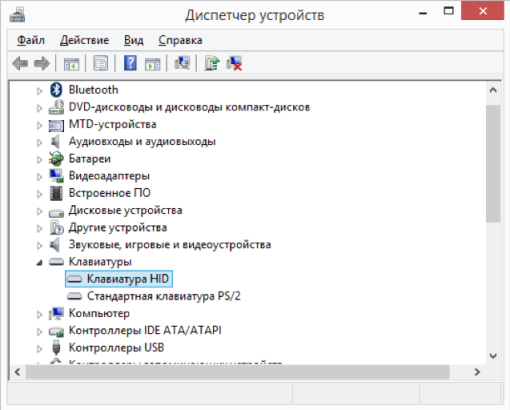
Открываем запись и обновляем драйвер, указав его местоположение в файловой системе компьютера.
3. После успешного завершения процесса, необходимо проверить в диспетчере устройств, определился ли com-порт, посмотреть настройки порта и убедиться, что настройки Бит данных, Стоп бит, Скорость сканера совпадают с указанными на странице настройки сканера в программе 1С.
Наконец считываем какой-либо штрихкод в форме Тест подключения программы 1С.
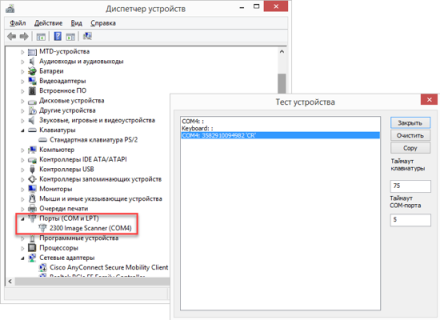
Не расстраивайтесь, если не получится настроить сканер с первого раза – сбросьте настройки на заводские и повторите все сначала.
Продолжим настройку. Чтобы правильно распознать кириллицу должна быть выбрано значение Windows-1251 в поле Кодировка com-порта.
Наконец, вне зависимости от того, как и в какой среде подключен сканер штрихкодов, если предполагается работа с кодами маркировки, в том числе формирование чеков на кассовом аппарате, настройка Тип выходных данных должна быть выбрана Base64. Это позволит получать от сканера и передавать в кассовый аппарат через платформу 1С данные без каких-либо потерь.
Настройка сканера в ОС Linux и Android
В операционной среде Linux может быть подключено до 64 COM-устройств и до 64 клавиатурных устройств с уникальным HID. Параметр HID-устройство на форме настройки сканера в программе 1С определяет, какому именно каналу соответствует данный сканер.
Следует также учитывать, что в среде Linux символ окончания штрихкода кодируется последовательностью ‘LF’, и для Android – ‘CR’ и настроить сканер соответствующим образом.
В зависимости от параметров телефона или планшета под управлением ОС Android, сканер может определиться как внешняя клавиатура, мультимедийное устройство или Bluetooth-устройство. Если планируется использовать сканер в режиме клавиатуры, в настройках нужно установить параметр подключения Устройство ввода.
Затем перейти в программу 1С и выполнить настройку сканера – создать запись в справочнике Подключаемое оборудование, выбрав тип устройства Устройство ввода, и драйвер – 1С:Сканер штрихкодов (NativeAPI). В параметрах подключения сканера нужно выбрать значение Клавиатура параметра Устройство. По умолчанию в режиме клавиатуры подключаются сканеры, встроенные в Терминалы сбора данных, сканеры, подключенные через USB, а также те сканеры, которые при сопряжении были определены пользователем, как устройство ввода.
Для сканера, подключенного по протоколу Bluetooth, в настройках драйвера нужно для параметра Устройство вместо значения Клавиатура выбрать из списка само устройство.
Если планируется сканировать штрихкоды маркировки, необходимо настроить Тип выходных данных и Символ GS, аналогично тому, как это показано выше для среды Windows.
Подобрать сканер можно здесь. Если затрудняетесь с выбором или нужна консультация по продукту, выберите оборудование, которое кажется вам наиболее подходящим и оставьте заявку – с вами свяжется партнер 1С из вашего региона и ответит на все вопросы.
Нужно подобрать программу 1С, оборудование для торговли или готовое решение? Проконсультироваться по автоматизации бизнеса?
Отправьте заявку на консультацию и партнёр 1С из вашего региона вам поможет.
Консультация полезная и бесплатная.
Подключение и настройка сканера штрихкода
В «1С:Управление аптечной сетью» в разделе Настройки подключаемого оборудования (Администрирование – Подключаемое оборудование) должен быть установлен флажок Использовать подключаемое оборудование.
Затем необходимо нажать ссылку Подключаемое оборудование и в открывшейся форме Подключение и настройка оборудования выбрать Тип оборудования — Сканеры штрихкода. Далее нужно создать новый экземпляр оборудования (нажатием кнопки Создать) и заполнить/проверить следующие реквизиты:
- Устройство используется – должен быть установлен флажок;
- Тип оборудования — должно быть указано значение Сканеры штрихкода;
- Драйвер оборудования – выбрать из списка драйвер 1С:Сканеры штрихкода (NativeApi);
- Рабочее место и Наименование – будут заполнены автоматически данными из системы;
- Серийный номер – необязательный реквизит. Можно ввести с клавиатуры заводской номер, указанный на корпусе устройства.
Чтобы сохранить экземпляр необходимо нажать кнопку Записать и закрыть.
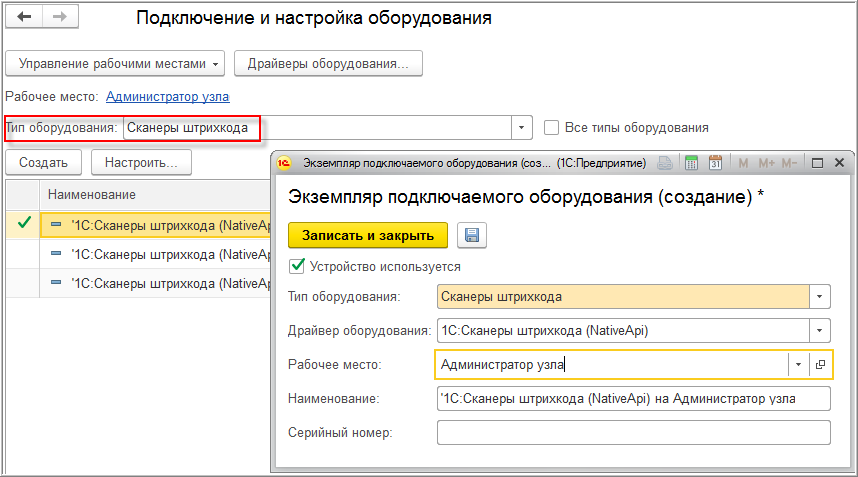
Рис. 1. Создание нового экземпляра подключаемого оборудования
Внешняя компонента «Сканер Штрихкода»
После сохранения элемента необходимо нажать на появившуюся на форме кнопку Настроить. В открывшейся форме все реквизиты будут заполнены автоматически.
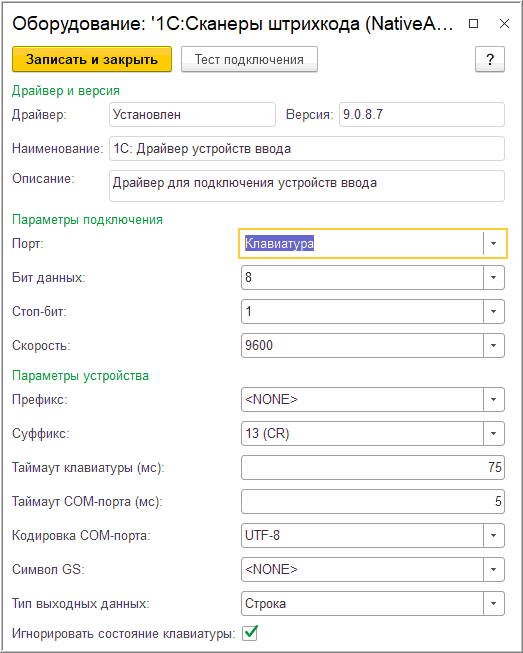
Рис. 2. Окно настроек драйвера (Windows)
В таблице ниже представлены общие замечания по заполнению данных для Windows и Linux.
Доступные серийные (COM) порты
Устанавливает канал связи, по которому драйвер ожидает поступления данных. В случае Клавиатуры, драйвер будет ожидать событий клавиатуры. В случае одного из доступных COM-портов системы, он будет ожидать данных от него
HID клавиатурного устройства
Имеет смысл, только если в качестве Порта выбрано Клавиатура
Бит данных при передаче по COM порту
(имеет смысл, только если в качестве Порта выбрано COM устройство )
Стоп бит данных при передаче по COM порту
(имеет смысл, только если в качестве Порта выбрано COM устройство )
Диапазон значений от 110 до 256000
Скорость при передаче по COM порту
(имеет смысл, только если в качестве Порта выбрано COM устройство )
код символа от 0 до 127
Символ префикса, передаваемый сканером перед данными штрихкода
код символа от 0 до 127
Символ суффикса, передаваемый сканером после данных штрихкода
Время с начала ввода, за которое ожидается получение клавиатурных событий от сканера
Время с начала ввода, за которое ожидается получение данных от COM порта
Кодировка символов передаваемых сканером (как правило, UTF-8)
клавиша клавиатуры на выбор
Клавиша, нажатием которой, передается символ GS1 (#029)
Тип выходных данных
Тип выходных данных
Строка – данные как они получены от устройства
Base64 – данные полученные от устройства, преобразованные в Base64
Игнорировать состояние клавиатуры
Тест подключения
Существует много разнообразных видов сканеров — простых, сложных, с возможностью подключения как клавиатура, с возможностью подключения по COM (серийный порт), с накоплением данных и т.д. Во всех случаях, для успешной работы драйвера 1С:Сканера штрихкодов с конкретным оборудованием их настройки должны быть согласованы между собой
Чтобы понять, как сейчас настроен сканер, нужно нажать кнопку Тест подключения.
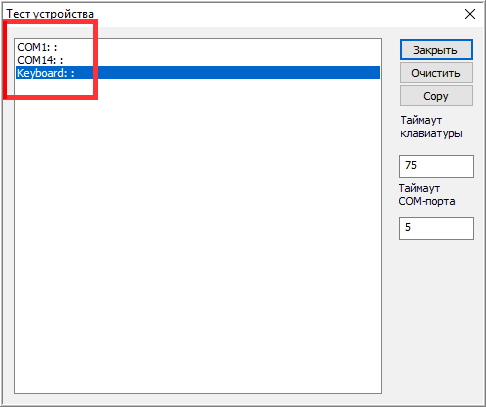
Рис. 3. Тест устройства (выделены подключенные устройства)
В открывшемся окне нужно считать штрихкод товара.
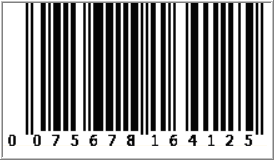
При выполнении теста драйвер постарается подключить все доступные устройства (только для Windows и Linux) — как клавиатуру, так и COM устройства, и будет ожидать от них данных.
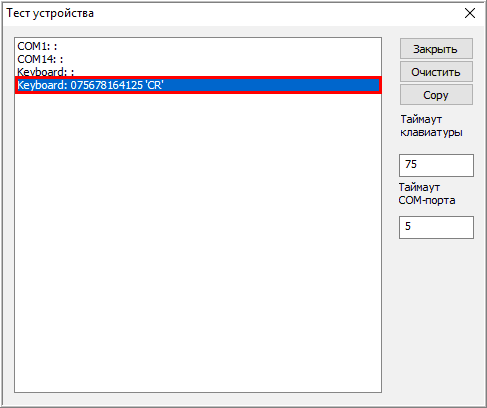
Рис. 5. Тест устройства после считывания штрихкода сканером в клавиатурном режиме
На Рис. 5 представлен результат сканирования тестового штрихкода в клавиатурном режиме. В конце основных данных добавлен символ ‘CR’ (#013) – это суффикс, который вставляет сканер после прочитанных данных штрихкода.
Важно! При сканировании в рабочем режиме нужно, чтобы префикс и суффикс, с которыми настроен сканер (устройство), совпадали с теми, которые указаны в основном окне настроек драйвера.
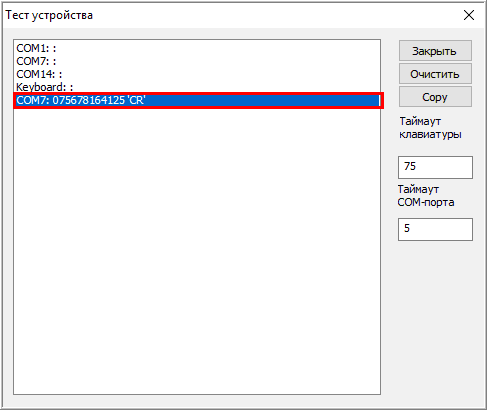
Рис. 6. Тест устройства после считывания штрихкода сканером в режиме COM-порта
На Рис. 6. видно, что сканер добавляет суффикс также и в режиме COM-порта. Единственная разница заключается в том, что при функционировании в клавиатурном режиме он передает его нажатием клавиши Enter, а в режиме COM-порта — напрямую символом ‘CR’ (#013).
Важно! Многие сканеры поддерживают широкие настройки префикса и суффикса, в том числе и многосимвольные, но для успешной работы с драйвером 1С:Сканера штрихкодов, их настройки в сканере и драйвере должны быть согласованы между собой, вне зависимости от режима.
Возможность подключения нескольких сканеров одновременно
Компонент 1С:Сканер шрихкодов версии 9.х позволяет работать одновременно с несколькими устройствами ввода. Однако, ввиду особенностей операционных систем (ОС), существуют некоторые ограничения, представленные в таблице ниже.
Может быть подключено до 64 COM устройств (если они доступны, каждое устройство может быть подключено только один раз), и одно клавиатурное устройство.
Может быть подключено до 64 COM устройств (если они доступны, каждое устройство может быть подключено только один раз), и до 64 клавиатурных устройство с уникальным HID.
Штрихкоды, содержащие спецсимволы и символы GS1
Некоторые штрихкоды, такие как PDF417, QR, Datamatrix могут кодировать сложные последовательности символов, часть из которых может быть нечитаемой и/или иметь специальное назначение, например символ GS1 в кодах маркировки. Чтобы определить содержит ли код символ GS1 или другие спецсимволы, нужно перейти в окно Тест устройства и отсканировать сканером тестовый штрихкод.
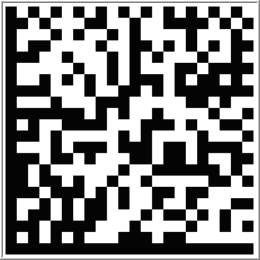
Рис. 7. Штрихкод GS1 Datamatrix для проверки передачи сканером символа GS1
Пример штрихкода в HRI (Human Readable Interpretation) форме GS1:
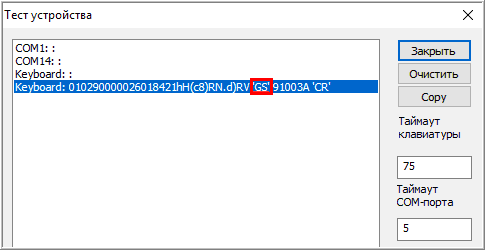
Рис. 8. Результат сканирования штрихкода для проверки клавиатурным сканером
Большинство сканеров передают символ GS1 либо нажатием клавиши F8, либо сочетанием клавиш Alt(down)+0+0+2+9+Alt(up) (поведение по умолчанию).
Если это не так, то можно настроить сканер и драйвер 1С:Сканер штрихкодов таким образом, чтобы их настройки были согласованы между собой. В этом случае, при сканировании штрихкода с Рис. 7. необходимо получить тот же результат, что и на Рис. 8. В противном случае, вместо ‘GS’ в результате будет отображена другая последовательность символов.
Важно! При работе сканера (устройства) и драйвера 1С:Сканер шрихкодов в режиме COM, таких сложностей не возникает, ввиду того, что сканер передает код GS1 напрямую в виде символа #029. Если использовать сканер в режиме COM, то в дополнительной настройке нет необходимости. Для проверки так же необходимо воспользоваться окном Тест устройства.
Однако, данные, которые могут быть кодированы некоторыми типами штрихкодов, не ограничиваются только наличием символа GS1, они могут содержать символы произвольного алфавита, как показано на Рис. 9.
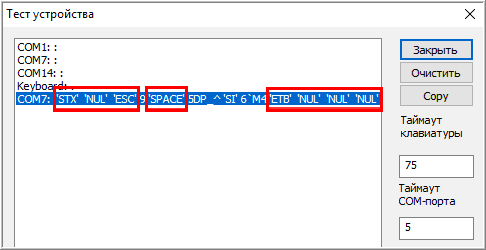
Рис. 9. Результат сканирования в COM режиме штрихкода, содержащего данные кодированные последовательностью символов со сложным алфавитом
Закодированная последовательность символов содержит символы ‘NUL’ (#000), STX (#002), ESC (#027) и т.д. Естественно, что не все типы сканеров (устройств) содержат таблицы и другие механизмы для того, чтобы преобразовать произвольную последовательность символов в валидную последовательность клавиатурных событий. Как правило, использование сканеров (устройств) такого типа приводит к потерям данных, в виду того, что либо для символа нет сопоставления с клавиатурным событием внутри сканера (устройства), либо оно выполняется неизвестной последовательностью клавиатурных событий.
При работе с такими типами штрихкодов рекомендуется использование режима COM.
Тип выходных данных
В компоненте 1СCканер шрихкодов версии 9.х поддерживаются несколько типов исходящих данных:
Тип Строка предназначен для большинства случаев, поскольку, как правило, данные, полученные от сканера, состоят из символов ограниченного и известного алфавита (например, коды EAN8, EAN13 – только цифры, Code93 – цифры и латинские буквы и т.д.).
Тип Base64 предназначен для случаев, когда данные могут содержать неожиданные, непечатаемые спецсимволы. К таким типам штрихкодов можно отнести: PDF417 ОМС полиса, DataMatrix больничного листа, DataMatrix S1 (контрольные марки продукции, маркируемой средствами идентификации). К специальным символам так же относится и символ с кодом 0, который из-за ограничений технологии NativeApi нельзя передать между внешней компонентой и «1С:Предприятием». Подробнее о таких штрихкодах см. в разделе Штрихкоды, содержащие спецсимволы и символы GS1.
Настройка COM соединения
Стандартные настройки COM соединения драйвера 1С:Cканер штрихкодов отражают стандартные настройки COM большинства сканеров. Однако, в каких-то конкретных случаях это может не так. В таких ситуациях нужно воспользоваться инструкцией настройки своего сканера (устройства) и изменить настройки драйвера 1С:Сканер шрихкодов таким образом, чтобы они были согласованы. При правильной настройке в момент чтения тестовых штрихкодов в режиме COM будут получены результаты, как было показано на рисунках выше.
Android. Сканеры мобильных устройств
Настройка сканера на мобильных устройствах имеет свои особенности. Подключение внешних сканирующих устройств рекомендуется производить заранее в операционной системе.
Устройства, подключаемые через Bluetooth, могут определяться операционной системой по-разному: мультимедийное устройство ввода, внешняя клавиатура, Bluetooth-устройство и пр.
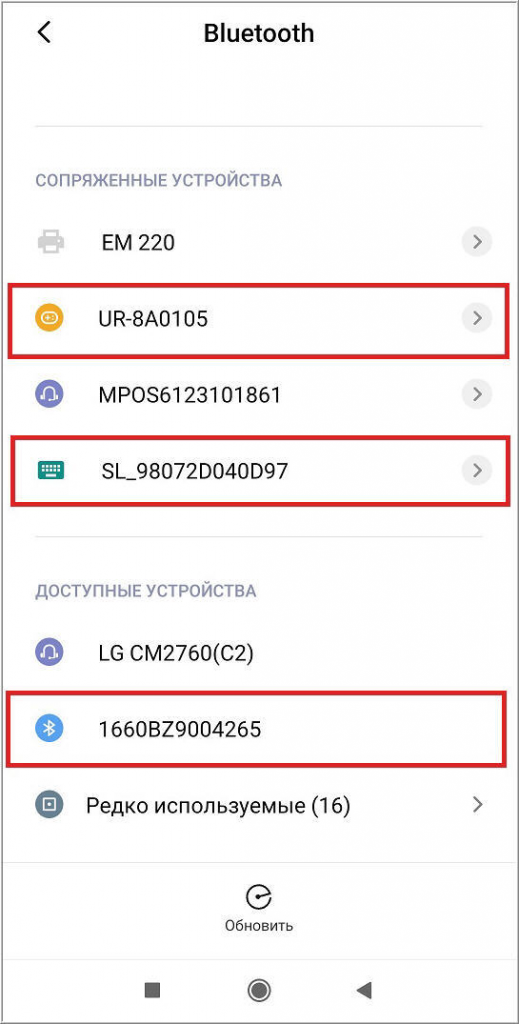
Рис. 10. Bluetooth-устройства, определенные операционной системой, как: мультимедийное устройство ввода, внешняя клавиатура, Bluetooth-устройство
Если сканер подключается, в режиме эмуляции клавиатуры, то в его настройках должен быть включен параметр Устройство ввода.
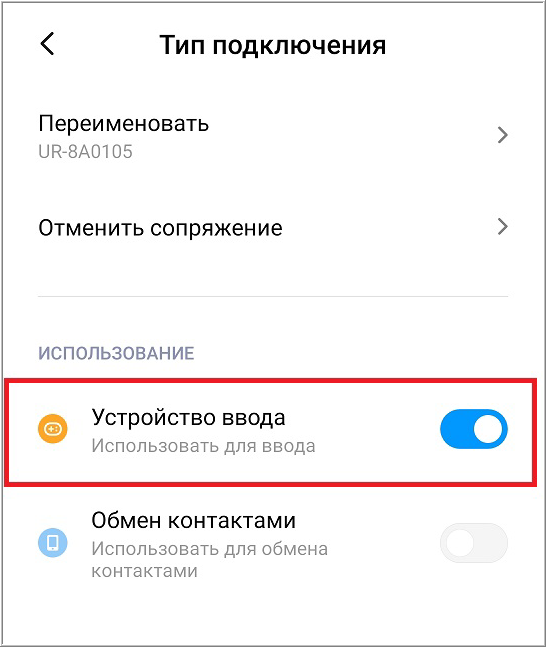
Рис. 11. Настройка для устройств ввода
В мобильных приложениях 1С, чтобы использовать сканирующее устройство штрихкодов, для параметра Тип оборудования нужно указать значение Устройство ввода.
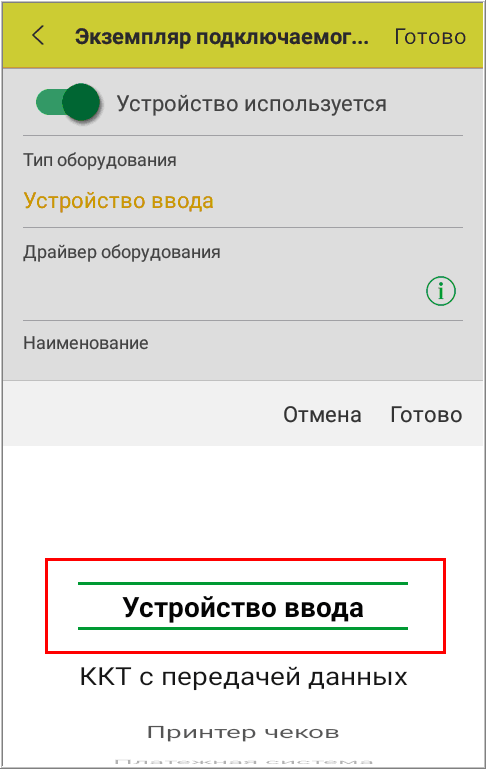
Рис. 12. Настройка сканера на мобильном устройстве
Далее необходимо указать драйвер 1С:Сканер штрихкода (Native).
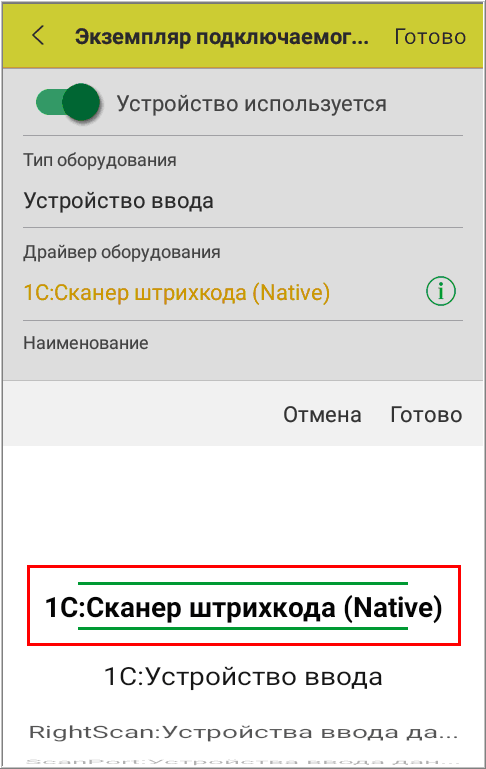
Рис. 13. Настройка драйвера оборудования
В параметрах подключения нужно выбрать значение Клавиатура для устройств, которые эмулируют режим Клавиатура:
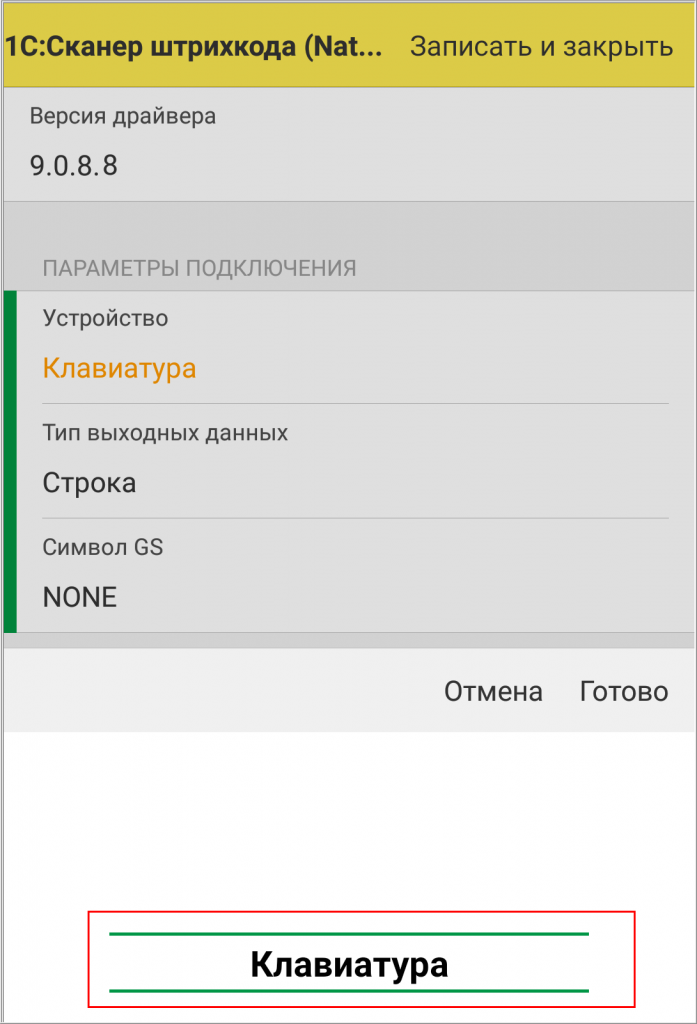
- сканер, встроенный в ТСД;
- сканер, подключенный через USB;
- Bluetooth-устройства, определенные, как устройства ввода.
Рис. 14. Настройка параметров подключения в режиме Клавиатура
Для внешних сканеров, подключаемых через Bluetooth, но не являющихся устройством ввода, необходимо в параметрах подключения выбрать само устройство.
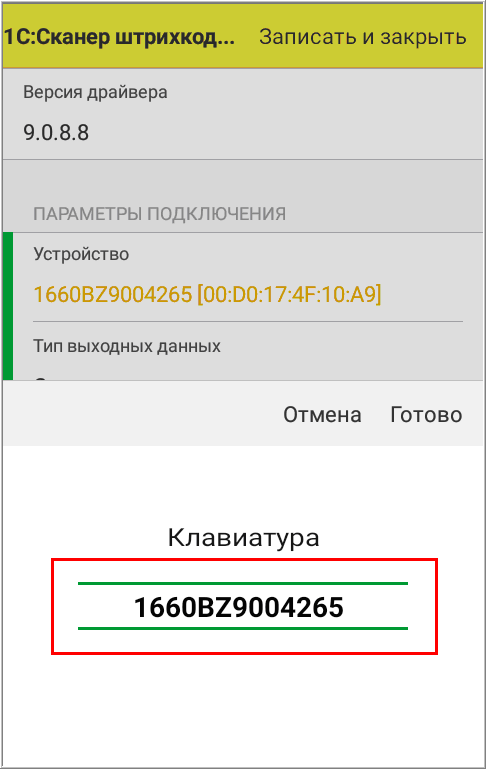
Рис. 15. Настройка подключения Bluetooth-устройства
Чтобы такие сканеры не переключались в режим энергосбережения («спящий» режим) драйвером каждый 5 секунд производится опрос устройства.
Тестирование мобильной версии 1С:Сканер штрихкодов можно выполнить на тех же штрихкодах, что указаны выше.
Подключение сканеров штрих-кодов и считывателей карт в 1С:Ресторан и 1С:Фастфуд
В кассовых решениях 1С:Ресторан и 1С:Фастфуд предусмотрено подключение и настройка работы сканеров штрих-кодов и считывателей карт, рассмотрим на примере.
Настройка сканера
Сканеры необходимы для быстрого занесения в программу штрихкодированной продукции, либо для работы с дисконтными картами, на которых присутствует штрих-код.
Для настройки такого сканера, в системе «Ресторан» выбираем раздел «Настройка оборудования» и в открывшемся окне ставим галочку напротив «Все типы оборудования». С помощью кнопки «Создать» добавляем новый вид оборудования, заполняя необходимые данные, сохраняем.
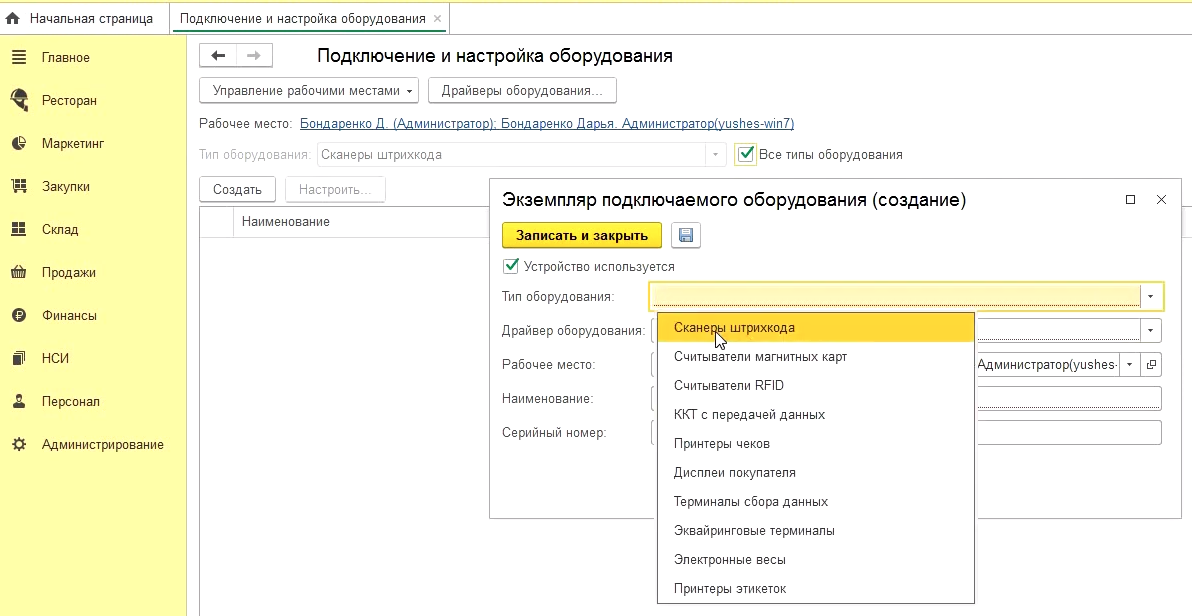
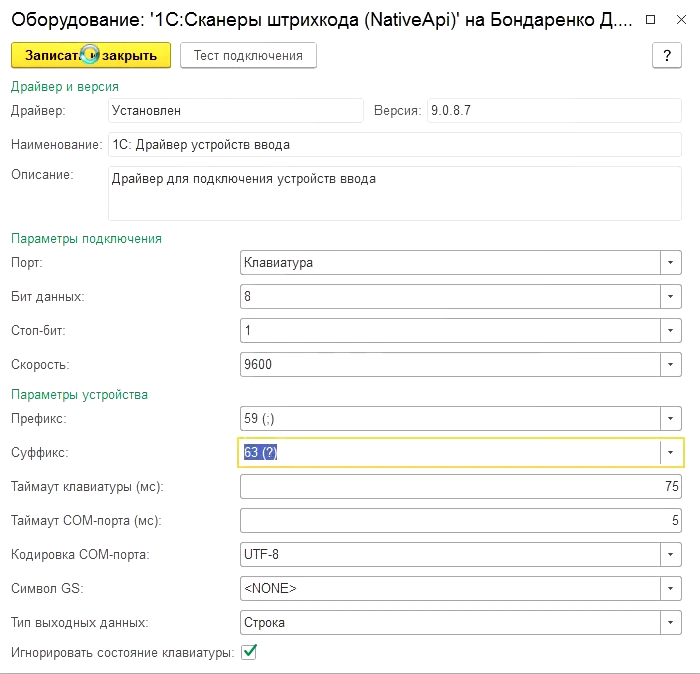
После записи появляется раздел с настройками. Если драйвер установлен, то настройки уже будут заполнены автоматически, если нет, то в этом же окне появится гиперссылка для их установки. Заполняем раздел настроек.
Настройка порта. Выбираем каким образом будет подключен сканер штрих-кодов в строке «Порт», если по COM порту, то выбираем его, если отображается как клавиатурный, то кликаем на «Клавиатура». Необходимый тип подключения можно проверить открыв блокнот и попробовав что-то считать сканером, если сканирование произошло, то значит он клавиатурный.
Настройка скорости. Это та скорость, с которой будет работать считыватель. Рекомендуется оставить скорость по умолчанию, но при желании её можно изменить, в зависимости от типа драйвера.
Настройка префикса и суффикса. Это те служебные символы, которые сканер передает перед (префиксы) и после (суффиксы) сканируемого штрих-кода, их также можно посмотреть, считав в блокноте, если это клавиатурный сканер. Чаще всего используется сочетание с отсутствием префикса и с наличием суффикса перенос каретки, либо это может быть точка с запятой и знак вопроса.
Записываем оборудование и теперь оно готово к работе.
Настройка считывателей карт
Считыватели карт нужны, если в вашем заведении используются дисконтные карты, на которых есть магнитная полоса.
По тому же принципу нажимаем кнопку «Создать» и в строке «Тип оборудования» выбираем «Считыватели магнитных карт», затем выбираем драйвер оборудования, сохраняем и переходим в настройки.
Если драйверы не установлены, их нужно установить. Заполняем строку «Порт» и переходим к префиксам и суффиксам дорожек.
Производители карт обычно сообщают информацию о том, на какой из дорожек внесена информация о карте и как правило это вторая дорожка. В ней устанавливается префикс и суффикс.
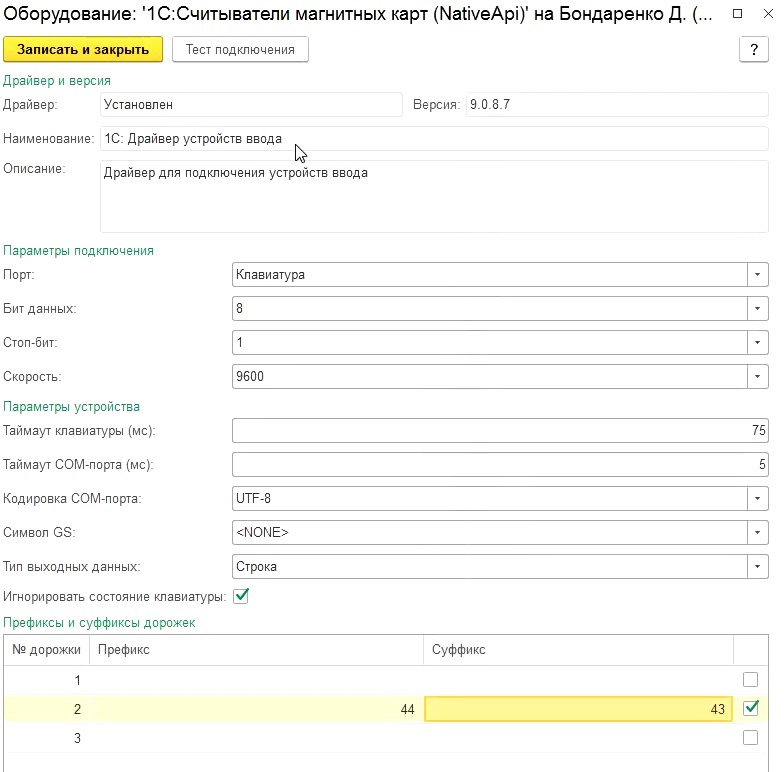
Чтобы проверить как считывается карта, можно кликнуть на «Тест устройства» и просканировать карту.
Заинтересованы
в сотрудничестве?
Нужна консультация?
- 1c@rarus.ru
- +7 (495) 231-20-02