покупка
Как распечатать лист с отображением формул в Excel?
По умолчанию вычисленные результаты будут отображаться в ячейках вместо формул в Excel. Если вам нужно распечатать рабочий лист с формулами, отображаемыми в Excel, вам нужно сначала отобразить все формулы в ячейках, а не рассчитанные результаты, а затем распечатать его. В этом уроке мы покажем вам, как распечатать лист с формулами, отображаемыми в Excel.
Распечатать только текущий лист с отображением формул
В этом разделе мы покажем вам, как отображать формулы вместо вычисленных результатов в Excel, а затем распечатывать их.
1. Нажмите Формулы > Показать формулу. Смотрите скриншот:

После нажатия Показать формулу, вы можете увидеть, что все формулы на текущем листе отображаются в ячейках.

2. Затем вы можете распечатать рабочий лист с отображением формул.
Заметки:
1. Вы можете нажимать ярлыки Ctrl + ` клавиши для быстрого отображения формул вместо вычисленных результатов.
2. Вы можете щелкнуть Формулы > Показать формулу или нажмите ярлыки Ctrl + ` ключи снова, чтобы выключить его.
Распечатать все листы с формулами, отображаемыми с помощью Kutools for Excel
Если вы хотите распечатать несколько листов с отображением формул, параметры просмотра полезности Kutools for Excel может помочь отобразить все формулы вместо результатов формулы на всем листе активной книги одновременно. Следовательно, вам не нужно снова и снова включать функцию Показать формулы на разных листах.
Перед применением Kutools for Excel, Пожалуйста, сначала скачайте и установите.
1. После установки Kutools for Excel, Пожалуйста, нажмите Кутулс > Показать спрятать > параметры просмотра. Смотрите скриншот:

2. в параметры просмотра диалоговое окно, проверьте Формулы в поле Параметры окна раздел, затем щелкните Применить ко всем листам кнопку.

Затем формулы отображаются на разных листах вместо результатов формулы. Теперь вы можете распечатать листы один за другим по мере необходимости.
Если вы хотите получить бесплатную (30-дневную) пробную версию этой утилиты, пожалуйста, нажмите, чтобы загрузить это, а затем перейдите к применению операции в соответствии с указанными выше шагами.
Как распечатать часть таблицы в Excel
В создании этой статьи участвовала наша опытная команда редакторов и исследователей, которые проверили ее на точность и полноту.
Команда контент-менеджеров wikiHow тщательно следит за работой редакторов, чтобы гарантировать соответствие каждой статьи нашим высоким стандартам качества.
Количество просмотров этой статьи: 39 480.
В этой статье:
Иногда на листе Excel так много данных, что их неудобно распечатывать. Поэтому можно распечатать определенную область таблицы; для этого нужно выделить ячейки, открыть настройки печати и выбрать опцию «Напечатать выделенный фрагмент». Аналогично можно распечатать определенные листы книги Excel. Также можно изменить формат области печати, прежде чем открыть меню печати.
Метод 1 из 3:
С помощью опции «Напечатать выделенный фрагмент»

Откройте таблицу Excel. Дважды щелкните по файлу Excel или запустите Excel и нажмите «Файл» > «Открыть».

Выделите ячейки, которые вы хотите распечатать. Нажмите и удерживайте первую нужную ячейку, а затем перетащите курсор так, чтобы выделить все нужные ячейки.


Нажмите «Напечатать выделенный фрагмент». Сделайте это в меню, которое находится под меню со списком установленных принтеров. Будут напечатаны только выделенные ячейки.

Нажмите «Печать». Эта кнопка расположена в верхней части меню. Выделенные ячейки будут распечатаны на бумаге.
Как распечатать таблицу в Microsoft Excel. Пошаговая инструкция
Как создать таблицу в Microsoft excel? Как отформатировать, как распечатать таблицу в Excel? С этими и многими другими вопросами сталкиваются любой начинающий пользователь программы excel. Согласитесь, не каждый пользователь знает, как выполнить эти задачи быстро и эффективно.
В этой статье мы подробно разберемся, как правильно и корректно распечатать документ, созданный в программе Excel.
Кстати, в нашем образовательной центре “РУНО” есть практический курс Microsoft Excel. Уровень 1. Базовый, на котором можно узнать всё про оформление, печать таблиц, создание формул и множество других полезных функций программы Microsoft Excel.
Подготовка документа к печати
А теперь — по порядку. Допустим, мы подготовили к печати таблицу в Excel. Давайте рассмотрим пошагово как распечатать таблицу в Майкрософт экселе.

Первым делом, на панели вкладок откроем раздел “Файл”. Здесь нужно выбрать команду “Печать” и посмотреть, как будет выглядеть подготовленный документ на странице печати.
В предпросмотре мы видим, что внизу указана первая страница для печати, а в нашем документе всего две страницы.

Если кликнуть правой кнопкой мыши на стрелку внизу предпросмотра печати, то увидим, что наш документ не поместился на стандартный лист страницы А4 по ширине.
Для того, чтобы уместить нашу таблицу на один лист А4, мы можем поменять ориентацию листа бумаги на альбомную.

После изменения ориентации, действительно, изменилась ширина листа. Однако мы видим, что в столбце “Количество шт.” не хватает ширины.
В этом случае нам следует вернуться назад, кликнув на кнопку “Обратно”. Вернувшись на лист, увеличим ширину столбца “Количество шт.” и снова перейдем к просмотру печати нашего документа. Для этой команды есть короткое сочетание клавиш Ctrl+F2. Применив эту комбинацию, мы сразу увидим, как документ будет выглядеть при печати.
Кстати, другие полезные сочетания клавиш и не только вы сможете узнать, если посетите наши курсы на сайте.
Действительно, изменение ориентации листа бумаги решило нашу проблему. Хорошо ли это? Да, но не всегда этот вариант является решением.
Если нам нужно, например, подшить документы после печати в скоросшиватель, то необходима портретная ориентация при печати.
Очень важно!
В Microsoft Excel можно работать проще и быстрее. В программе много различных функций и команд, которые значительно облегчат работу даже уверенному пользователю.
Освоив курс “Microsoft Excel 2016/2019. Уровень 1. Базовый” , Вы приобретете базовые навыки, с которых начинается любая работа в Excel.
Как распечатать диапазон ячеек
Для того, чтобы распечатать несколько выбранных ячеек в таблице Excel, необходимо открыть нужный файл, выделить диапазон ячеек и нажать в панели инструментов “Файл” — “Печать”.
Далее в появившемся окне установите галочку в пункт “Выделенный диапазон” и нажать ОК. Готово!

Как напечатать таблицу Excel на одном листе
Иногда несколько отдельных столбцов или строк могут распечататься на отдельной странице, что очень неудобно. Есть несколько простых методов, которые вы можете использовать, чтобы убедиться, что данные Excel распечатаны на одной странице (или на меньшем количестве страниц, если вы печатаете большой отчет).
Например, уменьшив лист для печати, можно поместить все данные на одну страницу с помощью команды “Параметры страницы” на вкладке “Разметка страницы”.
В открывшемся окне нужно выбрать вкладку “Страница” и установить переключатель “разместить не более чем на” в разделе “Масштаб”. Затем, чтобы напечатать документ на одной странице, введите цифру “1” в поля ширины и высоты.

Наш профессиональный совет!
Для уверенной работы с программой необходимо обладать хотя бы минимальными навыками и умениями: использовать фильтры,
вручную заполнять таблицы, составлять отчеты.
Пройдя курсы Excel дистанционно, вы сможете в короткие сроки освоить работу с продуктом Microsoft и успешно применять полученные навыки на практике. Курс ведёт сертифицированный тренер Microsoft.
- правильно вводить данные, использовать автозаполнение ячеек
- осуществлять вычисления по формулам
- строить диаграммы для наглядного представления табличных данных
Рекомендуемые статьи по теме


Как оформить таблицу в Excel: повышаем наглядность данных

Секреты Excel для бухгалтеров. Отключите «ручной» режим и работайте как профи

Как сделать нумерацию в Microsoft Excel


Если вы не знаете, что входит в Microsoft Office, то видео уроки по Майкрософт Офис: Эксель и Ворд бесплатно именно для вас. С помощью таких курсов вы с легкостью сможете понять:
- что за программа Microsoft Office
- что такое MS Office и как им пользоваться
- для чего нужен Майкрософт офис
Затрагивая отдельные компоненты MS Office, бесплатные видео курсы по работе в Microsoft Excel помогут вам разобраться в:
- работе с формулами Excel
- назначении программы MS Excel
- для чего используются функции Microsoft Excel
- с какими типами данных работает Excel
Переходя от одного раздела к другому в бесплатных видео курсах по работе в Microsoft Office, вы найдете информацию, полезную представителям практически любой профессии. Бухгалтера освоят пути сверки данных, кадровики найдут формулы для массивов, а логисты смогут найти решения, применимые в складских операциях.
Видео уроки Power Point помогут научиться наглядно доносить информацию до коллег и руководства, через лаконичные презентации и диаграммы.
Бесплатные видео курсы по работе в Microsoft Word станут основой для правильного составления:
- приказов
- внутренних документов организаций
- служебных писем
Сложно оспорить тот факт, что знание Microsoft Office в условиях современного рынка труда является обязательным при трудоустройстве. Работа с данными при помощи этих программ стала основным инструментом любого офисного сотрудника. Поэтому продвижение по карьере может потребовать более продвинутого уровня знаний Microsoft Office.
Видео уроки по Майкрософт Офис: Эксель и Ворд бесплатно могут стать отправной точкой в повышении квалификации новичков. Данный раздел учебного центра РУНО дает возможность почувствовать себя более уверенно перед поступлением на дипломную программу или большой курс, где потребуются данные навыки.
Любому гостю сайта или слушателю программ РУНО предоставлен открытый доступ к бесплатным видео урокам, где можно ознакомиться с преподавателями, примерными программами и форматом уроков.
Если вы до сих пор сомневаетесь, нужен ли вам полный курс по Microsoft Office, открывайте бесплатные уроки. Определите, в какой именно области вам нужно повышение квалификации и далее переходите в раздел нужных вам курсов.
Если вы не знаете, что входит в Microsoft Office, то видео уроки по Майкрософт Офис: Эксель и Ворд бесплатно именно для вас. С помощью таких курсов вы с легкостью сможете понять:
- что за программа Microsoft Office
- что такое MS Office и как им пользоваться
- для чего нужен Майкрософт офис
Затрагивая отдельные компоненты MS Office, бесплатные видео курсы по работе в Microsoft Excel помогут вам разобраться в:
- работе с формулами Excel
- назначении программы MS Excel
- для чего используются функции Microsoft Excel
- с какими типами данных работает Excel
Переходя от одного раздела к другому в бесплатных видео курсах по работе в Microsoft Office, вы найдете информацию, полезную представителям практически любой профессии. Бухгалтера освоят пути сверки данных, кадровики найдут формулы для массивов, а логисты смогут найти решения, применимые в складских операциях.
Видео уроки Power Point помогут научиться наглядно доносить информацию до коллег и руководства, через лаконичные презентации и диаграммы.
Бесплатные видео курсы по работе в Microsoft Word станут основой для правильного составления:
- приказов
- внутренних документов организаций
- служебных писем
Сложно оспорить тот факт, что знание Microsoft Office в условиях современного рынка труда является обязательным при трудоустройстве. Работа с данными при помощи этих программ стала основным инструментом любого офисного сотрудника. Поэтому продвижение по карьере может потребовать более продвинутого уровня знаний Microsoft Office.
Видео уроки по Майкрософт Офис: Эксель и Ворд бесплатно могут стать отправной точкой в повышении квалификации новичков. Данный раздел учебного центра РУНО дает возможность почувствовать себя более уверенно перед поступлением на дипломную программу или большой курс, где потребуются данные навыки.
Любому гостю сайта или слушателю программ РУНО предоставлен открытый доступ к бесплатным видео урокам, где можно ознакомиться с преподавателями, примерными программами и форматом уроков.
Если вы до сих пор сомневаетесь, нужен ли вам полный курс по Microsoft Office, открывайте бесплатные уроки. Определите, в какой именно области вам нужно повышение квалификации и далее переходите в раздел нужных вам курсов.
Настройка печати документов Excel с таблицами сложной структуры
Подготовка к печати документов Excel со сложной структурой данных и большим объемом информации.
Подготовка и настройка печати таблиц
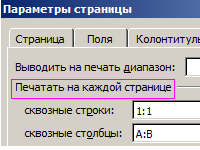
Печать шапки таблицы на каждой странице листа Excel.
Настройки параметров страницы, чтобы распечатать шапку таблицы на каждом листе бумаги для последующего удобного просмотра данных. Сквозные строки и сквозные листы в параметрах страницы.
Печать таблицы Excel с настройками параметров.
Детальный разбор всех настроек параметров печати. Обзор возможностей подготовки документа для вывода на принтер. 2 основных способа, что позволяют быстро распечатать таблицу.
Предварительный просмотр в Excel перед печатью документов.
Удобная настройка печати с предварительным просмотром документа. Подготовка таблиц к выводу на печать принтера. Настройка двусторонней печати.
Просмотр данных в Excel разными способами: примеры.
Настройка удобного просмотра документов с большим объемом данных. Фиксирование шапки таблицы при прокрутке. Закрепление областей листа. Разделение окон на части.
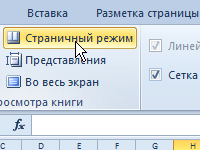
Настройка области печати в страничном режиме.
Преимущества страничного режима для настройки печати многостраничных документов и больших таблиц. Управление областями печати. Сохранение настроек в менеджере представлений.
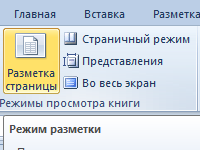
Разметка страниц для печати в Excel.
Управление границами печати в режиме разметка страницы. Как задать ширину столбцов и высоту строк в сантиметрах?
Как настроить печать в Excel.
Настройка области и границ печати для больших таблиц. 3 способа подготовки больших документов для необходимого расположения данных на бумаге.
Быстрые изменения в прайс-листах перед печатью.
Подготовка прайс-листов перед выводом на печать с помощью простых операций в Excel.
- Excel Formula Examples
- Создать таблицу
- Форматирование
- Функции Excel
- Формулы и диапазоны
- Фильтр и сортировка
- Диаграммы и графики
- Сводные таблицы
- Печать документов
- Базы данных и XML
- Возможности Excel
- Настройки параметры
- Уроки Excel
- Макросы VBA
- Скачать примеры