Что такое жесткие диски SSD NVMe и как узнать, поддерживает ли их материнская плата
Большинство современных моделей ноутбуков и десктопных компьютеров дополнительно оснащаются SSD -дисками и лишь в старых или бюджетных моделях всё еще устанавливаются обычные HDD . В ближайшие несколько лет твердотельные диски, наверное, окончательно вытеснят «блины», но это вовсе не станет означать завершения конкуренции на рынке жестких дисков. За последние несколько лет появилось столько разных типов SSD -дисков, что можно легко запутаться в их многообразии.
Современные SSD -диски отличаются форм-фактором, интерфейсом, контроллером, надежностью и прочими характеристиками, среди которых особое внимание со стороны пользователей приковывает к себе технология NVMe , расшифровывающаяся как Non-Volatile Memory Express.
SSD с поддержкой NVMe намного быстрее обычных SSD , скорость чтения/записи этих новейших накопителей может достигать 3500 Мбайт/сек и даже выше, тогда как средняя скорость обычного твердотельного диска составляет 550 Мбайт/сек, не говоря уже о HDD с их черепашьей по нынешним меркам скоростью 80-160 Мбайт/сек. Чем же так отличаются SSD NVMe от обычных SSD , стоит ли на них переходить и можно ли узнать, поддерживает ли материнская плата компьютера или лэптопа этот новый стандарт?
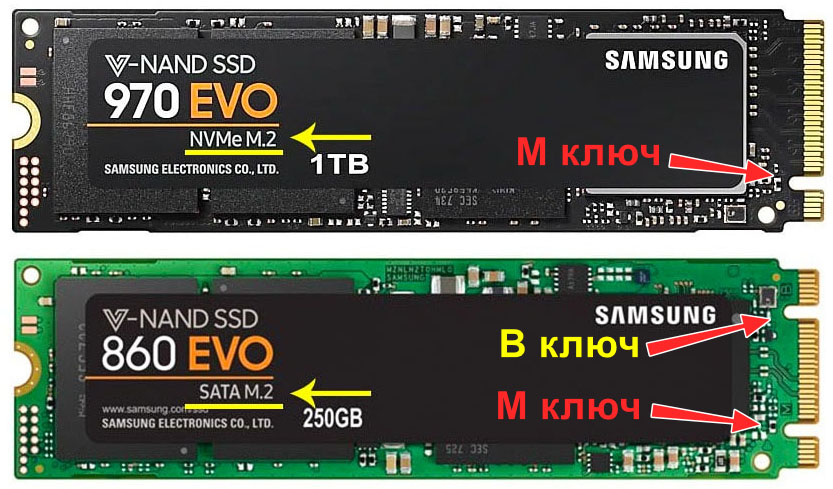
Каких-то принципиально новых изменений структура памяти SSD NVMe не претерпела, раскрытие потенциала новых SSD стало возможным благодаря изменению способа подключения и использованию соответствующего контролера.
Обычные SSD -диски подключаются по интерфейсу SATA и управляются AHCI -контроллерами, тогда как диски SSD NVMe используют подключение по интерфейсу PCI Express , что обеспечивает прямое их соединение с материнской платой, а значит и более высокую скорость чтения/записи. Управляются SSD NVMe контроллерами NVMe. Помимо интерфейса и контроллера, новые высокоскоростные диски отличаются форм-фактором.
Наиболее распространенным является форм-фактор M.2 — плата шириной 22 мм и длиной 30, 42, 60, 80 или 100 мм. Она достаточно тонкая, поэтому может использоваться даже в небольших ноутбуках, но, приобретая такую память, нужно быть внимательными: в том же форм-факторе сегодня выпускаются диски, управляемые AHCI -контроллерами. Встречаются также диски SSD NVMe форм-фактора PCIe-3.0, внешне напоминающие видеокарту и используемые в основном в полноразмерных системных блоках ATX.
Как узнать, поддерживает ли материнская плата NVMe
Если ваш компьютер или ноутбук выпущен раньше 2015 года, однозначно можно сказать, что слота M.2 PCI-E для подключения высокоскоростных дисков NVMe в нём нет, равно как и поддержки этой технологии в BIOS . Теоретически, подключить диск SSD NVMe в таких ПК можно через переходник PCI-EM.2 , предварительно установив модифицированную прошивку BIOS (такие прошивки можно найти на тематических ресурсах) , но всё это на страх и риск пользователя. В компьютерах и ноутбуках, выпущенных после 2015 года, слот М.2 PCI-E может быть, а может и не быть, причем обратите внимание, что речь идет именно о М.2 PCI-E с ключом M , а не о М.2 SATA (спецификация М.2 появилась в 2013 году, а поддержка ею PCI-E — в 2015.)
Некоторые сведения о поддержке компьютером M.2 PCI-E может предоставить AIDA64.
Выберите в меню этой программы Системная плата -> Системная плата -> Физическая информация о системной плате -> Разъемы расширения и посмотрите, значится ли там поддержка M.2 .
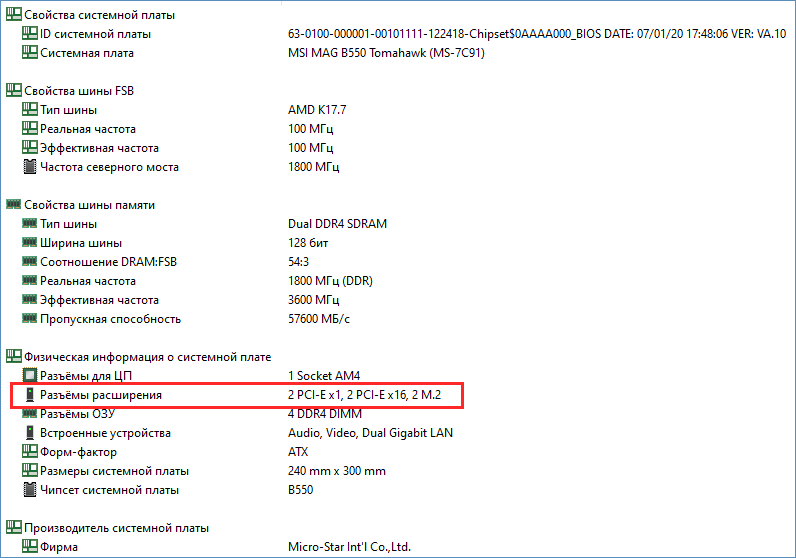
Трудность здесь в том, что категории «Физическая информация о системной плате» может не быть, также сведения о M.2 могут быть самые скудные. Из скриншота видно, что на материнской плате имеется два слота M.2 , но при этом не указано, поддерживают ли они PCI-E .
Больше сведений может предоставить BIOS UEFI .
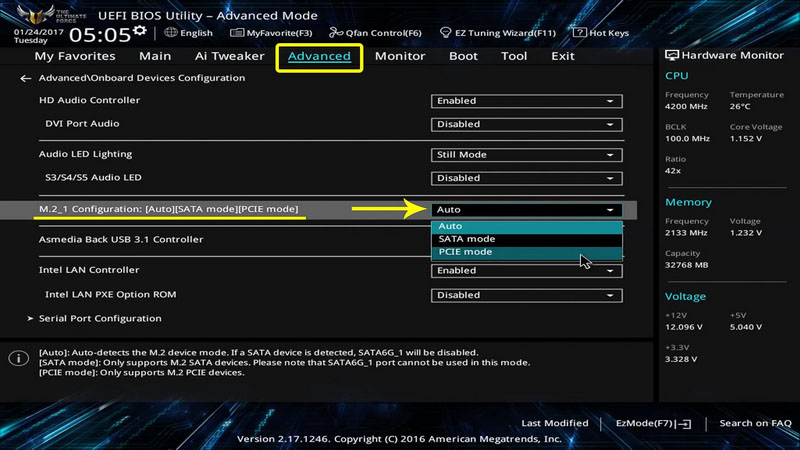
Зайдите в раздел Advanced -> Onboard Devices Configuration, выберите настройку М.2 Configuration, откройте ее выпадающее меню и посмотрите, имеется ли там PCIE Mode или пункт с похожим названием.
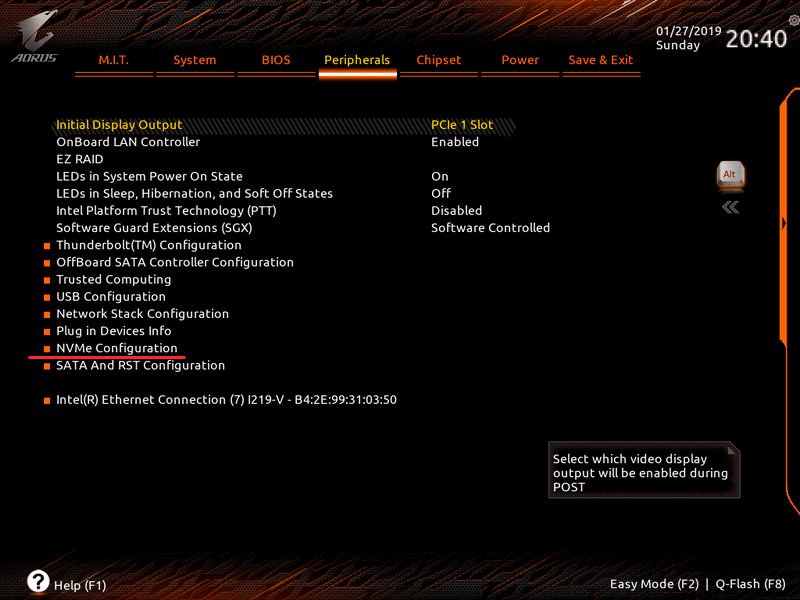
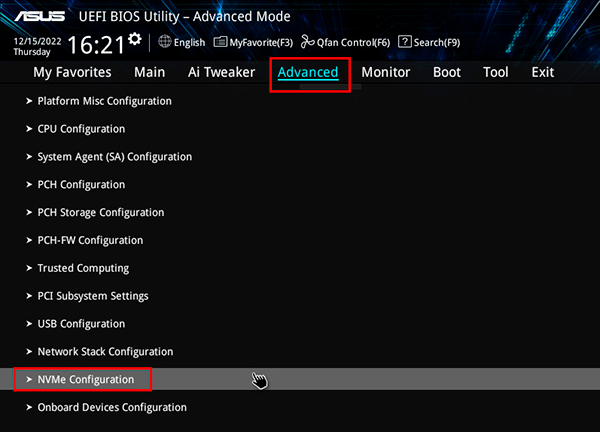
Также в разделе Advanced или Peripherals должен быть пункт NVMe Configuration, указывающий на поддержку данной технологии BIOS . Наконец, можно обратиться к спецификации материнской платы на сайте производителя, но рассчитывать на получение детальных сведений можно только в том случае, если речь идет о материнской плате десктопного компьютера.
Есть ли смысле переходить на SSD NVMe
Быстрые диски несомненно лучше медленных, но получите ли вы от более высокой скорости чтения/записи реальную пользу, будет зависеть от того, чем именно вы занимаетесь на компьютере.
Для быстрой загрузки операционной системы и копирования файлов вполне достаточно возможностей обычных SSD , использование NVMe для банальных задач будет просто нерациональной тратой средств (SSD NVMe не так уже и дешевы) . Если вы думаете использовать SSD NVMe для повышения производительности в играх, то и тут мы вынуждены вас разочаровать. Наличие на компьютере высокоскоростного SSD -диска никак не повлияет на скорость рендеринга графики, здесь куда важнее ресурсы видеокарты, центрального процессора и оперативной памяти. Другое дело, если вы занимаетесь профессиональным редактированием видео, требующим, как известно, записи на диск больших объемов данных. В этом случае потратиться на SSD NVMe , пожалуй, всё же стоит.
Подключаем SSD форм-фактора М2 к материнке, у которой нет разъема М2 и делаем этот SSD системным. Танцы с бубном
Давным-давно, когда в мире жестких дисков только стали появляться твердотельные, я, как все прогрессивное человечество, озаботился приростом производительности посредством этой самой твердотельности носителей. Был куплен недорогой SSD марки Vertex, объемом 120 Гб и с успехом водружен в потроха компьютера. Не помню уже как туда заливалась система (и какая), с трудностями или без, но прирост скорости ощутился конкретно. К диску прилагалась наклейка со словами «My SSD is faster then your HDD», что грело обладателя сего девайса.
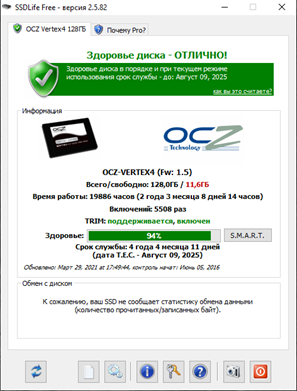
Как видим из картинки c тех прошло более 4 лет, и за это время номер Винды вырос до десятки, а место на диске сократилось до критического. Как я не старался чистить загрузочный диск, десятая винда пухла неподецки, пока уже негде стало разворачивать пополнение, и на экран стали выплевываться разные меседжи от макрософта по этому поводу… И тут кто-то мне сказал, что винда пухнет просто от времени и чистить диск бесполезно… Поможет только либо переустановка, либо покупка нового диска. Наверно это правда.
А тут еще мне попалась статейка о том, что оказывается пропускная способность у шины PCI Express огого, а используется она как-то неправильно.
А тут еще появилась память форм-фактора М2 с какими-то бешенными цифрами по доступу…
SSD Kingston A2000 250GB SA2000M8/250G M.2, PCI Express 3.0 x4, контроллер Silicon Motion SM2263EN, микросхемы 3D TLC NAND, последовательный доступ: 2000/1100 MBps, случайный доступ: 150000/180000 IOps…
Kingston – потому что в два раза дешевле самсунга, а ежели не видно разницы, то зачем платить больше…
Вот я и подумал, раз апгрейдиться, то в новый форм-фактор. Беда заключалась в том, что у моей материнской платы не было разъема М2, а поставить систему на такой скоростной диск очень хотелось…
А еще я нашел, как кто-то уже проделал такой финт ушами и мне осталось только повторить. Причем агрейдили на моей материнке… Ежели кому интересно, смотрим здесь.
а здесь еще и видос можно посмотреть на эту же тему
Казалось бы, все просто! Но не тут-то было…
История
Был скачан новый биос, модифицирован для М2 по инструкции, все подготовлено, осталось дождаться переходника от китайцев М2 -> PCIExpress.
Пришел переходник. Все собрал, воткнул… Биос видит диск, система не видит… Оказалось, забыл проинициализировать. Ну ладно, заходим в управление компьютером в раздел управление дисками и там инициализируем. Это для таких, как я, забывчивых…
Ура, система видит диск! Ну все, готовим загрузочную флеху, заливаем десятую винду…
И в этом месте обнаруживается, что установка винды на данный диск невозможна… Потому как выбранный диск имеет стиль разделов MBR…
Ну ладно. Во время инициализации можно сделать стиль GPT. Опять лезем в инициализацию устанавливаем стиль разделов GPT, заливаем десятую винду…
И в том же месте обнаруживается, что установка винды на данный диск невозможна… Потому как выбранный диск имеет стиль разделов GPT (оказывается, это тоже противопоказание!)… А еще в биосе типо нету какого-то драйвера для этого диска… Впадаем в ступор…
Да, еще забыл сказать, что после прошивки биоса, как в видосе, у меня комп выдал синий экран с грустным смайликом и сообщением, что типо ваш загрузочный диск недоступен, код ошибки и отсылку в техподдержку к майкрософту…
Проблему решил с помощью многократных перезагрузок с попытками починки системой, в конечном итоге смог загрузиться через безопасную загрузку с сетевыми драйверами. Следующая загрузка была уже нормальной. Но тоже пришлось попотеть… Было неприятно, подумал, что старой системе трында…
В ступоре долго сидеть не рекомендуется, посему надо искать какой-то выход.
Случайно на разорванной упаковке от кингстоновского диска нахожу Softwate Activation Key для Acronis True Image HD… О, эта же приблуда умеет клонить диски. В том числе и с системой.
Ну думаю, сейчас клонирую старый диск на новый и вуаля…
Чтобы воспользоваться этим методом пришлось зарегистрироваться на сайте, создать эккаунт, установить прогу, активироваться… Все, клонируем. Пробуем загрузиться…
Обломатушки… Выдало целый экран сообщений, что не фига, не буду загружаться… нету бута или он какой-то не тот… уже не важно…
Более того, Acronis разфигачил диск 250 Гиг на тома на 120 Гиг (старая система) и остаток, еще 130 Гиг… И соединить их обратно никак…
После гугления находим несколько неработающих способов, но в конечном итоге помог этот:
«Запускаем командную строку от имени администратора.
В командной строке вводим diskpart
Выводим список дисков при помощи команды list disk
Запоминаем номер нужного диска, и вводим select disk *, где вместо звёздочки вводим нужный номер.
Выводим список разделов — list partition
Тут находим раздел восстановления, запоминаем его номер и вводим select partition * – вместо звезды номер раздела.
Наконец, вводим команду delete partition override – после неё раздел будет затёрт.
Все эти манипуляции на Ваш страх и риск! Удалите не тот раздел — система не запустится!»
Фух… Сработало! Объединяем диск в первоначальный объем. Думаем, что дальше делать… Продолжаем гуглить… И тут я натыкаюсь на вот этот вот видос:
Там полвидео идет разжевывание не очень мне интересной информации, а вот во второй половине, как раз то, что мне было нужно. Вкратце я изложу, что было сделано, а кому нужно будет поподробнее – смотрите видос. Там все понятно. Даже я понял.
Во-первых, использование программы Bootice, о которой я даже никогда не слыхал. Она понадобилась для переформатирования диска М2 для дальнейшего его использования в UEFI BIOS платформах. В этой проге создается так называемые ESP раздел (EFI System Partition) или загрузочный том. В видосе показано, как это делается. Появилась надежда, что раз диск форматируется таким специальным образом, то может он все-таки запустится…
Во-вторых, далее показывается использование программы WinNTSetup. С помощью этой программы можно заливать Винду из образа, расположенного на локальном компе на другой диск этого же компа, что очень удобно. Как раз наш случай. Обращаю внимание, что в качестве загрузчика используется тот самый ESP раздел, о котором шла речь в предыдущем абзаце. Ну и в завершение нужно указать куда (на какой диск) мы будем заливать Винду.
Там, при указании пути к образу есть нюанс. Я не сразу понял, что произошло: указываешь один путь (причем каким-то странным способом), а в строке отображается совсем другое. Оказалось, что это нормально.
После установки некоторых дополнительных параметров программы запускается заливка Винды на новый SSD формата М2. По окончании процесса WinNTSetup попросит перезагрузку.
В этом случае я рекомендую загрузить сначала биос, там указать первым появившийся загрузчик ESP, после него наш диск M2 (они там отображаются раздельно) и после этого уже дать системе загрузиться. И еще я для чистоты эксперимента отключил старый SSD.
После загрузки должна начаться стандартная установка Windows 10. Во всяком случае у меня так было. Система встала без сучка и задоринки! Теперь у меня на диске С 250Gb на достаточно шустром SSD. Надеюсь хватит на ближайшие 4 года. А также надеюсь, что изложенное кому-то поможет не наступать на мои грабли. Всем удачи!
Как узнать, поддерживает ли материнская плата NVMe
Поддерживает материнка на ПК NVMe или нет? Это можно узнать до установки. Есть несколько рабочих методов. Они помогут определиться с подбором, после чего вы сможете купить необходимые комплектующие по выгодной цене.

Способы проверки, поддерживает компьютер NVMe или нет
Есть разные способы, как выполнить проверку. Например, можно изучить характеристики SSD NVMe, которые свободно расписаны в интернете, использовать BIOS, сторонние программы или обратиться к консультанту из технической поддержки производителя. Если не можете разобраться самостоятельно, лучше обратиться к эксперту. Ниже расписаны ключевые моменты.
Использование BIOS
Самый простой способ разобраться, поддерживается материнская плата или нет – это открыть BIOS. Для этого необходимо открыть его настройки. Если система поддерживает, то в параметрах можно увидеть пункт, что отвечает за конфигурацию интересующей модели. Тогда получится установить материнскую плату.
Если в интерфейсе присутствует надпись NVMe, то это значит, что M2 точно поддерживается.
Информация на сайтах изготовителей материнских плат
Если по каким-то причинам BIOS не открывается, то возможна информационная поддержка со стороны изготовителя. Можно найти в интернете ваш ПК или ноутбук и прочитать, какие варианты рекомендует непосредственно изготовитель к установке. Главное, чтобы ресурс был официальным. Тогда сомнений, что данные правдивые, нет.
Характеристики имеющегося SSD NVMe
Узнать, подходит накопитель PCI-E на ноутбук или нет, можно уже по имеющемуся SSD. Для этого требуется его достать из персонального компьютера или ноутбука. У этой детали всегда есть маркировка, и так можно будет понять, что это за бренд, например, SATA, а уже исходя из этого, найти в сети данные про слот.
Использование сторонних программ
Поддерживает компьютер материнскую плату или нет, получится узнать через стороннюю программу. Например, эксперты используют ресурс AIDA64. Он подходит ко всем операционным системам. Чтобы случайно не получить вирусы, для загрузки на диск рекомендуется использовать главную страницу компании-создателя.
Нужно установить расширение или программу, запустить ее, выбрать «Системная плата», изучить данные о ней и найти пункт о разъемах. В последнем как раз говорится о том, поддерживает система M2 или же нет.
Техническая поддержка производителя
Если конкретно известна интересующая модель материнской платы, можно найти в интернете официальный сайт производителя PCIe и узнать у него, какие компоненты подходят к конкретному ноутбуку или компьютеру. Этот метод считается самым трудоемким, поскольку не всегда отвечает консультант сразу, иногда требуется писать на почту, не всегда можно позвонить. Этот метод используют в крайнем случае, если ни один из перечисленных способов не работает.
Кстати, если в компьютере, на сайте изготовителя, просто в интернете и в специальной утилите не удалось найти данные о материнской плате, скорее всего, установлена старая модель. Тогда не получится установить новые технологии.
Советы по выбору хорошей материнской платы
Перед покупкой материнской платы рекомендуется определиться с форм-фактором. Он определяет размеры комплектующей, размещение разъемов и их количество. Это важно, поскольку при неправильном подборе не получится установить изделие, так как оно будет слишком маленькое или большое.
Распространенный стандарт материнской платы – это 305 на 244 мм, но могут быть и другие варианты. Лучше тщательно выполнить замеры и просмотреть на сайте производителя рекомендации касательно того, какие модели могут подойти для комплектации.
Стоит заранее выяснить информацию про чипсет. Это набор микросхем, которые находятся в материнке. Он отвечает за функционал всего ПК. От актуальности чипсета зависит, какими возможностями обладает техника и что за материнская плата подходит для установки.
Если вы заметили ошибку, выделите необходимый текст и нажмите Ctrl+Enter, чтобы сообщить об этом редакции
Как узнать, поддерживает ли материнская плата SSD M.2 NVMe
Как узнать, поддерживает ли материнская плата SSD M.2 NVMe? В этом вопросе необходимо разобраться перед покупкой современного SSD PCI-E – сможет ли он работать у нас на компьютере в принципе, и может ли он работать без урезания скоростного потенциала. С высокопроизводительными SSD PCI-E 4.0, работают только современные платы, которые могут развить скорость обработки данных до 7 Гб/с. На относительно современных платах мы можем довольствоваться SSD PCI-E 3.0, такие способны обрабатывать данные со скоростью до 3.5 Гб/с.
Поддержка материнскими платами и ноутбуками SSD M.2 NVMe
Подключить SSD NVMe можно к материнке, которая имеет как минимум один слот (аппаратный разъём) M.2 с подведённой к нему шиной PCI-E.
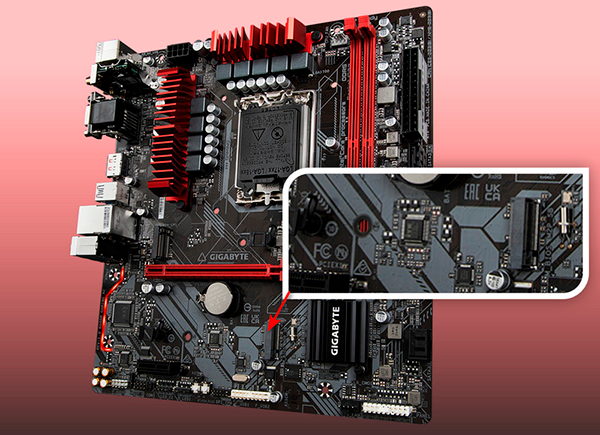
И поддерживает NVMe – многопоточную технологию передачи данных, которая пришла на смену устаревшей AHCI. NVMe была разработана для взаимодействия с многоканальными контроллерами SSD PCI-E с минимизацией задержек.
Массово слоты M.2 PCI-E и NVMe на материнских платах ПК и ноутбуках стали появляться начиная с 2015 года. Если дата выпуска материнки или ПК ранее 2015 года, с высокой долей вероятности у них ещё нет поддержки M.2 PCI-E и NVMe. В таких случаях подключение высокоскоростного накопителя будет происходить у нас через переходник PCI-E-M.2. Но здесь есть нюансы:
- Если плата или ноутбук поддерживают PCI-E 2.0, то скорость накопителя будет урезаться до пределов пропускной способности PCI-E 2.0 (до 2 Гб/с, если линий 4) ;
- Не на каждой плате или ноутбуке можно реализовать поддержку NVMe путём обновления или установки кастомной BIOS ;
- А без NVMe будет использоваться AHCI и это для нас обернется, во-первых, потерей производительности SSD. А во-вторых, компьютер может просто не поддерживать загрузку с SSD, подключённого через переходник. Нужно уже будет размещать загрузочный раздел операционной системы на SATA — диске или флешке.
Если на материнках и ноутбуках уже реализован слот M.2, это ещё не гарантия полноценной поддержки, а, возможно, поддержки в принципе SSD NVMe. Дело в том, что к слоту M.2 может быть подведена и шина PCI-E, и шина SATA. А может быть только шина SATA или только шина PCI-E. Если к слоту подведена только шина SATA, SSD PCI-E не будет работать.
Слоты M.2 PCI-E помечаются ключами:
- Ключ M обозначает, что слот поддерживает SATA III и четыре линии PCI-E х4 ;
- Ключ B обозначает, что слот поддерживает SATA III и две линии PCI-E х2.
M.2 с ключом B – это урезанный слот. SSD NVMe с PCI-E х4 в таком слоте будут ограничены пропускной способностью двух линий PCI-E. И их потенциал уже, соответственно, будет урезаться наполовину. Тем не менее часто ещё недорогие материнки предусматривают наряду с полноценными слотами M.2 PCI-E х4 и урезанные M.2 PCI-E х2.
Слот M.2 может быть ограничен ещё размерами поддерживаемых SSD. Обычно материнки поддерживают стандартные размеры накопителей – 2260 и 2280. А вот иные размеры – 2230, 2242, 22110 – поддерживаются реже.
Слоты M.2 PCI-E (даже на одной материнской плате) могут быть с различными версиями PCI-E – 3.0, 4.0, 5.0.
Слот M.2, обеспечиваемый не чипсетными, а процессорными линиями PCI-E, может предусматривать версию PCI-E в зависимости от процессора. Какая в нём реализована версия PCI-E, с такой версией и будет работать слот. M.2, питаемый процессорными линиями PCI-E, может и вовсе не работать при подключении определённых процессоров. Если они не предусматривают процессорных линий для SSD NVMe. Например, процессоры Intel Core 10-го поколения. А есть и такие процессоры, с которыми вообще невозможна работа SSD NVMe на компьютере. Например, некоторые модели AMD Athlon.
Покупать дорогостоящий SSD PCI-E 4.0 нет смысла, если на материнке слот M.2 PCI-E 3.0. Такой SSD будет работать как SSD PCI-E 3.0 – упираясь в пропускную способность интерфейса PCI-E 3.0.
Все эти тонкости необходимо выяснить перед покупкой SSD NVMe. Ещё лучше – это грамотно спланировать использование SSD NVMe при покупке компьютера. Необходимо правильно выбрать материнку, чтобы она предусматривала только полноценные слоты M.2 с четырьмя линиями PCI-E х4. И чтобы как минимум один слот был с поддержкой PCI-E 4.0. Ещё нужно правильно выбрать процессор, чтобы его линии PCI-E обеспечивали работу накопителя.
Сайты материнских плат
Самый точный способ определить, поддерживает ли материнская плата ПК SSD M.2 NVMe, и если да, то при каких условиях – раздел спецификаций на странице материнки на сайте производителя. Рассмотрим на примере одних конкретных моделей материнок, как обозначается в спецификациях поддержка SSD NVMe, и как понимать эти обозначения.
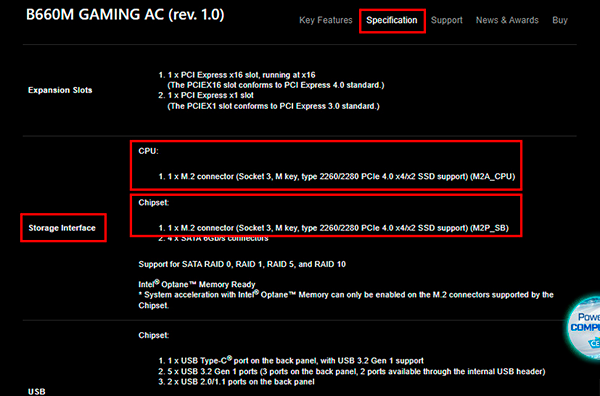
О поддержке SSD NVMe говорится обычно в блоке характеристик интерфейсов хранилищ. Указывается, в частности, слот M.2, его ключ, размер SSD, интерфейс — PCI-E 3.0 или 4.0., число линий PCI-E – четыре (х4) или две (х2). Значение «х4/х2» говорит о поддержке и тех, и тех, но главное здесь – поддержка х4. Вот, к примеру, спецификации своевременнейшей платы под сокет LGA 1700 Intel. Не самая дорогая плата, но она может полноценно работать с двумя SSD NVMe PCI-E 4.0. Для слотов M.2 указывается, какими линиями PCI-E они обеспечиваются – процессорными или чипсетными.
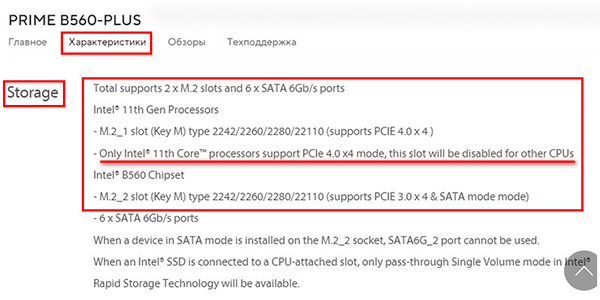
А вот пример поддержки SSD NVMe материнкой под сокет LGA 1200 Intel. Платы с этим сокетом могут работать с двумя поколениями процессоров Intel 10-м и 11-м. 11-е поколение имеет поддержку PCI-E 4.0, потому слот M.2 с процессорными линиями поддерживает PCI-E 4.0. И здесь говорится, что этот слот M.2 будет отключён, если с платой будет работать процессор 10-го поколения. А с таким процессором мы сможем установить уже только один SSD PCI-E 3.0 в слот M.2, обеспечиваемый чипсетными линиями.
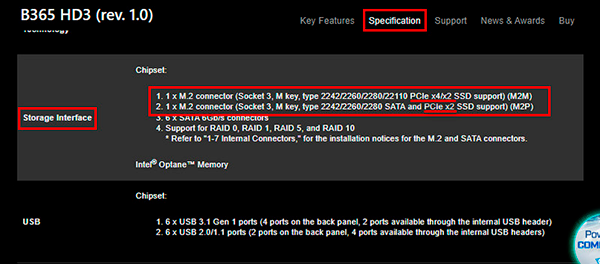
Чем старше поколение железа, тем оно с большим дефицитом линий PCI-E. Вот пример старой платы под сокет LGA 1155 Intel. Здесь слоты M.2 обеспечиваются только чипсетными линиями. Один слот полноценный, предусматривающий четыре линии (х4). Другой – урезанный, с двумя линиями (х2).
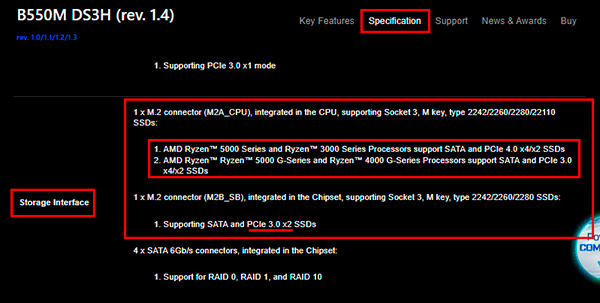
А вот и пример ограничений работы слотов M.2 сразу по двум критериям. Плата предусматривает два слота M.2. Но один может работать за счёт процессорных линий при условии наличия определённого процессора Ryzen, от его поколения зависит и версия PCI-E – 3.0 или 4.0. Реализуемый чипсетными линиями второй слот с PCI-E 3.0 идёт урезанный – с двумя линиями (х2).
Инструкции ноутбуков, поддержка на сайте производителя или продавца
Современные ноутбуки, если предусматривают поддержку SSD NVMe, то обычно поставляются уже с такими накопителями. Иногда могут не поставляться с SSD NVMe, но предусматривать их поддержку. А вот имеет ли ноутбук слот M.2 PCI-E, какой версии PCI-E – возможно, такая информация имеется в прилагающейся инструкции к ноутбуку. Если такой информации нет, тогда можно обратиться с вопросами в поддержку на сайте производителя ноутбука, либо продающего его магазина.
BIOS
Поддерживает ли материнка SSD M.2 NVMe, узнать можно и в BIOS компьютера. Если на ПК есть поддержка NVMe, а, соответственно, и SSD NVMe, о реализации этой технологии будут свидетельствовать какие-то из настроек BIOS. К примеру, в BIOS материнской платы Asus на Intel-платформе в расширенных настройках присутствует раздел конфигурации NVMe. В этом разделе при подключении SSD NVMe будут отображены некоторые параметры и настройки самотестирования.
Если у вас остались вопросы, оставляйте их в комментариях ниже. А пока… пока.