Добавление и удаление границ рисунка
Вы можете применить к рисунку предустановленный стиль, включая границу и заливку, или применить настраиваемую границу по своему выбору.
Добавление настраиваемой границы к изображению
- Выберите изображение, к которому нужно добавить настраиваемую границу.
- На вкладке Формат рисунка выберите граница рисунка.
- Задайте цвет.
- В разделе граница рисунка при необходимости можно выбрать один из следующих вариантов:
- В списке Толщина выберите ширину границы.
- В списке Штрихи выберите тип линии.
Добавление предустановленного стиля границы и эффекта к изображению
Коллекция Стили рисунков предлагает множество предустановленных стилей, которые упрощают добавление границы и эффекта одним щелчком мыши.
- Выберите рисунок, для которого вы хотите добавить границу.
- На вкладке Формат рисунка в коллекции Стили рисунков выберите стиль.

Совет: Выберите Дополнительно , чтобы развернуть коллекцию и просмотреть все параметры одновременно.
Удаление границы рисунка
Способ удаления границы рисунка зависит от того, является ли она стилем рисунка или произвольным обрамлением.

- Выберите рисунок, границу которого вы хотите удалить.
- Перейдите в раздел Формат рисунка и выполните одно из следующих действий.
- Если граница является контуром, в списке Граница рисунка выберите пункт Нет контура.
- Если граница является эффектом и вы знаете, какой эффект это, в списке Эффекты рисунка выберите примененный эффект, а затем выберите Нет эффекта. Например, чтобы удалить эффект тени, выберите Эффекты рисунка >Тень >Без тени.
- Если применяется стиль, вы можете сбросить рисунок, но при сбросе также удаляются все примененные форматирования. В группе Настройка выберите Сброс.
Добавление предустановленного стиля границы и эффекта к изображению
В группе «Стили рисунка» доступно много стилей, которые упрощают добавление специальных типов границ одним нажатием.
- Выберите рисунок, для которого вы хотите добавить границу.
- В разделе Работа с рисунками выберите вкладку Формат, а затем в коллекции Стили рисунков выберите стиль.
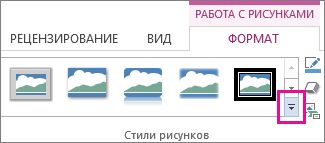
Советы:
- В правом углу коллекции щелкните стрелку Дополнительно, чтобы развернуть коллекцию и просмотреть дополнительные стили:
Добавление настраиваемой границы к изображению
- Выберите изображение, к которому нужно добавить настраиваемую границу.
- В разделе Работа с рисунками выберите вкладку Формат, а затем выберите Граница рисунка.
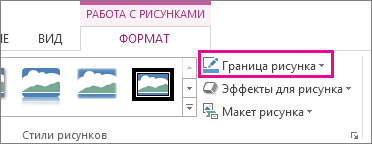
- Задайте цвет.
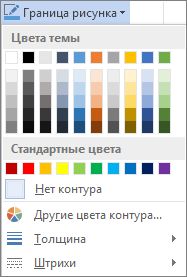
- При необходимости выберите любой из следующих вариантов:
- В списке Толщина выберите ширину границы.
- В списке Штрихи выберите тип линии.
Удаление границы рисунка
Способ удаления границы рисунка зависит от того, является ли она стилем рисунка или произвольным обрамлением.
- Выберите рисунок, границу которого вы хотите удалить.
- В разделе Работа с рисунками выберите вкладку Формат, а затем выполните одно из следующих действий.
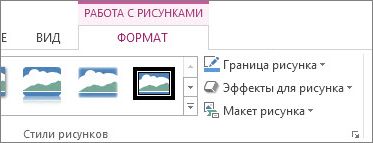
- Если граница является контуром, в списке Граница рисунка выберите пункт Нет контура.
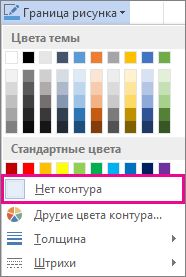
- Если граница является эффектом и вы знаете, какой эффект это, в списке Эффекты рисунка выберите примененный эффект, а затем выберите Нет эффекта. Например, чтобы удалить тень, выберите Эффекты рисунка >Тень >Без тени.
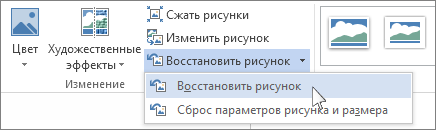
- Если стиль применен, вы можете сбросить рисунок, но имейте в виду, что при сбросе также удаляются все другие примененные форматирования. В группе Настройка выберите Сбросить рисунок:
- Если граница является контуром, в списке Граница рисунка выберите пункт Нет контура.
Добавление или удаление границы рисунка
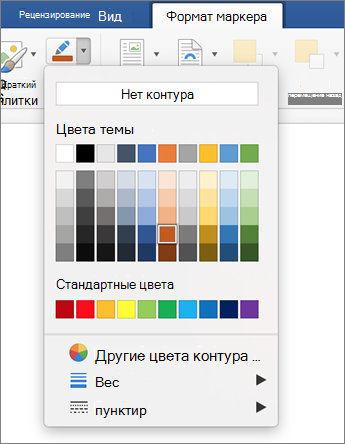
- Выберите рисунок, к которому нужно добавить, изменить или удалить границу.
- Выберите Формат рисунка, а затем щелкните стрелку рядом с полем Граница рисунка.
- Выполните любое из описанных ниже действий.
| Задача | Действия |
|---|---|
| Добавление или изменение цвета границы | Выберите нужный цвет или смешайте собственный цвет, выбрав Дополнительные цвета контура. |
| Добавление или изменение толщины границы | Наведите указатель на пункт Вес, а затем выберите нужный вес линии. |
| Добавление или изменение стиля границы | Наведите указатель мыши на пункт Тире и выберите нужный стиль линии. |
| Удаление границы с рисунка | Выберите пункт Нет контура. |
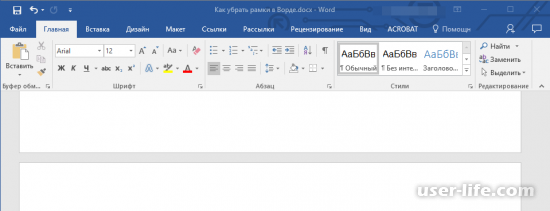
Как удалить рамку в Microsoft Word


Самый популярный текстовый редактор – это Word, который входит в пакет Office от компании Microsoft. Компания начала разрабатывать данную программу более 20 лет назад. Неудивительно, что за этот не маленький промежуток времени, она обросла бесчисленным количеством функций, в которых сложно разобраться даже опытному пользователю Ворда. Вот и сейчас у многих пользователей возникает проблема при удалении рамок для оформления красивого текста. В данной статье вы узнаете какие бывают рамки вокруг текста и как убрать рамки по краям, например вокруг листа или страницы, в зависимости от их типа.
Убираем обычную рамку
Ворд имеет специальный инструмент для создания рамки, которым нужно пользоваться для размещения рамки на странице. Если рамка была создана инструментом «Граница и заливка», то и удаление надо осуществлять через него.
1. В ленте найдите «Дизайн», клацнете кнопку «Границы страниц».
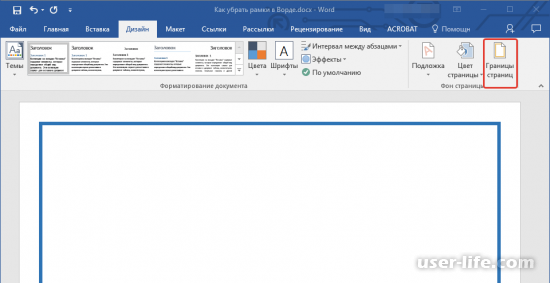
2. В отображенном окне вместо «Рамки» в блоке «Тип», вам надо поставить «Нет».
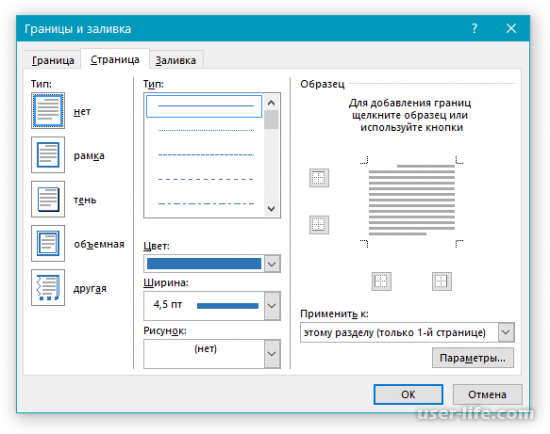
3. Если вам удалось удалить рамку, значит вы правильно определили способ создания рамки. Если рамка не удалилась, переходите к следующему способу.
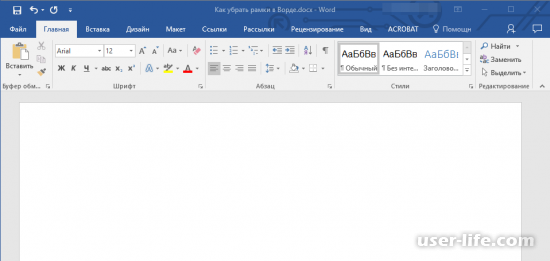
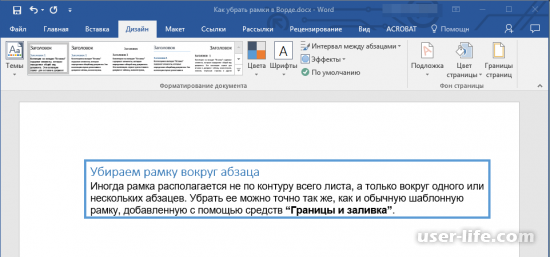
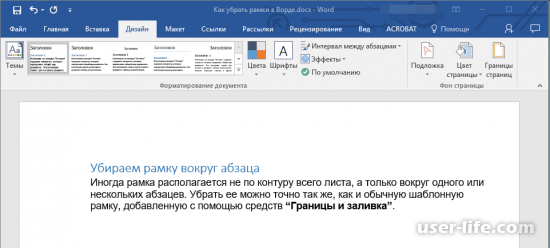
Убираем рамку вокруг абзаца
Этот способ по удалению рамки очень похож на предыдущий, так как создаётся или удаляется рамка с помощью того же инструмента. Разница в рамке в том, что она обрамляет только один абзац.
Для удаления такой рамки, делайте:
1. Заходим в то же меню, через вкладку «Дизайн» на ленте, далее «Границы страниц».
2. На вкладке «Граница», отмечайте «Нет» в блоке «Тип».
3. В правом нижнем углу найдите блок «применить к», в котором отмечайте пункт «абзацу». Таким образом, мы работаем с рамкой только по одному абзацу.
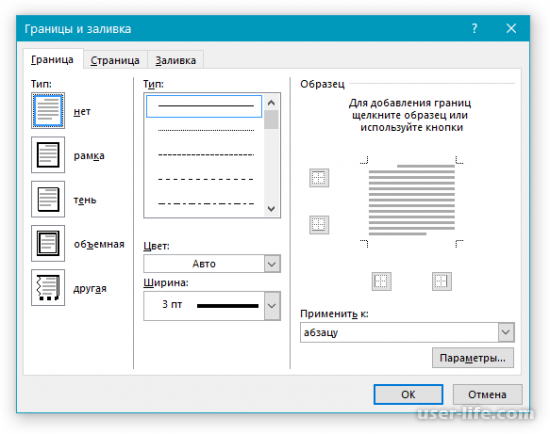
4. Если вы правильно определили тип рамки, то рамка удалится. Если рамка не пропала, переходите к следующему способу.
Удаление рамок, размещенных в колонтитулах
Ещё одним способом размещения рамки может быть добавление в колонтитул. Информацию размещенную с помощью данного инструмента на страницах Ворда видели многие. Самый яркий пример – это нумерация страниц, которая автоматически добавляет номер на каждую новую страницу документа. Таким же образом, может быть размещена и рамка. Колонтитул может располагаться в верхнем крае или нижнем крае страницы. В этом примере мы расскажем, как удалить такую рамку.
1. Для редактирования колонтитула клацнете два раза по его блоку. Как мы сказали ранее, это верхний или нижний край страницы.
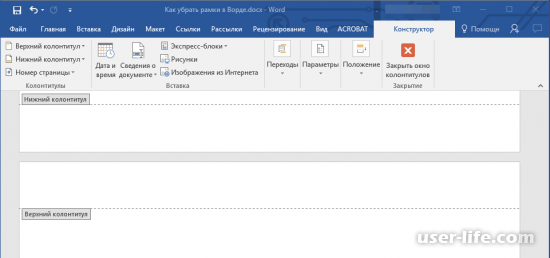
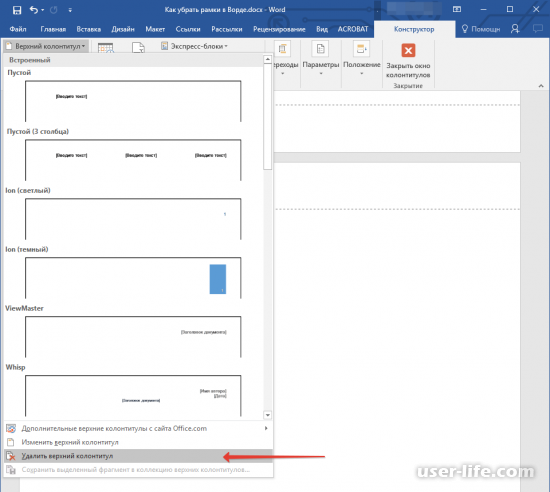
2. На вкладке «Конструктор», перейдите в блок «Колонтитулы» и с помощью него удалите верхний и нижний колонтитул.
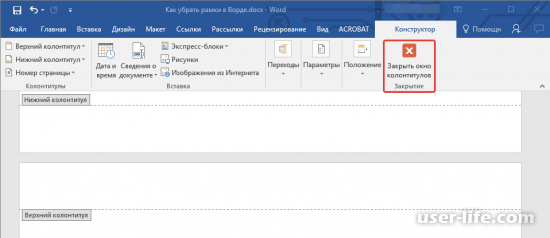
3. Для завершения работы с колонтитулами, нажмите красную кнопку с крестиком «Закрыть окно колонтитулов».
4. Если рамка была размещена в колонтитулах, то этот способ её удалит. Если вы по прежнему не сумели её удалить, тогда переходите к последнему способу по удалению рамки.
Удаление рамки, добавленной как объект
Одним из вариантом создания рамки на странице – это рамка, как объект или фигура. Такая рамка удаляется через режим работы с объектом. Для входа в этот режим, просто клацнете по рамке, таким образом, выделив её и нажмите на клавиатуре клавишу «Delete».
Благодаря нашим четырём советам по работе с рамкой, вы освоили инструменты, с помощью которых вы можете удалить рамку. Несмотря на огромное количество функций в программе Word, все они имеют удобное размещение и легки в освоении. Поэтому, вы справитесь с любой задачей в Ворде, благодаря нашим понятным и подробным инструкциям размещённым на сайте. Список статей по работе с Вордом представлен ниже, также можете воспользоваться поиском на нашем сайте.
Как удалить рамки в ворде 2016
Всем привет. Есть документ, котором после «копипастов» накопилось куча объектов типа «MicroSoft Forms 2.0 TextBox». Как их можно быстро все удалить из документа?
В интернете находил макросы для удаления «офисных» TextBox, но там используется идентификатор «msoTextBox», который текстовые поля MS Forms не воспринимает («офисные», которые вставляются через стандартное меню Разработчика, удаляет на ура).
Пока все что могу — в режиме конструктора «в ручную» кликать мышкой там где есть (могут быть) эти объекты и удалять. Но, во-первых, это очень долго (в документе этих объектов м. б несколько десятков, а то и сотен), а во-вторых — не факт что так я найду их все (могу и пропустить, ведь поле без рамки и на белом фоне его можно не заметить).
Может есть макрос и для удаления таких объектов? Или может можно как-то их по другому быстро найти по документу, чтоб удалить?
Прилагаю сильно сокращенный пример документа (под таблицей перечислил где есть такие текстбоксы).
Пример кода для удаления «офисных» TexpBox:
Sub Del_WA()
Dim Shp As Shape
For Each Shp In ActiveDocument.Shapes
If Shp.Type = msoTextBox Then Shp.Delete
Next Shp
End Sub
Как сделать рамку в Ворде
Средствами программы Microsoft Word выполняются различные рамки.
Виды рамок в документе Word:
- на всю страницу;
- вокруг текста;
- вокруг абзаца.
Создание любой рамки начинается с выбора инструмента «Границы и заливка». В версиях Microsoft Word 2007 и 2010 этот инструмент можно найти двумя способами.

Как сделать рамку в Ворде
Способ 1. Вкладка на панели инструментов «Разметка страницы», модуль «Границы страниц».

Переходим во вкладку на панели инструментов «Разметка страницы», модуль «Границы страниц»
Способ 2. Вкладка «Главная», модуль «Абзац», пункт «Границы и заливка».

Открываем вкладку «Главная», далее модуль «Абзац», затем пункт «Границы и заливка»
Рамка страницы
Опишем подробнее, как нарисовать рамку в MS Word (2010).
Шаг 1. Запустить инструмент «Границы и заливка» любым из способов, указанных выше.
Переходим во вкладку на панели инструментов «Разметка страницы», модуль «Границы страниц»
Шаг 2. Перейти в появившемся диалоговом окне на вкладку «Страница».

Переходим на вкладку «Страница»
Шаг 3. Настроить внешний вид рамки.
-
выбрать тип рамки;

В параметре «Тип» выбираем подходящий тип рамки

В параметре «Цвет» выбираем подходящий цвет для рамки

В параметре «Ширина» выбираем подходящее значение

В параметре «Рисунок» можем выбрать красивую рамку, состоящую из рисунков, в левой части окна будет показан образец страницы с рамкой
Шаг 4. Нажимаем кнопку «ОК». Готово!

После настройки параметров рамки нажимаем «ОК»

Рамка для страницы готова
Рамка вокруг текста
Чтобы нарисовать рамку вокруг одной буквы, слова, предложения или любого текста в Word, нужно воспользоваться тем же инструментом: «Границы и заливка».
Шаг 1. Выделить текст, вокруг которого требуется изобразить рамку.

Выделим текст, вокруг которого требуется изобразить рамку
Шаг 2. Запустить инструмент «Границы и заливка».

Переходим во вкладку «Разметка страницы», нажимаем на иконку «Границы страниц»
Шаг 3. Перейти на вкладку «Граница», справа «Применить к» из выпадающего списка выбрать «тексту».

Переходим на вкладку «Граница», справа щелкаем «Применить к», из выпадающего списка выбираем «тексту»
Шаг 4. Выбрать внешний вид рамки:

В параметре «Тип» из списка выбираем подходящий тип рамки

В параметре «Цвет» выбираем нужный цвет для рамки

Выбираем ширину рамки
Шаг 5. Нажать «ОК». Готово!

Нажимаем «ОК»

Текст в рамке
Быстрый способ рисования рамки вокруг текста
Существует и быстрый способ, чтобы нарисовать рамку вокруг текста. В этом поможет инструмент «Границы» на вкладке «Главная» панели инструментов в группе инструментов «Абзац».
Шаг 1. Выделить текст для рисования рамки.

Выделим текст для рисования рамки
Шаг 2. Выбрать из выпадающего списка инструмента «Границы» пункт «Все границы» или «Внешние границы».

Выбираем пункт «Все границы» или «Внешние границы», щелкаем по нему мышкой

Выделенный текст станет в рамке
Рамка вокруг абзаца
Для того чтобы выполнить рамку вокруг абзаца, необходимо проделать последовательность действий, как и для рамки вокруг текста.
Шаг 1. Выделить нужный абзац или в любое место абзаца щелчком мыши установить курсор.

Выделим нужный абзац
Шаг 2. Запустить инструмент «Границы и заливка».

Во вкладке «Разметка страницы» нажимаем на иконку «Границы страниц»
Шаг 3. Перейти на вкладку «Граница», в правом нижнем углу «Применить к» из выпадающего списка выбрать «абзацу».

Переходим на вкладку «Граница», в правом нижнем углу «Применить к» из выпадающего списка выбираем «абзацу»
Шаг 4. Выбрать внешний вид рамки: тип, цвет и ширину.

Выбираем тип, цвет и ширину рамки
Шаг 5. Нажать кнопку «ОК». Готово!

Нажимаем кнопку «ОК»

Абзац с рамкой
Рамка со штампом
Можно создать рамку со штампом в Ворде, пользуясь приведенным ниже алгоритмом.
Шаг 1. Настройка полей страницы
Необходимо настроить поля страницы так, чтобы текст был внутри рамки. Для этого:
-
На вкладке «Разметка страницы» щелкнуть на «Поля», и в выпадающем списке пункт «Настраиваемые поля».

Во вкладке «Разметка страницы» щелкаем на значок «Поля», затем на пункт «Настраиваемые поля»

Вводим значения, как на скриншоте, нажимаем «ОК»
Шаг 2. Выбрать инструмент «Границы и заливка»
- Во вкладке «Страница» внизу справа нажать кнопку «Параметры».

Во вкладке «Вставка» в разделе «Колонтитулы» щелкаем на «Нижний колонтитул»

В поля вводим значения, как на скриншоте, нажимаем «ОК» дважды
Шаг 3. Вставить штамп
- Во вкладке «Вставка» в разделе «Колонтитулы» щелкните на «Нижний колонтитул».
Во вкладке «Вставка» в разделе «Колонтитулы» щелкаем на «Нижний колонтитул»

Щелкаем дважды внизу страницы, что бы сделать активным нижний колонтитул

Меняем положение нижнего колонтитула на 0

Во вкладке «Вставка» нажимаем на иконку «Таблица»

Выделим с помощью мышки 9 ячеек вправо и 8 ячеек вниз, щелкаем мышкой и таблица появится в нижнем колонтитуле

Выделяем таблицу, щелкаем правой кнопкой мыши, в меню выбираем «Свойства таблицы»

Во вкладке «Строка» выставляем значение высоты 0,5

Во вкладке «Столбец» вводим поочередно необходимые значения, щелкая на кнопку «Следующий столбец»

После настройки значений нажимаем «ОК»

Выделяем ячейки, которые нужно объединить, кликаем правой кнопкой мыши по ним, выбираем пункт «Объединить ячейки»

Готовая рамка с местом для вставки штампа
Существует и более простой способ создания рамки со штампом – скачать готовые рамки! Находим в интернете шаблоны и вставляем рамки! Перед тем, как их использовать, будет не лишним убедиться, что они соответствуют ГОСТу.
Видео — Как сделать рамку в Word 2016
Готовые рамки со штампом
В качестве примера покажем, как скачать готовые рамки из файлового архива студентов StudFiles.
Шаг 1. Перейти по ссылке https://studfiles.net/preview/3171476/.

Переходим в любом браузере в онлайн-сервис StudFiles
Шаг 2. Нажать «Скачать».

Нажимаем «Скачать»
Рамка для диплома
Некоторые курсовые и дипломные работы необходимо оформлять рамками со штампом. Трудность возникает в том, что на некоторых страницах не должно быть рамки или она отличается. Как же сделать рамку для диплома?
Сначала нужно разбить на разделы, и лишь затем вставлять рамки там, где это необходимо.
Шаг 1. Установить курсор в конце страницы, после которой меняется (появляется, исчезает) рамка.

Устанавливаем курсор в конце страницы
Шаг 2. На вкладке «Разметка страницы» в группе инструментов «Параметры страницы» нажать на значок «Разрывы».

На вкладке «Разметка страницы» в разделе «Параметры страницы» щелкаем по опции «Разрывы»
Шаг 3. В выпадающем списке выбрать «Разрывы разделов», щелкнуть по параметру «Следующая страница».

В подпункте «разрывы разделов» щелкаем по пункту «Следующая страница»
Шаг 4. Вставить рамки (смотрите инструкцию «Рамка со штампом»).
Видео — Как вставить рамку со штампом в Word
Понравилась статья?
Сохраните, чтобы не потерять!
Рекомендуем похожие статьи


Добавить комментарий Отмена
Авторский ютуб канал
Требуется срочный ремонт компьютера?
Оставьте заявку. Наши специалисты свяжутся с Вами и ответят на все вопросы, а также помогут удаленно

Автор блога, занимаюсь программированием, делаю обзоры бытовой техники веду свой Youtube канал. Консультирую по вопросам IT по тел — +74993488277
- Периферия и оборудование
- Роутеры
- Браузеры
- Операционные системы
- Софт
- Социальные сети
- Восстановление данных
- Безопасность