Фотошоп | Как очистить слой?
Чтобы слой стал пустым, нужно удалить содержимое слоя.
Выделите нужный слой

Растрируйте выделенный слой, если в нём находится смарт-объект
Нажмите правой кнопкой мыши на сером поле с названием нужного слоя. Выберите пункт меню «Растрировать слой»

Перейдите в меню «Выделение» и нажмите на пункт «Все»
Это действие всегда выделяет ВСЁ содержимое слоя (даже все невидимые глазом погрешности). В рабочей области можно сразу увидеть пунктирную линию, очерчивающую границы документа.
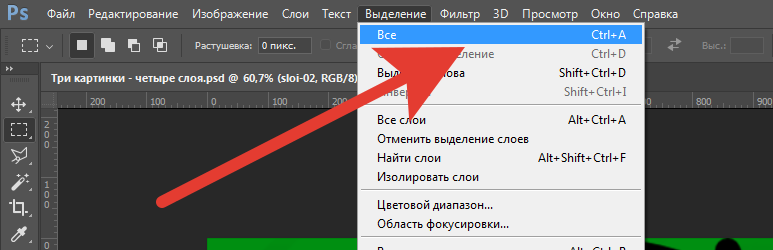
Перед этой операцией слой должен быть выделен на панели слоёв.

Нажмите клавишу DEL или DELETE на клавиатуре
После этого слой очистится и вам останется только снять область выделения.

Снимите область выделения
После клавиатуры кликните левой кнопкой мыши в центр выделенной области. Пунктирная линия исчезнет.
Редактирование слоев
Все изменения, вносимые в изображения, применяются только к активному слою. Если вы не видите желаемые результаты манипуляций с изображением, проверьте, выделили ли вы нужный слой.
Выполните одно из следующих действий.
- На панели «Слои» выделите миниатюру слоя или его имя.
- Чтобы выделить сразу несколько слоев, щелкайте на каждом слое, удерживая нажатой клавишу «Ctrl» (Command в ОС Mac OS).
Отображение или скрытие слоя
На панели «Слои» значок с изображением глаза в левом столбце рядом со слоем означает, что слой является видимым. Линия, перечеркивающая символ глаза, обозначает, что слой не видим.
Если панель «Слои» не открыта, выберите «Окно» > «Слои».
Выполните одно из следующих действий.
- Чтобы скрыть слой, щелкните значок глаза. Когда через значок глаза проходит линия, слой не видим. Чтобы отобразить скрытый слой, щелкните на значке глаза снова.
- Проведите курсором по левой колонке со значками глаз, чтобы скрыть или отобразить сразу несколько слоев.
- Чтобы отображался только один слой, щелкните соответствующий значок глаза, удерживая клавишу «Alt» (Option в ОС Mac OS). Чтобы отобразились все слои, снова щелкните в столбце глаза, удерживая клавишу «Alt» (Option в ОС Mac OS).
Изменение размеров и скрытие миниатюры слоя
Выберите «Параметры панели» в меню панели «Слои».
Выберите новый размер или установите флажок «Без изменений», чтобы скрыть миниатюры. Затем нажмите кнопку «ОК».
Блокировка и отмена блокировки слоя
Блокировка слоев (полная или частичная) необходима для предотвращения внесения случайных изменений в слой. Если слой заблокирован, справа от имени слоя отображается значок блокировки. Заблокированный слой невозможно отредактировать или удалить. Закрепленные слои, кроме слоя «Задний план», можно перетаскивать в порядке их следования на панели «Слои».
Выделите слой на панели «Слои» и выполните одно из следующих действий.
- Чтобы заблокировать все атрибуты слоя, щелкните значок «Закрепить все пикселы» на панели «Слои». Чтобы снять блокировку с атрибутов слоя, щелкните на значке перечеркнутого карандаша еще раз.
- Чтобы защитить прозрачные области слоя от рисования, щелкните значок «Закрепить прозрачные пикселы» на панели «Слои». Чтобы разблокировать прозрачные области, щелкните на значке еще раз.
Примечание.
Для текстовых слоев и слоев типа «Фигура» прозрачные области заблокированы по умолчанию. Чтобы снять блокировку со слоя данного типа, следует сначала упростить его.
Переименование слоев
Примечание.
По мере добавления слоев к изображению рекомендуется присваивать им имена исходя из их содержания. Для удобства идентификации слоев на панели «Слои» рекомендуется использовать описательные имена.
Примечание.
Переименовать фоновый слой возможно лишь после преобразования его в обычный изобразительный слой.
Выполните одно из следующих действий.
- Дважды щелкните имя слоя на панели «Слои» и введите новое имя.
- Щелкните правой кнопкой мыши по слою и выберите «Переименовать слой» в контекстном меню.
Упрощение слоя
Упрощение «умного» объекта, слоя с рамкой, текстового слоя, слоя с заливкой сплошным цветом, слоя с градиентной заливкой или слоя с заливкой узором (или группы слоев, импортированных из Photoshop) достигается путем преобразования в изобразительный слой. Упрощение этих слоев необходимо выполнить перед применением фильтров и редактирования с помощью инструментов рисования. Однако на упрощенных слоях нельзя использовать параметры редактирования текста и фигур.
На панели «Слои» выделите текстовый слой, слой-фигуру, слой заливки или группу слоев, импортированную из Photoshop.
Упростите слой или импортированную группу слоев:
- При выборе слоя типа «Фигура» установите флажок «Упростить» на панели «Параметры инструментов».
- Если выделен текстовый слой, слой-фигура, слой заливки или группа слоев, импортированная из Photoshop, выберите команду «Упростить слой» в меню «Слой» или во всплывающем меню панели «Слои».
Удаление слоя
Удаление ненужных более слоев уменьшает размер файла изображения.
Возможно ли в Photoshop очистить слой не удаляя его? К примеру в программе OpenCanvas при нажатии на клавишу Delete всё
в смысле чтобы был просто прозрачный слой?
можно создать новый слой — он будет прозрачный, а можно ластиком (сделать макс размер) стереть все ан уже имеющемся слое.. .
только зачем? слои для того и есть, чтобы на них что-то было ))
выделить все, удалить/очистить.
можно через меню ПКМ
Похожие вопросы
Ваш браузер устарел
Мы постоянно добавляем новый функционал в основной интерфейс проекта. К сожалению, старые браузеры не в состоянии качественно работать с современными программными продуктами. Для корректной работы используйте последние версии браузеров Chrome, Mozilla Firefox, Opera, Microsoft Edge или установите браузер Atom.
Способы удаления слоев в Фотошопе
Без навыков работы со слоями невозможно полноценно взаимодействовать с Фотошопом. Именно принцип «слоеного пирога» лежит в основе программы. Слои представляют собой отдельные уровни, каждый из которых содержит свой контент.
С этими «уровнями» можно производить огромный спектр действий: дублировать, копировать целиком или частично, добавлять стили и фильтры, регулировать непрозрачность и так далее.
В этом уроке заострим внимание на вариантах удаления слоев из палитры.
Удаление слоев
Таких вариантов несколько. Все они приводят к одному и тому же результату, отличаясь только способами доступа к функции. Выбирайте наиболее удобный для себя, тренируйтесь и пользуйтесь.
Способ 1: меню «Слои»
Для применения данного метода необходимо открыть меню «Слои» и найти там пункт под названием «Удалить». В дополнительном контекстном меню можно выбрать удаление выделенных, либо скрытых слоев.
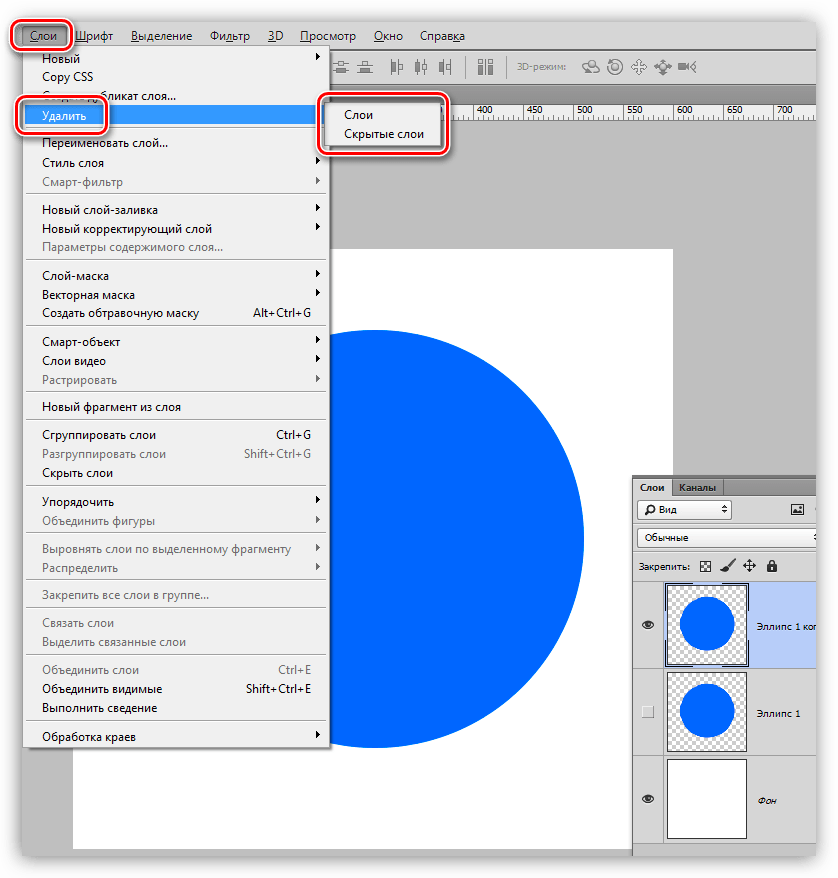
После того, как Вы нажмете на один из пунктов, программа попросит подтвердить действие, показав вот такое диалоговое окно:
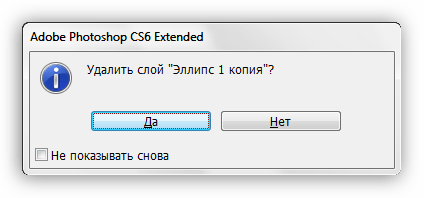
Способ 2: контекстное меню палитры слоев
Этот вариант подразумевает использование контекстного меню, которое появляется после клика правой кнопкой мыши по целевому слою. Необходимый нам пункт находится в верхней части списка.
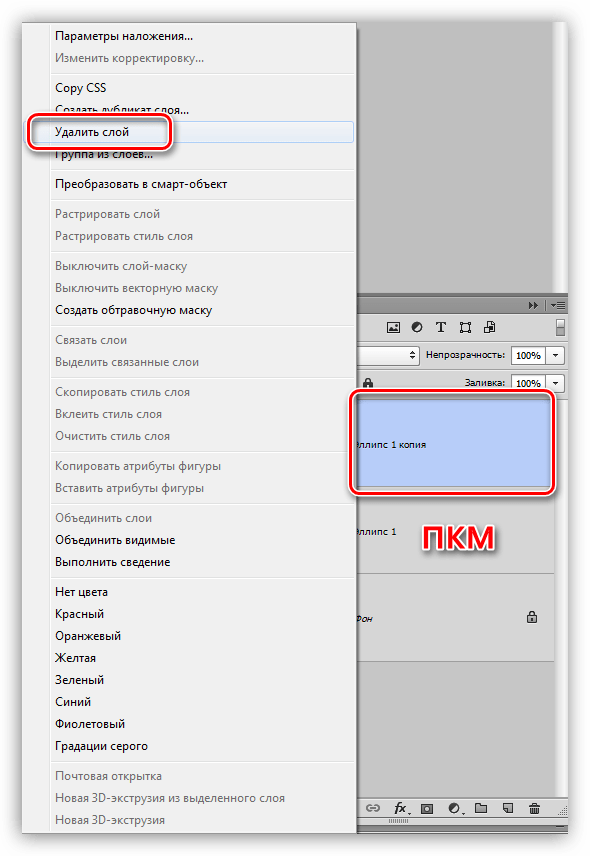
В этом случае также придется подтвердить действие.
Способ 3: корзина
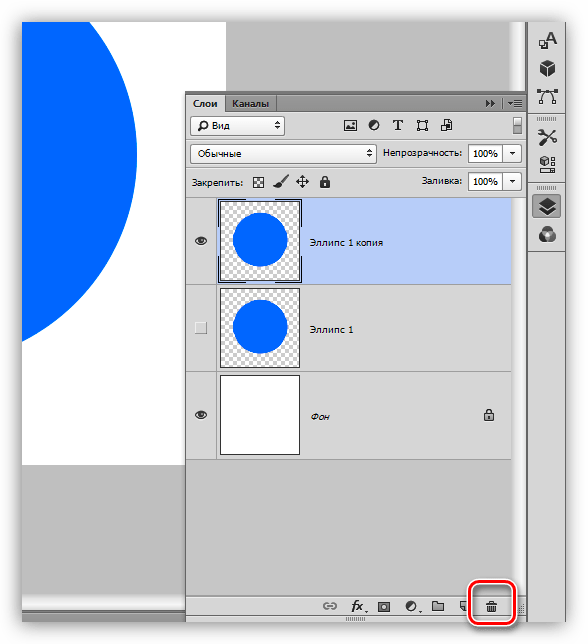
В нижней части панели слоев имеется кнопка со значком корзины, которая выполняет соответствующую функцию. Для совершения действия достаточно нажать на нее и подтвердить свое решение в диалоговом окне.
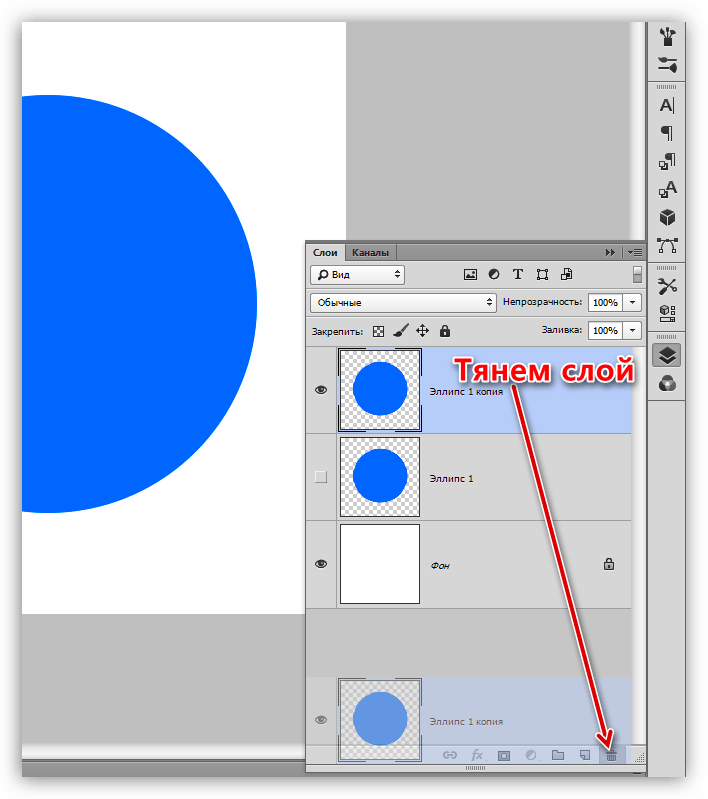
Еще один вариант использования корзины – перетаскивание слоя на ее значок. Удаление слоя в этом случае проходит без какого-либо уведомления.
Способ 4: клавиша DELETE
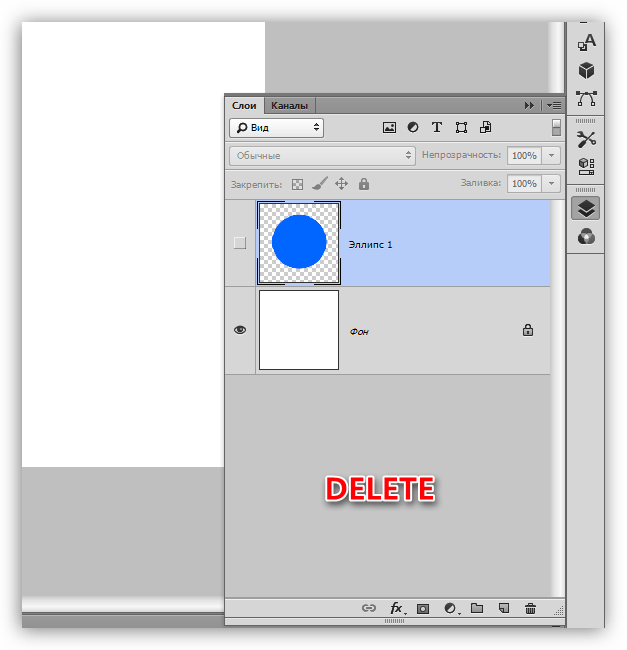
Вы наверняка уже поняли из названия, что в данном случае стирание слоя происходит после нажатия клавиши DELETE на клавиатуре. Как и в случае с перетаскиванием в корзину, никаких диалоговых окон не появляется, подтверждение не требуется.
Мы сегодня изучили несколько способов удаления слоев в Фотошопе. Как уже говорилось ранее, все они выполняют одну функцию, вместе с тем один из них может оказаться наиболее удобным именно для Вас. Попробуйте разные варианты и решите, каким будете пользоваться, так как переучиваться потом будет гораздо дольше и сложнее.