Оформление формул в диссертации по ГОСТ
Оформление работ
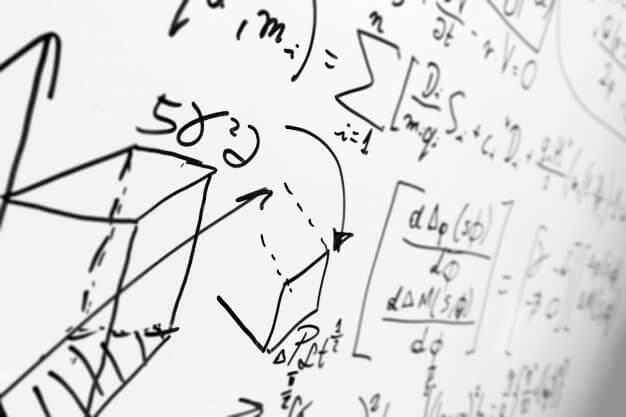
Диссертации по техническим специальностям — это сложные научно-исследовательские работы, состоящие из множества формул, уравнений, графиков и других наглядных пособий. Требования к оформлению этих элементов строго регламентируются ГОСТом.
Основные правила оформления формул в диссертации
Оформление формул в кандидатских диссертациях основано на соответствующих технико-орфографических правилах.
Если формула, использованная в тексте диссертации, пронумерована или громоздкая (наличие интегрирования, дифференцирования, произведения/суммы), ее рекомендуется размещать на нескольких строчках. Переносится уравнение после знаков «=» или умножение/деление/плюс/минус («х», «:», «+», «-»)
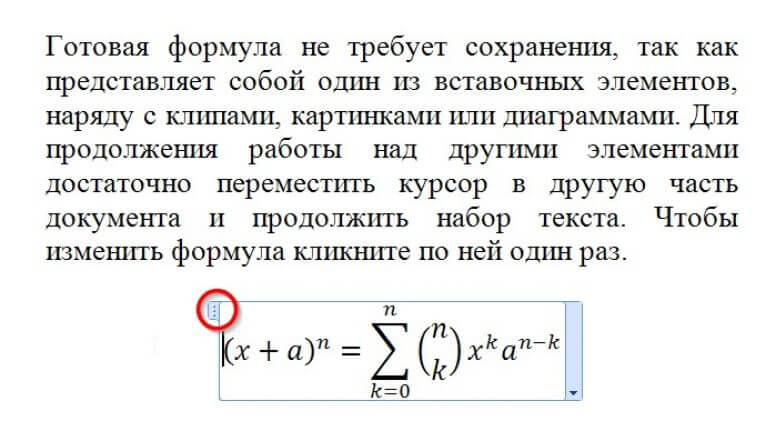
Чтобы сэкономить место на листе, однотипные формулы, удаленные от текста научной работы, подаются в одной строчке. В некоторых случаях, они вписываются в строку текста (правило актуально для несложных и небольших формул).
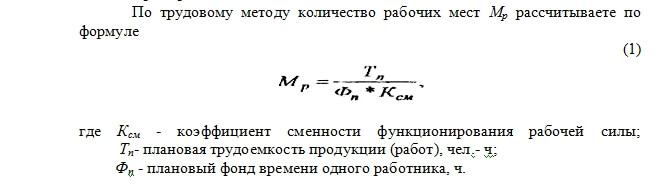
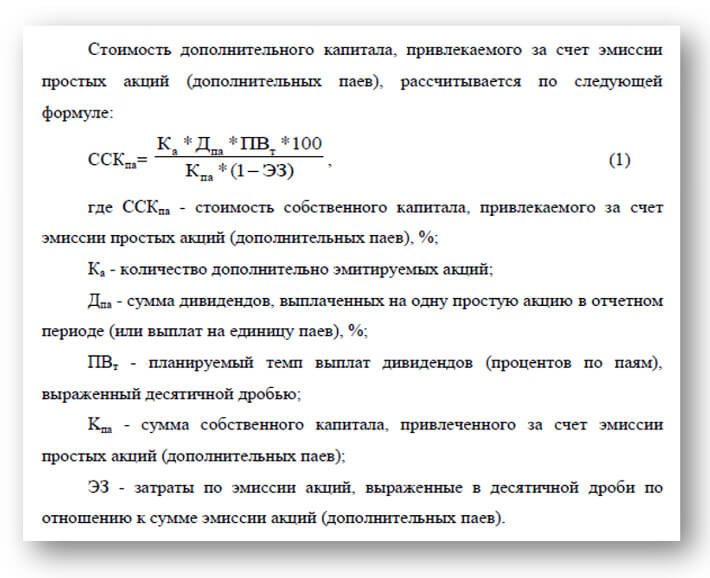
Примечание. Значения коэффициентов и использованных символов размещаются с новой строки. Формат первой строки пояснения – слово «где» (без использования двоеточия). Обязательной нумерации подлежат уравнения со ссылками в тексте диссертации.
Все формулы отделяются от текста сверху и внизу межстрочным интервалом (значение – 1,5).
Особенности нумерации формул в диссертациях
Для порядковой нумерации формул используют арабские цифры. Они размещаются в круглых скобках и располагаются в правой части листа без точек возле конца формулы. Если номер не поместился в конце строки, разрешается указать его чуть ниже, на уровне следующей строки.
Правило нумерации для формул в рамке следующее – цифра записывается за пределами рамки с правой части уравнения напротив основной его строки. Формулы-дроби нумеруются напротив уровня их основной горизонтальной черты.
Все формулы, употребляемые в тексте технических диссертаций, подлежат сквозной нумерации. Исключение составляют мат.выражения, вынесенные в приложения – такие формулы нумеруются сочетанием арабской цифры и символа.
Для промежуточных формул, использующихся для выведения основных, используется другой тип нумерации – это звездочки или буквы, размещенные в круглых скобках (например, (в), (а), (**), (*) и т.д.).
Что следует учитывать при нумерации формул?
- Требования ГОСТ 7.32-2001, ГОСТ 2.105-95 не предполагают обязательной нумерации всех формул, размещенных в диссертации. Автор имеет право пронумеровать только важные позиции, на которые указаны ссылки в тексте документа.
- Формулы-дроби нумеруются по центральной части выражения параллельно основным горизонтальны чертам.
- Не громоздкие формулы, объединенные одной группой, нумеруются общей арабской цифрой.
- Буквенно-цифровая нумерация разрешается для обозначения разновидности основного математического выражения, приведенного до описания основной расшифровки в тексте диссертационного исследования.
- Сквозная нумерация используется в небольших научных работах для идентификации малых объемов основных формул или для обозначения небольшого количества нумерованных формулах в объемных диссертациях.
- Нумерация нескольких групп математических выражений, объединенных парантезом, сводится к тому, чтобы острие скобки, расположенное в середине основной группы, указывало на порядковый номер, размещенный в правом поле.
Пунктуация и формулы в диссертации по математике
При составлении предложений, соискателю ученой степени следует учесть, что формулы являются их равноправным элементом. Перед уравнениями и после них соблюдаются все правила пунктуации.
Обратите внимание! Двоеточие перед формулой используется в двух случаях – наличие обобщающего слова в тексте или особенность построения предложения перед уравнением. Допускается не ставить знаки препинания после определителей и матриц (причина – громоздкость уравнений).
Если обобщающее слово (перечисление, детализация и т.д.) текущего предложения размещается перед математическим выражением, для смысловой взаимосвязи между элементами проставляется двоеточие.
Формулы, следующие друг за другом без текстового прерывания, разделяются между собой точкой с запятой/запятой – знак препинания зависит от основного контекста. В математических выражениях с парантезом, знаки препинания проставляются в их внутренней части.
Коэффициенты, другие математические символы, используемые в диссертации, размещаются с красной строки. При наборе формул в текстовом редакторе Microsoft Word, проставляется полуторный межстрочный интервал. Первая строка пояснения начинается со слова «где», без предварительной простановки двоеточия перед выражением.
Пренебрежение вышеуказанными правилами пунктуации допустимо при случаях использования громоздких математических выражений в форме матрицы/определителя и т.д.
Оформление формул по ГОСТу в диссертации
Основные требования к формулам, регламентируемые положениями ГОСТ
- Пояснения к составляющим уравнения (символы, числовые коэффициенты) указываются в тексте или сразу после формулы.
- Перенос формулы на другую строку – исключительно с переносом знака операции с его повтором в начале следующей строки.
- Для рукописных вариантов диссертаций, формулы указываются чертежным или машинописным шрифтом. Рекомендуемая высота – до 2,5 мм. Запрещается использовать сочетание рукописных и машинописных составляющих в одной формуле.
- Использование сквозной нумерации для всех формул, кроме размещенных в приложении. Единственная формула подлежит обязательной нумерации (пример – (1)).
- Ссылки на формулы указываются в круглых скобках.
- Формулы в приложении диссертации нумеруются отдельно, арабскими цифрами с добавлением символа, характеризующего приложение. (например, формула С.2).
Пример оформления формулы в диссертации:
Правила оформления уравнений/формул в текстовом редакторе Microsoft Word
В текстовом редакторе Microsoft Word 2003 года, вставка математических формул/уравнений осуществляется без использования дополнительных утилит. Если автор диссертационного исследования использует современные версии Microsoft Word, рекомендуется использовать Microsoft Education.
Как вставить математические выражения с помощью Microsoft Education?
- Перейти на утилиту с помощью меню «Вставка», через подпункт «Объект».
- Выбрать в появившемся окошке требуемые компоненты, необходимые для корректного создания формулы/уравнения. Здесь пользователь может выбрать дроби, расположение символов/знаков/возведение в степень и т.д.
- Каждое действие с составными элементами математического выражения оформляется с помощью Microsoft Education. Символы, цифры, другие обозначения самостоятельно вводятся пользователем.
- Напротив основных формул по правому полю страницы в скобках указывается их нумерация – этот подход упростит поиск требуемого математического выражения в тексте документа.
- Другой способ вставить формулу – это меню «Вставка», подпункт «Символы». Пользователь может воспользоваться стандартными шаблонами распространенных формул (например, бином Ньютона, ряд Тейлора, квадратное уравнение, тригонометрическое тождество и т.д.) или самостоятельно вставить требуемую формулу. Такой метод подойдет при использовании текстового редактора Microsoft Word 2007.
Общие рекомендации по оформлению формул
Чтобы диссертацию не отправили на доработку, при оформлении формул необходимо учитывать несколько простых рекомендаций:
- Математические символы (max, exp, cos, tg, ctg, lim, lg), элементы периодической системы Д.И.Менделеева, индексы, образованные от физических величин, печатаются светлым курсивом без выделений.
- Греческие буквы, цифры, индексы, полученные от сокращений фамилий, слов на русском/английском языке набираются обычным шрифтом, а векторные величины – прямым с полужирным выделением без стрелки в конце.
- Независимые индексы одного типа отделяются друг от друга запятой; буквы-производные словосочетаний в сложных индексах разделяются точкой.
- При создании формул следует использовать только общепринятые обозначения математических/физических величин, знаков, символов и т.д.
- Неравномерно-растянутую формулу на две строки, можно уместить в одну. Для этого, нужно выбрать «уплотненный» шрифт и выставить требуемое значение в соответствующем меню текстового редактора Word. Формула сожмется и поместится в одну строку.
- Чтобы ссылки, номера формул совпадали с имеющимися данными, следует проверить их после окончания работы над диссертационным исследованием.
Как оформлять формулы по ГОСТу

Практически во всех дипломных работах по техническим дисциплинам используются формулы, которые нужно уметь правильно оформлять в тексте. В этой статье мы разберем данные стандарты и поможем грамотно выполнить подобный проект.
Какие ГОСТы регламентируют оформление формул
Формулы в научных работах оформляются в соответствии с ГОСТом 7.32-2001 или ГОСТом 2.105-95. Кардинальных различий в них нет, но перед написанием работы стоит уточнить у преподавателя, по какому стандарту необходимо выполнить дипломный проект. Документы объемные, но можно вынести несколько основных правил для оформления математических или физических законов в практической части. Помимо межгосударственных стандартов, включение уравнений в работе также регламентирует преподаватель университета.
Основные правила оформления формул по ГОСТу:
- Необходимо использовать лишь общепринятые символы и сокращения, чтобы избежать дополнительной расшифровки.
- Каждую формулу располагают на новой строке. На разные строки необходимо размещать даже те уравнения, которые студент хочет сопоставить между собой.
- Следует отделять очередной закон от текста промежутком в один интервал.
- Закон имеет собственное форматирование. Первую выравнивают по левому краю, вторую — по правому. Таким образом она не занимает много места и удобнее читается.
- Недопустимо точкой обозначать операцию умножения, для этого используется специальный знак «x».
- При наличии сложных конструкций нужно обозначать их буквами. После — производится расшифровка. Это целесообразно применять к дробям и подобным тяжелым элементам. Расшифровку следует давать стандартно, применяя на следующей строке слово «Где» и начиная объяснение каждой величины. Расшифровка должна идти строго в порядке с упоминанием обозначений в формуле, чтобы проверяющему легче было их искать.
ГОСТ допускает написание уравнений в дипломной работе двумя способами:
- Записать черной ручкой.
- Создать в программе Word.
Следует учесть, что возможно выбрать лишь один способ. В ходе выполнения работы менять способ написания законов недопустимо.
Оформление формул в Ворде
Расположение на странице
Уравнение располагается после упоминания на новой строке по центру или слева страницы. Разделяется пустой строкой сверху и снизу. Разделение запятой уместно, если формулы идут последовательно, одна за одной. Двоеточие ставится перед в случае, если происходит построение предложения перед уравнением или после обобщающего слова.
Нумерация
Проставляется справа от формулы в скобках арабскими цифрами. На выбор предоставлено два варианта пронумеровать:
- По порядку (1, 2, 3 и так далее)
- По главам (1.1, 1.2, 1.3, первое число — номер главы)
Нумеровать нужно не все формулы, а только те, к которым делается отсылка в тексте.
Как оформить пояснение символов
Пояснение символов так же, как и нумерацию, можно оформить двумя вариантами:
- Над формулой.
- Под формулой.
Правила общие для обоих вариантов: каждый символ описывается с новой строки в соответствии с его порядком в формуле, разделение — точка с запятой. Ниже представлен образец пояснения символов.
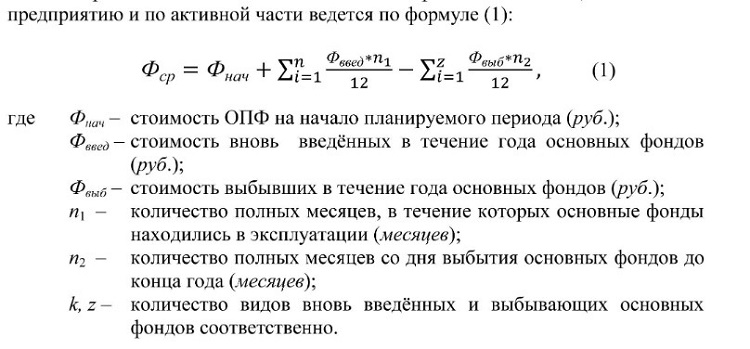
Перенос формулы на следующую строку
Некоторые уравнения не умещаются в одну строку, поэтому для их переноса на следующую необходимо оставить на первой строке знак операции (прибавления, вычитания, деления или умножения), а затем продублировать его на следующей строке. Желательнее всего переносить после знака равенства. В данном случае нумерация выполняется справа от нижней части уравнения.
Как ссылаться на формулу в тексте
При использовании законов в научной работе, обязательно нужно ссылаться на них в тексте. Упоминание в тексте оформляется в круглые скобки, где вписывается номер определенного уравнения.
Оформление формул в дипломе по ГОСТу
Для добавления в MS Word необходимо:
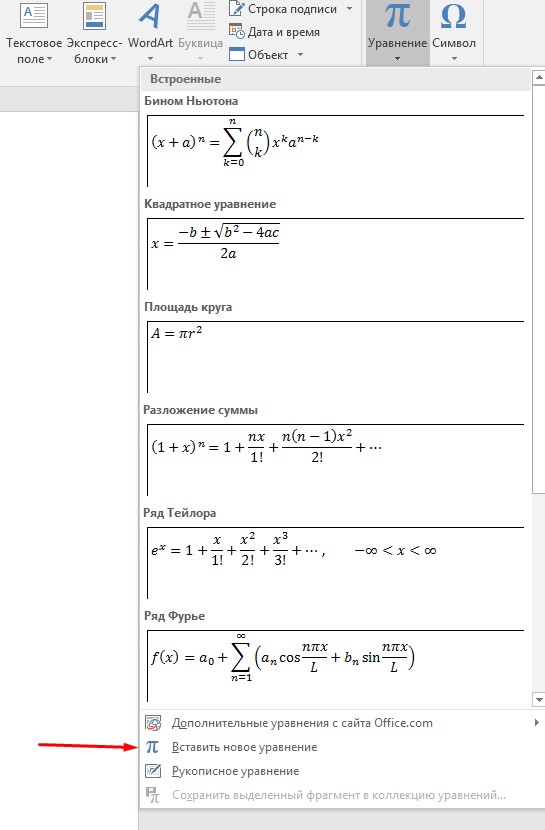
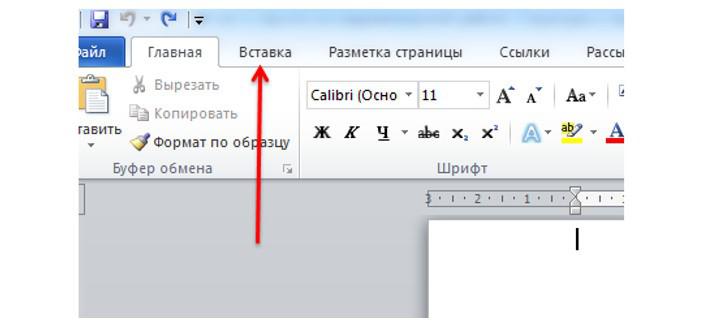
- Нажать на вкладку «Вставка».
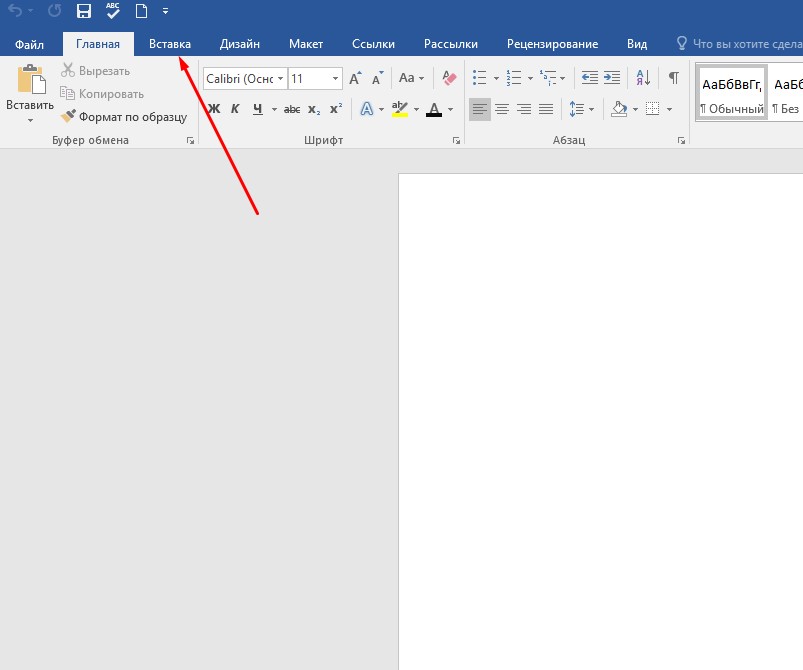
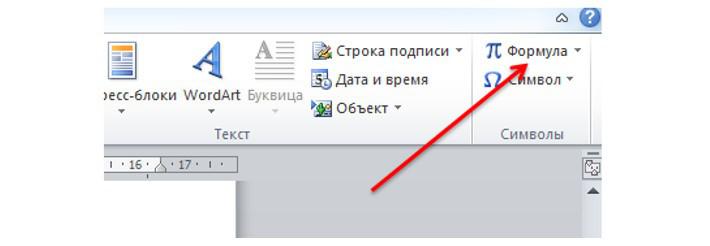
- Выбрать в правом верхнем углу пункт «Уравнение».
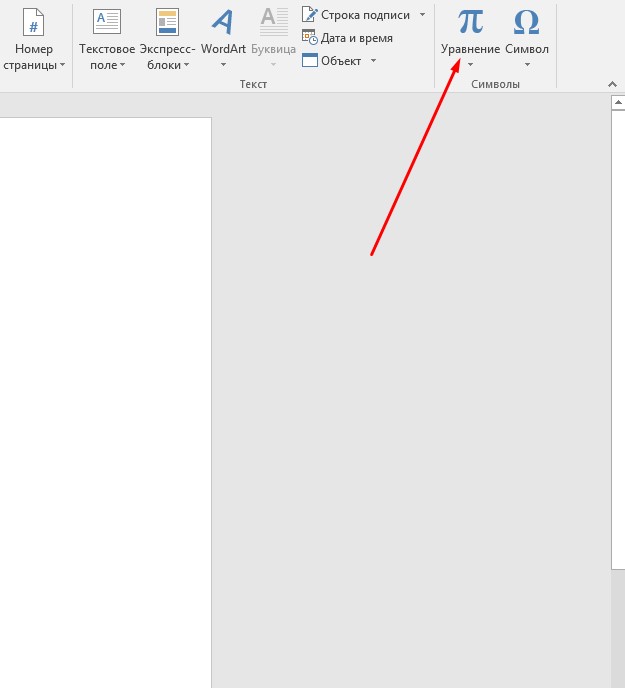
- В появившемся списке выбрать желаемую формулу (закон, уравнение).
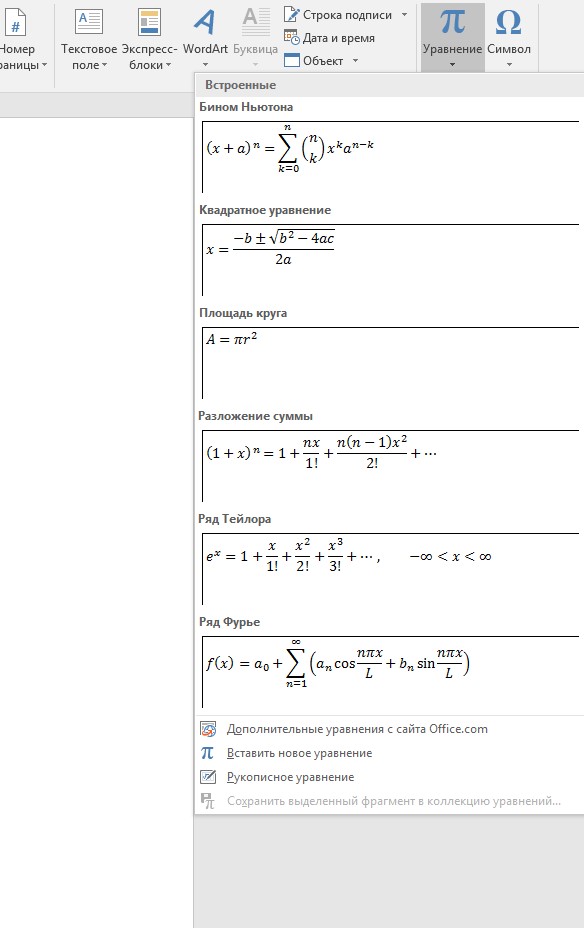
- В случае, если не найдено нужное уравнение, следует воспользоваться функцией «Вставить новое уравнение» для самостоятельного написания формулы. Стандартный шрифт для написания уравнений Cambria Math.
Если же что-то не получается при выполнении дипломной работы, обратитесь к специалистам Феникс.Хелп, где вам всегда профессионально помогут с решением проблемы или выполнят и предоставят готовый проект.
- Написание/редактура
- Оформление работ
- Подготовка к тестам, экзаменам, зачетам
Работа с формулами в текстовом редакторе Word
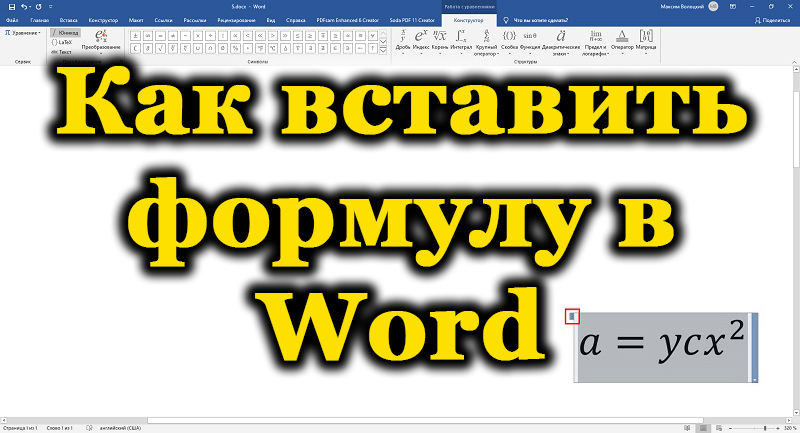
Компьютерная грамотность населения сегодня и десять лет назад – вещи несравнимые. Пользоваться браузером в объёме, достаточном для поиска нужной информации, умеют даже глубокие пенсионеры. Текстовый процессор Word можно с уверенностью ставить на втором месте по популярности среди используемых приложений, но его возможности в полной мере знают далеко не все. Офисным работникам, студентам и школьникам довольно часто приходится сталкиваться с необходимостью использования в докладах, отчётах, курсовых работах и самостоятельных домашних заданиях различных формул. Но если самые простые из них не требуют использования специальных символов и сложного форматирования, то встречаются варианты, когда без редактора формул не обойтись. Сегодня мы узнаем, как работать с формулами в Word – этот мощный инструмент вовсе не сложен в освоении и позволяет делать настоящие чудеса.
Зачем нужны математические формулы
Тому же пенсионеру вполне достаточно базовых навыков работы с текстами с минимальными знаниями основ форматирования.
Но студент или школьник должен уметь при написании курсовых или контрольных работ применять многие из расширенных возможностей популярного текстового редактора, включая работу с математическими формулами в Word – они встречаются и в школьных науках (алгебра, физика, геометрия, химия), и тем более в технических вузах.
И неважно, пишете ли вы такую работу для себя или на заказ (а подобные услуги весьма востребованы, несмотря на спорную этичность таких подработок). Можно ли в Word создавать формулы сложной структуры точно так же, как мы это делаем в тетради? Если не использовать специальный инструментарий, то ответ будет скорее отрицательным. Но редактор формул позволит вам творить буквально чудеса, приближая вид документа к естественному.
Как в документ Word вставить формулу
Итак, у вас в тексте встретилась формула, набрать которую с использованием обычных символов не удаётся. Вы слышали о существовании возможности использовании специального инструментария, но не только не знаете, как им пользоваться, но даже не в курсе, где он распложен? Что ж, настала пора познакомиться, как создавать формулы в Word. Инструмент, о котором мы упоминали, называется Microsoft Equation.
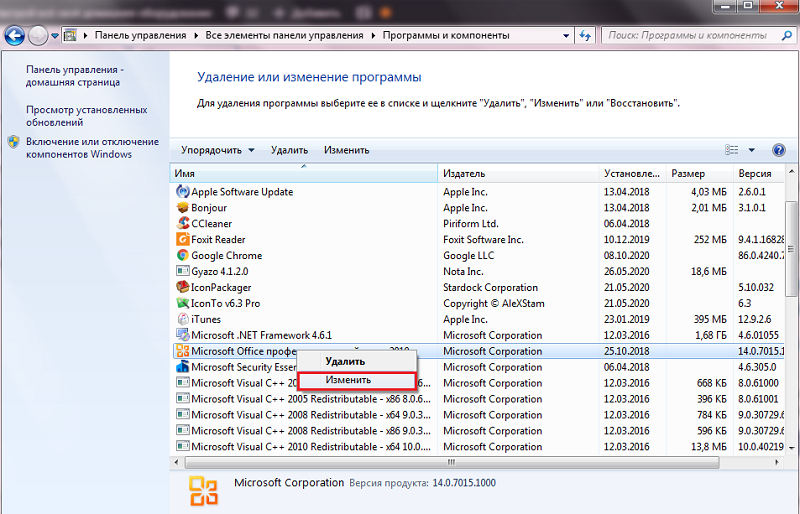
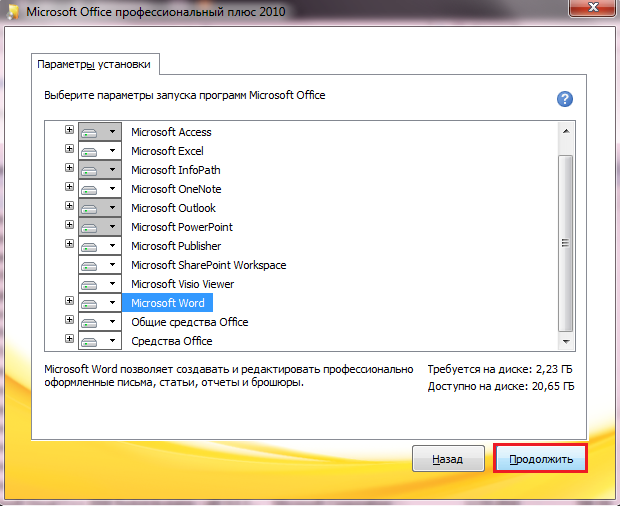
Главная проблема заключается в том, что не во всех версиях текстового редактора от Microsoft эта функции включена в состав по умолчанию как компонента офисного пакета. Проверить её наличие можно, кликнув по вкладке «Вставка», выбрав опцию «Объект» и посмотрев, присутствует ли в появившемся перечне Microsoft Equation. Если нет, то придётся для установки инструмента выполнить следующую последовательность действий:
- через кнопку «Пуск» вызываем «Панель управления»;
- кликаем по вкладке «Программы» (в зависимости от версии Виндовс пункт, ответственный за установку и удаление программ, может называться по-другому);
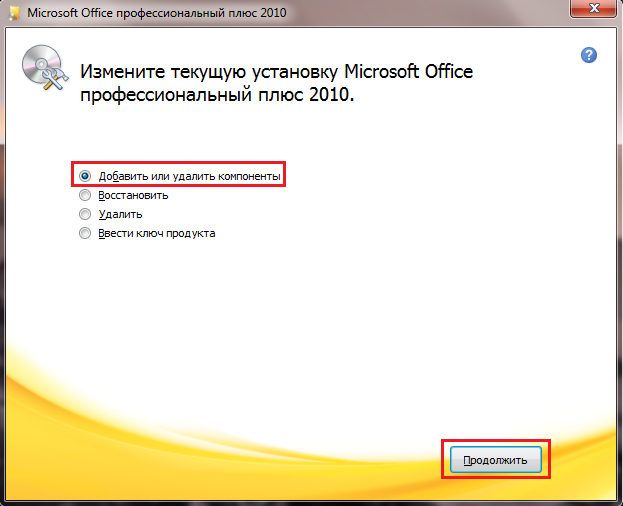
- в перечне установленных приложений ищем Microsoft Office, ставим курсор на этот пункт и жмём кнопку «Изменить», затем в новом окне – «Добавить компоненты»;
- отмечаем галочкой Word (можно также установить эту компоненту и для Excel/Access) и ставим галочку напротив пункта «Расширенная настройка приложений», жмём «Далее»;
- в открывшемся списке выбираем «Редактор формул», жмём кнопку «Обновить». Инсталлятор потребует указания местоположения дистрибутива офисного пакета, после чего компонента будет добавлена в состав Microsoft Office;
- после завершения установки потребуется перезагрузка компьютера.
Итак, чтобы набрать формулу в Word, активируем функцию Microsoft Equation, после чего в месте, где стоял курсор, появится рамка со своим внутренним курсором и панелью инструментов, где можно прописывать формулы практически любой сложности и использованием всех математических символов (интеграл, квадратный корень) и физических величин.
Ввод формул в Word начинается с выбора необходимой операции, каждая из которых содержит шаблон, требующий ввода нужных параметров. Для переключения между различными шаблонами используйте клавишу Tab.
Скажем, для формул, содержащих дроби, следует использовать «Шаблонные дробей/радикалов», для вставки верхних/нижних индексов существует свой шаблон. Задачу можно упростить, если часто употребляемые шаблоны перенести на панель инструментов в виде отдельной кнопки. Это позволит не тратить время на то, чтобы найти в Word нужное действие. Имеет смысл, к примеру, создать кнопки верхних/нижних индексов – они встречаются в формулах повсеместно.
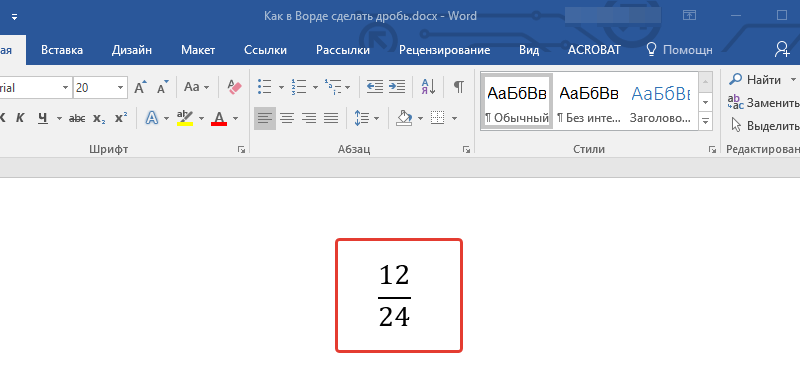
Как в Word добавить формулу с дробью
Простой способ, не требующий использования спецсимволов или дополнительных инструментов, заключается в написании числителя в формате шрифта с подчёркиванием, а на следующей строке – знаменателя. Основная проблема заключается в необходимости выравнивания знаменателя по отношению к числителю. Плюс такой способ позволяет использовать несколько дробовых операндов, но если требуются одностроковые, то такая формула будет выглядеть не просто неестественно, но и возникнут сложности с её правильным прочтением.
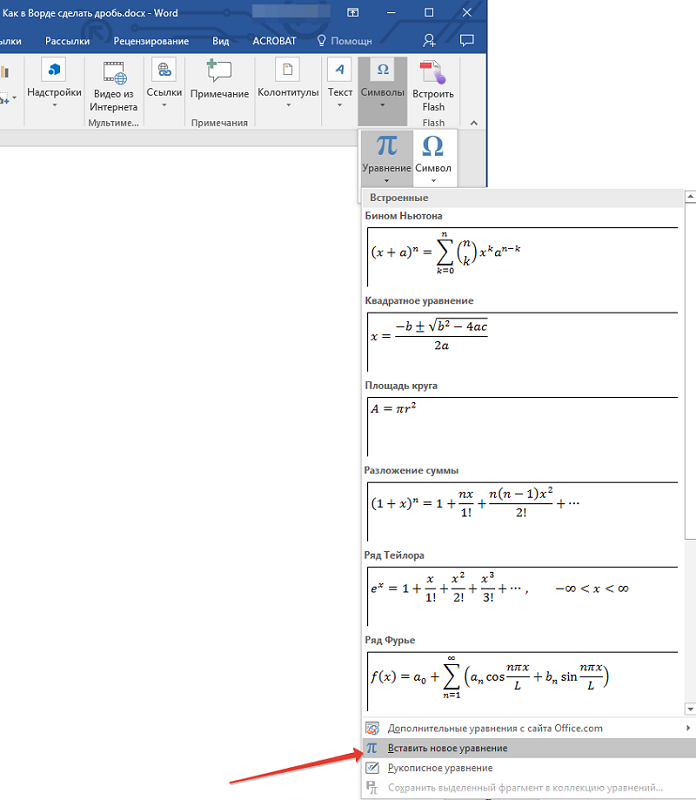
Гораздо удобнее и правильнее использовать для этого редактор формул.
Рассмотрим пошаговый алгоритм, как написать в Word формулу с дробью:
- ставим курсор в месте, где должна присутствовать дробь;
- выбираем опцию «Формула» на вкладке «Вставка»;
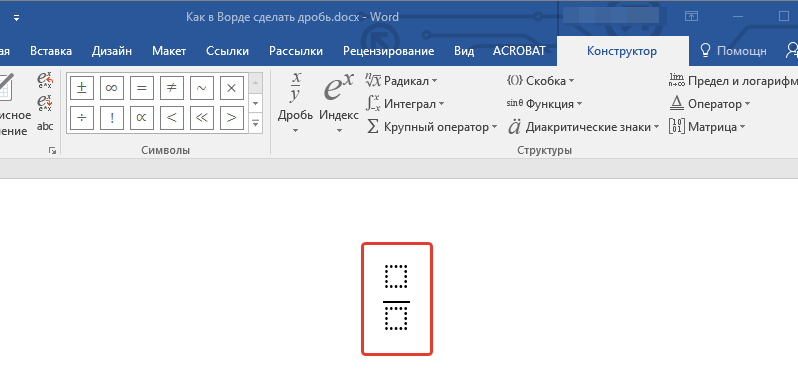
- щёлкаем по кнопке, соответствующей вставке дроби.
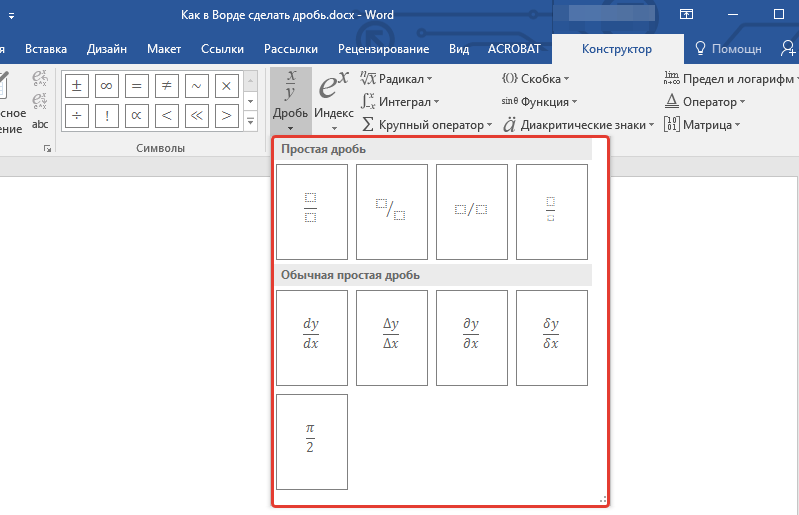
Если операции с дробью выполняются часто, проще добавить в панель инструментов соответствующую кнопку. Делается это следующим образом:
- кликаем на кнопочку, размещённую в панели справа, выбираем в открывшемся меню опцию «Добавить/удалить кнопки»;
- кликаем по строке «Настройки»;
- выбираем вкладку «Команды»;
- в левом меню выбираем подраздел «Вставка», в правом – ищем «Редактор формул»;
- зажимаем этот пункт и перетаскиваем мышкой на панель управления редактора;
- осталось кликнуть по этой кнопке и выбрать вкладку «Шаблон дробей/радикалов»;
- выбираем нужный нам формат дроби, после его появления в рамке вставляем числитель/знаменатель;
- закрываем панель (она уберётся, если нажать в любом пустом месте редактора).
ВНИМАНИЕ. Даже если редактор формул вами никогда не устанавливался, в списке он всё равно будет, просто программа выдаст сообщение, что компонента не установлена и спросит, установить ли её. Отвечаем «Да», и редактор формул появится.
Отметим, что процедура, как писать формулы с дробями, в Word 2010, 2007, 2003 или более поздних версий может различаться, но смысл понятен из описанного выше примера.
Функционал редактора формул
Рассмотрим основные возможности редактора формул, начиная с Word 2007 и заканчивая современными версиями.
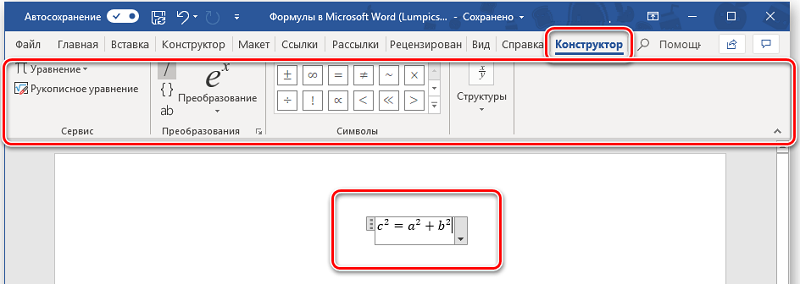
Итак, добавляем формулу и смотрим, что имеется во вкладке «Конструктор». В функции «Уравнения» можно увидеть небольшой сборник шаблонов стандартных математических выражений. Среди них, возможно, найдутся те, которые облегчат вам написание формул. На крайний случай можно обратиться к официальному сайту office.com, где имеется немало дополнительных уравнений.
Бывают ситуации, когда проще ввести формулу в Word вручную, как на листе тетради. Для этого имеется соответствующая функция, умеющая анализировать рукописный текст и преобразовывать его в печатные символы. Правда, результат не всегда бывает удовлетворительным, так что, возможно, отдельные части выражения придётся править с помощью встроенных средств.
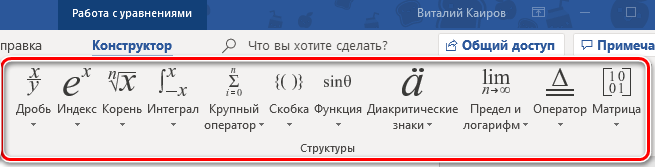
Что касается набора математических символов, то он представлен достаточно полно. Все они сгруппированы по категориям. Математические выражения представлены следующими функциями:
- дробями;
- верхними/нижними индексами – эта возможность особенно ценна при написании химических формул;
- интегралами всех разновидностей, включая контурные;
- корни квадратные, кубические и так далее;
- операторы произведения/суммирования, пересечения;
- разновидности тригонометрических функций;
- скобки (обычные, фигурные, квадратные и т.д.);
- логарифмы;
- диакритические символы (модификаторы символов);
- пределы;
- производные;
- матрицы.
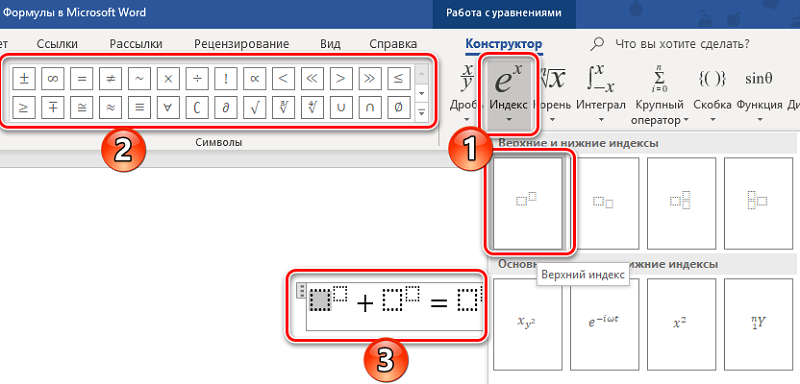
Чтобы вставить эти операторы в формулу в Word, необходимо перейти во вкладку «Структуры», где собрано множество шаблонов на все случаи жизни.
Создание собственных шаблонов
Работа с формулами в Word может быть для некоторых тяжёлой рутиной. Если требуется много однотипных математических выражений, то вставка формулы в данном контексте может требовать выполнения нескольких операций. И когда они не вписываются в существующие шаблоны, гораздо продуктивнее создавать собственные, на временной или постоянной основе.
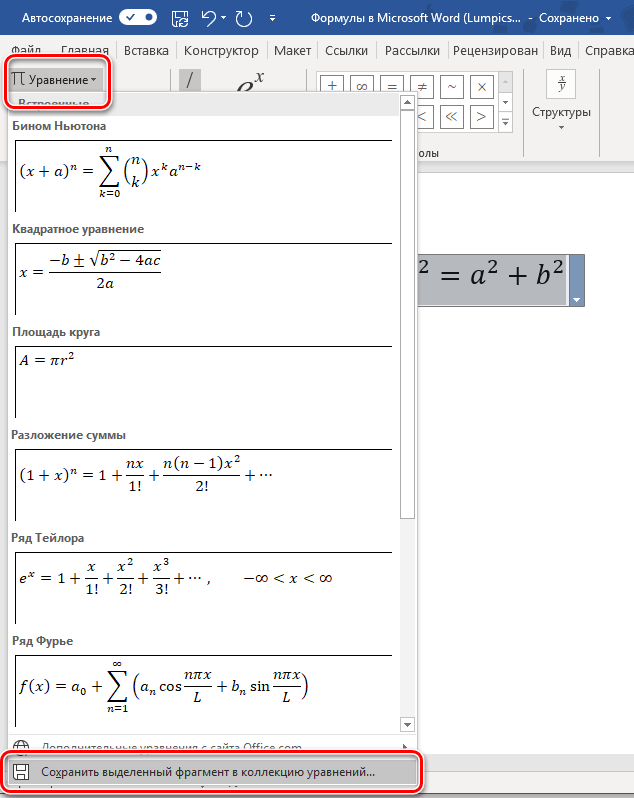
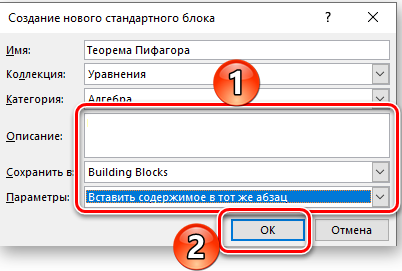
Чтобы создать шаблон формулы и поместить его в библиотеку для дальнейшего использования, необходимо возле готового выражения нажать на треугольник и в появившемся меню выбрать опцию «Сохранить как новое уравнение». Новую формулу можно снабдить и своим описанием, чтобы легче было искать среди других шаблонов.
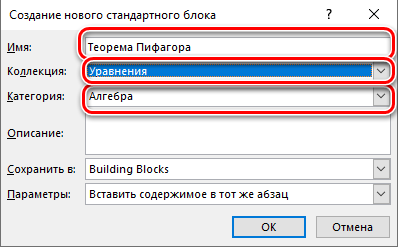
Чтобы воспользоваться результатами своего труда, достаточно в панели инструментов выбрать вкладку «Уравнение» и в открывшемся списке найти свой шаблон – он будет располагаться где-то в самом низу.
Редактирование/перемещение формул
Для редактирования формулы в Word, созданной с ошибками, необходимо кликнуть по ней и вручную проставить новые параметры (числа или переменные), а если нужно вставить дополнительные элементы из математической библиотеки, жмите кнопку «Конструктор».
Перемещение готовых объектов можно реализовать несколькими способами. Например, после клика по выражению появится сетка. Нам нужно кликнуть мышкой внутри формулы и удерживать кнопку, пока возле курсора не появится небольшой прямоугольник. Теперь, не отпуская кнопки, можно перемещать нашу формулу в любое другое место документа.
Второй способ более универсален – вырезание формулы с помощью комбинации Ctrl + X (или Shift + Delete) с последующей вставкой в нужном месте (Ctrl + V). Если формулу нужно поместить на другой странице, то первый метод с перетаскиванием вряд ли можно назвать оптимальным.
Теперь рассмотрим, как изменить внешний вид формулы в Word.
Меняем шрифт и оформление
Для изменения параметров шрифта кликаем ПКМ по формуле и в контекстном меню выбираем «Шрифт», а затем – нужное начертание.
Второй способ настройки шрифтов – через меню «Стиль»: жмём пункт «Определить» и выбираем отдельные шрифты для текста, функций и переменных. Здесь же можно выбрать начертание (полужирное, курсив).
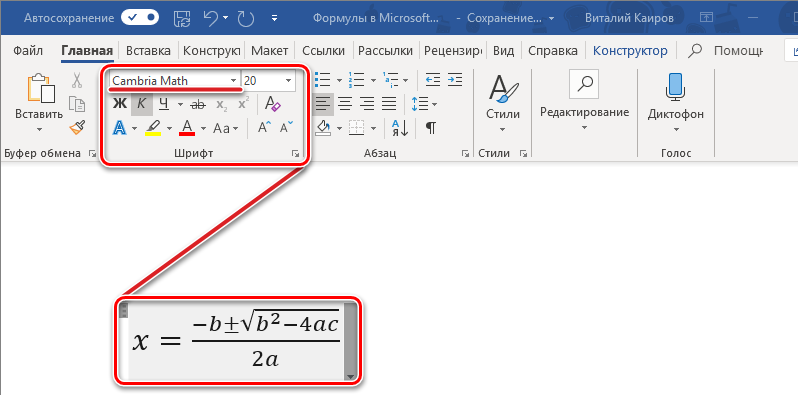
Если выбрать меню «Размер и опцию «Определить», то появится возможность задать разные размеры для всех элементов редактируемой формулы.
Наконец, в меню «Интервал» можно изменить заданные по умолчанию интервалы между символами. Что интересно, значение интервала задаётся не в абсолютных величинах (пунктах), а в процентах, по отношению к дефолтному интервалу.
В этом же окне справа от полей прокрутки можно воочию наблюдать результаты своих экспериментов по образцу. Если изменений слишком много, и результат вас не устраивает, вернуться к исходным установкам можно, нажав кнопку «По умолчанию».
Формулы в таблицах
Таблицы в Word – это не то же самое, что Excel, но и здесь возможны простейшие вычисление с использованием математических выражений и формул. Как это осуществить на практике?
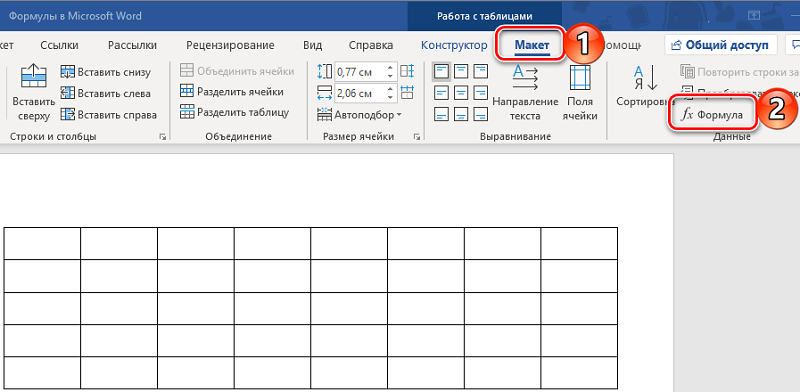
Первым делом нужно создать таблицу и ввести в неё исходные значения. Затем кликаем по вкладке «Макет», после чего появляется возможность вставки в ячейку нужной формулы.
Некоторые функции, работающие в таблицах Word:
- COUNT – подсчет числа элементов в столбце, строке, или диапазоне;
- AVERAGE – подсчёт среднего арифметического;
- INT – округление значения до целого;
- MAX – определение максимального значения в диапазоне;
- MIN – поиск минимального значения;
- MOD – остаток от деления;
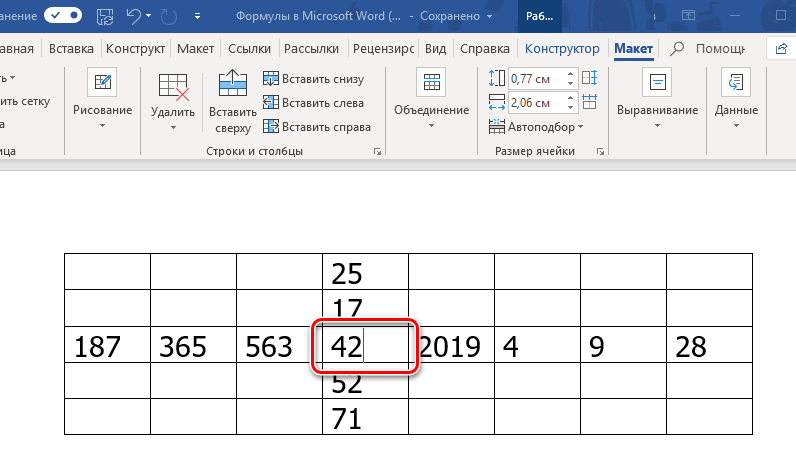
- SUM – суммирование значений;
- ROUND – округление (точность можно задавать в параметрах).
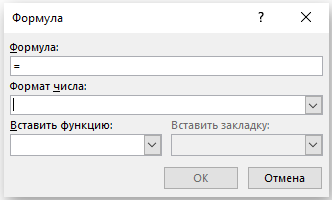
Что касается зоны действия формулы, то в Экселе для этого нужно просто задать интервал ячеек, в Word же такая возможность отсутствует. Поэтому вместо номеров ячеек необходимо указывать вручную, на какую область распространяется действие функции, придерживаясь следующих определений:
- ABOVE – область действия выражения распространяется на зону над ячейкой;
- BELOW – функция работает с ячейками, расположенными ниже;
- RIGHT – расчёты производятся в строке справа от текущей ячейки;
- LEFT – область действия формулы распространяется на ячейки строки слева от текущей.
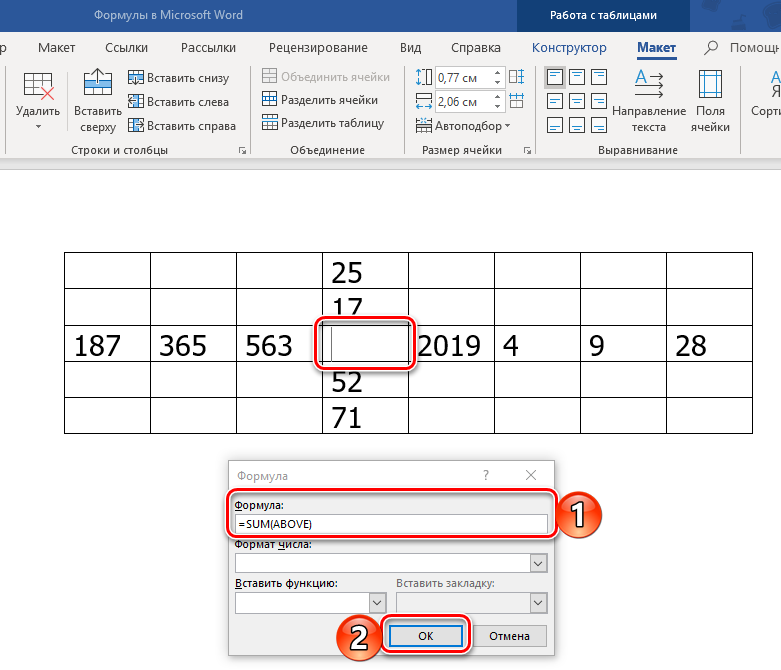
Допускается комбинирование этих параметров, их нужно разделять с помощью точки с запятой.
Надеемся, что изложенный материал поможет вам быстро освоить редактор формул, учитывая, что ничего сложного в его использовании нет. Наряду с другими инструментами формулы позволяют существенно упростить создание текстов, в которых требуется ввод выражений, которые сложно или невозможно оформить стандартными символами. Если у вас возникли затруднения касательно оформления конкретных конструкций, пишите, сообща мы решим проблему.
Как правильно оформлять формулы в дипломе по ГОСТу + примеры
Когда пишешь выпускную квалификационную работу, можно столкнуться с разными трудностями. И одна из них — оформление формул в дипломе. Ведь все эти математические, химические и физические знаки нужно не просто найти в функциях текстового редактора, но ещё и знать, как оформлять формулы в дипломе в ворде.
Читайте статью и вы будете знать всё необходимое об оформлении формул в дипломной работе по ГОСТу, а также увидите понятные примеры.
А чтобы разобраться во всех нюансах оформления дипломной работы, полписывайтесь на наш телеграм-канал. И не забывайте об акциях и скидках, с которыми ещё выгоднее учиться.
ГОСТы, регламентирующие формулы в дипломном проекте
ГОСТы — это нормативная документация государственного образца, на которую ориентируются и ссылаются все дошкольные, школьные и другие учреждения образования.
Как правило, вузы используют правила написания формул по ГОСТу. Но в некоторых случаях учреждения образования могут предъявлять и свои дополнительные требования.
На сегодняшний день правила написания формул регламентируются следующими документами:
- ГОСТ 7.32-2001;
- ГОСТ 2.105-95.
Основные правила оформления формул в дипломе
Итак, давайте перечислим основные правила оформления формул в дипломе по ГОСТ:
- Использовать можно только общепринятые сокращения и символы. Иначе придётся дополнительно расшифровывать.
- Каждую формулу нужно размещать с новой строки. В разных строках помещают даже те формулы, которые автор хочет сравнить между собой.
- Формулы отделяют от основного текста. Для этого используют промежуток в один интервал.
- Если формула не поместилась в строку, продолжать её на следующей строке нужно с написания математического знака, который был последним на предыдущей строке (знак сложения, вычитания, деления, умножения и так далее).
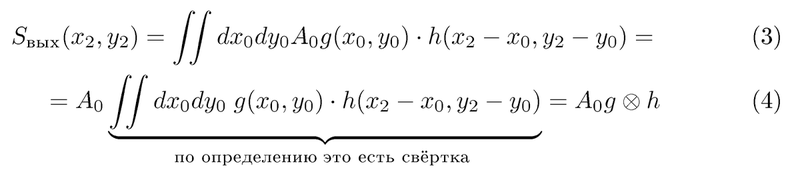
- Формулы имеют собственное форматирование. Первую строку выравнивают по левому краю, вторую — по правому. В этом случае формула выглядит не слишком объёмной и вполне читаемой.
- Знак умножения нельзя изображать точкой, а только смециальным символом «х».
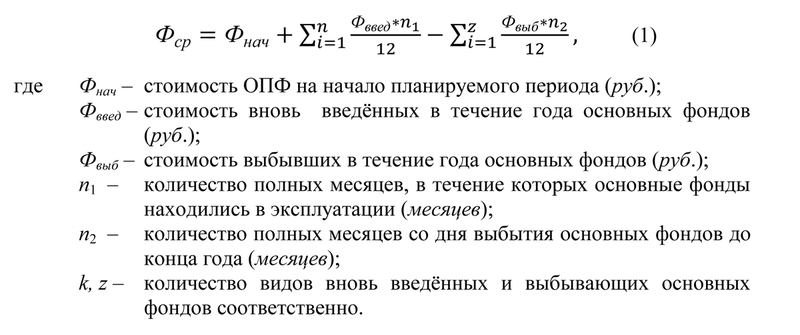
- Как подписывать формулы в ворде? Если в формуле используются сложные конструкции, целесообразно заменить их буквой. А уже после формулы расшифровать её подробнее. Это касается дробей и других тяжелых элементов. Расшифровку дают следующим образом: *формула*, на строке ниже — *где … — это …*. Такая замена символов в формуле позволяет упростить формулу для понимания и осмысления. В этом случае все расшифровки должны идти строго по порядку, в котором они упоминаются в формуле. Это делают для того, чтобы читателю не приходилось каждый раз возвращаться к формуле и искать обозначения каждой буквы.
- Если формулы идут по тексту одна за одной, их следует разделять точкой с запятой (даже если они тесно связаны по смыслу). В других случаях формулы являются частями общей конструкции и подчинятся общим правилам пунктуации.
- Ссылки на формулы в дипломе оформляются в круглых скобках. Например, «Уровень загрязнённости городского воздуха в 2018 году (12)». Это значит, что расчёт показателей делается по формуле, которая идёт под указанным номером.
Нумерация формул в дипломной работе
Как пронумеровать формулы в ворде? Это ещё одна важная тема, в которой стоит разобраться.
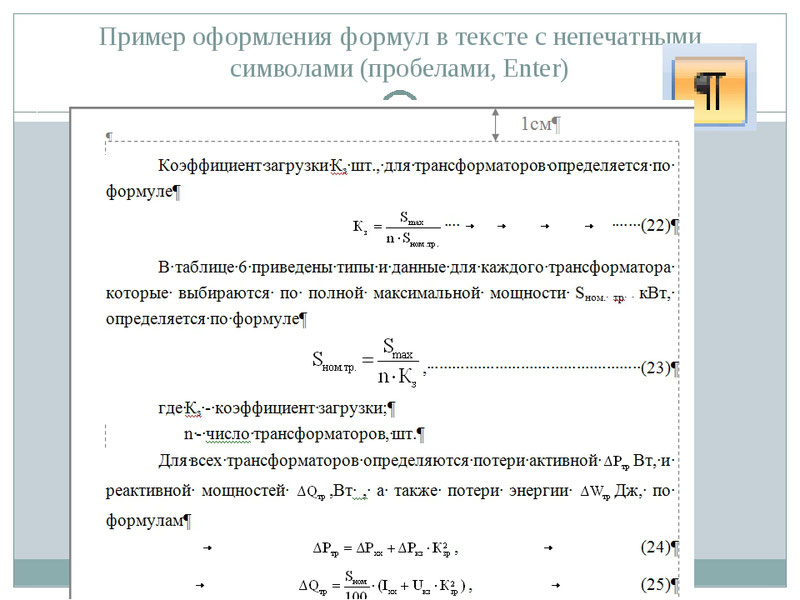
Нумеровать нужно не все формулы, а лишь те, по которым нужно сделать отсылку к тексту. Ранее мы уже говорили, что оформлять нумерацию нужно в круглых скобках сразу после формулы.
В случае, если формула довольно длинная и занимает несколько строк, то номер формулы нужно ставить возле последней части в самом конце расчётов.
Требования вузов могут различаться в вопросе «Как нумеровать формулы в дипломе?» Так, она может быть сквозной, проходя через всю работу, или постраничной — в пределах главы. Последний вариант подходит в тех случаях, когда в дипломе много формул. Но если они идут неравномерно и мешают читателю сориентироваться и понять информацию, для удобства можно применять сквозную нумерацию.
Если расположить формулы в приложении, нумерацию можно дополнить буквами. В этом случае буква будет показывать позицию, а цифра — порядковый номер формулы.
Если речь идёт о группе формул, их должен объединять один номер. Каждая формула в этой группе идёт с новой строки, а вся группа объединяется фигурной скобкой. Номер указывают по-прежнему в круглых скобках, но уже за пределами фигурной скобки. В такой ситуации тоже можно использовать при необходимости буквы, но только кириллического алфавита.
Формулы в дипломе: оформляем самостоятельно + пример
Есть несколько способов написания формул в дипломе. ГОСТ допускает:
- написать формулу вручную чёрными чернилами;
- вставить формулу в виде рисунка;
- создать формулу в текстовом редакторе Word.
С первыми двумя вариантами всё ясно. Давайте изучать, как создать формулу в текстовом редакторе Word. Вот пошаговое руководство для самостоятельного создания:
- Зайдите в текстовый редактор Word.
- Выберите в левом верхнем углу меню пункт «Вставка».
- Справа найдите пункт «Формула».
- Откройте редактор «Работа с формулами». У вас появится большой выбор стандартных математических символов/уравнений, а также конструктор, с помощью которого можно построить формулы.
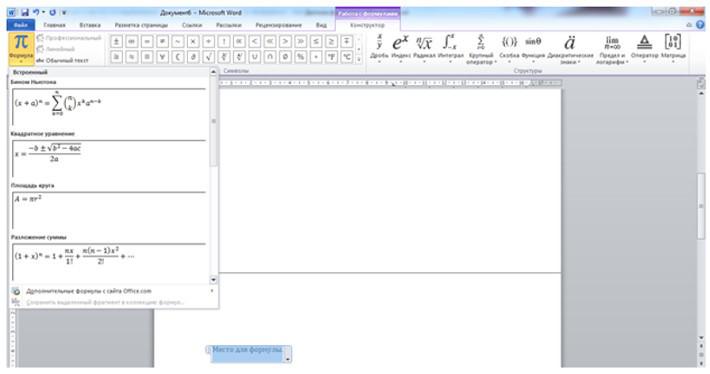
Просто выберите нужную архитектуру и создайте собственную формулу.
А чтобы лучше понимать, как это сделать, посмотрите пример дипломной работы с формулами и их оформлением.
Как видите, оформление формул в дипломном проекте только с виду кажется таким сложным и неприступным. Все графические элементы, в том числе таблицы, графики и диаграммы, оформляются по определённым правилам, которые стоит изучить. Но если у вас совсем нет на это времени, обращайтесь за помощью в студенческий сервис. Наши эксперты напишут любую дипломную работу качественно и в срок и не пропустят ни одну формулу.