На некоторых iPhone не работает сканер QR-кодов. 8 способов решить проблему

В закладки
После отключения Apple Pay в России некоторые приложения и сервисы перешли на оплату при помощи QR-кодов. Инициировать процесс оплаты получится как из соответствующего приложения, так и через стандартную утилиту Камера.
Однако, некоторые пользователи столкнулись с проблемами при сканировании QR-кодов или просто не до конца разобрались в работе фишки.
Сейчас расскажем, что нужно делать, если сканер не распознает коды в приложении Камера.
- ��♂️ Ответ на любой вопрос про Apple вы найдете здесь: https://t.me/iphonesru_forum ��
1. Перезагрузите iPhone
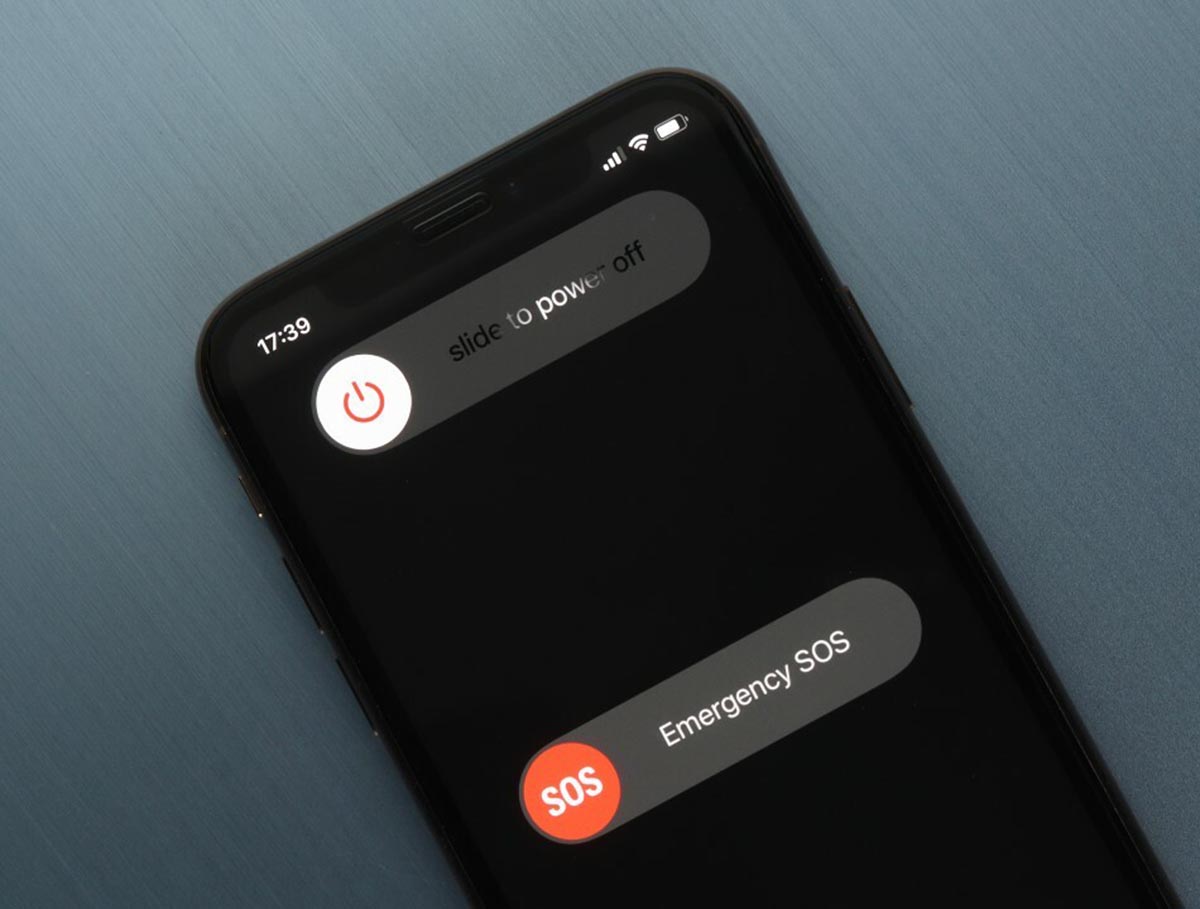
Попробуйте выключить iPhone, снова включить его и проверить работу сканера QR-кодов после этого. Возможно проблема была в мелком системном сбое и он исправится после перезагрузки устройства.
Если забыли, как это сделать, вод наша инструкция для всех моделей смартфонов Apple.
2. Завершите приложение Камера из панели многозадачности

Иногда проблема может крыться в самом приложении, а повторный запуск программы поможет все исправить.
Для этого вызовите панель многозадачности свайпом от нижней границы экрана (на iPhone с Face ID) или двойным нажатием кнопки Домой (на iPhone с Touch ID). После этого смахните карточку приложения Камера вверх и повторно запустите программу.
3. Повторно активируйте опцию в настройках камеры
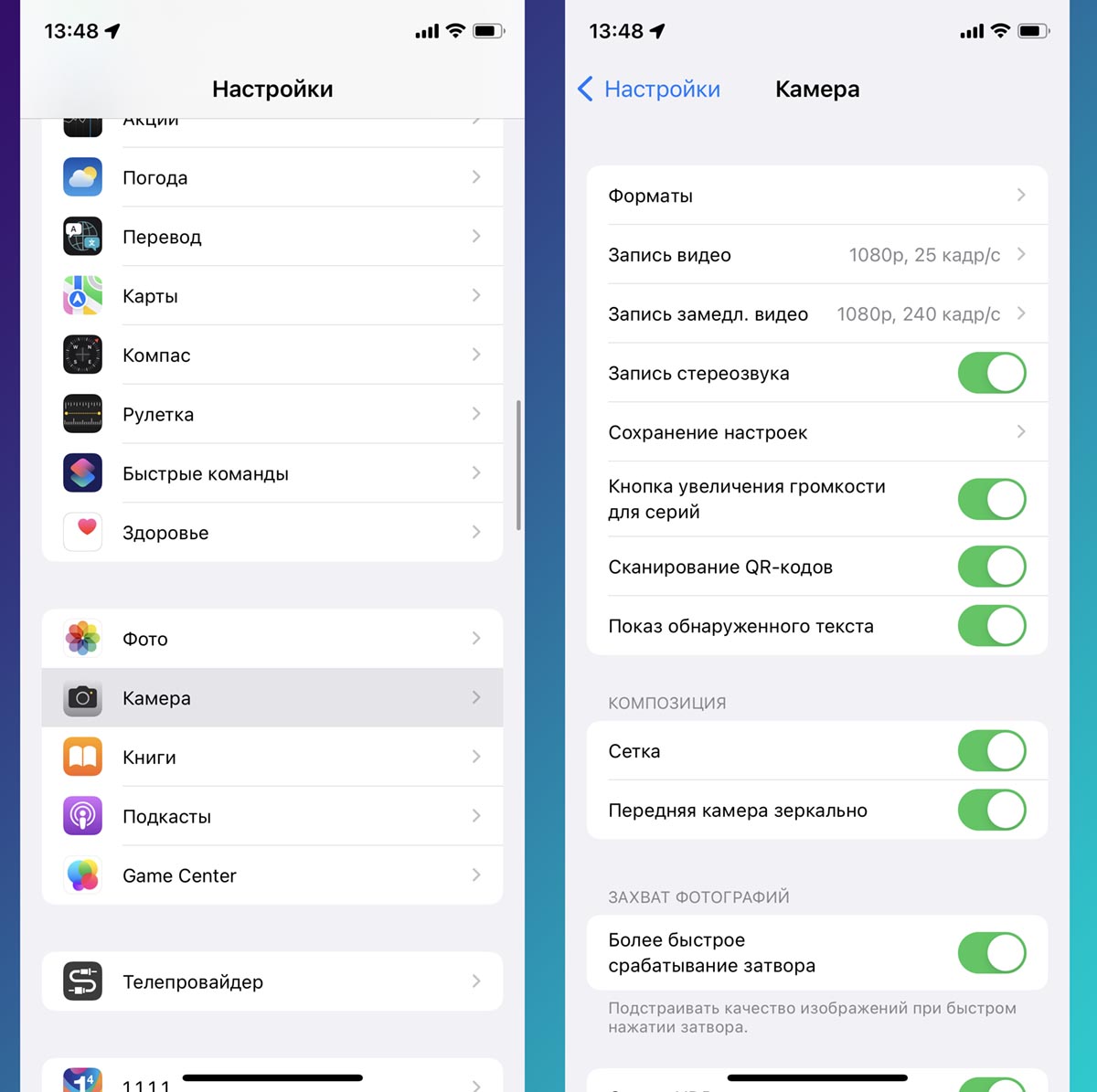
Одним из стандартных способов решения проблемы является отключение и включение фишки в параметрах.
Для этого перейдите по пути Настройки – Камера и отключите тумблер Сканер QR-кодов, а затем снова включите его.
4. Убедитесь, что сканируете код в режиме Фото
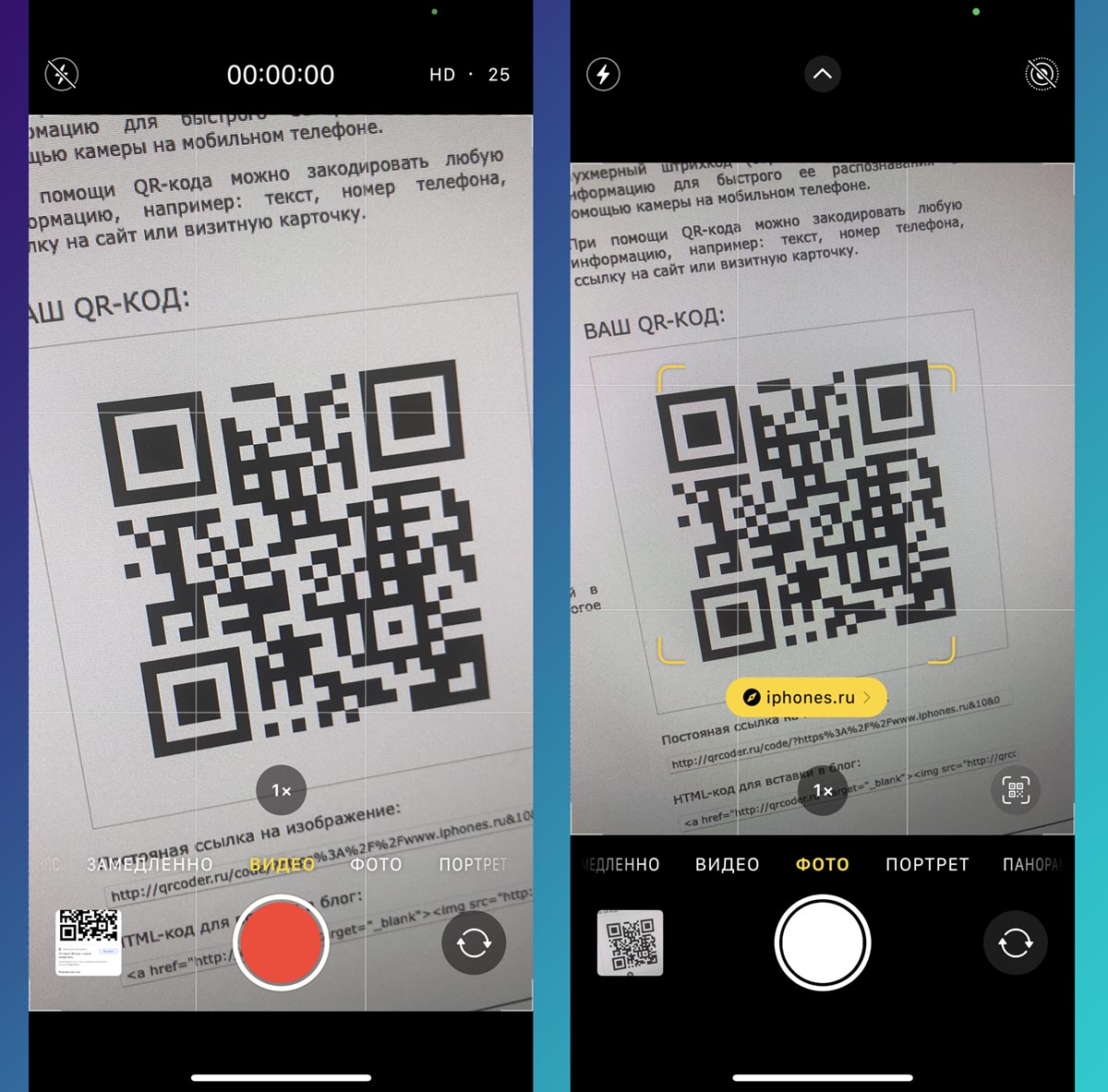
Опция со сканированием QR-кодов в стандартном приложении Камера работает исключительно в режиме съемки фото. При переключении на видеокамеру, панорамный или портретный режим фишка срабатывать не будет.
Переключиться в нужный режим можно боковым свайпом, а для сохранения последнего используемого режима камеры можно включить опцию по пути Настройки – Камера – Сохранение настроек – Режим камеры.
5. Проверьте работоспособность с другими кодами
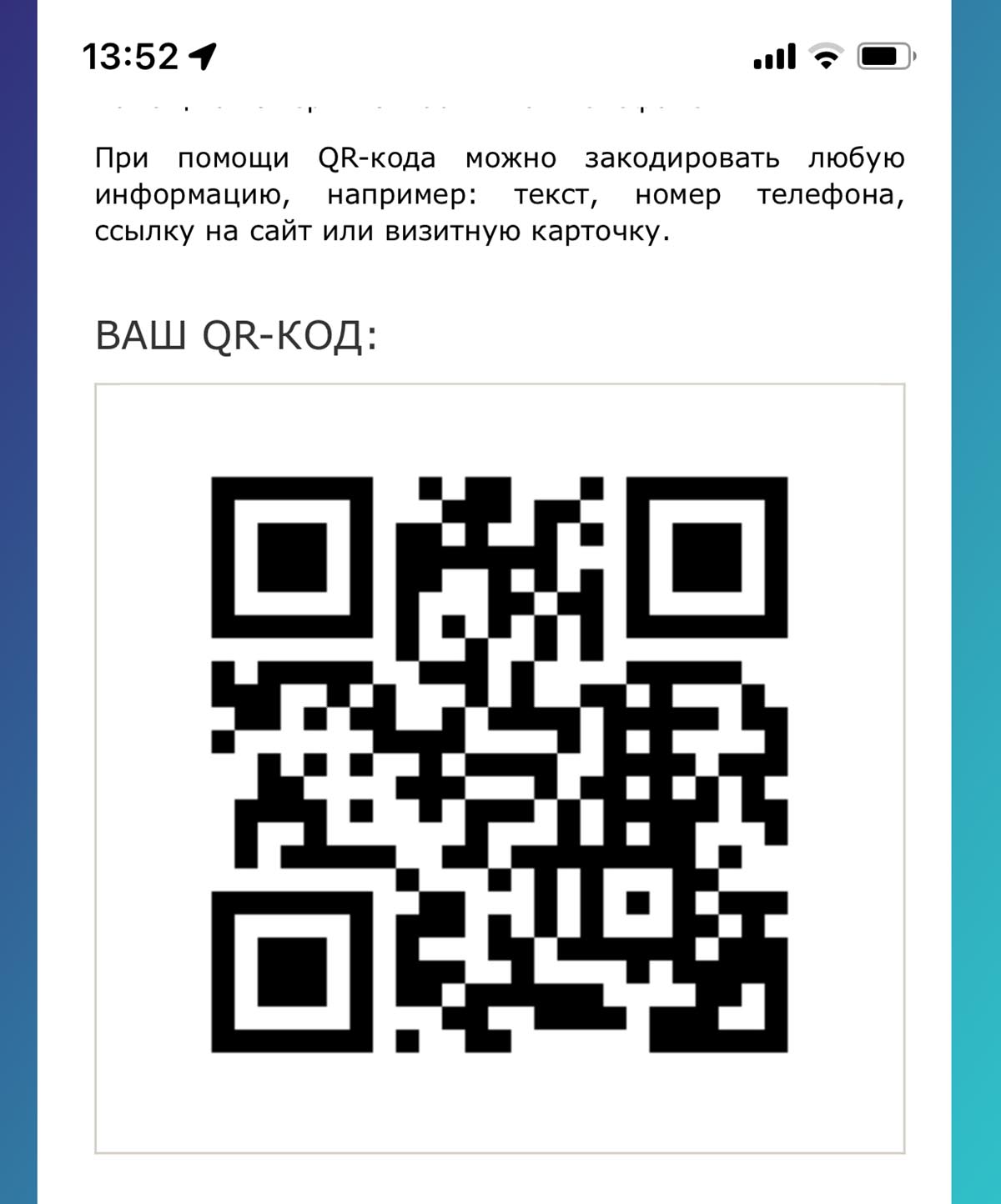
Некоторые коды могут быть сгенерированы неверно, иметь ошибки или брак при распечатке. Такие QR-метки могут банально оказаться “битыми” и не распознаваться в качестве ссылок.
Просто найдите несколько других кодов в сети и проверьте работоспособность с их помощью.
6. Воспользуйтесь сканером в Пункте управления
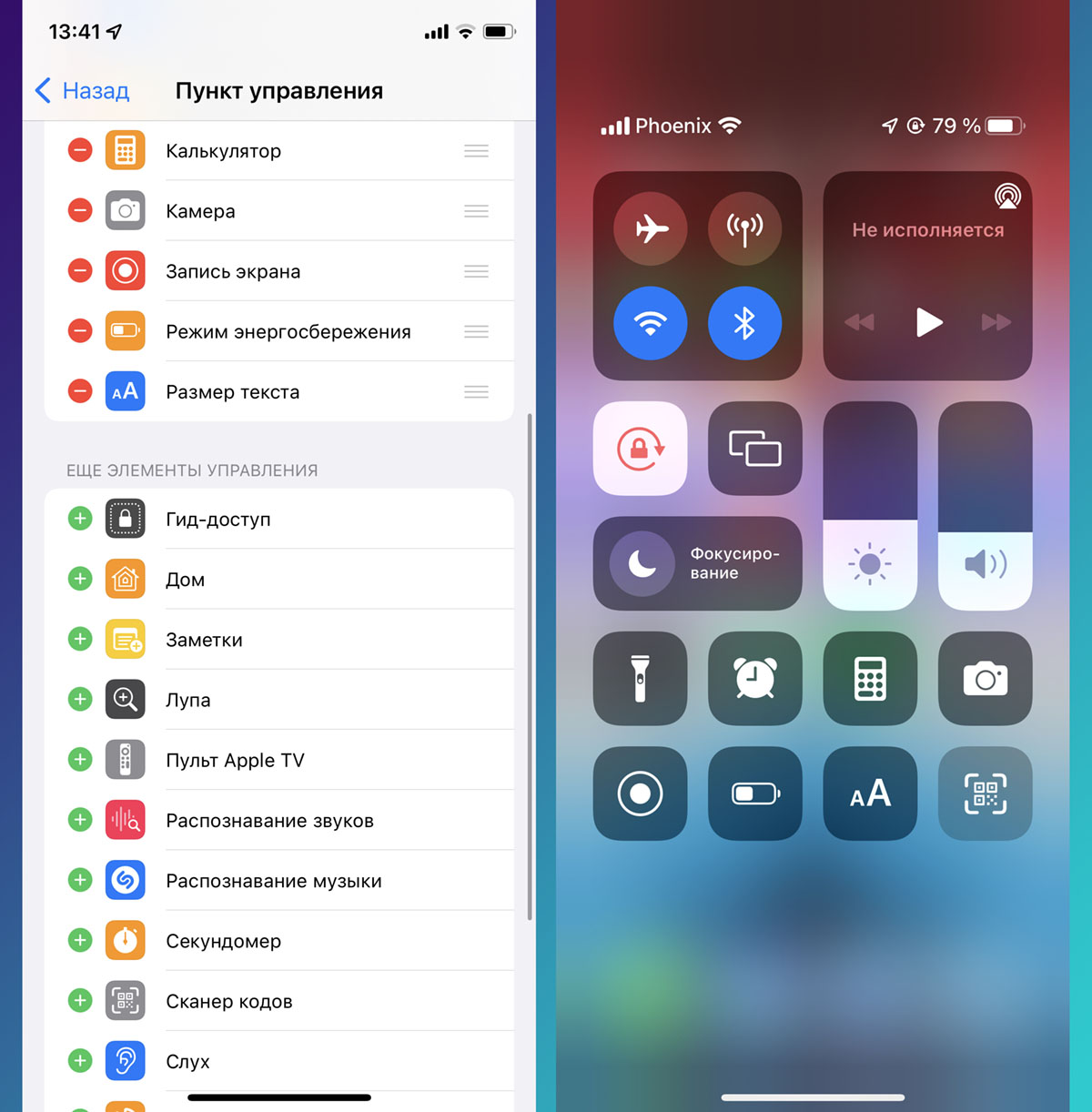
Для проверки попробуйте активировать сканер QR-кодов при помощи шторки с переключателями.
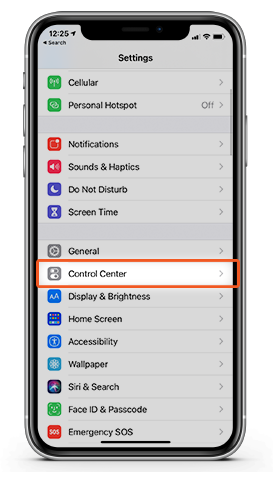
Для этого добавьте опцию Сканер кодов по пути Настройки – Пункт управления, а затем перейдите к сканированию при помощи новой кнопки.
Возможно, при таком способе запуска сканер начнет работать правильно.
7. Попробуйте отсканировать фото или скриншот
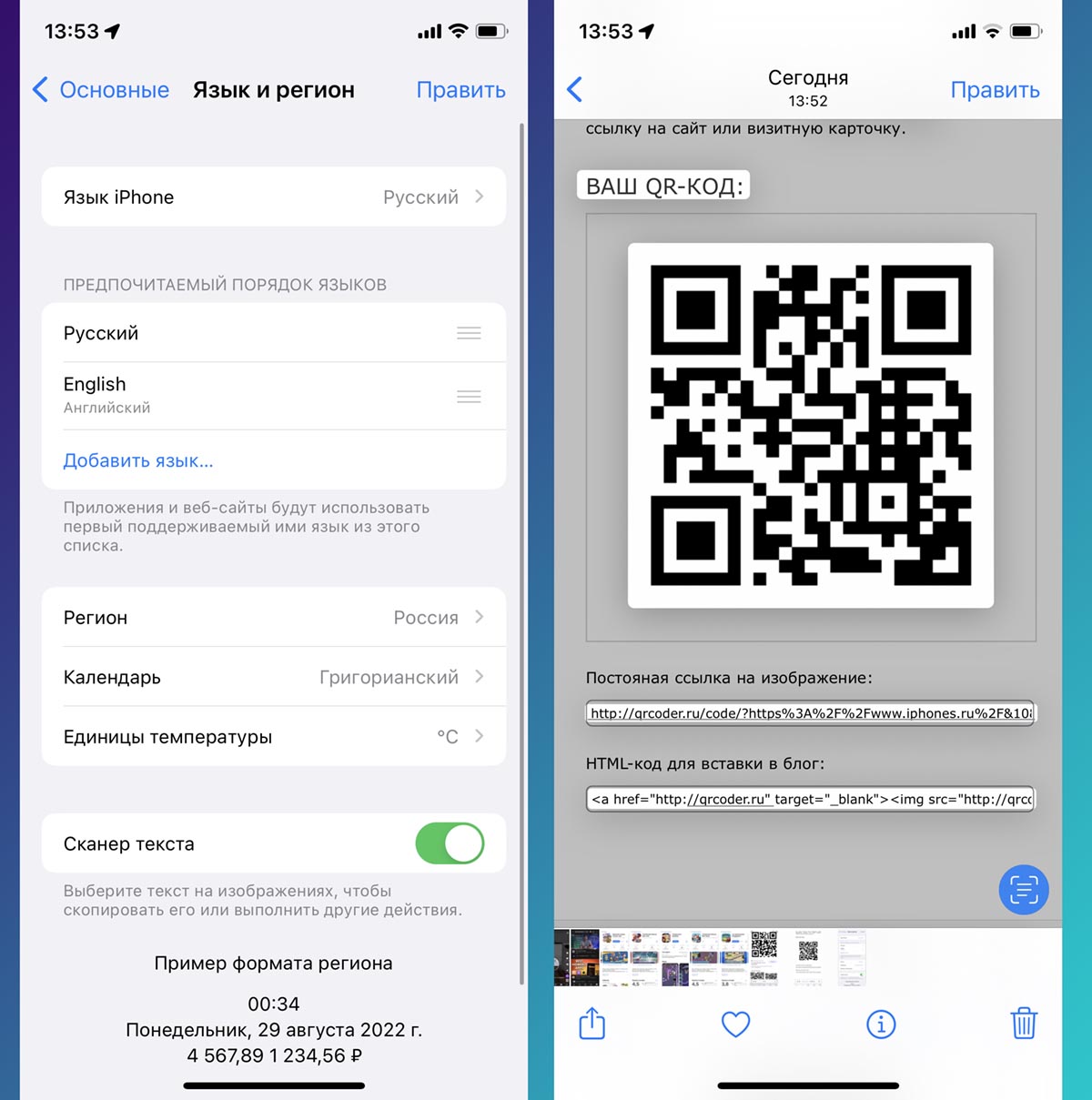
Если сканер не работает в режиме реального времени, попробуйте сделать фото или снимок экрана нужного вам кода. После этого активируйте опцию Сканер текста в меню Настройки – Основные – Язык и регион.
Теперь на снятом фото из галереи можно будет распознать нужный код.
8. Произведите сброс настроек смартфона

Если все описанные выше способы решить проблему не помогают, попробуйте произвести сброс параметров смартфона.
Для этого перейдите в Настройки – Основные – Перенос или сброс iPhone – Сброс. В открывшемся меню выберите пункт Сбросить все настройки и дождитесь окончания процесса.
После этого вы точно сможете восстановить работоспособность сканера в стандартном приложении Камера.
Как отсканировать QR-код со сканера QR-кода iPhone?


Пользователи iOS могут сканировать QR-коды без установки каких-либо приложений для сканирования QR-кодов iPhone. iPhone и iPad поставляются со встроенным сканером QR-кода, и вы также можете использовать приложение камеры по умолчанию для сканирования QR-кодов.
Вот все, что вам нужно знать о сканировании QR-кодов на iPhone и других устройствах iOS.
Сканируйте QR-код с помощью встроенного в iPhone сканера QR-кода
Айфоны поставляются со встроенным сканером QR-кода. Вот как открыть сканер и отсканировать QR-код:
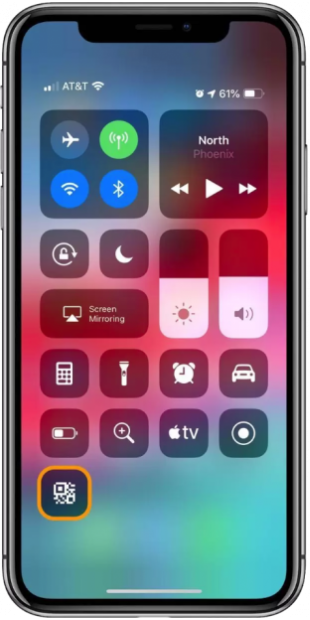
- Разблокируйте iPhone и проведите пальцем вниз справа.
- Нажмите на значок QR-кода, чтобы открыть приложение Code Scanner.
- Наведите камеру на QR-код. Вы получите уведомление, чтобы открыть URL-адрес.
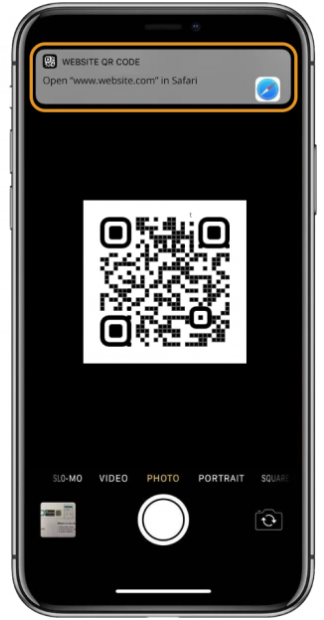
- Нажмите на уведомление, чтобы открыть URL-адрес QR-кода в приложении браузера.
Если вы не видите значок сканера кода в меню прокрутки вниз, выполните следующие действия, чтобы включить его:
- Перейдите в «Настройки» и откройте «Центр управления».
- Прокрутите вниз до сканера кода.
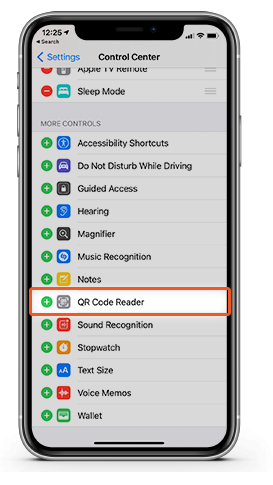
- Нажмите на значок «+» рядом со сканером кода.
Значок сканера кода будет добавлен в раскрывающееся меню, и оттуда вы сможете получить доступ к сканеру кода.
Внимание : Apple рекомендует сканировать QR-коды с помощью сканера кодов.
Сканируйте QR-код с помощью приложения камеры
После обновления iOS 11 пользователи iPhone могут сканировать QR-код прямо из приложения камеры. Вот как это сделать:
- Откройте приложение «Камера» на своем iPhone.
- Выберите заднюю камеру и наведите камеру на QR-код. Убедитесь, что QR-код полностью отображается на экране для оптимального сканирования.
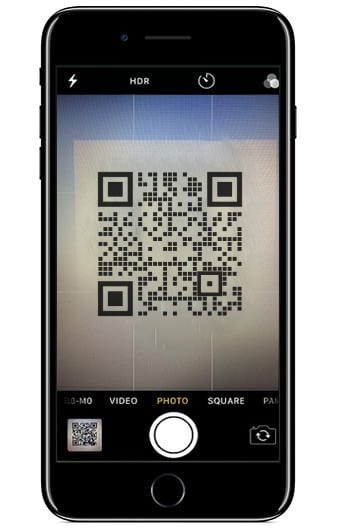
- Камера прочитает QR-код и отправит уведомление.
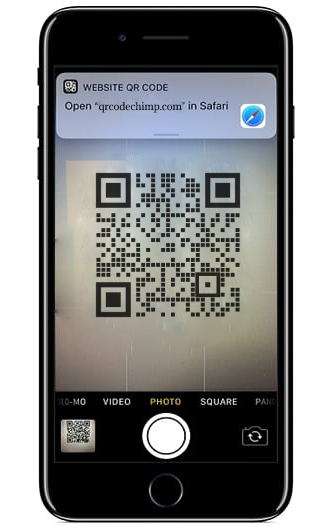
- Нажмите на уведомление, чтобы открыть URL-адрес QR-кода в приложении браузера.
Сканируйте QR-код с помощью стороннего сканера QR-кода iPhone
Вы также можете загрузить другое приложение для сканирования QR-кодов, чтобы сканировать QR-коды на своем iPhone. Многие приложения для сканирования QR-кода доступны в App Store.
Вот как сканировать QR-код на iPhone с помощью приложения для сканирования QR-кода:
- Установите приложение QR-сканера на свое устройство.
- Дайте все необходимые разрешения приложению.
- Откройте приложение и наведите камеру на QR-код.
- В зависимости от приложения вы можете увидеть на экране push-уведомление или интерактивную ссылку.
- Щелкните ссылку или уведомление, чтобы открыть URL-адрес в приложении браузера.
Сканируйте QR-код с помощью определенных приложений
Некоторые QR-коды может потребоваться отсканировать с помощью определенных приложений. Например, если вы хотите отсканировать QR-код PayPal для совершения платежа вам необходимо отсканировать QR-код из приложения PayPal. Для этого выполните следующие действия:
- Откройте приложение PayPal и войдите в свою учетную запись.
- Нажмите «Сканировать и оплатить», а затем «Разрешить». Камера откроется.
- Наведите камеру на платежный QR-код.
- Подтвердите транзакцию для завершения платежа.
Примечание: Эти шаги применимы только для сканирования QR-кодов с помощью приложения PayPal. Процесс будет другим для других приложений.
Заключение
Пользователи iPhone и iPad могут сканировать QR-код с помощью встроенного сканера кода или стандартного приложения для камеры. Вы также можете использовать стороннее приложение для сканирования QR-кодов. Тем не менее, Apple рекомендует сканировать QR-коды с помощью сканера кода для большей безопасности и удобства.
Как сканировать QR-коды на устройствах Samsung и iPhone
О преимуществах технологии QR доступно огромное количество информации. Поэтому сегодня однозначно имеет смысл создать QR-код для бизнеса, общественных организаций, органов власти , личных целей и проч. Однако есть вопрос, который регулярно возникает у пользователей: как правильно и успешно сканировать QR-код на устройствах Samsung и iPhone. Предлагаем детально это рассмотреть.
Как пользоваться QR-кодами владельцам устройств Samsung
Все гаджеты бренда Samsung работают на базе Android и на 100% совместимы с генераторами QR-кодов. Большинство моделей, особенно новейшие линейки смартфонов и планшетов, автоматически сканируют QR-коды без требований установить сторонние приложения. Однако наличие встроенного сканера варьируется в зависимости от версии Android.
Итак, чтобы получить доступ к зашифрованному контенту в QR-коде, вы можете воспользоваться одним из перечисленных способов: — приложение “Камера”. Это встроенное приложение есть абсолютно во всех моделях устройств Samsung. Чтобы активировать возможность сканирования QR-кода, вам нужно включить соответствующую опцию в настройках камеры; — Bixby Vision. С этим приложением вы можете получать информацию об окружающих вас предметах, просто сделав фото. Функция встроена в устройства Galaxy S8, Galaxy Note 8 и выше. Вам необходимо предоставить приложению все разрешения, чтобы сканировать QR-коды;
— Samsung Internet. Откройте настройки и разрешите этому стандартному мобильному браузеру сканировать QR-коды. Теперь все коды будут открываться автоматически; — любой QR-сканер из Google Play. На мобильном рынке есть сотни генераторов QR-кода и сканеров для пользователей. Вы можете выбрать любое приложение и следовать инструкциям для сканирования.
Помимо различных приложений, вы также можете сканировать QR-коды через некоторые социальные сети. Среди них LinkedIn, Instagram, Pinterest и другие.
Как пользоваться QR-кодами владельцам устройств Apple
Сегодня в руках пользователей можно увидеть iPhone разных поколений – от ранних до новейших. Из них с версией iOS 11, поддерживающей сканирование QR-кодов, совместимы модели начиная от iPhone 5s, выпущенной в 2013-м году, до последнего релиза в 2021-м году 13 Pro/Pro Max. Все эти гаджеты предполагают возможность сканировать QR-коды.
Чтобы воспользоваться этой функцией на вашем устройстве Apple, необходимо выполнить следующие действия: — открыть камеру и навести её на QR-код; — дождаться уведомления об успешности сканирования; — перейти по ссылке или открыть файл, зашифрованный в коде (обычно это происходит автоматически с переадресацией пользователя на браузер Safari). Если сканирование не происходит, вам нужно зайти в настройки приложения и проверить, включена ли опция сканирования кода через камеру. При желании вы можете установить любой сканер из App Store и использовать его по умолчанию для открытия QR-кодов.
На старт, внимание, сканируй! Применение технологии QR и QR-код генератора подразумевает непосредственное взаимодействие с мобильными устройствами – смартфонами и планшетами. Любой пользователь гаджета может отсканировать код при наведении на него камеры своего устройства или при помощи QR-сканера . По статистике, именно владельцы современных смартфонов на базе iOS или Android составляют наибольшую целевую аудиторию для QR-кодов.
Сейчас становится очевидно, что пользоваться генератором QR-кода максимально просто, а сканировать код на устройствах Samsung и iPhone ещё проще. Поэтому смело пользуйтесь всеми преимуществами технологии QR и мгновенно получайте доступ к нужному контенту независимо от вашего гаджета и его операционной системы!
Как сканировать QR-код со смартфона
Бумажные меню и инструкции к технике — прошлый век. Эти и другие привычные вещи заменили QR-коды. Как упростить жизнь и правильно сканировать их своим гаджетом? Собрали в мини-инструкции.
В статье рассказывается:
- Способы считывания на iPhone
- Сканирование на Android
- Топ-3 QR-сканеров
- Распознавание скриншотов и фото
Способы считывания на iPhone
Обладателям устройств на iOS повезло больше всех. Просто наведите камеру на изображение QR-кода. На экране отобразится ссылка, нажав на которую вы перейдете на сайт или в приложение. Если ссылка не появляется, попробуйте сфокусировать камеру вручную или протрите объектив. Проверьте, что используете режим «фото», а не «видео».

Источник: piqsels.com
Не получилось отсканировать QR-код даже после этих действий? Тогда попробуйте следующее.
- Перезагрузите телефон или само приложение камеры. Это поможет, если проблема в единоразовом глюке устройства.
- Перезапустите функцию. Для этого зайдите в настройки, найдите «Камеру», отключите/включите ползунок напротив строки «Сканирование QR-кодов».
- Добавьте значок сканера на панель управления (она появляется при смахивании экрана снизу вверх и наоборот в зависимости от модели iPhone, там отрегулируйте яркость/громкость и другие параметры). Чтобы это сделать, откройте в настройках «Пункт управления» и из списка «Еще элементы управления» выберите сканер кодов.
- Отсканируйте фото в галерее, если не получается в онлайн-режиме с камеры. Для активации функции перейдите в настройках в раздел «Основные», далее «Язык и регион», затем включите ползунок «Сканер текста».
Подсказка: чтобы поделиться QR своих соцсетей, зайдите в настройки мессенджера. В зависимости от соцсети и операционной системы, он будет либо в верхнем углу, либо в списке настроек как отдельная функция.
Радикальный вариант для «упертых» телефонов — сброс настроек. Учтите, что вы удалите параметры словарей клавиатуры, экрана «Домой», использования геоданных и некоторые другие. Файлы, фото и другая информация останутся на месте, в целом такой сброс не критичен. Перейдите в «Настройки» — «Основные» — «Перенос или сброс iPhone» — «Сбросить».
Сканирование на Android
У других брендов все зависит от конкретного телефона. Например, последние модели Samsung отсканируют QR-код, как и iPhone, через камеру (как правило, доступно на версиях Android 8 и старше). Проверить наличие опции можно в настройках камеры. Если на вашей модели функция не предусмотрена, то единственный выход — специальное приложение.
Скачать приложение точно стоит, ведь использование QR часто будет полезным. Так, почти во всех магазинах оплачивать покупки можно без карт. Это экономит ваше время и выручает в ситуациях, когда пластик остался дома.
У приложения карты «Халва» от Совкомбанка есть свой сканер, который срабатывает за доли секунды. И это мелочь среди выгод использования Халвы. С картой можно покупать в рассрочку под 0% товары в 250 000 магазинов, получать кешбэк и процент на остаток своих средств. На новый телефон не нужно копить несколько месяцев и наблюдать, как желаемый гаджет растет в цене. Вы покупаете сейчас и равномерно оплачиваете покупку в срок до 10 месяцев.
Топ-3 QR-сканеров
Можно скачать приложение в маркете. Например, в числе популярных есть:
- Молния QR Сканер Штрих Код. Работает быстро, оснащено защитой от сомнительных ссылок и фонариком для сканирования при недостатке света. Среди минусов — реклама, которую можно отключить в платной версии.
- Сканер QR и штрих-кодов. Все то же самое, а также возможность создавать свои QR, и история отсканированных кодов.
- Считыватель и сканер QR-кодов. И вновь такие же функции с бонусной возможностью сканировать QR онлайн на сайтах общественных учреждений, таких как «Госуслуги» и других. В отзывах отмечают, что приложение отлично работает даже при плохой видимости.
Источник: piqsels.com
Пользователи Google Lens могут считывать коды с его помощью. Кнопка сканера, как правило, располагается в верхнем правом углу экрана. Работает сканер оперативно и четко.
Распознавание скриншотов и фото
Обладателям «яблок» опять повезло: опция встроена на телефоне (как ее включить, рассказали в первом разделе). Кнопка сканера появится в правом нижнем углу при открытии фото/скрина в галерее.
Владельцы андроидов, у вас алгоритм действий все тот же — скачивайте специальное приложение. Во всех должна быть функция сканирования изображений.
Подсказка: интегрировать сканирование в галерею нельзя, если функции на устройстве нет по умолчанию.
Настраивайте опцию, чтобы пользоваться ею без ограничений. За оплату по QR некоторые магазины даже начисляют дополнительные бонусы с покупок. Хотя самый большой кешбэк вы и так получите, расплачиваясь картой «Халва».
Вся информация о ценах, партнерах и тарифах актуальна на момент публикации статьи. Действующие магазины-партнеры Халвы.