Обрезка чертежа AutoCAD
Visio, план 2 Visio профессиональный 2021 Visio стандартный 2021 Visio профессиональный 2019 Visio стандартный 2019 Visio профессиональный 2016 Visio стандартный 2016 Visio 2007 Visio стандартный 2007 Еще. Меньше
Когда вы импортируете или откроете чертеж AutoCAD, может оказаться, что он слишком большой. В этом случае вы можете его обрезать.
- Уменьшайте масштаб, пока не увидите весь чертеж AutoCAD.
- Щелкните пустое место на схеме, чтобы отменить выбор всех объектов.
- Наведите указатель на внешнюю границу документа AutoCAD и удерживайте его, пока он не изменится на следующий значок:

- Щелкните чертеж правой кнопкой мыши и выберите пункт Обрезка.
- Перетащите маркеры обрезки
 внутрь, чтобы обрезать ненужные части чертежа AutoCAD.
 - Щелкните за пределами чертежа, чтобы завершить обрезку.
Дополнительные сведения
- Чтобы обрезать чертеж AutoCAD, сначала разблокировываем его:
- Щелкните чертеж AutoCAD правой кнопкой мыши, найдите объект чертежа САПРи выберите пункт «Свойства».
- На вкладке «Общие» скройте поле «Размер и положение» и нажмите кнопку «ОК».
Команда «Обрезать» в Автокаде (Autocad)
При построении часто обнаруживаются фрагменты отрезков, дуг и пр., которые «вылезли» за пределы объектов. Возникает вопрос, как обрезать линии в Автокаде. Для обрезки таких фрагментов в Автокаде служит команда «Обрезать». В качестве элементов подрезки могут быть отрезки, прямоугольники, сплайны, лучи и т.д.
Обрезка в Автокаде осуществляется путем указания режущей кромки и фрагмента объекта, который должен быть удален.
Команда обрезать в Автокаде, как и другие команды Редактирования в Автокаде, востребована и удобна в использовании. Вызвать команду «Обрезать в Автокаде» можно несколькими способами:
1. На вкладке «Главная» → панель «Редактирование».

2. Введя ключевик «ОБР», а затем нажав «Enter».
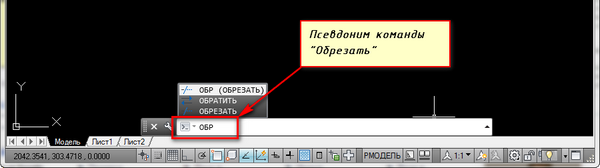
Рассмотрим пример, как в Автокаде обрезать объект:
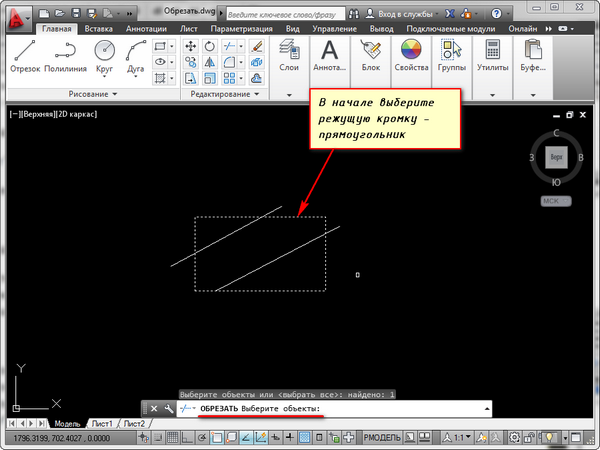
Допустим, Вам надо обрезать часть отрезка, вышедшего за пределы прямоугольника. В этом случае режущей кромкой будет сам прямоугольник, а подрезаемым объектом — часть отрезка за пределами прямоугольника. Весь процесс представлен на рисунке.
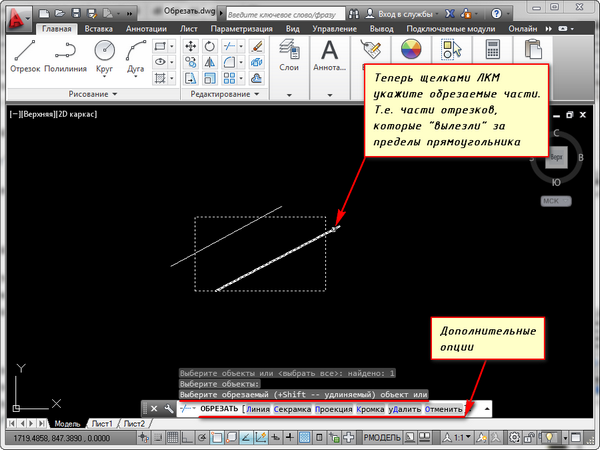
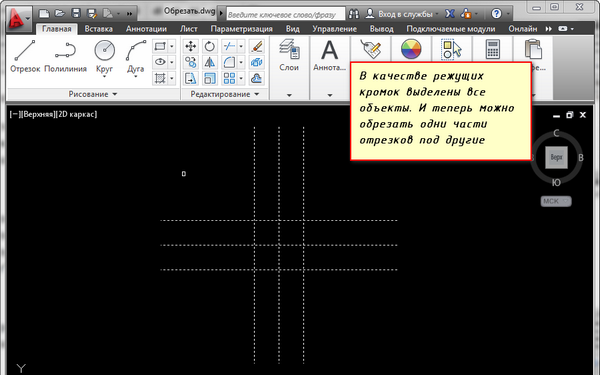
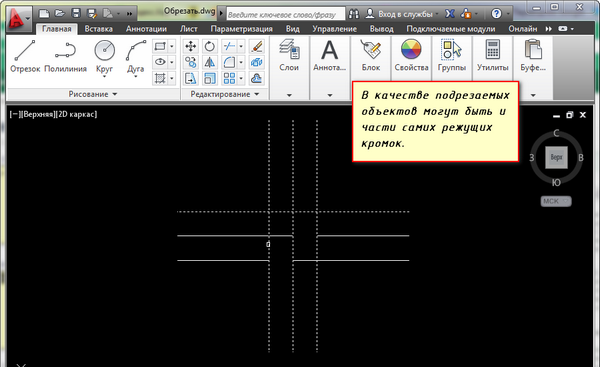
Режущих кромок, как и подрезаемых объектов, может быть много. Иногда я выделяю в качестве режущих кромок все объекты или большую их часть. А затем щелкаю ЛКМ по тем элементам, которые хочу обрезать. Сразу после указания объекта производится его подрезка. Закончить подрезку можно нажатием клавиши «Enter» или «Esc». В качестве подрезаемых объектов могут быть и части самих режущих кромок.
Если при выборе обрезаемых объектов удерживать клавишу “Shift”, они будут не обрезаться, а удлиняться.
При выборе подрезаемых объектов можно воспользоваться следующими опциями:
- Линия и Секрамка – позволяют выбирать подрезаемые объекты при помощи временной ломанной линии и секущей рамки.
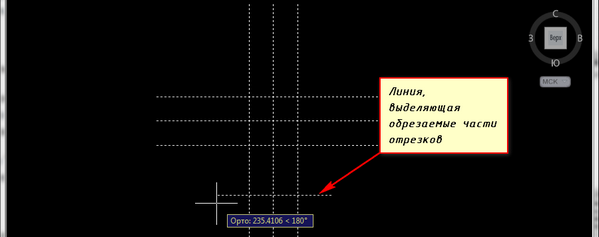
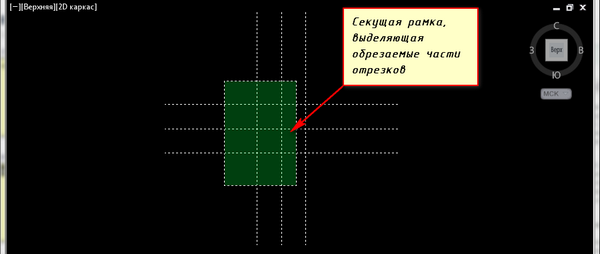
- Кромка – включает/выключает режим продолжения кромки до воображаемого пересечения.
При включенном режиме подрезка в AutoCAD будет производиться и в тех случаях, когда подрезаемый объект не явно пересекается с режущей кромкой. Включен этот режим или нет, видно из запроса командной строки при вызове команды “Обрезать” в Автокаде.
Если написано “Кромки = Без продолжения”, значит, режим выключен. Включить его можно перед выбором подрезаемых объектов, введя в командную строку букву “С”.


- Отменить — опция, позволяющая отменить подрезку последнего объекта, не отменяя выполнение полностью всей команды.
- Удалить — эта опция позволяет удалять объекты, не прерывая выполнение команды обрезки.
Команда “Обрезать” в Автокаде имеет несколько неявных суб-опций, с которыми можно разобраться самостоятельно. А если возникнут сложности, мы всегда поможем разобраться с тем, как научиться работать в Автокаде просто и эффективно!
Освойте профессию проектировщика
Научитесь быстрому черчению, освоите прикладное 3D, автоматизируете создание ведомостей и спецификаций.
Как быстро вырезать фрагмент чертежа.
В СПДС графикс (это такая примочка к акаду см. http://www.autocad.ru/application/prod_931.htm ) в версии для асад 2002 есть команда SPGRFFRAGM , она и «вырезает».
Но это не единственный метод.
Можно просто очертить полилинией нужный контур, и с помощью команды из express tools (тож примочка) EXTRIM — обрезать примитивы выходящие за контур.Но все это в общем-то никому не надо (ИМХО) , потому как есть замечательная вещь viewport, позволяющая вставиль в лист любой узел ничего не обрезая, и есть команда xclip , задающая видимый контур внешней ссылки.
К тому-же проблемы с обрезанием обязательно возникнут при попытке вырезать контуром по блоку, внешней ссылке, возможно штриховке, солидам, примитивам из других приложений и т.д.
как вырезать часть чертежа в автокад?
мне дана геоподоснова города. для своего дипломного проектирования я выбрала небольшой кусок территории. всё остальное мне не нужно, и чтобы файл открывался побыстрее, я хочу ненужное удалить. как это сделать быстро? простым удалением элементов, на мой взгляд, как-то долго. должен же быть более быстрый и удобный способ?
Лучший ответ
Если исходный чертёж сделан в одном слое, то никак не ускорить.
Только собственными ручками. И то — очень аккуратно. Изолинии могут быть очень длинными полилиниями и их запросто можно снести по незнанию.Остальные ответы
либо выделить по отдельности либо.. . слои надо было делать.
возьми в прямоугольник и не нужное за ним обгрызай.