Ответ на определенные сообщения на iPhone, iPad и iPod touch
В iOS 14 и iPadOS 14 и более поздних версиях можно ответить на определенное сообщение и использовать упоминания для привлечения внимания к определенным сообщениям и людям.
Как ответить на конкретное сообщение

- Откройте разговор, содержащий сообщение.
- Нажмите и удерживайте сообщение, а затем нажмите кнопку «Ответить» .
- Введите сообщение и нажмите кнопку «Отправить» .
Ответить на конкретное сообщение можно в разговорах с одним человеком и в групповых разговорах.
Как использовать упоминания

- Откройте разговор, содержащий сообщение.
- Введите имя контакта, затем при появлении подсказки с именем коснитесь ее. Или же введите символ @, а затем нужное имя.
В зависимости от настроек контакта при отправке упоминания ему может прийти уведомление, даже если пользователь отключил уведомления для этого разговора. Чтобы изменить этот параметр уведомлений, откройте «Настройки» > «Сообщения», а затем включите или отключите функцию «Уведомлять меня».
Как отвечать на сообщения в Instagram
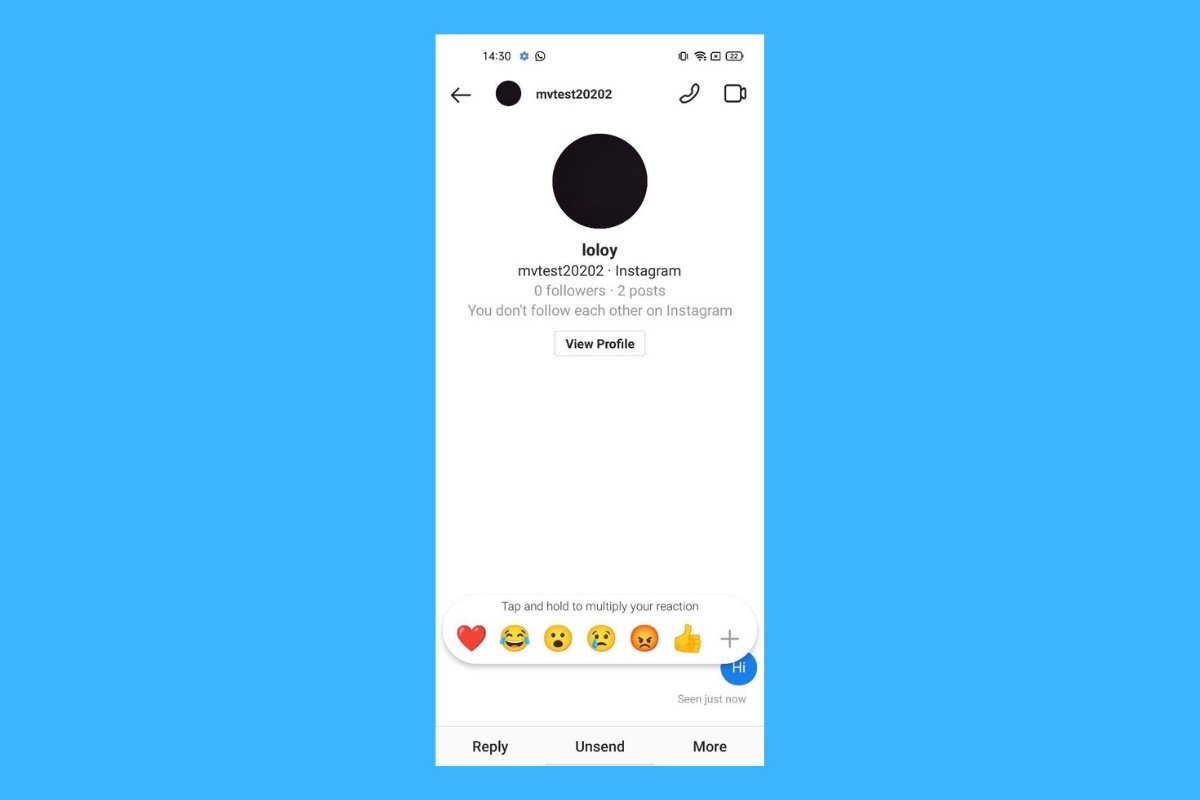
В Instagram есть система обмена мгновенными сообщениями, которая помогает связываться с другими пользователями. Она предлагает различные способы ответов на прямые сообщения в этой социальной сети. Чтобы узнать о них, читайте дальше.
Как ответить на конкретное сообщение с назначением встречи
Первый способ отвечать на сообщения в Instagram, — это цитаты. Ваш контакт будет знать, что вы отвечаете, в частности, на одно из его сообщений. Просто нажмите на значок Messenger. Он расположен в правом верхнем углу экрана.
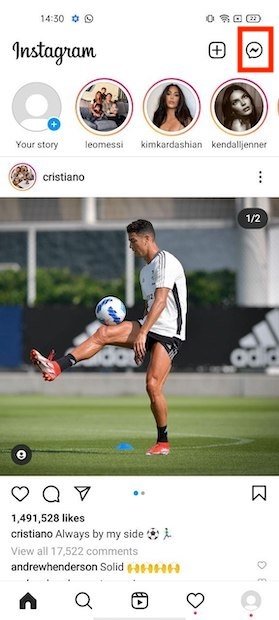
Откройте Messenger в Instagram
Затем щелкните на беседу, в которой хотите отправить ответ.
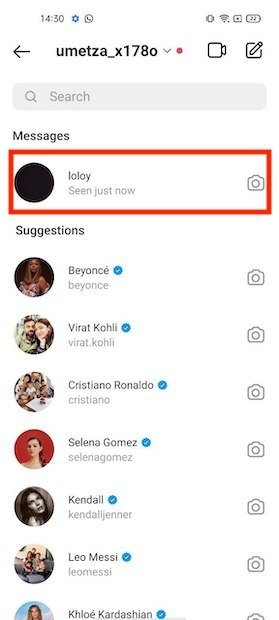
Выберите беседу
Сделайте долгое нажатие на сообщение, на которое хотите ответить. Выберите смайлик или нажмите «Ответить», чтобы написать текстовое сообщение.
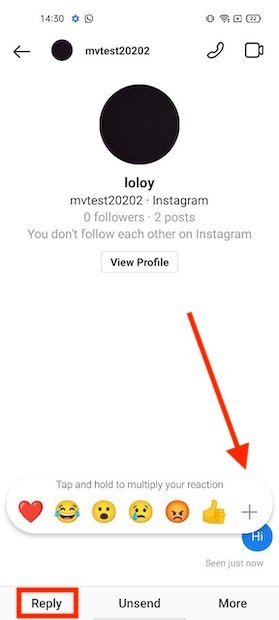
Нажмите на кнопку для ответа
Как вы можете видеть на следующем снимке экрана, отправляемый вами ответ вложен в исходное сообщение.
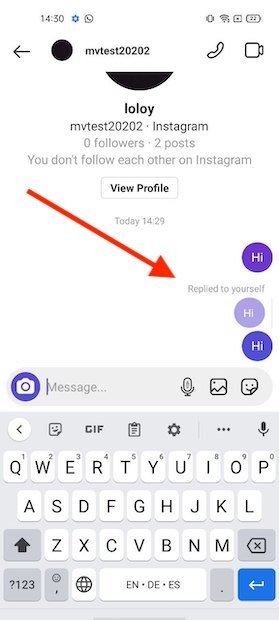
Внешний вид встречи
Эта функция доступна только в том случае, если Instagram Direct интегрирована с Facebook Messenger. К сожалению, не у всех пользователей включена эта функция.
Как отвечать на сообщения из уведомления
Еще один очень простой способ ответить на сообщение, полученное в Instagram, — это само уведомление. Когда вы получите уведомление о том, что вам написал кто-то другой, откройте окно уведомлений и нажмите «Ответить» .
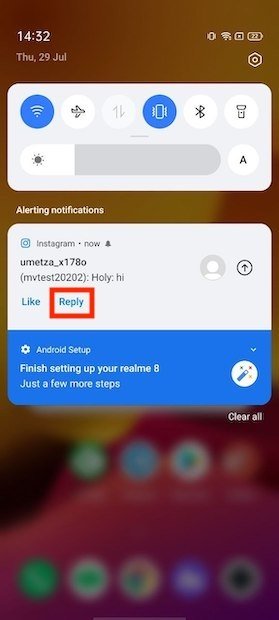
Кнопка ответа
Напишите свой ответ и щелкните значок стрелки, который вы увидите внутри текстового поля.
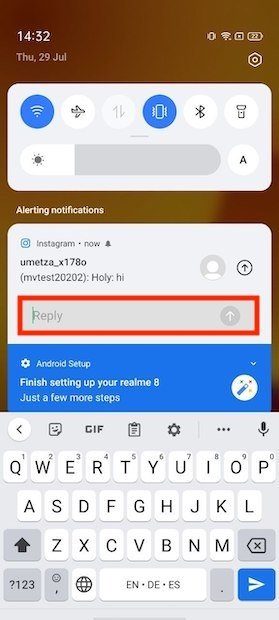
Ответ из уведомления Instagram
При этом ваш ответ будет отправлен немедленно, даже если приложение не открыто.
Ответить на сообщения из неизвестной учетной записи
Если вы получили сообщение от неизвестной учетной записи, Instagram хранит его, пока вы не разрешите прием. С ожидающими запросами можно ознакомиться на вкладке «Запрос» в разделе сообщений.
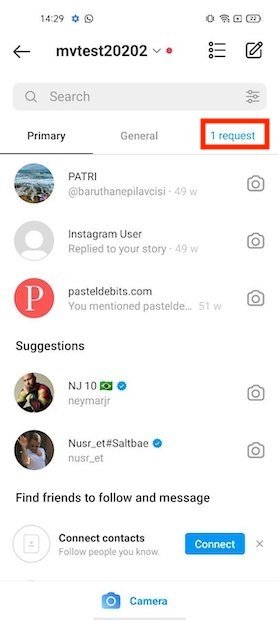
Запросы на беседу
Нажмите на имя пользователя, чтобы просмотреть полученное сообщение.
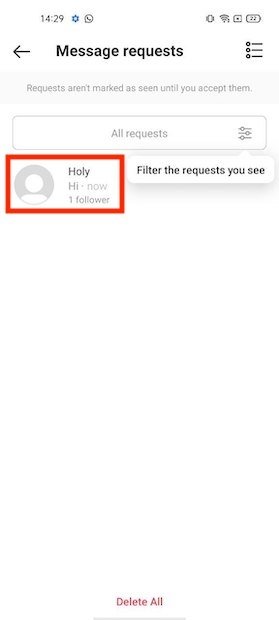
Выбор запроса
Если вы хотите ответить, нажмите «Принять».
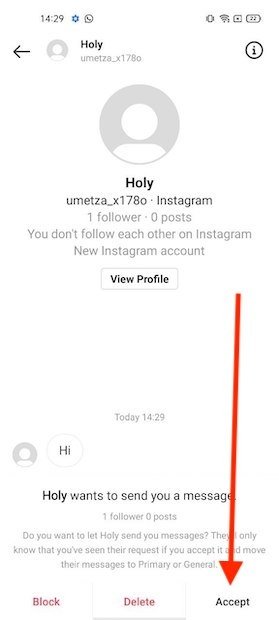
Разрешить отправку получать и отправлять сообщения
Если вы не хотите связываться с учетной записью, отправившей вам сообщение, используйте кнопки «Удалить» или «Заблокировать» .
Как ответить на сообщение в самом разговоре
В заключение расскажем, как проще всего отвечать на сообщения в Instagram. Имеются в виду общие ответы в чате. Сначала откройте окно личных сообщений.
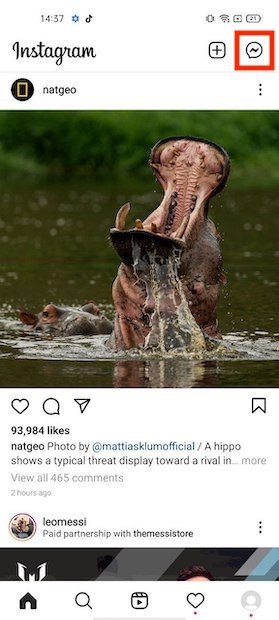
Войдите в Messenger
Щелкните аватар пользователя, которому хотите ответить.
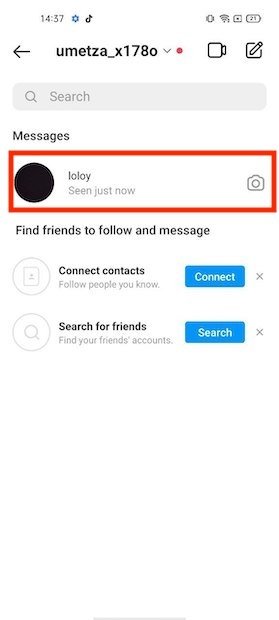
Выберите беседу
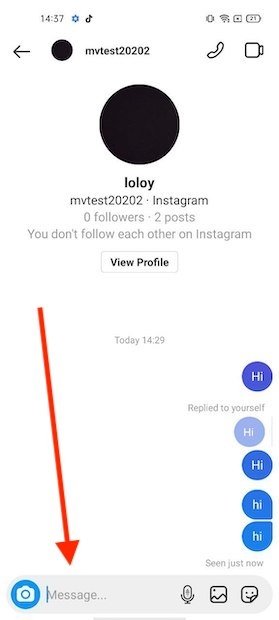
Напишите сообщение в текстовом поле. Вы также можете использовать другие методы ответов, такие как голосовые заметки или отправка изображений.
Напишите текст
Когда вы закончите писать, используйте кнопку отправки, чтобы ваш контакт немедленно получил ответ.
Как ответить на конкретное сообщение в Instagram [Полная инструкция]

В этой статье вы узнаете, как ответить на конкретное сообщение в Инстаграм — в формате пошаговой инструкции.
В конце статьи ответим на частые вопросы по теме материала. Все советы и рекомендации актуальны в 2024 году.
Как ответить на конкретное сообщение в Инстаграм: пошаговая инструкция
Сразу перейдем к практической части статьи — поговорим о том, как ответить на сообщение в Инстаграм. Мы покажем, как ответить на конкретное сообщение в диалоге — например, сообщение, написанное несколько дней назад.
Сначала посмотрим, как ответить с телефона, а потом — с компьютера.
Важно: мы не будем много говорить о том, как ответить пользователю в Директ, так как это просто — достаточно открыть диалог и начать переписку. Речь пойдет про ответ на конкретное сообщение от человека.
С телефона
Зайдите в приложение Instagram на смартфоне: например, на Айфоне или устройстве на Андроид. В правом верхнем углу есть иконка мессенджера — нажмите на нее, чтобы открыть все диалоги в Директе.

Далее — откройте нужный диалог: например, переписку с лучшим другом или коллегой по работе. В открывшемся окне найдите определенное сообщение, на которое вы хотите ответить.
Нажмите на текст сообщения и удерживайте палец несколько секунд. Таким образом вы выделите конкретное сообщение.
В нижней части интерфейса появится меню — выберите функцию «Ответить».
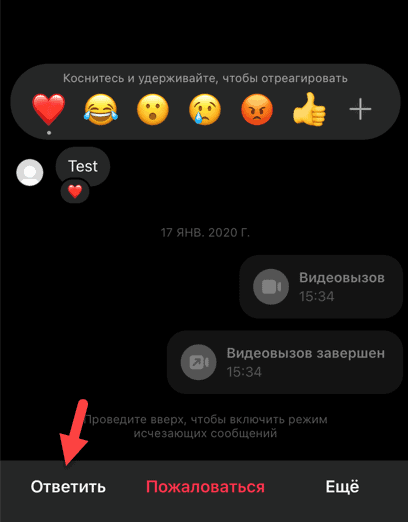
Теперь введите нужное сообщение для ответа и отправьте его собеседнику.
С компьютера
Чтобы ответить на определенное сообщение в Инстаграм с компьютера, зайдите в свой профиль через браузер. Перейдите в мессенджер — иконка расположена в верхней части веб-версии социальной сети.
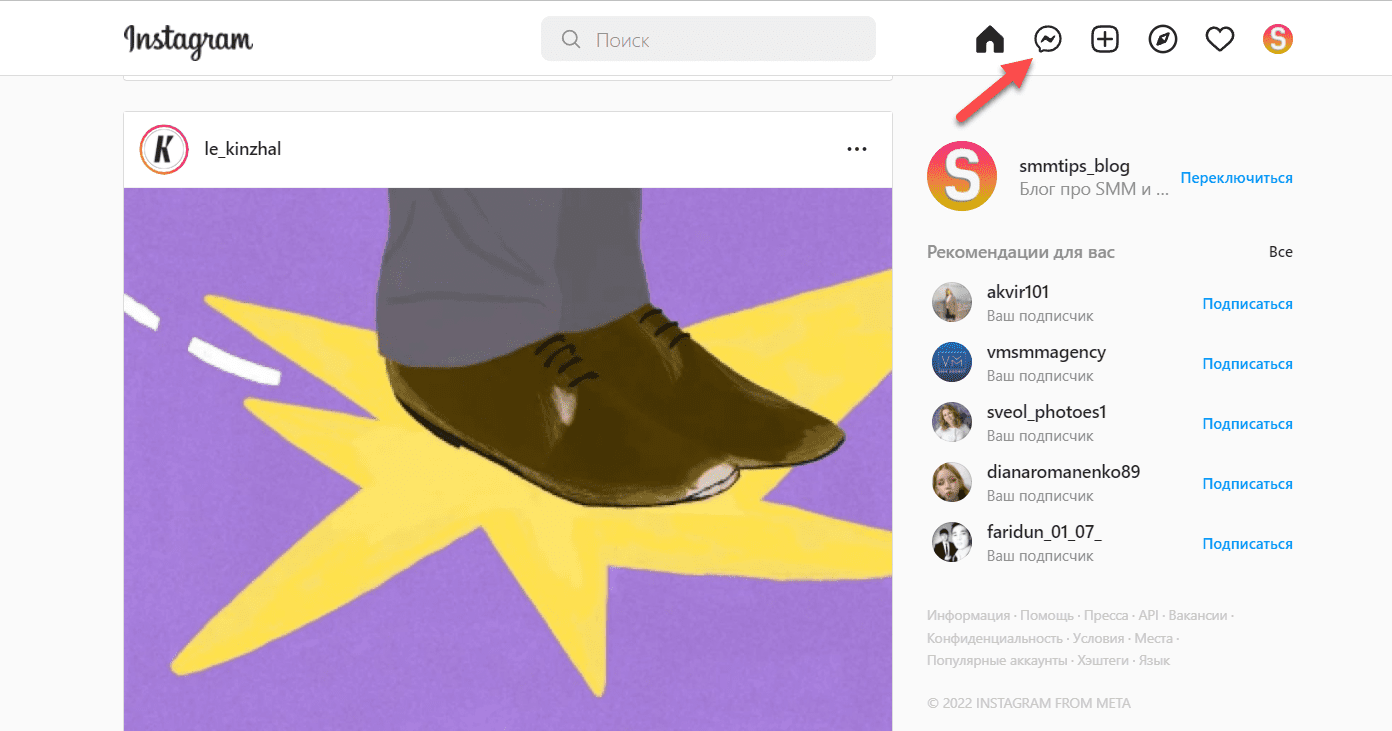
Откройте нужный диалог. Наведите курсор мыши на сообщение, на которое хотите ответить. Нажмите на кнопку «Ответить» — это иконка стрелочки.

Введите свой ответ и отправьте собеседнику.
Итоги: ответы на частые вопросы
Ответы на частые вопросы по теме статьи:
Вопрос: При отправке ответа на сообщение, появляется ошибка о том, что нельзя отправить ответ. В чем может быть проблема?
Ответ: Есть несколько вариантов решения проблемы: первый — попробуйте переустановить приложение Instagram; второй — есть вероятность, что пользователь заблокировал вас и поэтому вы не можете отправить ему сообщение.
Вопрос: У меня нет функции ответа на конкретное сообщение — что делать?
Ответ: Опция доступна для всех пользователей без исключений. Если у вас нет функции, то попробуйте обновить или переустановить приложение. Также перезагрузите телефон.
Как ответить на конкретное сообщение в Instagram на Android, iOS и в Интернете
Возможность ответить на конкретное сообщение в Instagram была представлена с кроссплатформенным обменом сообщениями Instagram. Обновить. Раньше приходилось вручную включать подключение. Однако он автоматически обновляется в последних версиях приложения Instagram. (Тем не менее, он не будет связан с вашей учетной записью Facebook, если вам не придется вводить его вручную).

Программы для Windows, мобильные приложения, игры — ВСЁ БЕСПЛАТНО, в нашем закрытом телеграмм канале — Подписывайтесь:)
Тем не менее, вот как ответить на конкретное сообщение в Instagram на Android, iOS и в Интернете.
Как ответить на конкретное сообщение в Instagram на Android и iPhone
Обе мобильные операционные системы имеют аналогичную процедуру ответа на данное сообщение.
1. Откройте приложение Instagram на своем телефоне и коснитесь значка Значок мессенджера в правом верхнем углу главного экрана, чтобы открыть Instagram Direct Message. (Если вы видите старый логотип бумажного самолетика вместо логотипа Messenger, вам необходимо обновить приложение Instagram, чтобы эта функция работала.)

2. На странице сообщений выберите беседу.
3. Найдите здесь сообщение, на которое хотите ответить, и проведите по нему вправо, пока не увидите значок ответа. Если вы хотите ответить на свое собственное сообщение, проведите пальцем влево, чтобы появилась опция. Теперь нажмите на значок ответа.

Кроме того, вы можете долго нажимать на любое сообщение и нажимать на значок Отвечать вариант в нижней части приложения, чтобы ответить.

4. Вы можете видеть, что выбранное вами сообщение связано с текстовым полем. Теперь вы можете ввести сообщение и нажать на Отправлять отправить его в качестве ответного сообщения.

Сообщение, на которое вы ответили, отображается в верхней части отправленного вами ответного сообщения. Таким образом, каждый может легко увидеть, на какое сообщение вы ответили. Однако, если вы нажмете на это сообщение, вы не вернетесь к исходному сообщению, как в Whatsapp.

После того, как вы начали отвечать, вы можете не отвечать на это конкретное сообщение, коснувшись значка Икс значок в связанном сообщении. Это удалит связанное сообщение и отправит ваше сообщение как обычное сообщение.

Как ответить на конкретное сообщение в Instagram в Интернете
Процедура ответа на конкретное сообщение отличается от веб-версии.
1. Открытым instagram.com и нажмите на Значок сообщения в верхней панели.

2. Теперь выберите разговор.
3. На странице чата наведите указатель мыши на любое сообщение, на которое хотите ответить.
4. Теперь нажмите на значок ответа рядом с сообщением.

5. Вот и все; выбранное вами сообщение будет связано с текстовым полем выше. Теперь вы можете ввести сообщение и нажать Отправлятьили нажмите Enter, чтобы отправить ответное сообщение.

Как и в мобильной версии, вы можете щелкнуть значок X, если не хотите отправлять свое сообщение в качестве ответного сообщения, если хотите.
Ответ на определенные сообщения в Instagram
Instagram фактически предлагает два способа ответить на конкретное сообщение в мобильных приложениях. Вы можете либо провести пальцем вправо по сообщению и выбрать значок ответа, либо нажать и удерживать сообщение и выбрать вариант ответа. Наконец, вы можете просто ввести сообщение в обоих вариантах и нажать «Отправить», чтобы ответить на это сообщение. В настольной веб-версии вам нужно навести курсор на сообщение и щелкнуть значок ответа, чтобы отправить ответное сообщение.
Часто задаваемые вопросы об ответе на конкретное сообщение в Instagram
Почему я не могу ответить на конкретное сообщение в Instagram?
Если вы не можете ответить на определенное сообщение в Instagram, возможно, это связано с тем, что эта функция стала доступна в Instagram после кроссплатформенного обновления. Если вы используете более старую версию Instagram, вы можете обновить приложение, чтобы получить эти функции. Или вы можете открыть Настройки Instagram > Обновить сообщения и нажмите Обновлять чтобы получить функцию. Даже если вы включите кросс-платформенные функции, вы не будете привязаны к своей учетной записи Facebook, если только сами этого не захотите.
Могу ли я ответить на любое сообщение в Instagram?
Да! После обновления вы можете ответить практически на любой тип сообщения в Instagram, будь то текстовое сообщение, ссылка, изображение, смайлик, гифка, голосовое сообщение и так далее. Однако по какой-то причине вы не можете ответить на стикер. Кроме того, вы можете отвечать как на прямые, так и на групповые сообщения.
Как отвечать на комментарии в Instagram в мобильном приложении?
Шаги, чтобы ответить на комментарии Instagram в мобильном приложении, довольно просты. Поле ввода включает имя пользователя IG человека, которому вы отвечаете, поэтому легко отслеживать, кому вы отвечаете.
Это нормально, когда приложение Instagram находится в «режиме одного сообщения» после ответа на один комментарий, но могут быть другие проблемы с устройством или приложением, вызывающие это явление.
Как отвечать на комментарии Instagram в веб-браузере?
Если вы находитесь на компьютере, вы можете ответить на комментарий в Instagram из веб-браузера. Для этого откройте приложение или веб-сайт Instagram, откройте публикацию, в которой вы хотите ответить на комментарий, и прокрутите до нужного раздела, чтобы просмотреть комментарии. Затем выберите комментарий, на который хотите ответить, и нажмите «ответить».
Как совместить Instagram и Messenger?
Чтобы ответить, вам не нужно подключать Instagram и Messenger. Вы должны просто обновить сообщения Instagram. В любом случае, если вы предпочитаете подключиться, вы можете открыть Настройки Instagram > Центр учетных записей > Настройка учетных записей и войдите в свою учетную запись Facebook, чтобы связать эту учетную запись Facebook с вашим профилем Instagram.
< “@context”: “https://schema.org”, “@type”: “Страница часто задаваемых вопросов”, “mainEntity”: [“@type”: “Question”,
“name”: “Why Can’t I Reply to a Specific Message on Instagram?”,
“acceptedAnswer”: “@type”: “Answer”,
“text”: “If you can’t reply to a particular message on Instagram, it’s probably because this feature has been available on Instagram since the cross-platform update. If you are using an older version of Instagram, you can update the app to get these features. Or you can open Instagram Settings > Update Messages and tap Update to get the feature. Even if you enable the cross-platform features, you will not be linked to your Facebook account unless you want to.”
>
>, “@type”: “Question”,
“name”: “Can I Reply to Any Message on Instagram?”,
“acceptedAnswer”: “@type”: “Answer”,
“text”: “Yes! Once you have updated, you can reply to almost any type of message on Instagram, whether it’s a text message, a link, an image, an emoji, a gif, a voice message, and so on. However, for some reason, you cannot reply to a sticker. Also, you can reply to both direct and group messages.”
>
>, “@type”: “Question”,
“name”: “How to Reply to Instagram Comments on Mobile App?”,
“acceptedAnswer”: “@type”: “Answer”,
“text”: “The steps to reply to Instagram comments in a mobile app are pretty simple. The input field includes the IG username of the person you’re replying to, so it’s easy to keep track of who you’re replying to.
It’s normal for the Instagram app to be in “single message mode” after replying to a single comment, but there may be other device or app issues that cause this phenomenon.”
>
>, “@type”: “Question”,
“name”: “How to Reply to Instagram Comments on Web Browser?”,
“acceptedAnswer”: “@type”: “Answer”,
“text”: “If you’re on a computer, you can reply to an Instagram comment from your web browser. To do this, open the Instagram app or website, open the post where you want to reply to a comment, and scroll to the right section to view the comments. Then, select the comment you want to reply to and click “reply.””
>
>, “@type”: “Question”,
“name”: “How to Combine Instagram and Messenger?”,
“acceptedAnswer”: “@type”: “Answer”,
“text”: “To reply, you don’t have to connect Instagram and Messenger. You should just update the Instagram messages. Anyhow if you prefer to connect, you can open Instagram Settings > Account Center > Set up Accounts and log in to your Facebook account to connect this Facebook account to your Instagram profile.”
>
>]
>
Программы для Windows, мобильные приложения, игры — ВСЁ БЕСПЛАТНО, в нашем закрытом телеграмм канале — Подписывайтесь:)