Где в 1С могут у номенклатуры хранится значений дополнительных реквизитов?
Всем привет. В 1С не силён.
В базе есть номенклатура у нее куча дополнительных реквизитов (1200+ штук) и почти все (или даже все) типа «Дополнительные значения». Стоит задача удалить все дополнительные реквизиты.
При удалении ругается на позиции номенклатуры используются значения. Думаю удалить сначала у всех позиций занчения, потом сами дополнительные значения и потом дополнительные реквизиты. Но где искать значения для позиций номенклатуры?
- Вопрос задан более года назад
- 730 просмотров
1 комментарий
Простой 1 комментарий
Наборы дополнительных реквизитов и сведений
Предназначен для настройки наборов дополнительных свойств.
Можно настроить наборы дополнительных свойств для определенных объектов программы.
Способ хранения дополнительного свойства в программе и место размещения в окне объекта программы зависит от типа свойства:
- Дополнительные реквизиты — хранятся в самом элементе справочника или документе (могут размещаться в специальном разделе или на специальной вкладке). Создаются для реализации таких свойств, которые являются неотъемлемой частью объекта, вводятся при его редактировании и доступны для редактирования тем же пользователям, которым доступен и сам объект со свойствами.
- Дополнительные сведения — предназначены для хранения сведений об элементе справочника или документе, которые не являются его неотъемлемой частью. Доступны, как правило, для просмотра и/или редактирования пользователям, которые не имеют доступа к самому объекту. Редактируются в отдельном окне, которое можно открыть из окна объекта.
Для разных объектов программы может быть предусмотрено использование дополнительных реквизитов и сведений в разных сочетаниях: или дополнительных реквизитов и сведений, или дополнительных реквизитов, или дополнительных сведений.
Для того чтобы использовать дополнительные свойства, необходимо включить флажок Дополнительные реквизиты и сведения в разделе Администрирование — Общие настройки. После этого становятся доступными соответствующие команды.
Работа с дополнительными реквизитами (сведениями) осуществляется в списках, которые открываются по команде Дополнительные реквизиты или Дополнительные сведения в разделе Администрирование — Общие настройки.
Список наборов дополнительных реквизитов можно также открыть из объектов программы, для которых они настроены, по команде Еще — Изменить состав дополнительных реквизитов.
Список наборов дополнительных сведений можно также открыть по команде Еще — Изменить состав дополнительных сведений из окна Дополнительные сведения объекта программы.
Список Дополнительные реквизиты (сведения) представляет собой таблицу из двух частей:
- В левой части располагаются наборы дополнительных реквизитов и сведений, назначенных справочникам или документам, которые показаны в виде групп. Группы в наборах дополнительных реквизитов и сведений соответствуют некоему состоянию объекта (его виду), например, для номенклатуры наборы по имени соответствуют видам номенклатуры.
- В правой части в виде таблицы располагается список дополнительных реквизитов (сведений), входящих в выделенный набор. Жирным шрифтом в списке дополнительных реквизитов отражаются реквизиты, обязательные для заполнения. Для дополнительных сведений такая возможность не предусмотрена.
- В таблице выводится:
- Дополнительный реквизит (сведение) — включает перечень наименований дополнительных реквизитов (сведений);
- Тип значения — указывается тип дополнительных реквизитов (сведений) и количество значений.
Предопределенные наборы дополнительных реквизитов и сведений соответствуют объектам программы (спискам или документам), в которых можно использовать дополнительные реквизиты и сведения. Добавление новых наборов в этом списке невозможно. Наборы автоматически создаются при создании групп в списках.
Программа позволяет создать набор дополнительных реквизитов и сведений, как для всех элементов справочника, так и для части. В этом случае справочник является группой, а элементами группы являются реквизиты справочника или значения реквизитов справочника (в этом случае количество элементов группы будет равно количеству значений реквизита).
Назначение нового дополнительного реквизита (сведения) справочнику или документу
- В зависимости от настройки может быть доступна одна из команд ввода новых реквизитов (сведений):
- Выберите соответствующий этому справочнику или документу набор, нажмите Создать. По умолчанию дополнительный реквизит (сведение) может быть добавлен только в один набор. Заполните необходимые поля.
- Выберите соответствующий этому справочнику или документу набор, нажмите Добавить — Новый (Новое) — аналогична команде Создать. С помощью этой команды дополнительный реквизит (сведение) может быть добавлен только в один набор. Заполните необходимые поля.
Общие наборы дополнительных реквизитов и сведений
-
Для некоторых справочников предусмотрены предопределенные наборы Общие. Введенные в такой набор дополнительные реквизиты и сведения по умолчанию становятся общими для всех элементов этих справочников.
Выберите набор Общий.
Нажмите Создать или Добавить — Новый (Новое). Заполните необходимые поля.Добавление из другого набора
- В программе предусмотрена возможность использовать ранее введенные дополнительные реквизиты и сведения для других наборов.
- Наиболее актуален этот способ для дополнительных реквизитов и сведений типа Дополнительное значение и Дополнительное значение (иерархия). Если проведены соответствующие настройки (включен хотя бы один из флажков в разделе Администрирование — Общие настройки), становится доступной кнопка Добавить.
- Выберите набор дополнительных реквизитов (сведений), нажмите кнопку Добавить, в выпадающем меню выполните команду Из другого набора.
- Открывается помощник по добавлению дополнительного реквизита (сведения).
- В левой части первой страницы помощника отображается список ранее введенных реквизитов (сведений). В правой части отражаются значения и другие параметры выбранного реквизита.
- Для выбора варианта добавления дополнительного реквизита (сведения) нажмите кнопку Далее.
- Также можно добавить реквизит из одного набора в другой с помощью перетаскивания мышью. Если были произведены соответствующие настройки, открывается вторая страница помощника Добавление дополнительного реквизита (сведения).
- Сделать копию реквизита — в новом наборе будет создан такой же дополнительный реквизит (сведение).
- Сделать копию реквизита по образцу — создается дополнительный реквизит (сведение) с общим списком значений. Должен быть включен флажок Реквизиты и сведения с общим списком значений в разделе Администрирование — Общие настройки.
- Добавить общий реквизит в набор — сделать дополнительный реквизит (сведение) общим. В этом случае общим становится не список значений, а сам реквизит. Должен быть включен флажок Общие реквизиты и сведения в разделе Администрирование — Общие настройки.
Копирование дополнительных реквизитов (сведений)
- В программе предусмотрена возможность копирования дополнительных реквизитов (сведений).
- В этом случае для набора дополнительных реквизитов (сведений) будет создана копия — самостоятельный дополнительный реквизит (сведение) со своим списком значений, никак не связанный с оригиналом, по которому был создан.
- В зависимости от настроек производится несколькими способами:
- В помощнике добавления дополнительных реквизитов и сведений;
- Выделите набор дополнительных реквизитов в списке, нажмите Добавить — Из другого набора.
- На первой странице помощника в списке выбора реквизитов для копирования выберите нужный реквизит, нажмите Далее.
- На второй странице помощника с помощью переключателя выберите Сделать копию реквизита, нажмите Далее.
- Заполните недостающие поля. После копирования реквизита список значений доступен для редактирования.
- Можно перетащить нужный дополнительный реквизит (сведение) из одного набора в другой с помощью мыши.
- Если в списке имеется кнопка Добавить, то открывается вторая страница помощника добавления дополнительного реквизита (сведения).
- Если в списке только кнопка Создать, то открывается карточка дополнительного реквизита (сведения), который будет скопирован. Заполните недостающие поля.
- Выделите дополнительный реквизит (сведение), нажмите кнопку Копировать. Выделите набор, в который нужно добавить дополнительный реквизит (сведение). Нажмите кнопку Вставить. Если были произведены соответствующие настройки, то открывается вторая страница помощника добавления дополнительных реквизитов (сведений). Если выбранный дополнительный реквизит (сведение) уже входит в какой-либо набор, то предлагается сделать его общим.
- Команды Копировать и Вставить также доступны в контекстном меню по правой кнопке мыши или в меню Еще.
Добавление по образцу
- Для того чтобы использовать эту возможность, необходимо включить флажок Реквизиты и сведения с общим списком значений в разделе Администрирование — Общие настройки.
- Можно использовать ранее введенные дополнительные реквизиты и сведения из других наборов, добавлять реквизиты с общим списком значений сразу для нескольких однотипных реквизитов (например, Цвет двери по образцу реквизита Цвет). Список значений в этом случае используется из реквизита-образца. Удобно выполнять централизованную настройку списка значений сразу для нескольких однотипных реквизитов.
Выберите набор из списка.
Нажмите Добавить — Из другого набора.Будет открыт список всех дополнительных реквизитов (сведений), уже существующих в программе. Выберите дополнительный реквизит (сведение) из списка уже существующих в программе, нажмите Далее.
С помощью переключателя выберите способ создания элемента Сделать копию реквизита по образцу, нажмите Далее.
Тип и все значения выбранного в качестве образца дополнительного реквизита (сведения) будут скопированы в новый элемент.
Заполните все необходимые поля. По умолчанию реквизит становится общим с набором, из которого был использован образец. Ввод новых значений в этом случае невозможен. Программа выводит напоминание, что список значений является общим с другим реквизитом.
После сохранения дополнительного реквизита (сведения) с помощью ссылки можно просмотреть реквизит-образец и добавить значения, если необходимо.
Добавление общих дополнительных реквизитов (сведений)
- Общий реквизит входит в несколько наборов. Этот вариант подходит для тех случаев, когда общим должен быть не только список значений, но и сам реквизит. В списках и отчетах по элементам различных справочников и документов общие реквизиты группируются и выводятся как один реквизит в одной колонке или поле. Например, с помощью общего реквизита Цвет можно отобрать всю желтую одежду и обувь.
- Для того чтобы использовать эту возможность, необходимо включить флажок Общие реквизиты и сведения в разделе Администрирование — Общие настройки.
Для того чтобы добавить в набор общий дополнительный реквизит (сведение), выделите нужный набор, нажмите Добавить — Из другого набора.
Выберите из предлагаемого списка уже существующий общий дополнительный реквизит (сведение).Нажмите кнопку Далее.
Также можно добавить общий дополнительный реквизит (сведение) с помощью перетаскивания мышью или кнопок Копировать и Вставить.
Для того чтобы добавить общий реквизит в несколько наборов, повторите эти действия для каждого набора.
Особенности удаления дополнительных реквизитов (сведений)
Для того чтобы удалить общий дополнительный реквизит (сведение), необходимо удалить его из всех наборов, в который входил данный реквизит. Возможно, для окончательного удаления придется очистить дополнительные реквизиты от значений.
При пометке на удаление свойства в наборе значения свойства сохраняется в объектах до тех пор, пока не будут очищены. Свойство, помеченное на удаление в наборе, будет отображаться в окне объекта или окне дополнительных сведений особым образом.
При необходимости можно снять пометку удаления.
См. также:
- Дополнительные реквизиты и сведения;
- Работа с формами.
Дополнительные реквизиты и дополнительные сведения в 1С
В новых редакциях программ 1С была существенно усовершенствована подсистема дополнительных реквизитов Дополнительные реквизиты и сведения . Эта подсистема дает возможность пользователю самим добавлять реквизиты и сведения к объектам программы не прибегая к помощи программиста.
Дополнительные реквизиты и сведения в 1С
Дополнительные реквизиты являются неотъемлемой часть справочника, хранятся в самом объекте и отображаются на его форме. С их помощью описываются свойства объекта. После их настройки они появляются на форме объекта и становятся доступны для заполнения. Они доступны тем же пользователям, которым доступен и сам объект. Дополнительные реквизиты лучше использовать для отражения общедоступной информации.
Дополнительные сведения — не видны всем, они хранятся в регистре сведений и доступны по команде из элемента справочника или документа. Они вводятся в отдельном окне Дополнительные сведения , а также в формах списков документов и справочников и могут быть доступны для просмотра пользователям, доступ которым к объекту закрыт.
Настройка подсистемы Дополнительные реквизиты и дополнительные сведения на примере 1С 8.3 Бухгалтерия 3.0
Включить возможность создавать дополнительные реквизиты и сведения и настроить их можно в разделе Администрирование — Общие настройки . Для этого в подразделе Дополнительные реквизиты и сведения установите галочки, разрешающие добавлять эти элементы.
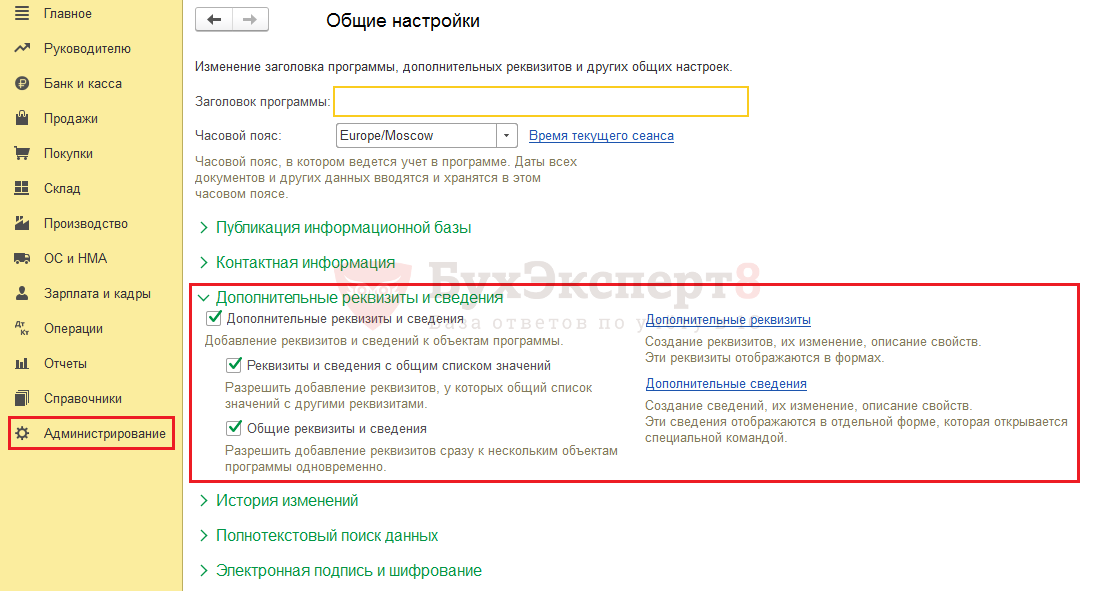
Добавление дополнительных реквизитов
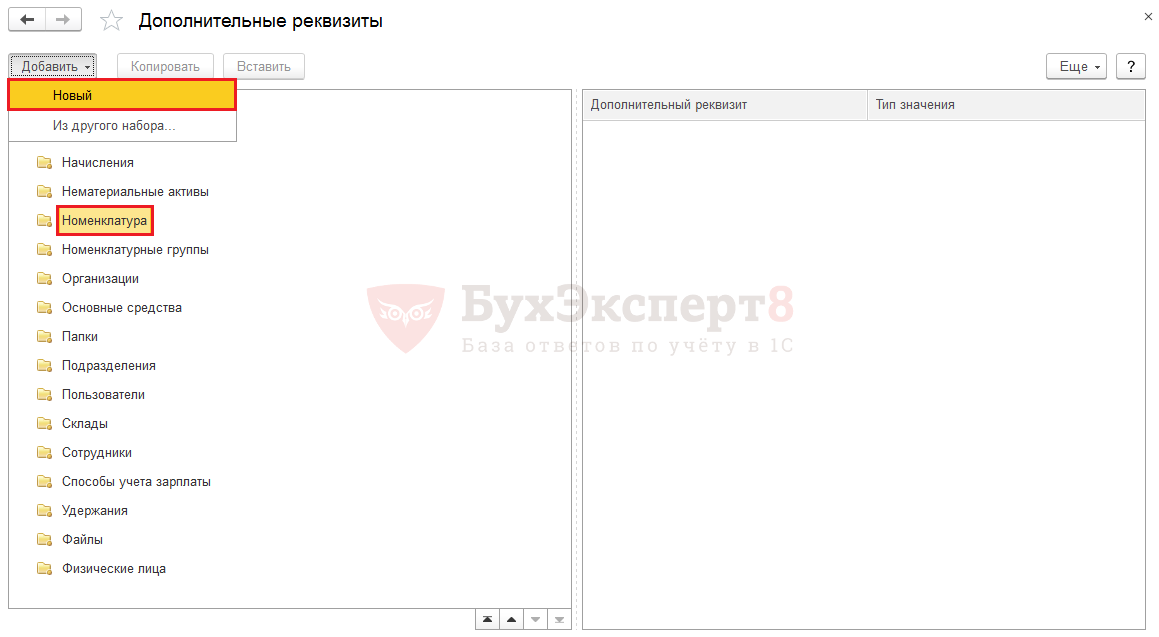
Для добавления и настройки дополнительных реквизитов в 1С 8.3 перейдем по ссылке Дополнительные реквизиты . В окне перечислены объекты, к которым можем добавить реквизиты.
- Самоучитель по 1С Бухгалтерии 8.3;
- Самоучитель по 1С ЗУП 8.3.
Для примера, создадим несколько дополнительных реквизитов к справочнику Номенклатура . Выберем элемент, к которому будем создавать реквизит (в нашем примере Номенклатура ) и нажмем кнопку Добавить — Новый .
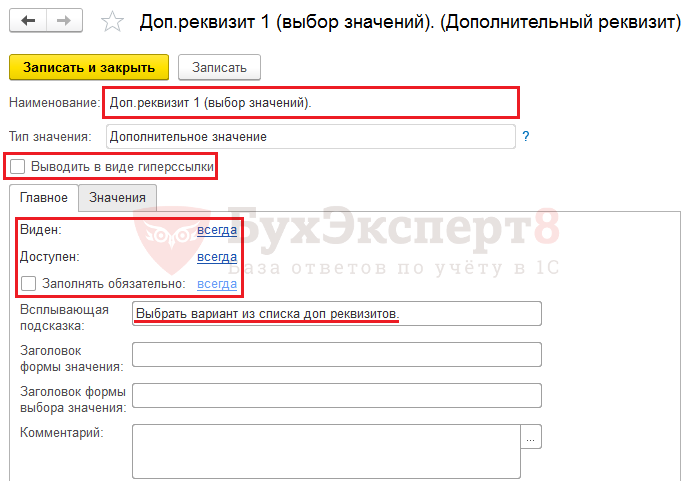
Для примера создадим Дополнительный реквизит , значения которого будут заданы и их необходимо будет выбрать из списка. Назовем его Доп. реквизит 1 (выбор значения) . В открывшейся форме зададим его Наименование , Тип значения оставляем Дополнительный реквизит . При желании можно установить флажок Выводить в виде гиперссылки , соответственно в форме элемента данное поле будет представлено в виде гиперссылки. Настраиваем видимость, доступность и обязательность заполнения и по желанию заполнить следующие поля.
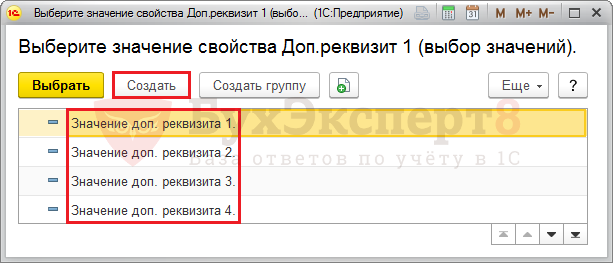
На вкладке Значения можем перечислить значения нашего реквизита, при этом значения можно объединять в группы. Например, Значение доп. реквизита 1, значение доп. реквизита 2, значение доп. реквизита 3.
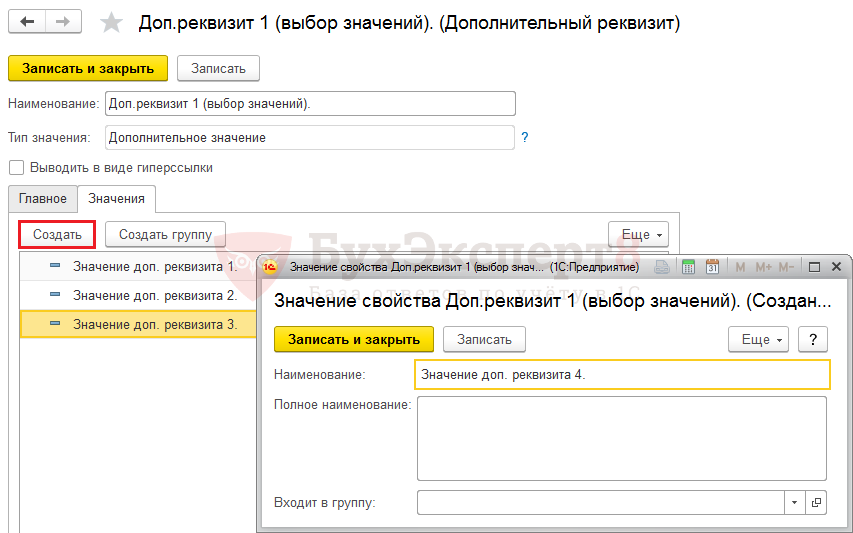
Нажимаем Записать и закрыть и также сохраняем наш созданный реквизит.
Создадим еще один реквизит, назовем его Доп. реквизит — 2 (установка галочки). Для добавления реквизита галочка, флажок установим Тип реквизита — Булево. При смене реквизита меняются настройки формы. В данном случае нам предлагается установить настройки видимости и доступности, установить всплывающую подсказку.
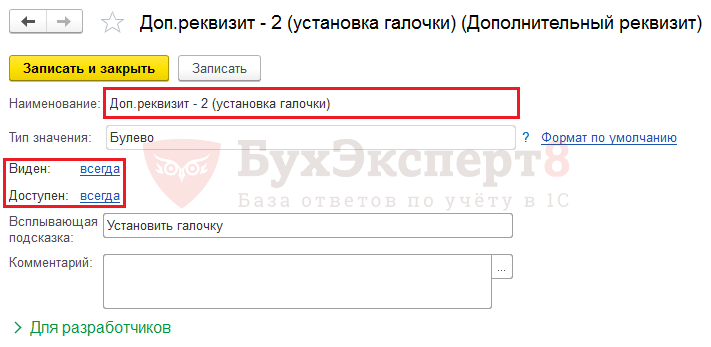
Сохраняем реквизит, нажав кнопку Записать и закрыть .
Введем для примера еще один реквизит с Типом значения Строка (назовем его для примера Доп. реквизит — 3 (текст)).
Все настройки интуитивно понятны.
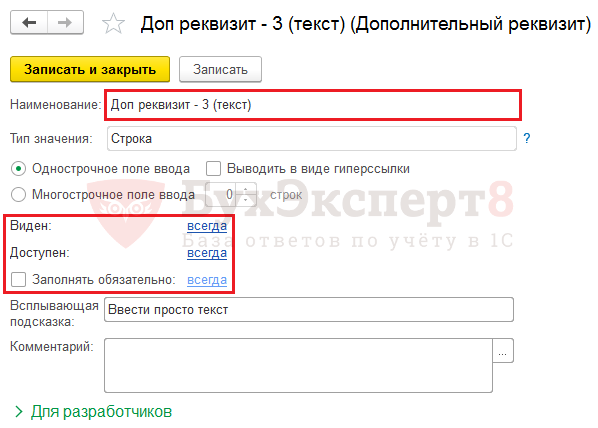
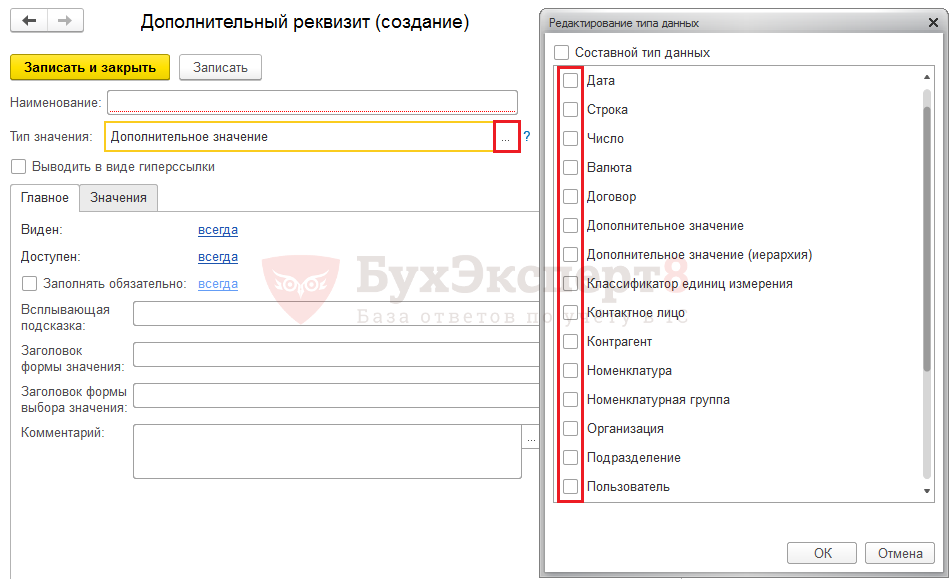
Так, при создании дополнительных реквизитов в 1С, при выборе Тип значения реквизита, мы можем использовать разные варианты и в зависимости от его выбора немного меняется настройка создаваемого реквизита.
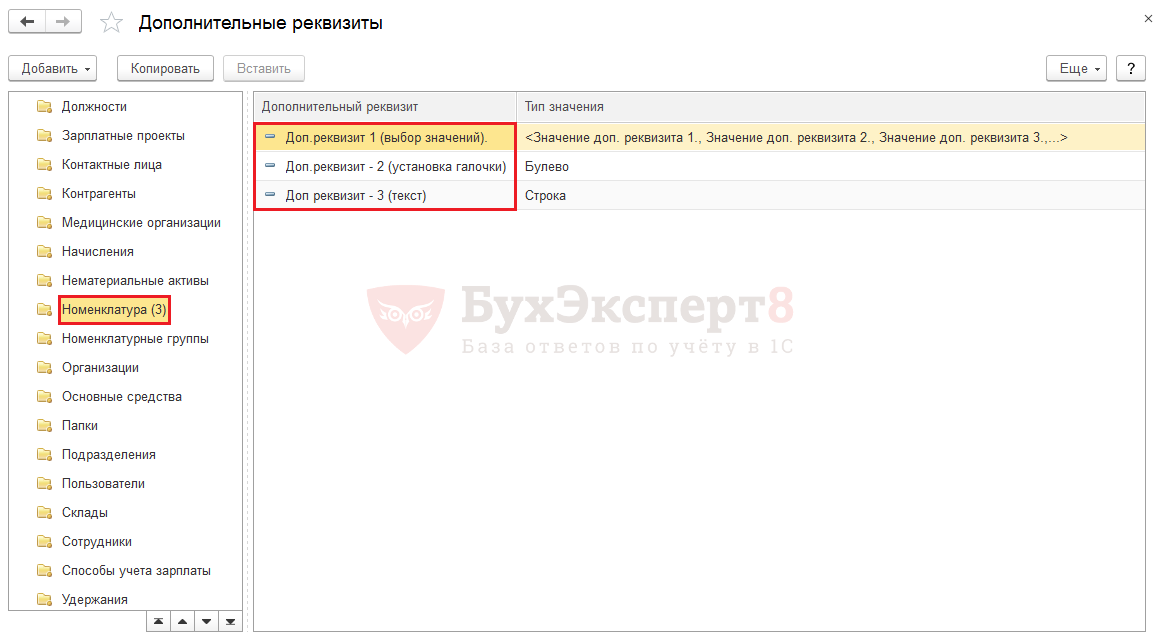
Итак, мы создали три дополнительных реквизита к справочнику Номенклатура .
Посмотрим, как они отобразятся в форме элемента справочника. Откроем элемент справочника Номенклатура и зайдем в раздел Дополнительные реквизиты , внизу формы.
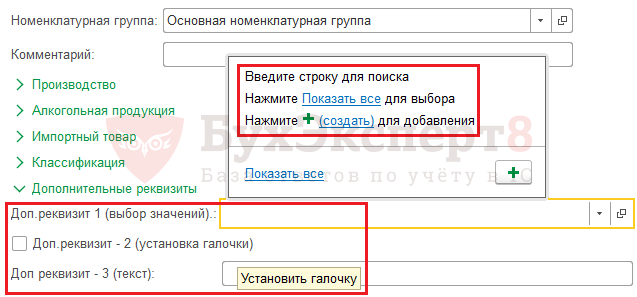
Мы видим, три наших добавленных реквизита. В первом реквизите — поле с кнопкой выбора значений, во втором — возможность установить галочку, в третьем — обычное текстовое поле и наши всплывающие подсказки, которые прописали в настройках.
При выборе значений первого реквизита, нажав кнопку Показать все , видим введенные нами его значения дополнительного реквизита. При этом, с помощью кнопки Создать можем эти значения добавлять непосредственно при работе со справочником.
Добавление дополнительных сведений к форме
Рассмотрим пример добавления дополнительных сведений в 1С 8.3. Для этого перейдем по ссылке Дополнительные сведения , в разделе Администрирование — Общие настройки — Дополнительные реквизиты и сведения . Выберем элемент для добавления сведений и нажимаем кнопку Создать — Новое .
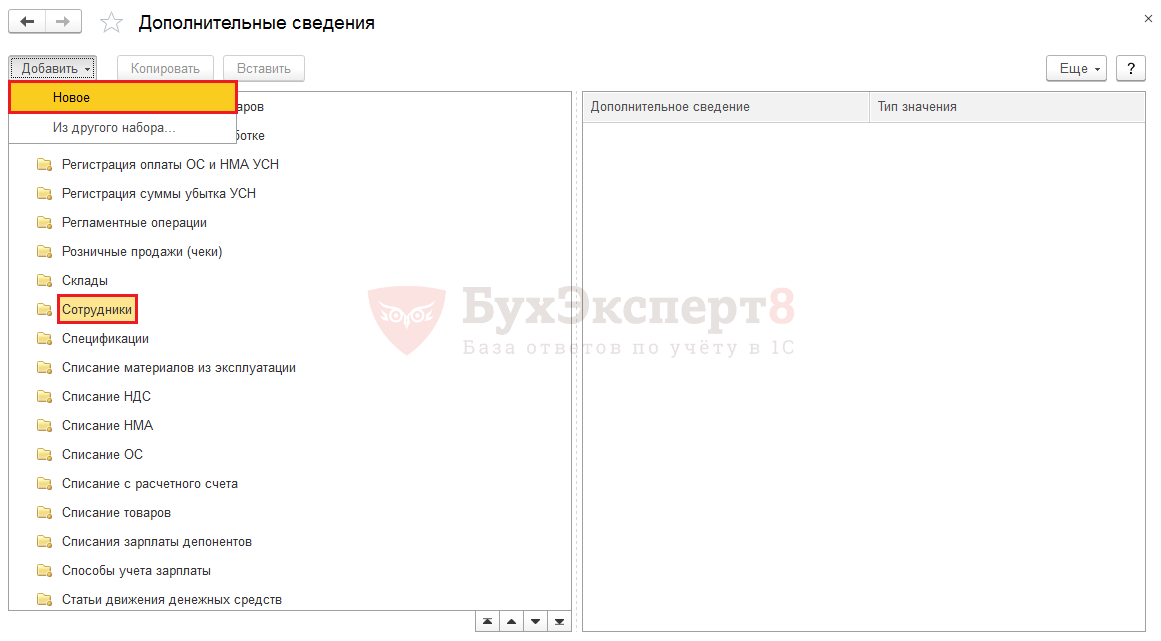
Новый объект в предложенный список ввести нельзя. В списке отражены все документы и часть справочников, для которых можно добавить Дополнительные сведения . Дополнительные реквизиты можно добавить лишь к справочникам.
Добавление и настройка дополнительных сведений в 1С производится аналогично дополнительным реквизитам.
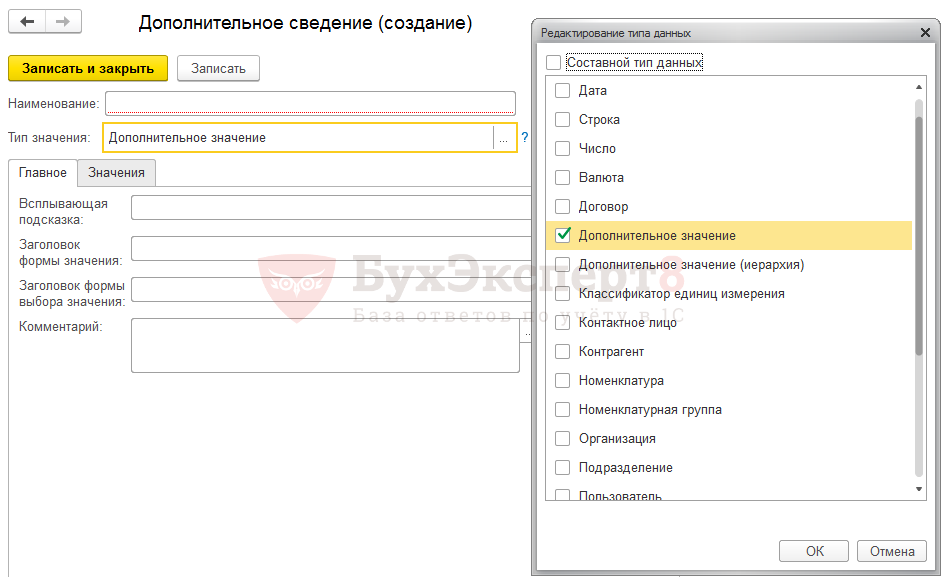
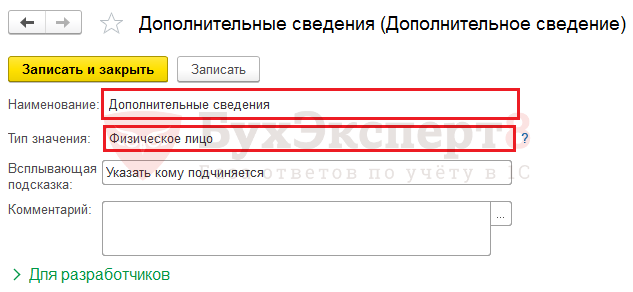
Для примера создадим одно дополнительное сведение для справочника Сотрудники , где выбор будет производится из справочника Физические лица , для указания лица, которому подчиняется данный сотрудник (назовем его просто Дополнительные сведения).
Откроем справочник Сотрудники и проверим добавление сведений. Эта информация скрыта из формы элемента и открывается нажатием кнопки Еще — Дополнительные сведения .
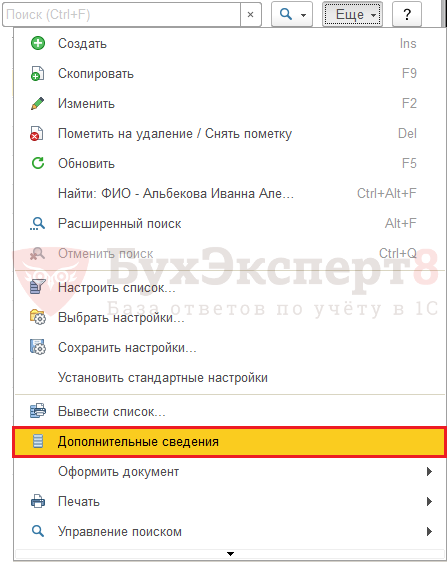
Выбрав этот пункт, мы можем добавить дополнительные сведения для данного элемента справочника, в данном примере выбрав из справочника Физические лица .
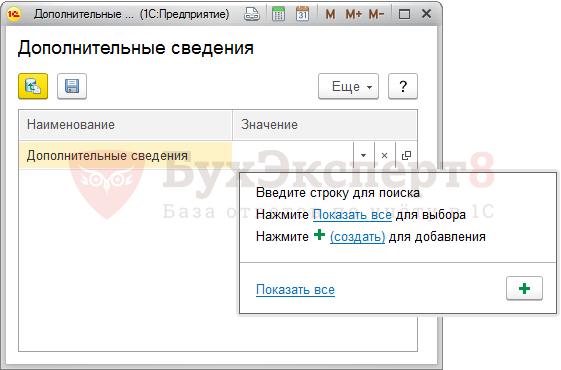
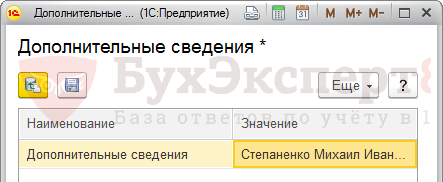
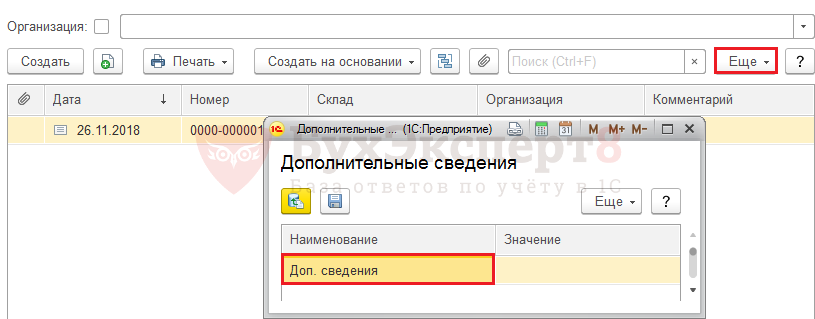
Аналогично можно добавить Дополнительные сведения и к документам. Окно ввода дополнительных сведений также будет доступно в кнопке Еще — Дополнительные сведения документа.
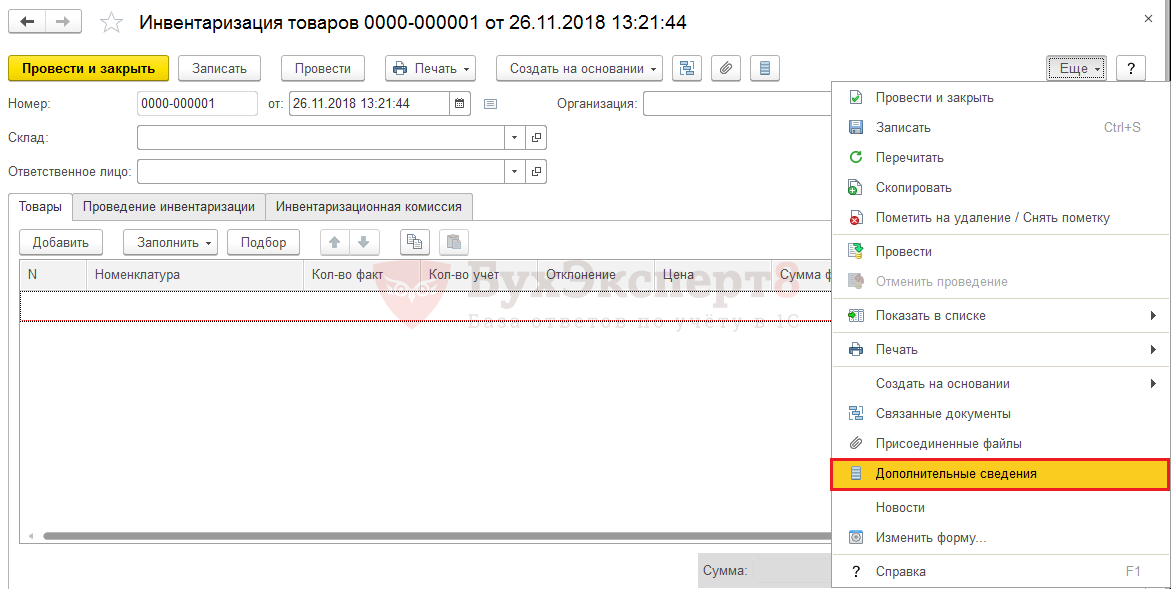
Данная команда доступна как из самого документа, так и из журнала документов.
- Печать ценников в 1С
- Очистка кэш 1С 8.3
- Журнал регистрации в 1С 8.3
- Как сделать копию базы 1С 8.3
- Загрузка из Excel в 1С 8.3
- Как выгрузить документ, отчет из 1С 8.3 в Excel

Помогла статья?
Получите еще секретный бонус и полный доступ к справочной системе БухЭксперт8 на 14 дней бесплатно
Похожие публикации
- Как добавить пользователя 1СС программой 1С может работать не один человек, а несколько.
- Загрузка данных из табличного документа 1С 8.3Возможна ли в 1С загрузка данных из табличного документа, например.
- Настройка прав пользователей в 1С 8.3При работе в 1С важно правильно создать пользователей и задать.
- Сервис 1С:Фреш — как выгрузить, загрузить, добавить или удалить базу 1СВ работе бухгалтера может возникнуть задача загрузки, выгрузки, добавления или.
Оцените публикацию
(4 оценок, среднее: 4,00 из 5)
Публикацию можно обсудить в комментариях ниже.
Обратите внимание!
В комментариях наши эксперты не отвечают на вопросы по программам 1С и законодательству.
Задать вопрос нашим специалистам можно в Личном кабинетеОбсуждение (10)
fernis85 Подписчик БухЭксперт8 :
Добрый день. Хотелось бы, чтобы разобрали дальнейшие действия. Как вывести этот дополнительный реквизит справочника в форму табличной части документа, который этот справочник использует. В Еще-изменить форму — такого реквизита у справочника нет.
Дмитрий Герасимов Сотрудник БухЭксперт8 :
Приложение
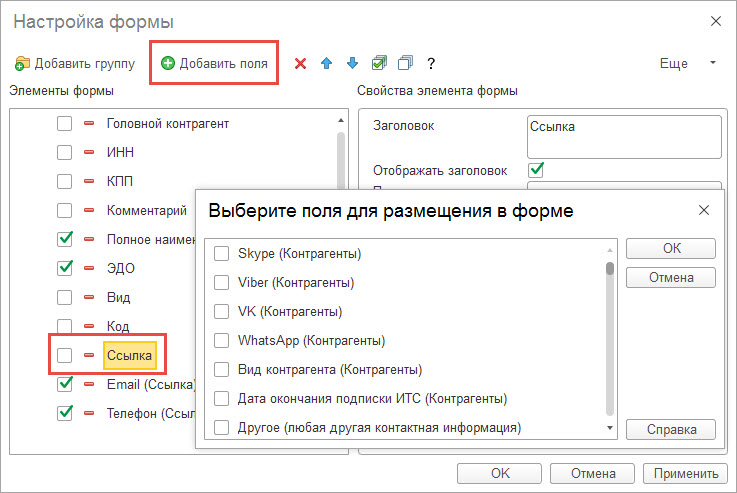
Здравствуйте! Необходимо открыть Ещё — изменить форму, далее установить курсор на строчку «Ссылка» нажать «Добавить поля». Откроется окно, где будут доступны в том числе и доп. реквизиты.
fernis85 Подписчик БухЭксперт8 :
Приложение
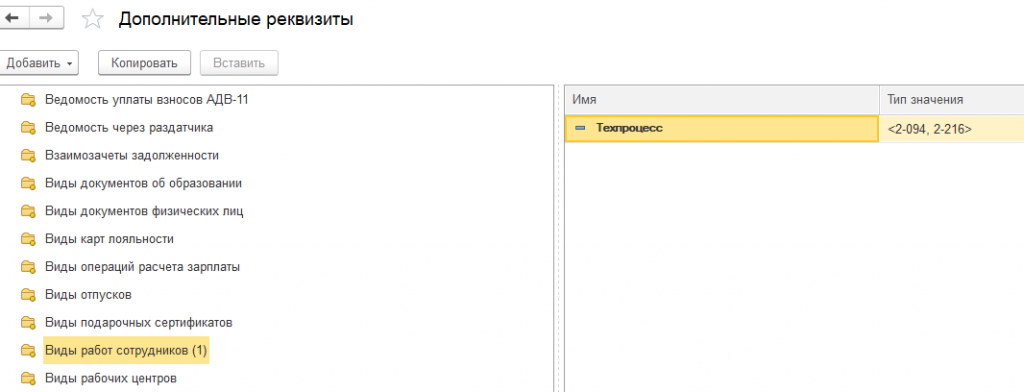
Не дописал про Ссылка — Добавить поля. Я там именно и смотрел. Добавленного реквизита не видно. Прилагаю скриншоты. Попробуйте воспроизвести именно со справочником Виды работ.
1с где хранятся значения дополнительных реквизитов
(5) значения доп. реквизитов хранятся в ТЧ объекта, а значения доп. свойств в РС
чтобы получить свойство изучите функцию, там например есть «разрешенные» в запросе, про которое часто забывают
УправлениеСвойствами.ЗначениеСвойства(Объект, Свойство, КодЯзыка = «»)
и подумайте как ее применить к нескольким объектамВсе же не могу добраться к значению доп. реквизита контрагента. Есть подозрение, что это связанно с особенностями 1C ERP. Для проверки создал доп. реквизит для Номенклатуры, с именем ВыгрузкаНоменклатуры — тип булево. На форме справочника этот реквизит появился,
выполнил код
СсылкаНоменклатура = Справочники.Номенклатура.НайтиПоКоду(«00-00009665»);
ДопРеквизит = ПланыВидовХарактеристик.ДополнительныеРеквизитыИСведения.НайтиПоНаименованию(«ВыгрузкаНоменклатуры»);
ТаблицаЗначение = СсылкаНоменклатура.ДополнительныеРеквизиты.Найти(ДопРеквизит);
Значение = ТаблицаЗначение.Значение;Значение получил, все прекрасно! Делаю тоже самое для справочника Контрагенты
СсылкаКонтрагент = Справочники.Контрагенты.НайтиПоРеквизиту(«ИНН»,»XXXXXXXXXX»);
ДопРеквизит = ПланыВидовХарактеристик.ДополнительныеРеквизитыИСведения.НайтиПоНаименованию(«ВыгрузкаКонтрагентов»);
ТаблицаЗначение = СсылкаНоменклатура.ДополнительныеРеквизиты.Найти(ДопРеквизит);
Значение = ТаблицаЗначение.Значение;СсылкаКонтрагент — получил нужного контрагента, ДопРеквизит — нашелся, ТаблицаЗначение — НЕОПРЕДЕЛЕНО! Соответственно не получил и Значение.
Для интереса делаю запрос к таблице НоменклатураДополнительныеРеквизиты — там есть записи с доп.реквизитом, делаю запрос к таблице
КонтрагентыДополнительныеРеквизиты — пусто. Хотя на форме элемента справочника Контрагенты этот реквизит есть и заполнен. Получается Доп.реквизиты именно для справочника Контрагенты не хранятся в табличной части Контрагенты.ДополнительныеРеквизиты. Тогда где их искать ?(10) в бухии как в (9) . Работает. Реквизиты в табличной части , свойства в регистре.
Вроде докопался. При снятом флаге в настройке ERP «Независимо вести партнеров и контрагентов» = Ложь, доп.реквизиты, кот. ввели в справочнике контрагентов хранятся в табличной части доп.реквизитов справочника партнеров, а в табличной части доп.реквизитов контрагентов — пусто.
(10) СсылкаКонтрагент = Справочники.Контрагенты.НайтиПоРеквизиту(«ИНН»,»XXXXXXXXXX»);
ДопРеквизит = ПланыВидовХарактеристик.ДополнительныеРеквизитыИСведения.НайтиПоНаименованию(«ВыгрузкаКонтрагентов»);
ТаблицаЗначение = СсылкаНоменклатура.ДополнительныеРеквизиты.Найти(ДопРеквизит);
Значение = ТаблицаЗначение.Значение;ТабюлицаЗначение по контрагенту пытаешься получить из таб ДополнительныеРеквизиты справочника номенклатура (СсылкаНоменклатура.ДополнительныеРеквизиты.Найти(ДопРеквизит)). естественно там нет такого реквизита
(13) Да это была ошибка, но дело не в этом, см (12)
Выдавать глобальные идеи — это удовольствие; искать сволочные маленькие ошибки — вот настоящая работа. Фредерик Брукс-младший
- В помощнике добавления дополнительных реквизитов и сведений;