Статьи > Как разбить MP3 по тишине?
У вас оказался музыкальный альбом в виде одного МР3 файла, но вы хотели бы разделить его на отдельные песни? В этом случае вам понадобится лишь программа, способная разрезать МР3. В этой статье мы обсудим, как разбить MP3 файл по тишине при помощи Visual MP3 Splitter & Joiner — специальной программы, умеющей разрезать и соединять MP3 и WAV файлы.
Шаг первый: Загрузка и установка программы.
Загрузите Visual MP3 Splitter & Joiner в выбранную папку и запустите установку. Следуйте инструкциям инсталляции для завершения процесса.
Шаг второй: Запуск программы. Выбор файлов МР3 для разбиения.
Запустите Visual MP3 Splitter & Joiner. Перейдите в режим «Разбивка МР3/WAV» на панели инструментов и нажмите «Добавить файл»:
Откроется обычное окно обзора папок. Найдите папку, где лежит нужный файл МР3, выделите его и нажмите «Открыть»:
Программа подгрузит файл и отобразит его звуковой спектр.
Шаг третий: Обнаружение тишины для разбиения на треки.
В правой части окна перейдите на вкладку «Нахождение тишины»:
На ней есть набор настроек, но вы можете пользоваться установленными по умолчанию, они оптимальны и подойдут в большинстве случаев. Нажмите «Добавить». Программа отсканирует файл, найдет паузы и выделит треки.
Если по каким-либо причинам стандартные настройки работают не так, как вам хотелось бы, вы можете настроить функцию определения тишины по своему усмотрению. Поле «Порог» устанавливает громкость звука, после которой он перестает считаться тишиной. А «Мин. длит., с» — это минимальная длительность тишины в секундах, которую следует обнаруживать. Последнюю настройку нужно выставить так, чтобы паузы между песнями обнаруживались, а небольшие моменты тишины в самих песнях — нет. Поставленная галочка «Добавить тишину» позволяет не вырезать, а внести тишину в список треков, таким образом сохранив моменты между песнями в записи живых концертов, например.
Шаг четвертый: Разбиение МР3 файла.
Теперь следует указать куда сохранять разбитые треки. Это задается в нижней части окна, в разделе «Помещать разбитые файлы в:». Можно выбрать папку с оригинальным файлом или любую другую.
Наконец, нажмите «Разбить» для извлечения выделенных частей из файла. Несмотря на формулировку «Разрезать МР3 файл«, исходный аудиофайл остается нетронутым, а его части просто используются для создания новых файлов.
Visual MP3 Splitter & Joiner также предлагает множество других функций, выполнение которых не требует высоких навыков владения компьютером. Программа интуитивно-понятна и может разрезать аудио по форме звукового спектра, визуально кликом мышки, или на заданное количество равных частей. Также можно соединить несколько МР3 в один файл.
Демонстрационная версия Visual MP3 Splitter & Joiner может разрезать один аудио файл только на 5 частей. Если программа вам понравилась, вы можете зарегистрировать ее и снять все ограничения.
Pазделить MP3
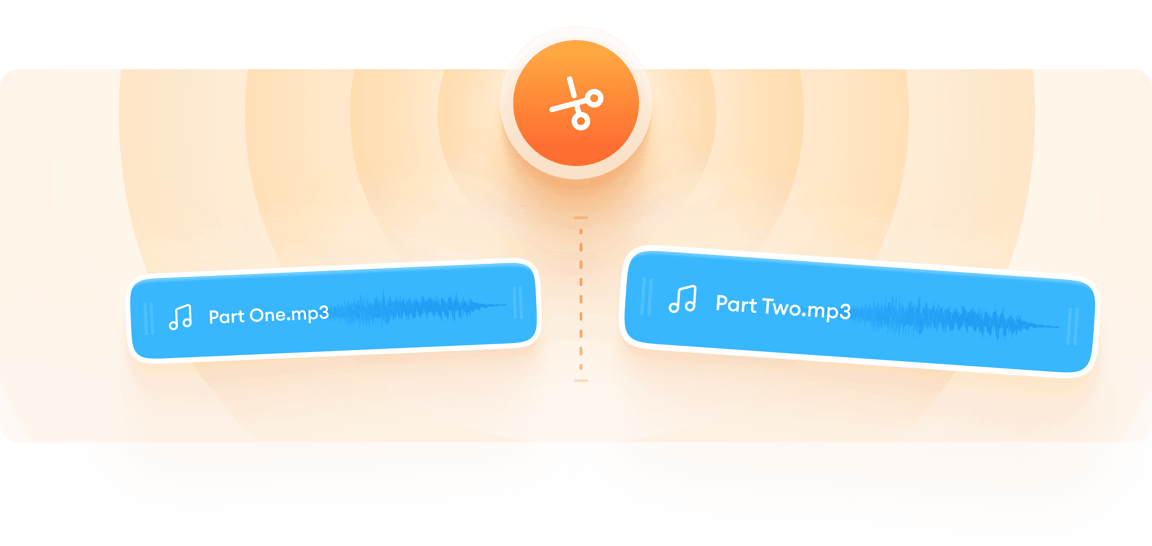
Вам нужно разделить треки MP3? Используйте аудиоредактор VEED, чтобы вырезать, разделять и обрезать аудиофайлы MP3 онлайн. Вам не нужно загружать какое-либо приложение, чтобы разделить или обрезать аудио. С помощью инструмента разделителя M4a от VEED Вы можете разделить аудио всего за несколько кликов и получить новый готовый к загрузке аудиофайл всего за несколько минут. Инструмент для обрезки аудио от VEED доступен онлайн, поэтому Вам не нужно скачивать программу. Это бесплатно и невероятно просто в использовании.
Как разделить файл MP3:
Загрузите аудио
Загрузите файл MP3 в VEED. Вы можете перетащить аудио в редактор.
Чтобы разделить аудио, переместите ползунок в любое место на временной шкале и выберите инструмент «Разделить». Далее удалите ненужные вам клипы.
Экспортируйте аудио
Нажмите «Экспорт». Ваш новый файл MP3 готов к загрузке. Вы также можете конвертировать его в другой формат.
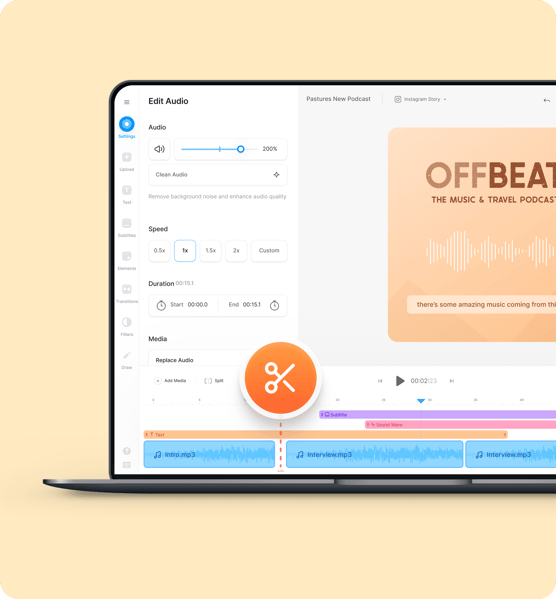
Слияние и объединение аудио
VEED также позволяет добавить один или несколько аудиофайлов для объединения с загруженным аудиофайлом в формате MP3. Просто перетащите их на временную дорожку. Вы также можете изменить порядок аудио фрагментов, перетащив их на временную дорожку.
Бесплатный аудиоредактор
VEED — это мощное приложение, которое позволяет не только вырезать фрагменты из аудиофайлов, но и разделять, обрезать и редактировать их. Вы можете изменить порядок аудиоклипов в любом месте временной дорожки. Просто перетащите клипы из одного места в другое. Это займет всего лишь несколько минут!
Извлечь аудио из видео
Если у Вас есть видеофайл и Вы хотите отредактировать звук из этого видео, то Вы также можете сделать это на VEED! Просто загрузите свое видео, выберите его на временной шкале и нажмите «Извлечь аудио» в разделе «Аудио». Далее приступите к редактированию аудиофайла в аудиоредакторе.
Как разрезать MP3? Программы редактирования MP3
Разрезание MP3 аудио — это простая задача, если учесть, что для этой цели создано уже большое количество программ. Различные утилиты для разрезания MP3 файлов вы можете скачать из этого набора программ.
Нам редко бывает необходимо получить все кусочки разрезанного аудио файла. Чаще нас интересует вырезание определенного участка. Исходя из этого, построен функционал многих программ для обрезания треков. Процесс сводится к установке начальной и конечной точки какого-либо участка и удалению выделенной или не выделенной части.
Часто, различные Cutter-ы и Splitter-ы, также как и аудио редакторы оснащены волновой формой. В таком случае у пользователя есть две возможности: выделить нужный участок на волновой форме с помощью мышки, или запустить воспроизведение песни и поставить отметки в нужное время.
Иногда бывает возможность точной установки времени начала и конца отрезка в текстовых полях. После вырезания нужного участка, пользователь, как правило, может сохранить новый файл в различных форматах.
Sound Forge. Как разделить аудиофайл на несколько частей?

Список разделов / Для музыкантов / Sound Forge. Как разделить аудиофайл на несколько частей?
Как разделить аудиофайл на несколько частей?
Часто возникает ситуация, когда длинный аудиофайл требуется разбить на несколько коротких. Например, мы хотим разделить запись большого концерта, на несколько частей, каждая из которых включала бы в себя один концертный номер. Или мы оцифровали виниловую пластинку и хотим, чтобы каждая песня была в отдельном файле.
Чтобы решить эту задачу, откроем наш файл в редакторе Sound Forge 9. В рабочем поле программы звук отобразится в виде графического изображения волновой формы – так называемой сигналограммы. Щелчком по левой кнопке мыши мы можем зафиксировать положение курсора в любом месте сигналограммы, а если, затем, нажать клавишу «пробел» — начнется воспроизведение c этой позиции. Останавливается оно повторным нажатием «пробела». Чтобы разделить файл на части, нужно указать программе границы этих самых будущих частей. Для этого встаем курсором на нужное место сигналограммы и нажимаем клавишу M (альтернативный способ – выбрать через пункты меню Special – Insert Marker). Появится вертикальная красная линия называемая маркер. Расставлять маркеры можно, также, и в режиме воспроизведения. Если маркер установлен не слишком точно, его можно подвинуть вправо или влево, взявшись мышкой за квадратик в его верхней части. Чтобы установить курсор в позицию маркера, можно воспользоваться комбинациями клавиш Ctrl – стрелка влево или Ctrl – стрелка вправо. Таким образом, следует разметить весь материал, чтобы каждая часть была ограничена справа и слева маркером. Чтобы продолжить дальнейший диалог с Вашим ПК, нужно всю область, размеченную маркерами преобразовать в регионы. Для этого воспользуемся пунктами меню Special – Regions List – Markers to Regions. Вертикальные линии должны изменить цвет на зеленый. На этом этапе можно дать регионам (и, соответственно, будущим файлам имена). Для этого надо нажать правой кнопкой мыши зеленый квадратик на правой границе региона. В появившемся меню следует выбрать Edit, и ввести требуемое имя в строку Name. Теперь можно сохранить все эти регионы в отдельные файлы. Воспользуемся пунктами меню Tools – Extract Regions. В открывшемся диалоговом окне, нужно выбрать какие регионы Вы будете сохранять в файлы. Если Вы хотите сохранить все регионы – выбираете Select All. В поле File name prefix можно ввести слово, с которого будут начинаться названия всех будущих аудиофайлов. В строке Destination folder указываем путь для сохранения файлов. Нажимаем кнопку Extract. Задача выполнена.
Надо заметить, что Sound Forge предоставляет еще одну интересную возможность – автоматическую расстановку регионов в файле по заданным критериям. Таким критерием может служить уменьшение громкости звука ниже заданного порогового уровня. Диалоговое окно, открываемое командой Tools – Auto Region служит для настройки этих параметров. Но на практике, использование этой возможности не показалось мне слишком удобным, поэтому, тем, кого она заинтересовала – советую исследовать ее самостоятельно.
 30 января ’2010
  13:31
13:31
То же замечание относительно всех материалов.

Написать комментарий