Маркированный и нумерованный список в Excel как в Word
В Microsoft Word есть замечательная команда в меню Формат — Список (Format — Bullets and Numbering) , позволяющая быстро превратить набор абзацев в маркированный или нумерованный список. Быстро, удобно, наглядно, не надо следить за нумерацией. В Excel такой функции нет, но можно попробовать ее имитировать с помощью несложных формул и форматирования.
Маркированный список
Выделите ячейки с данными для списка, щелкните по ним правой кнопкой мыши и выберите Формат ячеек (Format Cells) , вкладка Число (Number) , далее — Все форматы (Custom) . Затем в поле Тип введите следующую маску пользовательского формата:
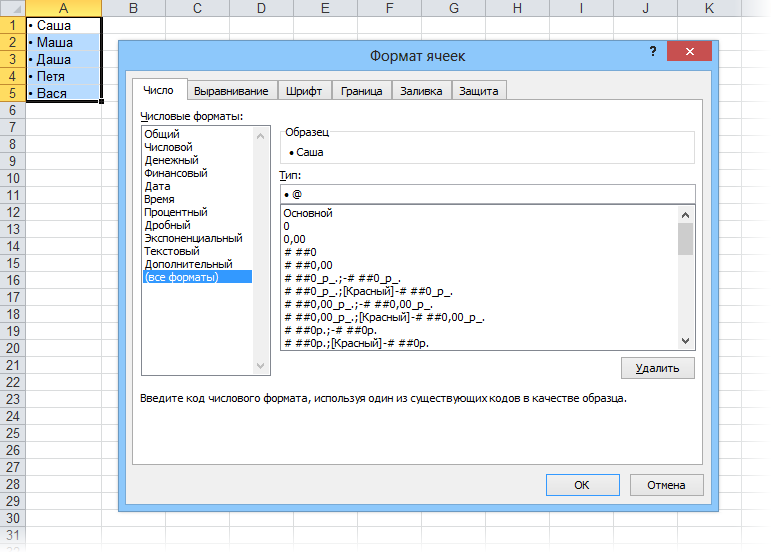
Для ввода жирной точки можно воспользоваться сочетанием клавиш Alt+0149 (удерживая Alt, набрать 0149 на цифровой клавиатуре).
Нумерованный список
Выделите пустую ячейку слева от начала списка (на рисунке это С1) и введите в нее следующую формулу:
Затем скопируйте формулу на весь столбец. У Вас должно получиться примерно следующее:
Фактически, формула в столбце С проверяет содержимое соседней справа ячейки (функции ЕСЛИ и ЕПУСТО). Если соседняя ячейка пустая, то не выводим ничего (пустые кавычки). Если не пустая, то выводим количество непустых ячеек (функция СЧЁТЗ) от начала списка до текущей ячейки, то есть порядковый номер.
Как убрать точки у чисел списка?
В нумерованном списке номер каждого пункта выводится с точкой. При этом как-то изменить вид числа, к примеру, убрать точку или поставить скобку, напрямую нельзя. Поэтому вообще убираем исходную нумерацию и выводим свою с помощью псевдоэлемента ::before и свойства content. Чтобы нумерация работала и увеличивалась с каждым пунктом, нужно добавить свойство counter-reset с произвольным именем счётчика для его инициализации и counter-increment для приращения счётчика. Необходимый набор свойств для создания собственной нумерации списка приведён ниже.
Поскольку мы сами выводим число, то можем легко его стилизовать, изменив цвет, сделав жирным, курсивным и др. В примере 1 показан вывод и оформление нумерации.
Пример 1. Собственная нумерация
Результат данного примера показан на рис. 1.
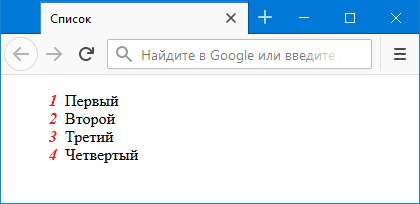
Рис. 1. Вид собственной нумерации списка
См. также
- counter-increment
- counter-reset
- Анимация псевдоэлементов
Как создать списки в Word 2007, 2010, 2013: маркированный, нумерованный, многоуровневый
Для создания списка в Word необходимо на вкладке «Главная» в группе «Абзац» нажать на одну из кнопок, соответствующей виду списка: маркированному, нумерованному, многоуровневому.

Как создать маркированный список в Word?
Для создания маркированного списка нажмите кнопку «Маркеры» — в тексте появится маркер, либо установленный по умолчанию (черный круг), либо последний из использованных вами. Для выбора типа маркере необходимо нажать на стрелку рядом с кнопкой «Маркеры». В открывшемся окне нужно выбрать интересующий вас тип маркера. Также, при необходимости, вы можете определить новый маркер, нажав на соответствующую кнопку.

Новый маркер может быть задан на основе символа одного из шрифтов, либо на основе рисунка.

Наиболее оригинальные маркеры могут быть заданы на основе рисунка. Нажмите кнопку «Рисунок», затем выберите в списке понравившийся вариант и нажмите «ОК» в этой и следующей форме.

Как создать нумерованный список в Word?
Для создания нумерованного списка нажмите кнопку «Нумерация» — в тексте появится элемент нумерации, либо установленный по умолчанию (число), либо последний из использованных вами. Для выбора типа нумерации необходимо нажать на стрелку рядом с кнопкой «Нумерация». В открывшемся окне нужно выбрать интересующий вас тип нумерации. Также, при необходимости, вы можете определить новый формат номера, нажав на соответствующую кнопку.

Новый маркер может быть задан на основе чисел, букв или слов. В поле «Формат номера» вы можете адаптировать формат номера под свои нужды — заменить точку на тире или убрать ее.

Как создать многоуровневый список в Word?
Для создания многоуровневого списка нажмите кнопку «Многоуровневый список» — откроется список основных вариантов построения многоуровневой нумерации. Вы можете выбрать один из них, или определить новый многоуровневый список, нажав на соответствующую кнопку.

В открывшейся форме создания нового многоуровневого списка вы можете последовательно пройти интересующие вас уровни и задать необходимые вам параметры — вы сможете увидеть весь набор параметров, нажав на кнопку «Больше» в левом нижнем углу. В частности, вы можете связать уровень списка со стилем заголовка (это удобно, если вы делаете структуру разделов документа и собираетесь затем автоматически собрать оглавление), или другой стиль.

Как работать с многоуровневым списком?
Когда вы добавите многоуровневый список в документ, вы сможете понижать и повышать уровень элемента списка с помощью кнопок «Увеличить отступ» (если вам нужно сместить элемент списка на уровень вниз) и «Уменьшить отступ» (если вам нужно сместить элемент списка на уровень вверх).
Word 2019 как убрать точку в конце нумерации пунктов и подпунктов, но в середине оставить?

Обведенные красным точки — нужно убрать, внутренние точки — оставить.
Лучший ответ
на вкладке «Главная» нажимаешь кнопку «Многоуровневый список», в открывшемся меню «Определить новый многоуровневый список». откроется диалоговое окно, где можно поменять отступы, виды нумерации и прочее. там для каждого используемого уровня меняешь формат (убираешь последнюю точку).
Повелитель СкелетовПросветленный (33564) 3 года назад
Благодарю, все получилось.
Остальные ответы