Программа не указана в списке Добавление и удаление программ после установки
После установки программы на компьютере программа не отображается в средстве «Установка и удаление программ» в панель управления. Кроме того, другие программы, установленные на компьютере и ранее перечисленные в разделе Установка и удаление программ, могут больше не отображаться в списке.
Причина
Эта проблема может возникнуть, если установленная программа создает имя раздела реестра длиной более 60 символов. Добавление и удаление программ перечисляет только имена программ, которые они находят до точки, в которой возникает эта ситуация.
Решение
Важно! В этом разделе, методе или задаче содержатся инструкции по изменению реестра. Однако неправильное изменение параметров реестра может привести к возникновению серьезных проблем. Поэтому следует точно выполнять приведенные инструкции. В качестве дополнительной защитной меры перед изменением реестра необходимо создать его резервную копию. Это позволит восстановить реестр в случае возникновения проблем. Дополнительные сведения о создании резервной копии и восстановлении реестра см. в следующей статье базы знаний Майкрософт:
322756 Как создать резервную копию и восстановить реестр в Windows Чтобы обойти эту проблему, используйте один из следующих методов:
Удаление программы
Программа установки может обнаружить, что эта программа уже установлена на вашем компьютере, и предоставить возможность ее удаления. При удалении этой программы другие отсутствующие программы в разделе Установка и удаление программ снова отображаются в списке.
Запуск программы удаления, включенной в папку удаления
Некоторые программы создают папку в папке Winnt, которая содержит символ $в начале и конце имени папки. Эта папка может содержать программу удаления, которую можно запустить, чтобы удалить программу, установленную ранее на компьютере. Обратите внимание, что эти папки обычно скрыты, и вам может потребоваться настроить Обозреватель Windows для просмотра скрытых файлов и папок. Для этого щелкните правой кнопкой мыши пуск, выберите пункт Обзор, выберите пункт Параметры в меню Вид, а затем — Показать все файлы.
Использование команды удаления, отображаемой в реестре
- Используйте редактор реестра (Regedit.exe) для просмотра следующего раздела реестра:
HKEY_LOCAL_MACHINE\SOFTWARE\Microsoft\Windows\CurrentVersion\Uninstall - Дважды щелкните значение реестра UninstallString, скопируйте содержимое поля Данные значения, выбрав содержимое и нажав клавиши CTRL+C, а затем закройте редактор реестра.
- Нажмите кнопку Пуск, нажмите кнопку Выполнить, нажмите клавиши CTRL+V, чтобы вставить команду удаления, а затем нажмите кнопку ОК.
Сокращение имени раздела реестра
Запустите Regedit.exe, чтобы просмотреть следующий раздел реестра:
HKEY_LOCAL_MACHINE\SOFTWARE\Microsoft\Windows\CurrentVersion\UninstallВыберите раздел реестра для установленной программы, щелкните Переименовать в меню Правка, а затем используйте имя, в котором меньше 60 символов. Обратите внимание, что если значение DisplayName больше 32 символов, оно не отображается. Чтобы переименовать его, дважды щелкните DisplayName и используйте имя длиной до 32 символов.
Статус
Корпорация Майкрософт подтвердила, что это проблема в продуктах Майкрософт, перечисленных в начале этой статьи.
Дополнительная информация
Программы сортируются в алфавитном порядке в разделе реестра Удаление, а все ключи, перечисленные после длинного имени ключа, игнорируются.
Как можно удалить игру, если в панели управления ее нет?
))))))))))))))))))))))))))))
в панели управления её и не должно быть 😉
ищите в Установка и удаление программ, ну или как вам сказали через файл установки можно попробывать, а также через uninstall в папке программы, а если всего этого нет то просто тупо удалите папку с прогой и чистите реестр.
Остальные ответы
В её папке может быть файл uninstall.exe
Найди то место на жостком диске где она лежит и удаляй все с шифтом делетом)
Если совсем ничего нигде нет, попробуй запустить инсталлятор. Там иногда бывает кнопочка «Удалить».
Форматируй жесткий . Срочно . =))))
в корневой папке с игрой найдите unistal, если такого нет, то просто бросьте все папки связанные с игрой в корзину и очистите её
А там её и не должно быть. Ищи в папках.
Я согласен с Nikfly, но потом просто остануться ещё сведения о игре или программе в реестре!! ! Там можно удалить с помощью программы «CCleaner» и всё тогда ты её полностью удалиш с компьютера.
А мне пофиг абсолютно прав!
Тож самое хотел и я написать.. . Да, там те кто-то написал форматни жесткий! Не нужно.. . Кто-то тупо прикалывается!
Как удалить игру, если её нет в Программы и компоненты
В Windows приложения и игры удаляются через панель управления. Открыв этот список, значок может отсутствовать в списке Удаление программ. У нас есть для вас несколько эффективных рекомендаций что в этом случае нужно делать.
Как удалить игру, если нет иконки в Программах и компонентах
В современных системах ПК старый список с установленными программами перекочевал в параметры Windows. Иногда игру можно найти здесь. Нажмите Win + I, выберите пункт Приложения.
Через файл uninstall.exe
Через проводник или поиск необходимо найти папку с игрой/приложением. В ней должен быть файл деинсталляции, при помощи которого приложение будет очищено из системной памяти. Это можно сделать более быстро:
- На рабочем столе найдите ярлык игры.
- Нажмите на нём ПКМ.
- В меню выберите Расположение файла.
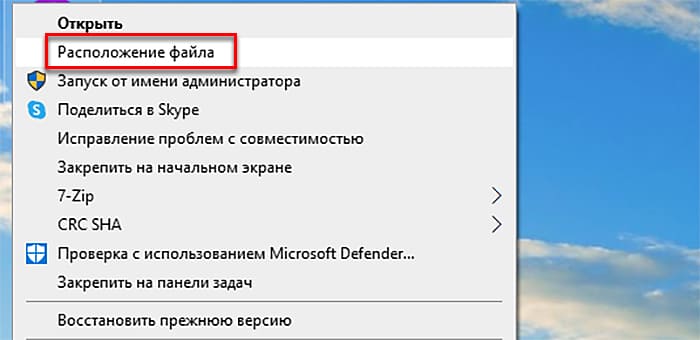
- В папке находится файл Uninstall.exe – это утилита для удаления программ. Запустите её и нажмите Да.
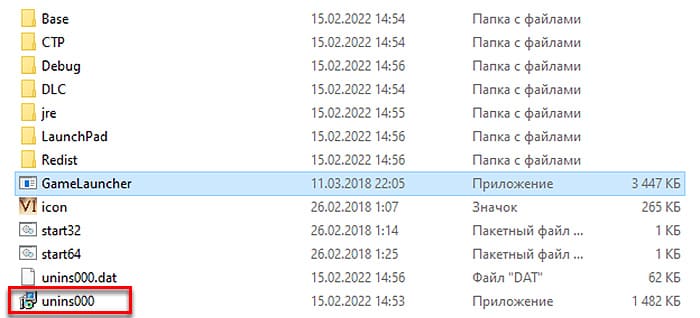
Файл деинсталляции может иметь другое название: unins000, uninstall_data и т.д. Файл удаления может быть расположен в папке. Вам нужно её раскрыть и найти исполняемый файл, с .exe в названии.
Через программу для полного удаления
Для таких задач приложений существует много. Можем предложить бесплатную утилиту IObit Unistaller – ссылка на официальный сайт. Программа проста, быстро удаляет даже большие файлы и самое ценное в нашем случае – умеет искать все файлы игры, даже если иконки и названия нет в программах и компонентах Windows.
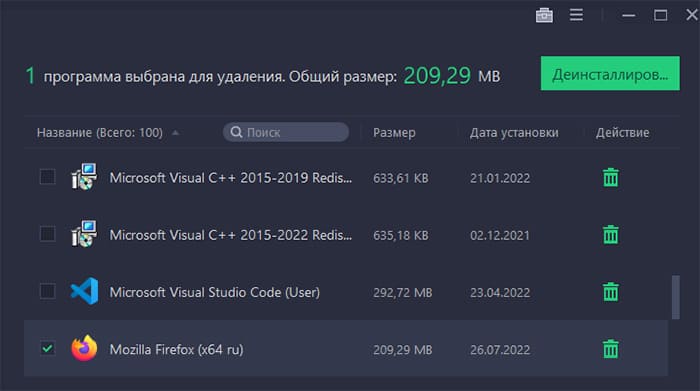
- Открываем в меню Программы, выбираем Все программы.
- Ставим галочку возле названия приложения в списке.
- Вверху выбираем кнопку Деинсталлировать.
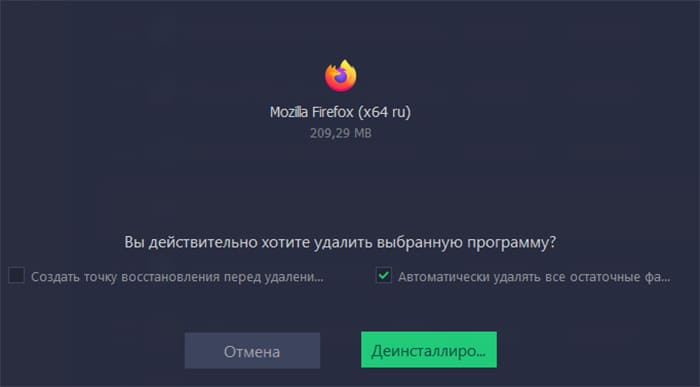
IObit ищет ключи и ненужные записи игры в реестре, после чего удаляет их вместе с основными файлами. Перед установкой и во время использования не забудьте снять птички на чек-боксах с предложениями установки ненужных компонентов. Как и в других бесплатных программах здесь они для рекламы.
Ручное удаление программы
Пользователь может самостоятельно найти файлы с неудаляемой программой и избавиться от них. Откройте папку при помощи ярлыка игры, выбрав в контекстном меню её расположение. Дополнительно понадобится удалить:
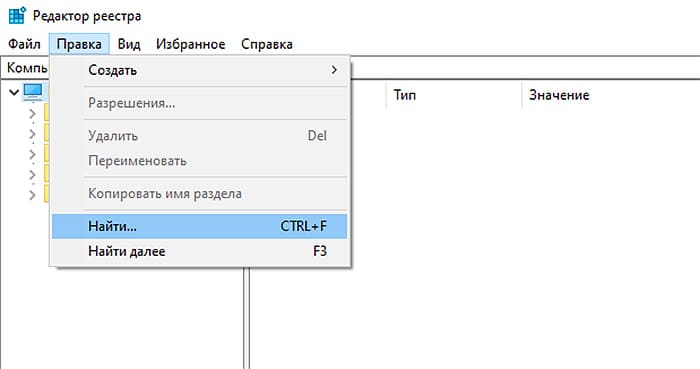
- Сохранения игры, они находятся на системном диске в разделе Пользователи. Выберите папку с именем своей учётной записи и перейдите в папку Saves или удалите папку, которая называется так же, как и удалённая игра;
- Найдите файлы по названию в реестре: Win +R –>regedit –>Правка –>Найти. Их тоже удалите, но сделайте перед этим резервную копию реестра;
- Выполните поиск файлов игры в проводнике. Начните с системного диска и используйте поиск в других дисках.
Удаление уже было выполнено ранее
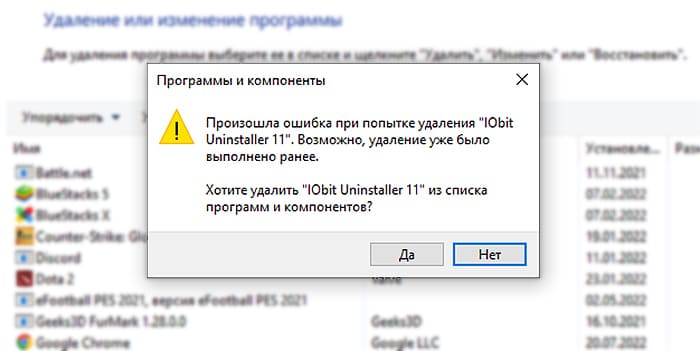
Ярлык в программах и компонентах Windows для удаления может быть, но в момент нажатия кнопки выскакивает ошибка: удаление уже было выполнено. В действительности ярлык программы и её папка целы. Это происходит, когда системе не удаётся найти файл uninstall в папке приложения. Возможно, вы сами его удалили, он повреждён или он не был предусмотрен разработчиками.
Даже если файл uninstall явно удалить, вы всё равно не найдёте его в корзине Windows. По всей видимости система стирает его мимо корзины. Поэтому и сейчас искать его там бесполезно. Помогут два способа: удаление через программу и ручное, которые мы предложили в начале статьи.
Может быть эта ошибка и отсутствие ярлыка для удаления – звенья одной цепи. После того, как Windows не находит нужный файл, он предлагает избавиться от ярлыка в этом списке, вместо того, чтобы запустить деинсталляцию. Если согласиться, пользователь больше не увидит названия в программах и компонентах и не сможет избавиться от приложения этим способом.
Как убрать игру из скрытых игр в Стим
В игровой библиотеке Steam игры можно прятать. В результате они не будут видны в общем списке, но в Windows установлены. Они не показываются для гостей вашего аккаунта и для домашних, у которых тоже есть доступ к компьютеру. Скрытые игры в Steam можно снова сделать видимыми.
- В главном меню с играми нажмите вкладку Поддержка.
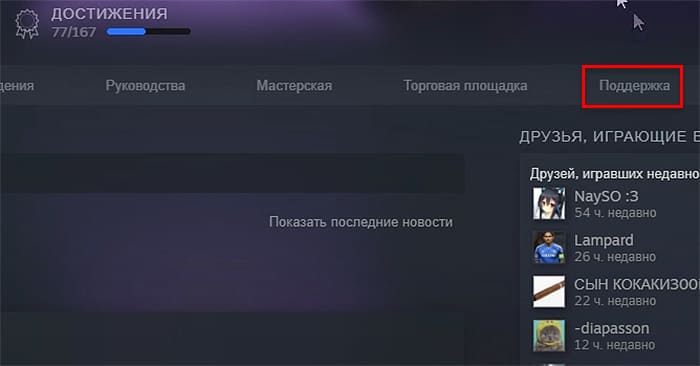
- Нажмите на ссылку в пути браузера – Игры и Программное обеспечение.
- Внизу есть строка для поиска, пишем сюда имя скрытой игры.
- Переходим на раздел Товары и название игры.
- Выбираем в меню Нет в библиотеке – Посмотреть товар в библиотеке.
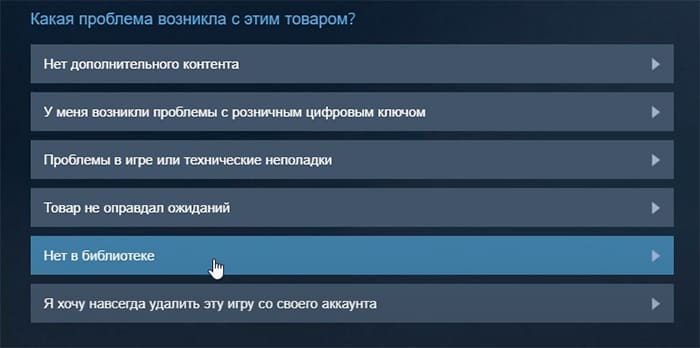
- На странице с игрой выберите шестерёнку справа.
- Наводим курсор на Управление, слева выбираем Убрать из скрытого.
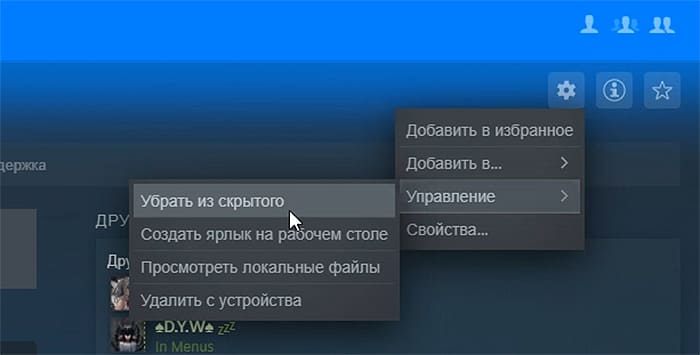
Проблемы с поиском появились у пользователей с выходом обновления интерфейса Стим. Усугубляется поиск в аккаунтах, на которых были добавлены темы, так как с применением их некоторые пункты меню изменяются вместе с внешним видом.
Если у вас есть вопросы по теме: как удалить игру в Windows, если в программах и компонентах нет ярлыка, задавайте их ниже в комментариях.
Как удалить игру если ее нет в списке установленных программ
Сообщения: 3583
Благодарности: 507
| Конфигурация компьютера |  |
| Процессор: Intel Core 2 T7200 2Ghz | |
| Материнская плата: Asus A7j | |
| Память: 2,5 Gb SDRAM | |
| HDD: ST9120821AS 5400.2 SATA 120 GB | |
| Видеокарта: Mobility Radeon X1600 | |
| CD/DVD: TSST CD/DVDW TS-L632L | |
| Монитор: 17″ | |
| ОС: Windows 7 Ultimate х86 | |
| Индекс производительности Windows: 4.3 |
ОС какая установлена? Но, в любом случае, попробуйте открыть вкладку «Установка и удаление программ» в Панели управления. Если игра инсталировалась, она обязательно будет присутствовать в списке установленных программ. Выберите нужную и деинсталируйте.
Цитата cameron:
И что получится?
——-
MULTI MULTA; NEMO OMNIA NOVIT
Сообщения: 4677
Благодарности: 1092
| Конфигурация компьютера | |
| Процессор: Core™i5 (3427M) | |
| Память: 8Gb DDR3 | |
| Видеокарта: Intel HD Graphics | |
| Ноутбук/нетбук: Dell Latitude 6430u | |
| ОС: Windows 7 Enterprise |
Цитата SimSim:
| И что получится? » |
приложение будет удалено.
это не очевидно?.
Цитата SimSim:
| Если игра инсталировалась, она обязательно будет присутствовать в списке установленных программ. » |
вовсе нет, особенно если это из новых перепаковок razor/rld
——-
в личке я не консультирую и не отвечаю на профессиональные вопросы. для этого есть форум.
Сообщения: 85
Благодарности: 1
Спасибо, cameron, SimSim за ответы, но дело в том, что в «установке и удалении программ» её нет. А простым удалением системной папки, полагаю, не получится ПРАВИЛЬНО удалить прогу, т.к. прога была установлена с помощью ЕХЕ файла и создалось несколько сист. папок в C:\Documents and Settings\пользователь\Application Data ,c:/program files и т.д. Также она сидит в процессах и в реестре. Полагаю, просто был изначально удалён модуль uninstall.exe. Есть ли другие способы? Win XP sp2
Сообщения: 3583
Благодарности: 507
| Конфигурация компьютера | |
| Процессор: Intel Core 2 T7200 2Ghz | |
| Материнская плата: Asus A7j | |
| Память: 2,5 Gb SDRAM | |
| HDD: ST9120821AS 5400.2 SATA 120 GB | |
| Видеокарта: Mobility Radeon X1600 | |
| CD/DVD: TSST CD/DVDW TS-L632L | |
| Монитор: 17″ | |
| ОС: Windows 7 Ultimate х86 | |
| Индекс производительности Windows: 4.3 |
Цитата cameron:
| приложение будет удалено. » |
Лично я, давненько пользуюсь программой Vit Registry Fix. В ней есть соответствующий модуль. Но любой сторонний деинсталятор максимально эффективен, если он установлен раньше, чем приложение которое надобно удалить.
——-
MULTI MULTA; NEMO OMNIA NOVIT
Сообщения: 85
Благодарности: 1
2 SimSim :Пробовал Vit Registry Fix , он тоже не видит этой проги, если Вы имеете ввиду инструменты -> vit uninstall manager. A прога revouninstaller просто сообщает, что не найден файл uninstall.exe поэтому ничего поделать невозможно. Посоветуйте, как удалить эту прогу вручную т.е.последовательность действий сначала килл процесс, потом сист. папку, потом запись в реестре или наоборот? Как правильно?
Сообщения: 3583
Благодарности: 507
| Конфигурация компьютера | |
| Процессор: Intel Core 2 T7200 2Ghz | |
| Материнская плата: Asus A7j | |
| Память: 2,5 Gb SDRAM | |
| HDD: ST9120821AS 5400.2 SATA 120 GB | |
| Видеокарта: Mobility Radeon X1600 | |
| CD/DVD: TSST CD/DVDW TS-L632L | |
| Монитор: 17″ | |
| ОС: Windows 7 Ultimate х86 | |
| Индекс производительности Windows: 4.3 |
kp.Drako, Огласите-же название этой «таинственной проги». Ведь, не факт, что она «наследила» где-либо, кроме папки, в которой установлена.
——-
MULTI MULTA; NEMO OMNIA NOVIT
Сообщения: 85
Благодарности: 1
Это — игра Air bandits вЕсит всего 11МБ. Пуск — поиск показал 2 сист.папки в C:\Documents and Settings\пользователь\Application Data и c:\program files. В реестре она тоже прописана. Прога Uninstall tool её в упор не видит. Прямо — привидение какое — то. Как её грохнуть?
Сообщения: 36410
Благодарности: 6659
| Конфигурация компьютера | |
| Ноутбук/нетбук: Lenovo ThinkPad W530 24385AU (i7-3740QM 2.7GHz, 24GB RAM, Samsung 840 Pro 256GB + HDD 750GB) | |
| ОС: Windows 11 Pro x64 | |
| Прочее: На пенсии: HP Pavilion dv7t (17.3», i7-2630QM, HD 6770M 1Gb, 8Gb RAM) |
Цитата kp.Drako:
| Прога Uninstall tool её в упор не видит. » |
Да не будут они ее видеть, потому что все используют те же возможности, что и встроенная «Установка/Удаление программ».
Удалите руками из папок и все. А о реестре не думайте.

——-
Канал Windows 11, etc | Чат @winsiders
Это сообщение посчитали полезным следующие участники:
| 1 | 2 | Следующая > |
Компьютерный форум OSzone.net » Сфера Microsoft » Программное обеспечение Windows » Прочие — [решено] Помогите удалить программу, у которой нет модуля uninstall.
| Участник сейчас на форуме | Участник вне форума | Автор темы | Сообщение прикреплено |
| Похожие темы |