Вставка оглавления


- Поместите курсор туда, куда нужно добавить оглавление.
- Выберите Ссылки >Оглавление. и выберите автоматический стиль.
- Если вы вносите в документ изменения, влияющие на оглавление, обновите оглавление, щелкнув правой кнопкой мыши по оглавлению и выбрав Обновить поле.
Сведения о том, как вручную обновить оглавление, см. в разделе Обновление оглавлиния.
Если у вас отсутствуют записи
Отсутствующие записи часто происходят из-за того, что заголовки не форматируются как заголовки.

- Для каждого заголовка, который вы хотите в оглавлении, выделите текст заголовка.
- Перейдите в раздел Главная >Стили, а затем выберите Заголовок 1.
- Обновите оглавление.
Сведения о том, как вручную обновить оглавление, см. в разделе Обновление оглавлиния.
Создание оглавления
На основе заголовков Word автоматически создает оглавление, которое может обновляться при изменении текста, последовательности или уровня заголовка.
- Щелкните место, где требуется вставить оглавление — как правило, в начале документа.
- Щелкните Ссылки>Оглавление, а затем выберите из списка стиль Автоматическое оглавление.
Примечание: Для стиля Ручное оглавление Word не создает оглавление на основе заголовков и не может обновлять его автоматически. Вместо этого Word создает представление оглавления с замещающим текстом, вместо которого можно вручную ввести каждый раздел. Сведения о том, как обновить оглавление вручную, см. в разделе Обновление оглавлиния.

Оглавление можно форматировать и настраивать. Например, можно изменить шрифт, число уровней заголовков и указать, должны ли отображаться пунктирные линии между названиями разделов и номерами страниц.
Если у вас отсутствуют записи
Отсутствующие записи часто происходят из-за того, что заголовки не форматируются как заголовки.
- Для каждого заголовка, который вы хотите в оглавлении, выделите текст заголовка.
- Перейдите в раздел Главная >Стили, а затем выберите Заголовок 1.
- Обновите оглавление.
Сведения о том, как вручную обновить оглавление, см. в разделе Обновление оглавлиния.
На основе заголовков Word автоматически создает оглавление, которое может обновляться при изменении текста, последовательности или уровня заголовка.
- Щелкните место, где нужно вставить оглавление — обычно в начале документа.
- На ленте панели инструментов выберите Ссылки.
- В левой части экрана выберите Вставить оглавление. (Или выберите Оглавление >Вставить оглавление. Оглавление вставляется с заголовками и нумеровками страниц в документе.
Если вы вносите в документ изменения, влияющие на оглавление, его можно обновить, щелкнув правой кнопкой мыши таблицу и выбрав Команду Обновить оглавление.
При создании автособираемого оглавления в ворде 7 лишний текст лезет в оглавление. Как это исправить?
исправить стиль текста. У вас лишние куски отмечены как заголовки.
Анна МалаховаМастер (1075) 10 лет назад
но я же не отмечала. и я не вижу, чтобы они были отмечены.
Анна МалаховаМастер (1075) 10 лет назад
Я разобралась, спасибо.
Анна Малахова, А я нет )) , такая же ерунда и не пойму что делать)
Похожие вопросы
Ваш браузер устарел
Мы постоянно добавляем новый функционал в основной интерфейс проекта. К сожалению, старые браузеры не в состоянии качественно работать с современными программными продуктами. Для корректной работы используйте последние версии браузеров Chrome, Mozilla Firefox, Opera, Microsoft Edge или установите браузер Atom.
Правила оформления и образец оглавления курсовой работы
При получении темы оглавление курсовой работы представляется самой простой частью в плане оформления. Но когда доходит до дела, среди студентов нередко возникает масса вопросов. Разъяснить их помогут государственные стандарты и инструкции по составлению студенческих работ.
Как писать оглавление в курсовой работе по ГОСТу
Общие требования по оформлению можно найти в ГОСТ 7.32. Сводятся они к следующему:
- План располагается на второй странице, в верхней ее части по центру пишется слово «Содержание».
- Далее следует список: «Введение», название глав и подглав, «Заключение», «Список использованной литературы» и «Приложения» при необходимости.
- Наименование каждого раздела пишется прописными буквами, интервал полуторный.
- Подглавы сдвигаются вправо на один отступ (1, 25).
- Заявка на курсовую Напротив каждого пункта указывается страница.
- Нумерация листа начинается с цифры 2. В зависимости от методических рекомендаций конкретного учебного заведения у страницы может быть не прописан номер.
- Шрифт указывается Times New Roman, кегль 14.
- Интервал между названием главы и номером заполняется точками.
- Страницы нумеруются арабскими цифрами.
Многих волнует, какое наименование для курсовой работы правильное «Оглавление» или «Содержание». Первый вариант предпочтительнее, так как обозначает части работы, связанные тематически между собой. «Содержание» уместно, когда представлены отдельные труды. Обычно в курсовой допускаются оба варианта, но все же лучше ориентироваться на методические рекомендации ВУЗа
Как сделать оглавление курсовой в Ворде
Функционал Microsoft Office Word позволяет решить вопрос «Как быстро оформить оглавление в курсовой работе?» с помощью инструментов, расположенных во вкладке «Ссылки»:
- Создается новый лист.
- Во вкладке «Оглавление» выбирается «Ручное оглавление».
- Появляется прямоугольник, в который вписываются названия конкретных глав.
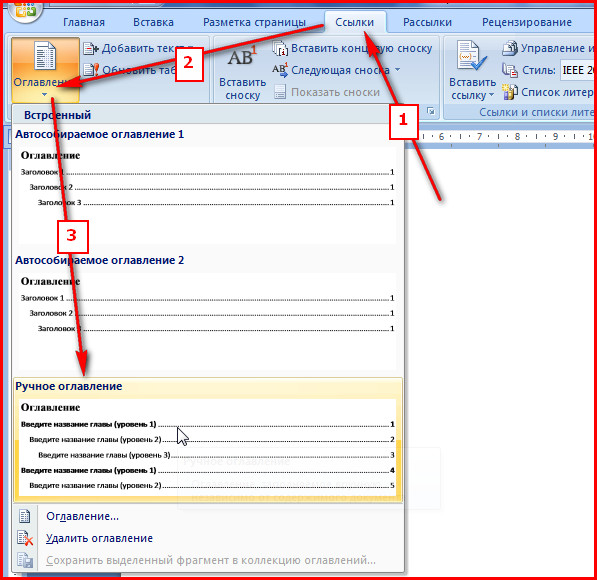
Не всем удобно вручную вносить возникающие изменения. Поэтому, чтобы оформить содержание быстрее, некоторые используют автособираемую форму.
- Нужно проследить, чтобы все заголовки были выполнены инструментами Word, листы правильно пронумерованы.
- Далее надо отметить все главы.
- Во вкладке «Стиль» выбрать подходящий заголовок.
- После того, как название всех глав выглядит по регламенту, в разделе «Вставка» кликнуть на «Номер страницы» – «Закрыть окно колонтитулов».
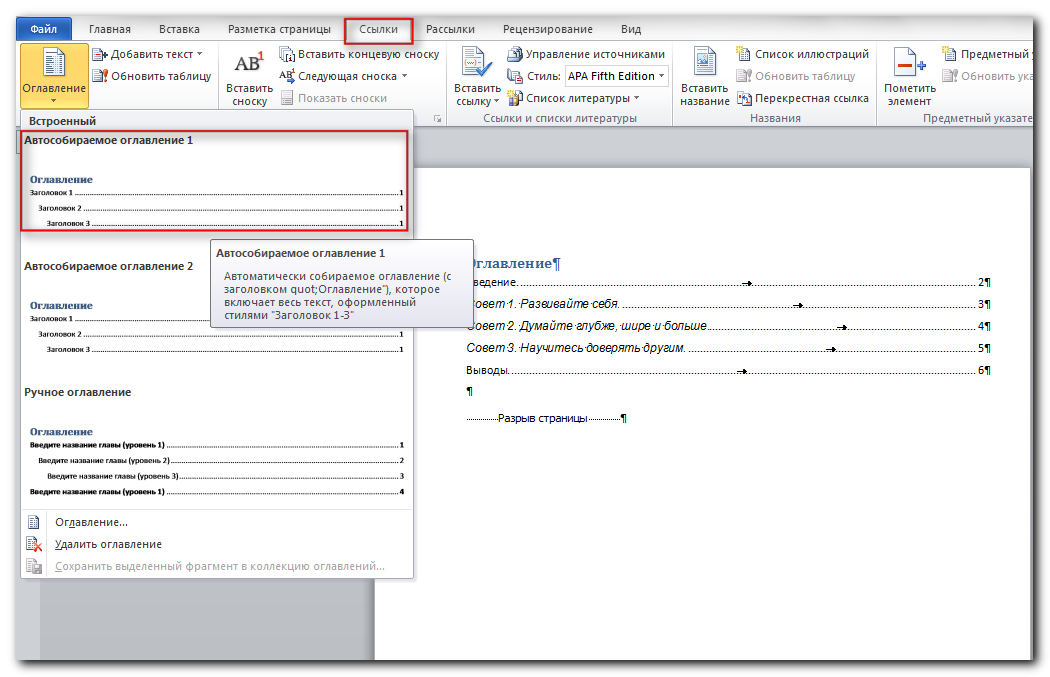
- Всем заголовкам присвоить уровень. Для этого нужно открыть вкладку «Ссылки», поставить курсор перед заголовком и нажать «Добавить текст».
- Для оформления оглавления курсовой работы необходимо установить курсор там, где будет расположен план, нажать на «Оглавление» – «Автособираемое оглавление».
Оформить содержание стоит таким образом, чтобы весь текст расположился на одной странице
Оформление оглавления курсовой работы вручную
Оглавление курсовой работы можно писать как автоматически, так и вручную. Обычно это делается так.
- На новой странице пишется слово «Содержание» и выравнивается по центру.
- На следующей строке указывается название раздела с соответствующим номером.
- Расстояние заполняется точками.
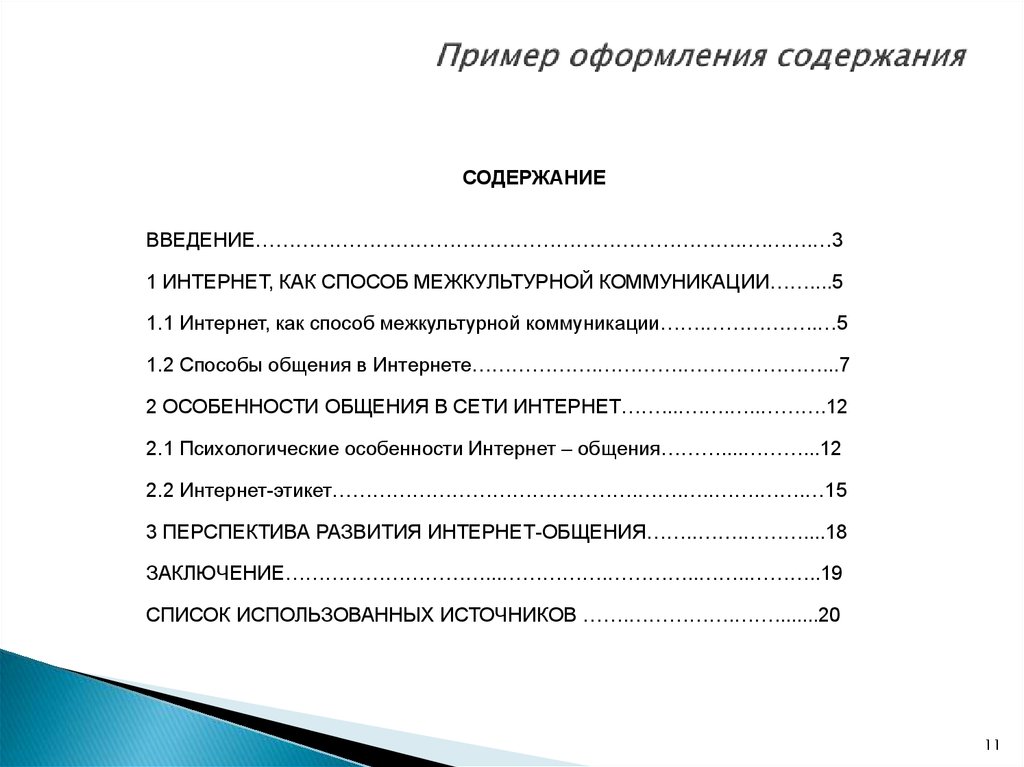
Как видим из примера, столбик цифр получается неровным. Грамотно оформить столбец можно следующим образом:
- Пишем слово «Содержание».
- Переходим на новую строку и нажимаем «Нумерованный список».
- Пишем название заголовка.
- Стоимость курсовой Оставив курсор после последнего слова, выбираем «Разметка страницы» – «Абзац» – «Табуляция».
- Выставляем параметры: сантиметры до номера, выравнивание по правому краю, заполнитель.
- Печатая следующий заголовок, придерживайте «Tab», чтобы оказаться на месте, где прописывается номер страницы.
Образец оглавления курсовой работы
Пример оформления содержания курсовой работы.
Чтобы грамотно оформить содержание курсовой работы, необходимо в первую очередь ознакомиться с ГОСТом 7.32 и основными требованиями учебного заведения к курсовым работам, плюс хорошо ориентироваться в Microsoft Office Word. Также следует вручную проверять правильность нумерации и соответствие наименований глав в содержании тем, что указаны внутри работы.
Создание оглавления в Pages на iPad

Для удобной навигации по документу Pages создает автоматически обновляемое оглавление. Элементы оглавления являются ссылками: Вы можете коснуться любого элемента для перехода к соответствующей странице. В текстовом документе можно также вставить одно или несколько автоматически обновляемых оглавлений на страницы документа.
Оглавление создается на основе стилей абзаца, используемых в документе. Например, если применить стиль «Заголовок» к названиям глав, а затем к оглавлению, названия соответствующих глав появятся в оглавлении. Когда Вы редактируете содержимое, оглавление обновляется соответствующим образом.
При экспорте документа в формат PDF или EPUB оглавление включается для приложений для чтения (например, Apple Books), поддерживающих навигацию.
Создание оглавления
Вы можете выбрать, какие стили абзаца включать в оглавление, и изменить отступы.
- Примените стили абзацев к тексту, который должен быть включен в оглавление (если Вы этого еще не сделали).
- Коснитесь вверху экрана.
- Чтобы изменить оглавление, коснитесь «Редактировать» в правом верхнем углу оглавления, затем выполните любое из указанных ниже действий.
- Изменение стилей абзаца, включенных в оглавление. Коснитесь кружков напротив стилей абзаца, которые должны быть включены в оглавление.
- Изменение отступа перед элементами оглавления. Коснитесь кнопки отступа или выступа справа от выбранного стиля. Если кнопка недоступна, элемент нельзя переместить в этом направлении.
- Завершив внесение изменений, нажмите «Готово» чтобы закрыть элементы управления стилями.
Чтобы закрыть оглавление, коснитесь в любом месте документа. Если Вы работает над документом совместно с другими пользователями, то любые изменения, внесенные Вами или другими пользователями в оглавление, отображаются только после его повторного открытия.
Вставка оглавления в текстовый документ
В текстовый документ можно добавить оглавление для всего документа либо для каждого раздела или каждой части документа.
- Примените стили абзацев к тексту, который должен быть включен в оглавление (если Вы этого еще не сделали).
- Коснитесь вверху экрана.
- В правом верхнем углу окна оглавления коснитесь «Редактировать», затем выберите стили абзацев, которые нужно включить в оглавление.
- По завершении коснитесь документа, чтобы закрыть элементы управления.
- Коснитесь внутри документа, чтобы поместить точку вставки в том месте, где Вы хотите вставить оглавление.
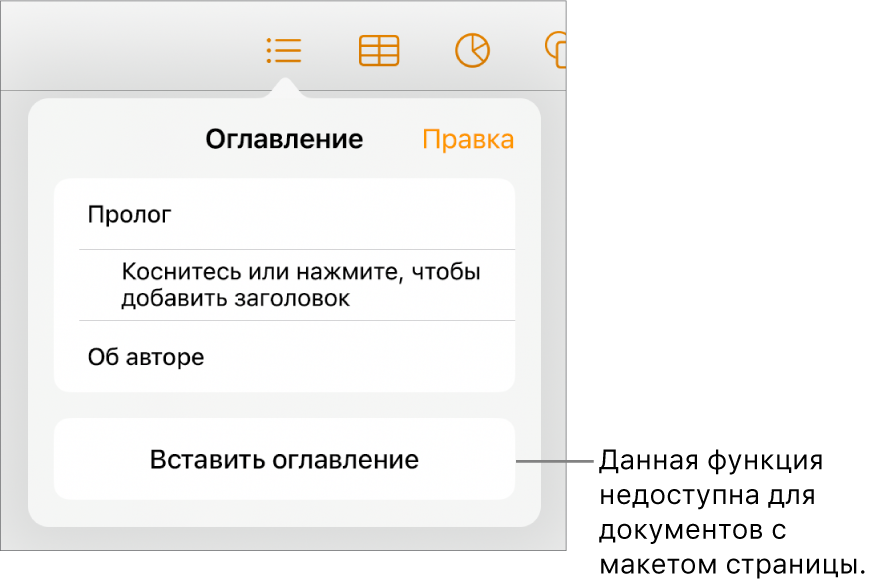
- Коснитесь , затем коснитесь «Вставить оглавление» (внизу окна оглавления).
Примечание. Если кнопка «Оглавление» не отображается, убедитесь, что Вы правильно разместили точку вставки. Если эта кнопка по-прежнему не отображается, возможно, документ является документом с макетом страницы, а не текстовым документом, и в него невозможно добавить оглавление.
 Оглавление отображается в документе в точке вставки и обведено синей рамкой, показывающей, что оно выбрано.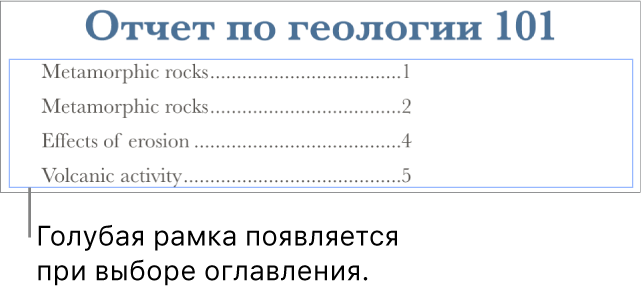
- Задание интервала для оглавления. Если Вы добавляете несколько оглавлений, коснитесь , затем коснитесь одного из вариантов оглавления «Весь документ», «Этот раздел» или «До следующего оглавления».
- Форматирование текста. Коснитесь оглавления, чтобы выбрать его текст, коснитесь , коснитесь вкладки «Текст» и внесите нужные Вам изменения, используя элементы управления в разделе «Шрифт».
- Выключение номеров страниц. Коснитесь оглавления, чтобы выбрать его текст, коснитесь , коснитесь вкладки «Текст» и выключите «Номера страниц».
Настройка стилей абзаца во вставленном оглавлении
В текстовом документе со вставленным оглавлением стили абзаца, выбранные в панели оглавления, автоматически отображаются во вставленном оглавлении. Если Вы не хотите использовать одинаковые стили в обоих местах, можно настроить стили во вставленном оглавлении.
- Коснитесь оглавления в документе, чтобы выбрать его.
- Коснитесь , затем коснитесь «Настроить стили».
Примечание. Когда Вы коснулись «Настроить стили», сделанный выбор невозможно отменить. Для совпадения оглавлений Вам придется редактировать их вручную.