Как посчитать количество символов в Word: все способы
При работе в текстовом редакторе MS Word, у пользователя возникает необходимость узнать количество символов в Ворде. В документе Word содержится определенное количество знаков (символов).
Многие пользователи на работе и дома используют на компьютерах текстовый редактор Word, входящий в состав приложения Microsoft Office. После создания документа в текстовом процессоре, понадобилось узнать количество знаков в Word.
Для этого можно использовать сторонние сервисы, но это не всегда удобно, тем более, что существует возможность автоматически посчитать количество знаков в тексте в Word, используя встроенное средство редактора.
Могут быть разные причины для того, чтобы узнать, сколько символов (знаков) находится в тексте:
- на некоторых сервисах лимитировано количество символов для ввода в формы обратной связи;
- существуют ограничения в размере текста, измеряемые в количестве символов;
- от количества знаков зависит оплата труда за написанный текст.
В первом случае, в формах для обратной связи государственных органов или других организаций часто встречается ограничение на определенное количество символов, которые можно ввести при обращении на сервисе. При превышении лимита, лишний текст не отображается в поле формы. Поэтому, имеет смысл заранее подготовить нужный текст подходящего размера, укладывающийся в ограничения, в редакторе Ворд, а затем вставить готовый текст в форму для обращения.
В других ситуациях, бывают ограничения по минимальному размеру, например, нужен текст, размером не более 500 символов, или, наоборот, есть ограничения по максимальному размеру текста до определенного количества знаков.
При написании текстов на заказ, например, для сайтов в интернете (на большинстве сайтов, опубликованные статьи написаны на заказ другими людьми, а не владельцем ресурса), в технических заданиях выдвигаются определенные требования по количеству символов в будущей статье. От этого параметра зависит размер оплаты автору текста.
Поэтому, у пользователей часто возникает вопрос о том, как посчитать количество символов в Ворде. В Microsoft Word пользователь может увидеть общее количество символов во всем документе Word, или количество знаков в отдельном выделенном фрагменте текста.
Обратите внимание на некоторые моменты:
- Выделите нужный фрагмент текста для подсчета количества символов. Для выделения отдельных блоков текста, расположенных в разных местах документа, нажмите на клавишу клавиатуры «Ctrl», а затем выделите несмежные друг с другом фрагменты текста в документе Word.
- Чтобы узнать общее количество знаков в Ворде (во всем документе), ничего выделять не нужно. По умолчанию, программа автоматически посчитает весь текст документа.
В инструкциях этой статьи мы рассмотрим разные способы узнать число знаков в тексте Word, используемые во всех версиях программы Microsoft Word: Word 2016, Word 2013, Word 2010, Word 2007, Word 2003.
Как узнать количество символов в Word 2016
1 способ посчитать количество знаков (символов) в Ворде 2016:
- Откройте Microsoft Word 2016, введите нужный текст.
- В левом нижнем углу окна программы на строке состояния отображается информация о числе слов в данном документе (эта настройка включена по умолчанию). Кликните по значению «Число слов» левой кнопкой мыши.
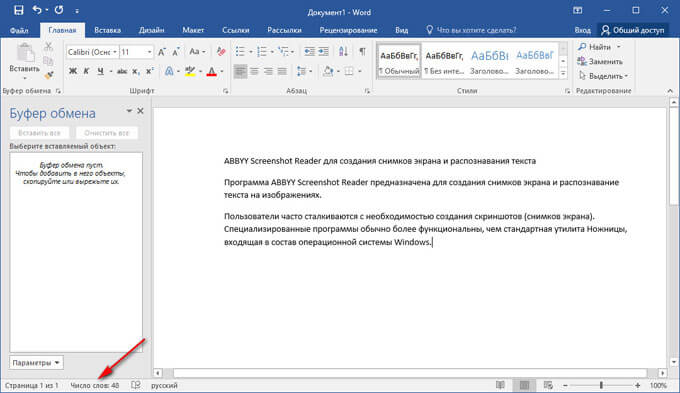
- Откроется окно «Статистика», в котором отобразится полная информация о содержании документа Ворд:
- количество страниц;
- количество слов;
- количество знаков (без пробелов);
- количество знаков (с пробелами);
- количество абзацев;
- количество строк.
Параметр «Учитывать надписи и сноски» учитывает весь текст в документе. Без активации данной настройки, будет учитываться только основной текст документа.
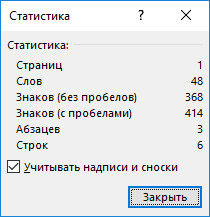
Количество знаков без пробелов соответствует общему количеству символов в тексте документа.
2 способ узнать количество знаков в документе Word 2016: в окне программы Ворд 2016 откройте вкладку «Рецензирование», выберите параметр «Статистика».
Как определить количество знаков выделенного текста в Word 2016
В Word 2016 используйте два способа для подсчета количества знаков в выделенном фрагменте.
- Выделите фрагмент текста в документе Ворд 2016.
- В значении «Число слов» отобразятся две цифры, отделенные друг от друга через косую черту. Первая цифра показывает количество выделенных слов, вторая цифра соответствует общему количеству слов в тексте документа.
- Кликните левой кнопкой мыши по значению «Число слов», в окне «Статистика» вы увидите все статистические характеристики выделенного фрагмента.
2 способ: после выделения нужного фрагмента в тексте Word 2016, откройте вкладку «Рецензирование», выберите «Статистика».
Как посчитать количество символов в Word 2013
В текстовом редакторе Microsoft Word 2013, после набора или вставки текста из другого источника, выполните следующие шаги (1 способ):
- В левом нижнем углу окна приложения щелкните левой кнопкой мыши по значению «Число слов», расположенному в строке состояния.
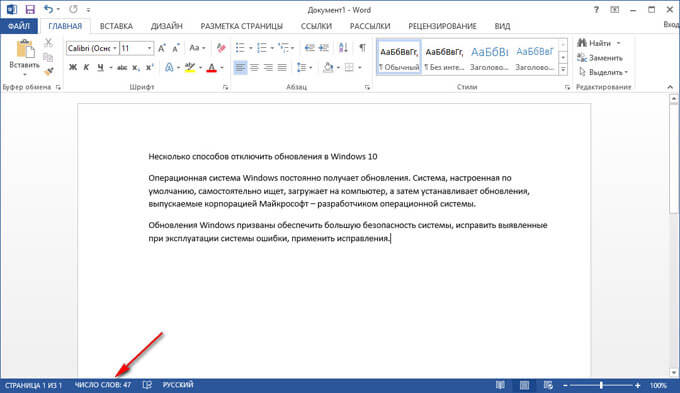
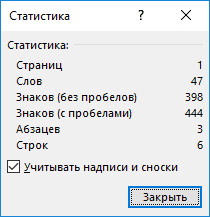
- В открывшемся окне «Статистика» вы увидите результат подсчета. Параметр статистики число «Знаков (без пробелов)» имеет такое же значение, как количество символов в тексте Ворд.
2 способ, как узнать количество символов в Ворде 2013: выделите текст, войдите во вкладку «Рецензирование», нажмите на параметр «Статистика».
Как посчитать количество знаков в выделенном фрагменте документа Word 2013
1 способ посмотреть статистику выделенного фрагмента текста в Ворд 2013:
- Нажмите левой кнопкой мыши на значение «Число слов» на строке состояния.
- В окне «Статистика» откроются данные о количестве символов в выделенном фрагменте документа Microsoft Word.
2 способ для получения информации о количество знаков в выделенном фрагменте: выделите фрагмент документа, войдите во вкладку «Рецензирование», кликните по пункту «Статистика».
Как подсчитать количество символов в Word 2010
В текстовом редакторе Word 2010 выполните следующие действия (1 способ):
- В открытом документе Ворд 2010, в строке состояния щелкните левой кнопкой мыши по значению «Число слов».
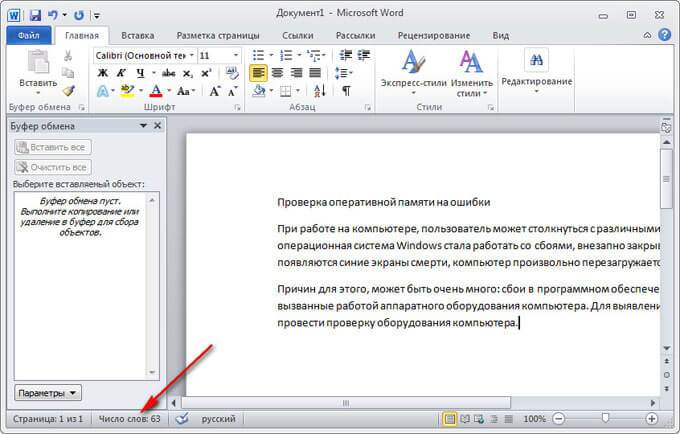
- В окне «Статистика» количество знаков без пробелов соответствует количеству символов в тексте документа.
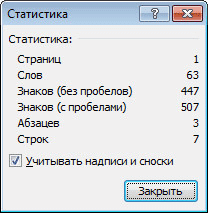
2 способ посмотреть статистику в Microsoft Word 2010: в окне программы войдите во вкладку «Рецензирование», а затем нажмите на значок «Статистика».
Как узнать количество символов в выделенном тексте Word 2010
Чтобы узнать количество знаков в выделенном фрагменте документа Word 2010 проделайте следующее:
- Выделите нужный фрагмент текста.
- Кликните по значению «Число слов» (здесь отобразится количество слов в выделенном тексте и общее количество слов в тексте).
- В окне «Статистика» откроются статистические все данные о выделенном тексте.
Как узнать количество знаков в Word 2007
1 способ для определения количества знаков в программе Ворд 2007:
- В открытом документе Ворд 2007 переместите курсор мыши в строку состояния, а затем нажмите левой кнопкой мыши на значение «Число слов».
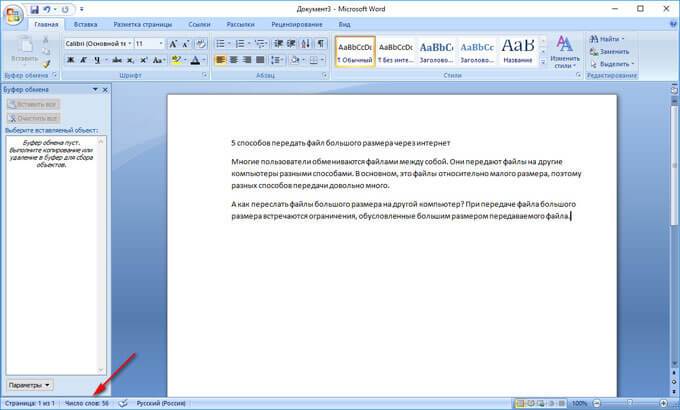
- В отрытом окне «Статистика» появится полная статистическая информация о данном тексте.
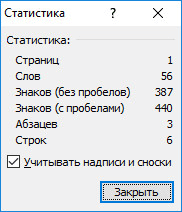
Число знаков без пробелов соответствует количеству символов в документе Word 2007.
2 способ: в документе Ворд 2007 откройте вкладку «Рецензирование», а затем кликните по значку «Статистика» (в левом верхнем углу окна программы).
Как посмотреть количество знаков в выделенном фрагменте Word 2007
В Microsoft Word 2007 откройте документ, а затем выполните следующее (1 способ):
- Выделите фрагмент текста.
- Кликните левой кнопкой мыши в области состояния по значению «Число слов» (первая цифра учитывает число слов в выделенном фрагменте).
- В окне «Статистика» отобразятся все данные по выделенному фрагменту текста.
- Выделите нужный фрагмент в документе.
- Откройте вкладку «Рецензирование», выберите параметр «Статистика».
Вам также может быть интересно:
- Как поставить длинное тире в Ворде — 6 способов
- Как сделать нумерацию страниц в Word
- Как сделать подпись в Word — 3 способа
Как посчитать количество символов в тексте Word 2003
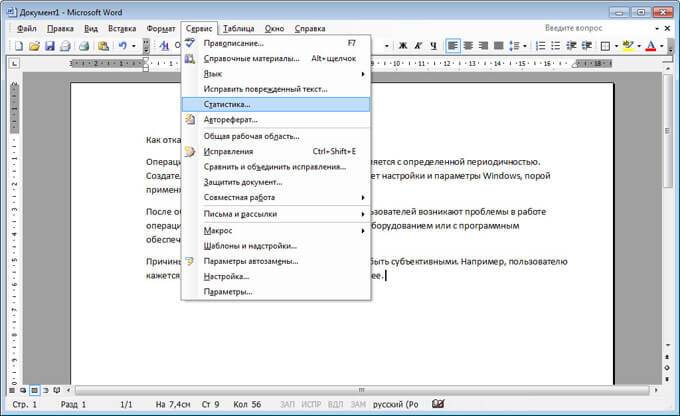
В программе Microsoft Word 2003 для получения информации о количестве знаков в тексте документа, сделайте следующее:
- Войдите в меню «Сервис», в контекстном меню выберите пункт «Статистика…».
- В окне «Статистика» будет показаны справочные данные по этому документу.
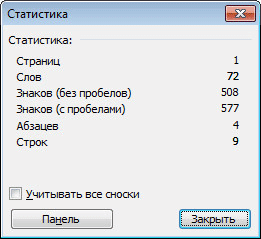
Если нажать на кнопку «Панель», то откроется окно панели, в котором пользователь может увидеть количество слов в документе.
Как подсчитать знаки в выделенном фрагменте документа Word 2003
Для просмотра данных о количестве знаков в выделенном фрагменте документа Ворд 2003, выполните следующее:
- Выделите нужный участок текста в документе.
- В меню «Сервис» нажмите на пункт «Статистика…».
Как узнать количество знаков в документе Word любой версии
Есть очень простой способ узнать, сколько содержится знаков в документе Ворд любой версии программы MS Word:
- Нажмите одновременно на клавиши клавиатуры: «Ctrl» + «Shift» + «G».
- Откроется окно «Статистика» с полной информацией по тексту документа.
Выделите нужный фрагмент, а затем нажмите на клавиши клавиатуры для получения статистики о выделенном фрагменте текста.
Выводы статьи
Для получения информации о количестве символов (знаков) в документе Word разных версий программы, существует несколько способов для вывода статистики. Пользователь может получить данные по всему документу Ворд, или только по выделенному фрагменту текста.
Похожие публикации:
- Как включить линейку в Word
- Конвертируем PDF в Word — 5 программ
- Как сделать из изображений PDF файл — 7 примеров
- Как сделать ссылку в документе Word
- Как поставить пароль на документ Word
Как посчитать количество символов в тексте Word и онлайн

В Интернете есть множество различных программ для подсчета символов в документе. Это может быть какой-то онлайн софт, специально созданный для такой «работы». Но чаще всего для этого используются привычные нам редакторы текста.
Самым популярным и простейшим считается Microsoft Word. Как раз в нем предусмотрена элементарная кнопка, позволяющая оперативно и без особых сложностей посчитать, сколько знаков вы уже напечатали. Обычно ее название – «Число слов:…» (на месте многоточия отмечено само число слов). На самом деле эту вкладку называют статистикой. Ее всегда можно найти в нижней части окна редактора.
Если нажать на эту кнопочку, выплывает окошко. Там нужно обращать внимание на строки со знаками с пробелами и без них. Именно эти цифровые комбинации и показывают то, что нам хочется узнать. Стоит отметить, что в окне статистике есть множество других нужных функций. К примеру, программа легко высчитывает количество: строк;
абзацев. Для секретарей, авторов, редакторов подобные возможности нужны обязательно. В Ворде более ранних версий также есть учет статистики, различие есть только в расположении. В старых программах к этому окну можно добраться через вкладку сервиса. Уже там дальше выбираете интересующий пункт. В самых новых версиях Word «Статистика» находиться в меню «Рецензирование». В LibreOffice Writer и в OpenOffice Writer также необходимо заходить сначала в сервис. Вид самого окошка остается неизменным. Так что содержание тоже не поменяется.
Может случиться и так, что интересует число знаков только в какой-то части. Вышеописанный редактор позволит сделать это с легкостью. Для этого делаем так: Выделяем необходимый текстовый отрезок;
Вызываем окно со статистикой (выполняем те же действия, что описывались выше). Существует и более оперативный способ – назначение сочетания «горячих клавиш». Для этого нажимаете Ctrl
Как посчитать количество символов в тексте
Подсчет количества символов теста может понадобиться во многих случаях, например, студентам при написании курсовых или дипломных работ, или же копирайтерам, которые пишут текста под заказ. Рассмотрим самые простые способы автоматического подсчета символов в тексте.
Как посчитать символы в Word
Для того чтобы узнать количество знаков в тексте Word есть два простых способа. Первый это кликнуть по Число слов в тексте документа как на скриншоте, появится статистика, где вы сможете узнать всю необходимую информацию:
Второй способ посчитать количество слов это перейти в специальную вкладку Рецензирование в вашем документе и открыть пункт Статистика, где также есть информация о количестве символов:
Как посчитать символы в Excel
Подсчет Символов В Ячейке / Диапазоне с формулами выполняется по следующему алгоритму. Для подсчета длины символов в определенной ячейке выберите пустую ячейку и введите специальную формулу = LEN (A1) (A1 обозначает ячейку, в которой вы хотите посчитать символы), потом Enter на клавиатуре. В результате вы получите длина букв в необходимой ячейке. Данный метод считает все символы, не только буквы.
Но если вы хотите подсчитать символы в диапазоне, вы можете ввести эту формулу = СУММ (ДЛСТР (A1: B5)) (A1: B5 обозначает диапазон, в котором вы хотите подсчитать символы, вы можете изменить его по своему усмотрению), затем нажмите Ctrl + Shift + Enter кнопок на клавиатуре подсчитана длина символов в указанном диапазоне.
Возможности посчитать все символы листа Excel, это вы можете сделать только в документе Word, способом описанным выше.
Функция ДЛСТР для подсчета символов в Excel
Сначала кликаем ячейку, куда собираемся вставить функцию ДЛСТР, далее в Мастере функций выбираем Текстовые. Выбираем необходимую ДЛСТР и далее ОК. Далее откроется окно, где вы сможете ввести номер ячейки, в которой нужно сделать подсчет символов:
Чтобы узнать количество символов в столбце со всех ячеек, необходимо воспользоваться спец. кнопкой Сумма в Редактировании, как на скриншоте:
Внизу столбца вы получите результат подсчета.
Как посчитать символы в Google документах
Калькулятор слов в Google документах посчитать очень просто. Эта информация доступна в левом нижнем углу экрана и обновляется в режиме реального времени. Чтобы отобразить данные в настройках документа в Инструментах установите специальный флажок:
А для полной информации нажмите стрелочку вниз:
Определить количество символов еще быстрее можно с помощью комбинации
Ctrl+Shift+C, в результате вы получите те же данные по тексту:
- количество страниц в документе
- сколько слов в документе
- количество знаков с пробелами и без.
Как посчитать символы онлайн
Посчитать символы в тексте онлайн можно также с помощью специальных сервисов. Например, определить информационный объем символов помогут:
✓ Счетчик символов от ГиперХост
Принцип работы простой, вы копируете текст, вставляете его в специальное поле проверки и получаете почти мгновенный результат по количеству знаков в тексте:
С помощью счетчика символов от Гиперхост вы моментально узнаете количество знаков слов и числе в тексте, подсчитаете плотность слов, водность текста, а главное сделаете это быстро и бесплатно. Надеюсь, наши советы помогут быстро и правильно посчитать слова в тексте.
Как посчитать количество знаков без пробелов?
Иногда возникает необходимость посчитать количество знаков в тексте, но как это сделать. Для того чтобы посчитать количество знаков без пробелов в тексте Вашей дипломной, курсовой или какой другой работе.
Вам необходимо открыть работу (она должна быть в Microsoft Word) и обратить внимание в левый нижний угол документа, навести курсор мыши и кликнуть по надписи «Число слов: 12882» (Рис 1)
Откроется маленькое окошко, где и будет написано количество знаков без пробелов. (Рис 2).


На данном примере мы посчитали весь текст в работе. А как быть, если необходимо посчитать только выделенные куски текста? К примеру, Вам нужно выделить неуникальный текст в работе. (Рис 3)
Тогда Вы мышкой выделяете плагиатный текст удерживая клавишу “Ctrl” и проделываете вышеописанную процедуру.