Архивирование или создание копий данных, хранящихся в iCloud
Архивирование файлов, которые вы храните в iCloud, — это еще один способ создать копию важных данных. В случае непреднамеренного удаления важного контакта, электронного письма или документа вы всегда сможете восстановить его из копии данных iCloud или другой имеющейся копии.

Файлы iCloud Drive
Выполните следующие действия, чтобы скопировать файлы с компьютера Mac, устройства iPhone или iPad, веб-сайта iCloud.com либо компьютера под управлением Windows. При копировании файла из общей папки в iCloud Drive в другую папку права совместного доступа к файлу не копируются. Узнайте больше об общем доступе к папкам.
Если файл оптимизирован в iCloud Drive, перед копированием в новое расположение он будет загружен на ваше устройство.
Копирование файлов из iCloud Drive на компьютер Mac
- Щелкните iCloud Drive в боковом меню любого окна Finder.
- Выберите файлы, которые требуется скопировать.
- В меню «Правка» нажмите «Скопировать объекты», затем вставьте файлы в новое расположение.
Копирование файлов из приложения «Файлы» на iPhone или iPad
Выполните следующие действия на iPhone.
- Откройте приложение «Файлы» и выберите вкладку «Обзор» для просмотра расположений.
- Нажмите iCloud Drive в разделе «Места», затем нажмите кнопку «Еще».
- Нажмите «Выбрать», затем выберите файлы и папки, которые нужно скопировать.
- Выберите способ отправки копии файла. Нажмите кнопку «Еще», затем нажмите «Скопировать объекты».
- Выберите пункт «На моем устройстве» или другой облачный сервис в разделе «Места».
- Нажмите и удерживайте папку в новом расположении, затем нажмите «Вставить».
Выполните следующие действия на iPad.
- Откройте приложение «Файлы» и выберите iCloud Drive в разделе «Места» в боковом меню.
- Нажмите «Выбрать», затем выберите файлы и папки, которые нужно скопировать.
- Нажмите кнопку «Еще», затем нажмите «Скопировать объекты».
- Выберите пункт «На iPad» или другой облачный сервис в разделе «Места».
- Нажмите и удерживайте папку в новом расположении, затем нажмите «Вставить».
Если новое расположение не появляется в разделе «Места», вы можете отправить копию файлов с помощью AirDrop, Сообщений или Почты.
Копирование файлов с веб-сайта iCloud.com
Чтобы загрузить файлы, которые хранятся в iCloud Drive или доступны из приложений iWork на веб-сайте iCloud.com, выполните следующие действия.

- Выполните вход на веб-сайте iCloud.com.
- Откройте iCloud Drive.
- Найдите и выберите необходимый файл.
- Нажмите «Загрузить» () в верхней части страницы или дважды щелкните нужный файл. Документ будет загружен в папку для загрузок по умолчанию.
Копирование файлов из ОС Windows
В случае использования iCloud Drive с помощью приложения iCloud для Windows на компьютере с Windows, файлы из папки iCloud Drive можно копировать в проводнике Windows. Также можно копировать файлы с веб-сайта iCloud.com.
За помощью по работе с хранящимися в iCloud данными сторонних приложений обращайтесь напрямую к разработчику соответствующего приложения. Данные сторонних приложений могут занимать место в хранилище iCloud, даже если сведения об этом не отображаются.
Фотографии и видеозаписи
При использовании функции Фото iCloud все фотографии и видеозаписи будут автоматически сохраняться в iCloud в полном разрешении.
Загрузка копий фотографий и видеозаписей с устройства
- На устройстве iPhone, iPad или iPod touch выберите «Настройки» > [ваше имя] > iCloud > «Фото». Затем выберите «Сохранение оригиналов» и импортируйте фотографии на компьютер.
- На компьютере Mac откройте приложение «Фото». Выберите фотографии и видеозаписи, которые необходимо скопировать. Выберите «Файл» > «Экспорт».
- На компьютере с Windows настройте приложение iCloud для Windows и включите функцию «Фото iCloud». Откройте проводник. На панели навигации нажмите «Фото iCloud» и выберите изображения, которые требуется сохранить на компьютере с Windows. Щелкните папку правой кнопкой мыши и выберите «Всегда сохранять на этом устройстве». Если вы используете iCloud для Windows 10 или более ранней версии, узнайте, как загрузить фотографии. После загрузки элементов скопируйте их в другую папку компьютера. Для этого нажмите и удерживайте клавишу Ctrl и перетащите элементы в папку. Включите эту папку в резервную копию компьютера.
Загрузка копий фотографий и видеозаписей с веб-сайта iCloud.com
Если требуется загрузить несколько фотографий или видеозаписей, используйте веб-сайт iCloud.com, чтобы загрузить их последние версии.
- На устройстве iPhone, iPad или iPod touch перейдите на веб-сайт iCloud.com и нажмите «Фото», а затем — «Выбрать». Выберите фотографии и видеозаписи, которые требуется загрузить, и нажмите «Еще» (
 ). Выберите «Загрузить», а затем нажмите «Загрузить» еще раз для подтверждения. Ваши фотографии и видео будут загружены в виде ZIP-файла в iCloud Drive.
 - На компьютере Mac или компьютере с Windows перейдите на веб-сайт iCloud.com и щелкните «Фото». Затем выберите фотографии и видеозаписи, которые требуется загрузить, и нажмите «Загрузить» (
 ).
).
Если у вас не включен сервис iCloud Drive, загруженный ZIP-файл можно найти в приложении «Файлы» в разделе «Загрузки» или на вкладке «Недавние».
Копирование фотографий из общих альбомов
Фотографии и видеозаписи также можно скопировать вручную, выполнив следующие действия. Комментарии и отметки «Нравится» к общим фотографиям не сохраняются, а фотографии и видеозаписи из общих альбомов сохраняются не в полном разрешении.
Копирование фотографий из общих альбомов на iPhone или iPad
- Откройте приложение «Фото» и нажмите «Альбомы».
- Найдите «Общие альбомы» и нажмите имя нужного альбома. Чтобы найти общий альбом, возможно, потребуется смахнуть влево.
- Сохраните фотографии из альбома одним из следующих способов.
- Нажмите изображение, чтобы открыть его, а затем нажмите Поделиться . Чтобы выбрать другие изображения, прокрутите их влево или вправо и нажмите те из них, которые нужно сохранить. Нажмите «Сохранить изображение».
- Нажмите «Выбрать», а затем — изображения, которые нужно сохранить. Нажмите «Поделиться» ( ), а затем — «Сохранить изображение».
- Импортируйте фотографии на свой компьютер.
Копирование фотографий и видеозаписей из общих альбомов на компьютере Mac
Выполните указанные ниже действия, чтобы вручную импортировать фотографии и видеозаписи из общих альбомов в медиатеку приложения «Фото».
- Откройте приложение «Фото» и выберите «Общие альбомы».
- Дважды щелкните общий альбом.
- Щелкните фотографию, удерживая клавишу Control (или правой кнопкой мыши), и выберите «Импорт».
После импорта фотографий можно создать резервную копию медиатеки. Фотографии можно хранить как отдельную медиатеку на своем компьютере или на другом диске.
Копирование фотографий и видеозаписей из общих альбомов в Windows
Сохраненные фотографии доступны даже после отключения приложения «Фото» в iCloud для Windows. Чтобы сохранить фотографии и видеозаписи из общего альбома, необходимо переместить их в другую папку на жестком диске.
- Откройте приложение iCloud для Windows.
- Нажмите «Параметры» рядом с элементом «Фото». Запомните путь, указанный в разделе «Расположение фотографий iCloud».
- Откройте окно проводника.
- Перейдите к папке с фотографиями iCloud по указанному пути. Откройте общую папку.
- Выберите фотографии, которые требуется сохранить, а затем скопируйте их в другую папку на компьютере. Для этого нажмите и удерживайте клавишу Ctrl и перетащите элементы в папку. Включите эту папку в резервную копию компьютера.
Сведения о резервном копировании данных компьютера с Windows см. на странице службы поддержки Microsoft.
Синхронизация с iCloud или резервные копии: какая разница и что лучше?
Несмотря на кажущуюся простоту, проблема весьма актуальна для многих владельцев iPhone и iPad. Зачастую, приобретая новое устройство, пользователь восстанавливает его из резервной копии, даже когда в этом нет необходимости. Перенести данные из старого iPhone на новый можно и без создания резервных копий.
Итак, чтобы понять, нужно ли производить резервное копирование или можно ограничиться синхронизацией через iCloud, следует разобраться с этими двумя понятиями, ведь, «Резервная копия в iCloud» и «Синхронизация с iCloud» – совершенно два разных процесса.
Резервное копирование на компьютере или в iCloud
Создать резервную копию iPhone можно двумя способами – на компьютере посредством приложения iTunes (Finder для macOS Catalina и новее) или беспроводным способом в iCloud. Рассмотрим оба способа.
В iTunes (Finder для macOS Catalina и новее)
Данная процедура проводится через приложение iTunes (или программы Finder для пользователей macOS Catalina и более новых версий ПО) на компьютере и, соответственно, требует проводного подключения устройств (инструкция).
При этом iTunes создает образ копируемого iPhone или iPad, сохраняя в него практически все пользовательские данные – Контакты, Историю звонков, SMS, Фото, Календари, Заметки, приложения из App Store (вместе с данными, например, переписку в Skype или WhatsApp), музыку и т.д.
Защитив резервную копию паролем, можно также перенести «Связку ключей», содержащую пароли Wi-Fi подключения, данные для авторизации на web-ресурсах, прочее.
Важный нюанс заключается в том, что полное копирование актуально только для восстановления однотипных устройств. То есть, при попытке восстановить iPhone из резервной копии iPad или iPod Touch (и наоборот), будут сохранены лишь приложения из App Store.
В iCloud
Аналогичным образом можно произвести резервное копирование данных через облако iCloud. Оно может производиться автоматически (для этого необходимо активировать соответствующую опцию в меню Настройки → Apple ID (Ваше имя и фамилия) → iCloud → Резервная копия в iCloud) либо в ручном режиме (кнопка «Создать резервную копию» в том же меню).
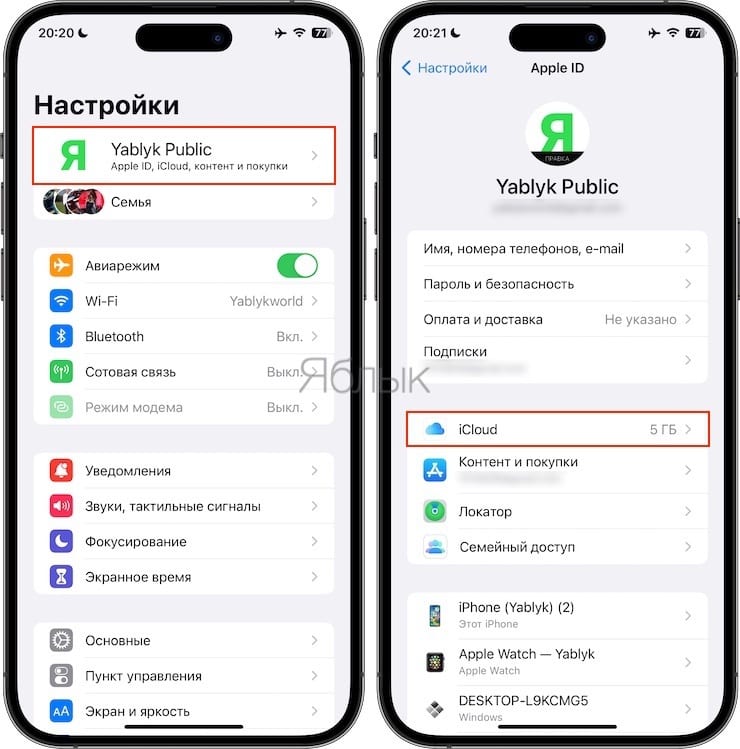
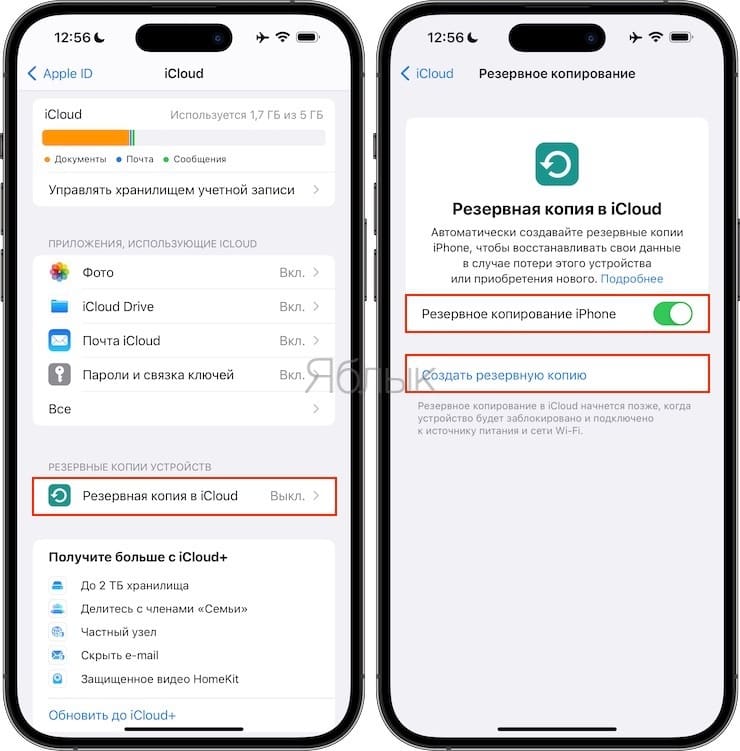
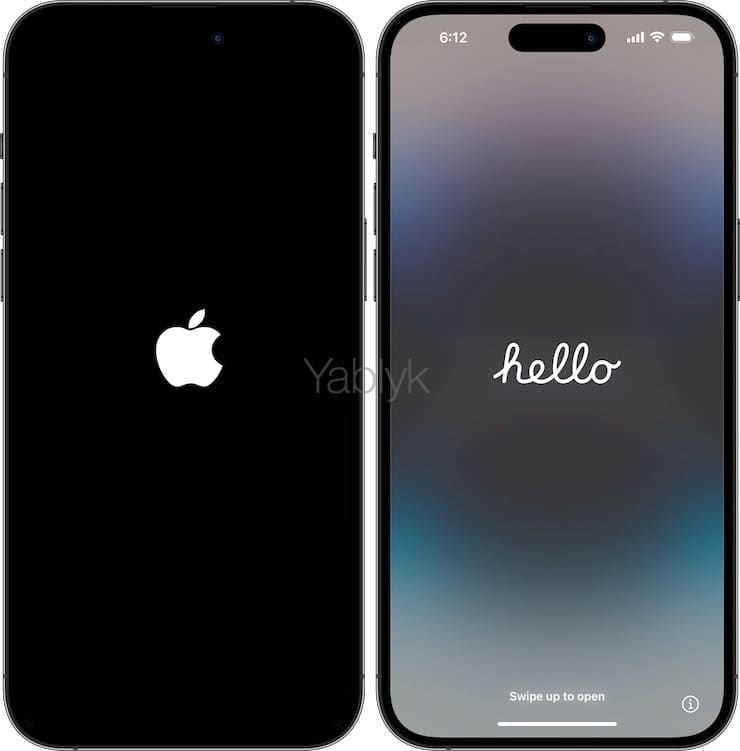
Следует учесть, что восстановить резервную копию из iCloud можно только лишь после первого запуска устройства, его перепрошивки или полного сброса iPhone до заводских настроек. Более того, создание резервных копий iCloud в автоматическом режиме не гарантирует сохранения всей информации в том случае, если исчерпан бесплатный лимит дискового пространства в облачном хранилище – 5 ГБ.
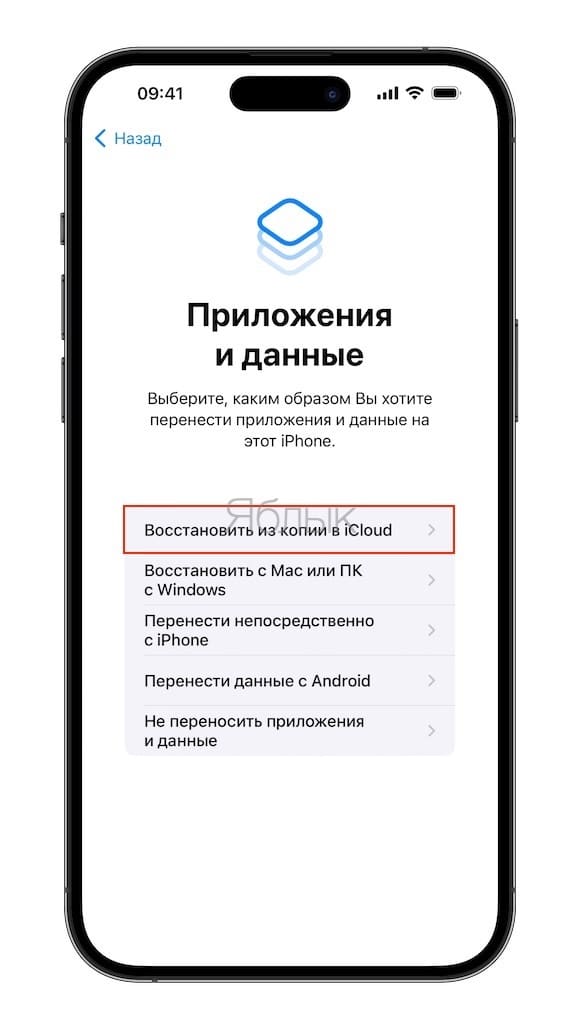
Ознакомиться с тарифами на дополнительное место в облачном хранилище Apple можно здесь.
- Как создать резервную копию в iCloud.
- Как восстановить резервную копию из iCloud на iPhone и iPad.
- Как удалить резервные копии, хранящиеся в iCloud?
Синхронизация через iCloud
Несмотря на довольно широкие возможности резервного копирования, пользователям иногда рекомендуют настраивать свежеприобретенный iPhone или iPad как «Новое устройство» (пункт «Не переносить приложения и данные»).
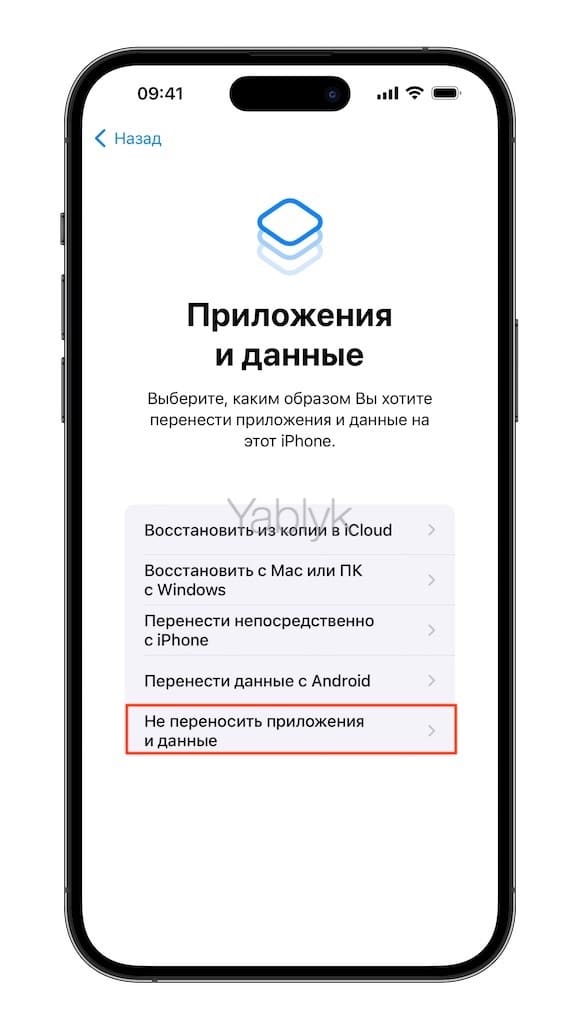
В этом случае также можно восстановить большую часть информации через облачный сервис iCloud посредством синхронизации данных, хранящихся в облачном хранилище вашей учетной записи.
Здесь стоит учесть, что информация, которая необходима для синхронизации должна быть загружена ранее в облако. Другими словами, если раздел iCloud на iOS-устройстве не использовался ранее, то естественно информации в облаке не будет.
Например, наличие контактов, напоминаний, календарей и т.д. в iCloud можно проверить на сайте icloud.com.

Для синхронизации доступны: Контакты, Заметки, фото и видео, Календари, Напоминания, закладки для браузера, электронная почта.
Главное преимущество метода заключается в его простоте, вам даже не понадобится подключать iДевайс к компьютеру. Достаточно перейти в меню Настройки → Apple ID (Ваше имя и фамилия) → iCloud → Все и выбрать данные для синхронизации, после чего весь отмеченный контент появится на iPhone (iPad) автоматически.
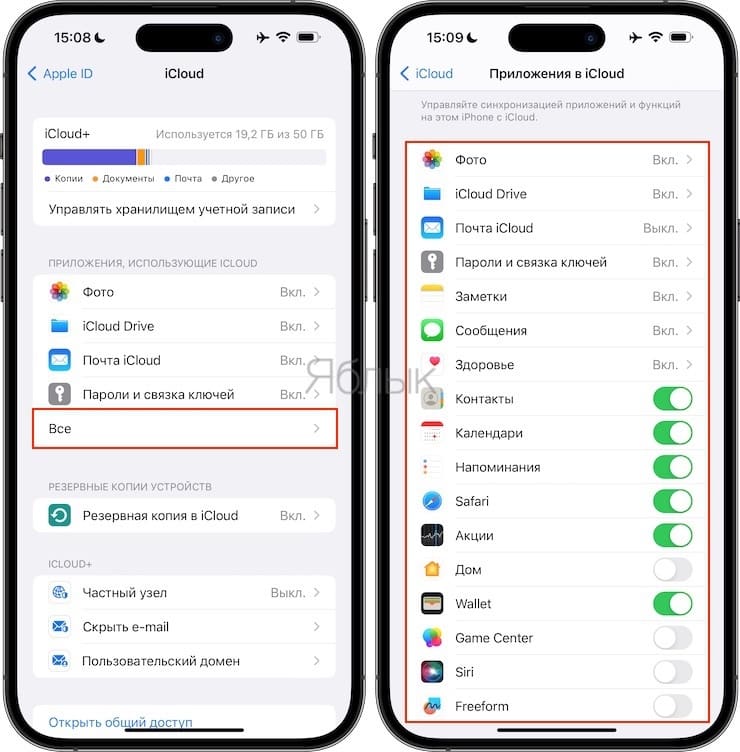
Какая разница между синхронизацией с iCloud и созданием резервных копий (на компьютере и iCloud)
Однако важно понимать разницу между резервным копированием и синхронизацией. В случае создания резервной копии пользователь переносит на новое устройство массу дополнительных данных, это может быть переписка в мессенджерах, прогресс в игровых приложениях, история посещений web-сайтов в браузере и т.д.
Синхронизация же затрагивает лишь ту информацию, которая была сохранена непосредственно штатными сервисами Apple – заметки, напоминания, контакты и т.д. При этом для синхронизации доступны лишь те данные, которые были добавлены непосредственно после активации аккаунта Apple ID в iCloud. Кроме того, практически все эти данные доступны в web-версии iCloud даже при отсутствии мобильного устройства.
Другими словами, не стоит пользоваться резервными копиями в случае, если вам, например, необходимо лишь перенести Контакты, Заметки и Напоминания со старого iPhone в новый.
Как с хранилища айфона перекинуть данные на icloud
Спасибо! Ваши отзывы помогают другим пользователям находить самую полезную информацию.
*Мы сожалеем, что это не было полезным для вас. Можем ли мы что-то улучшить? Введите здесь свой комментарий.
Устройства
- Общие сведения о компании
- ESG
- Инвестирование
- Политика конфиденциальности
- Безопасность продуктов
- Вакансии
© 2011-2024 HTC Corporation
Как перенести данные на новый iPhone?

После старта продаж новых iPhone многие пользователи обновляют свои девайсы. Сразу же становится актуален перенос данных с одного iPhone на другой. Если вы делаете это впервые, вам пригодится наша инструкция. Мы знаем 3 способа это сделать: выбирайте тот, что покажется вам самым простым и удобным.
Шаг 1: cохраните все данные и настройки
Любой из предложенных нами способов начинается с подготовки. А именно с резервного копирования данных, которые можно будет восстановить в случае замены, потери или повреждения устройства. Во всех случаях создание этой копии будет одинаковым, отличия будут только в процессе переноса. Итак, приступим.
- Подключите iPhone к сети Wi-Fi.
- Перейдите в «Настройки» девайса, нажмите на своё имя и выберите раздел iCloud.
- Далее выберите пункт «Резервная копия в iCloud».
- Нажмите «Создать резервную копию» и не отключайтесь от сети Wi-Fi, пока не завершится процесс.
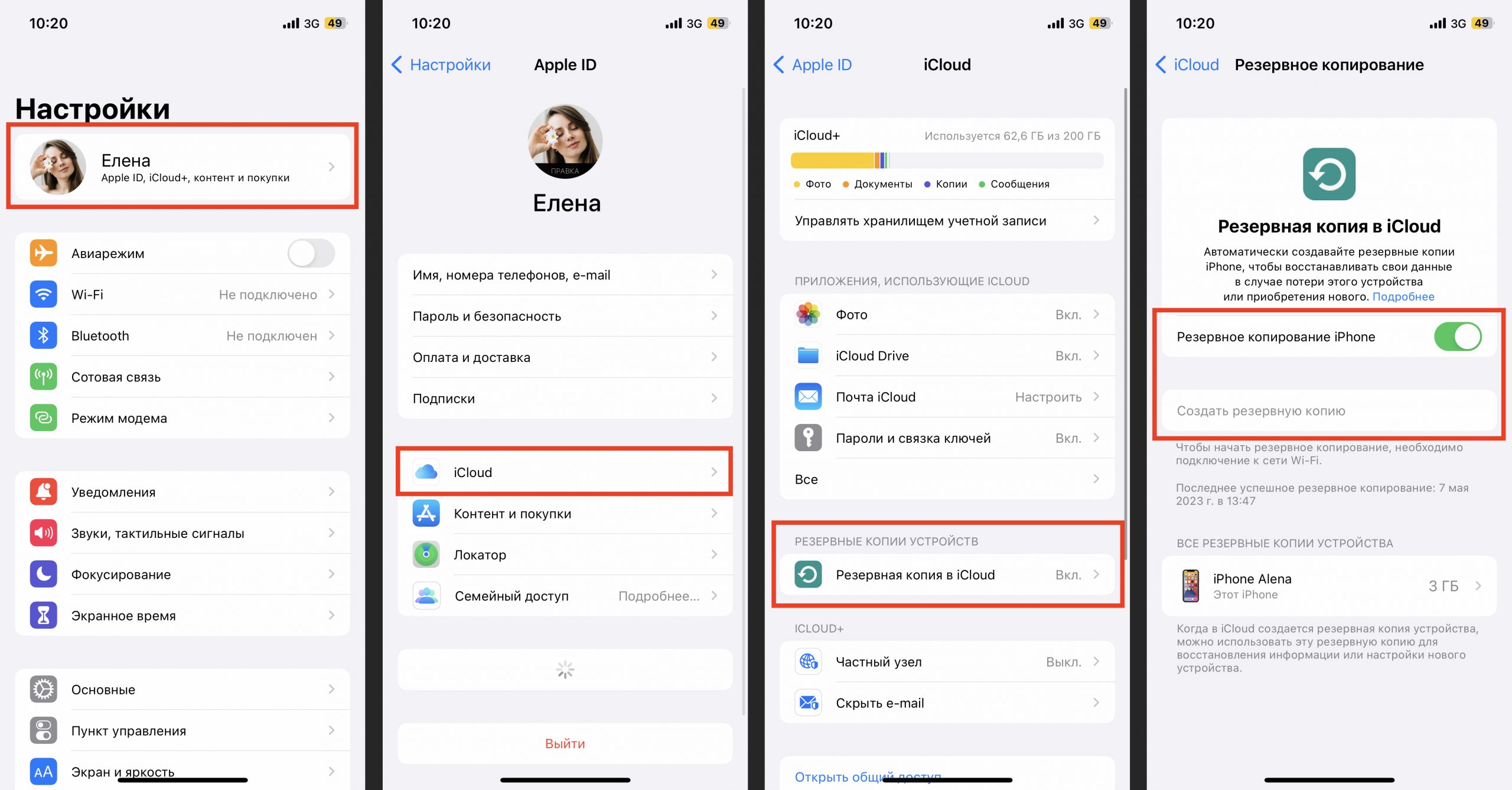
Обратите внимание, что если функция активирована, то копия автоматически создаётся тогда, когда девайс подключён к источнику питания, заблокирован и находится в сети Wi-Fi. Под командой «Создать резервную копию» отображается дата и время создания последней резервной копии. Если вы увидите предупреждение о том, что в хранилище iCloud недостаточно места для выполнения резервного копирования, то вам необходимо сменить тарифный план и оплатить больший объём хранилища. В противном случае вы скопируете не все данные с вашего устройства.
Резервная копия в iCloud включает в себя данные и настройки, которые хранятся на вашем устройстве. Несколько кликов – и вы перенесёте все свои контакты, фото и видео, заметки и сообщения с одного устройства на другое.
Первый способ: восстановите резервную копию iCloud
После создания резервной копии необходимо выйти из своей учётной записи на старом устройстве и зайти в свой Apple ID на новом. Таким образом вы и перенесёте все ваши личные данные. Следуйте инструкции ниже.
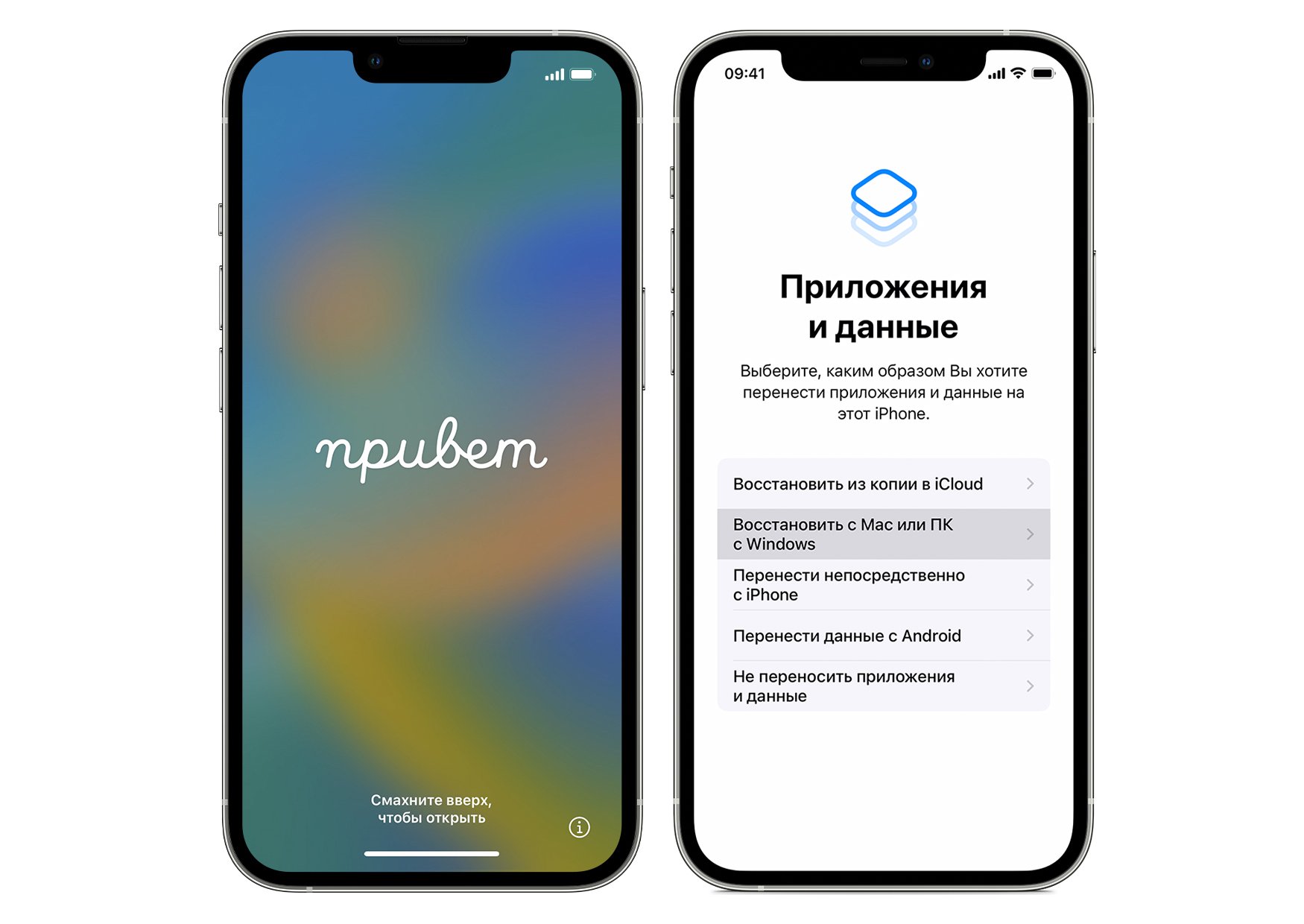
- Включите новое устройство. Появится экран приветствия.
- Подключите iPhone к источнику питания.
- Нажмите на название сети Wi-Fi, чтобы подключиться к ней.
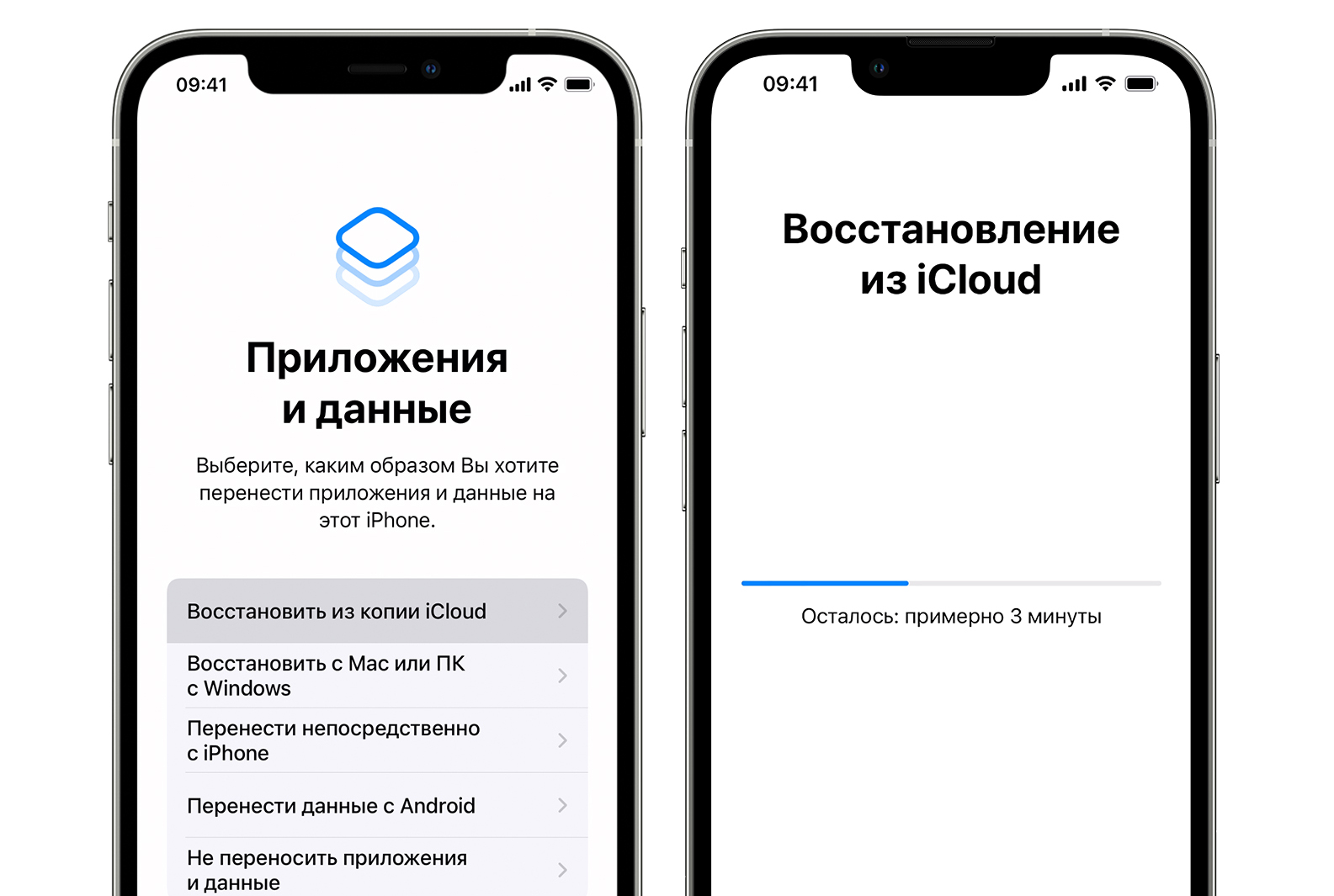
- На экране «Приложения и данные» нажмите кнопку «Наcтроить iPhone как новый», чтобы переключить её на «Восстановить из копии iCloud».
- Войдите в iCloud, используя свой Apple ID.
- Далее выберите резервную копию, которую хотите восстановить. Проверьте дату создания и размер.
Не отключайтесь от сети Wi-Fi и от источника питания, пока не завершится процесс.
Второй способ: воспользуйтесь функцией «Быстрое начало»
Эта функция появилась в iOS 11 и сильно упростила переход с одного смартфона на другой. Единственное условие: будьте готовы задействовать оба устройства одновременно.
Итак, если устройство, которое вы купили, уже активировано, то перед загрузкой резервной копии нужно его почистить. Для этого проделайте путь: «Настройки» – «Основные» – «Перенос или сброс iPhone» и активируйте мастер подготовки к переносу.
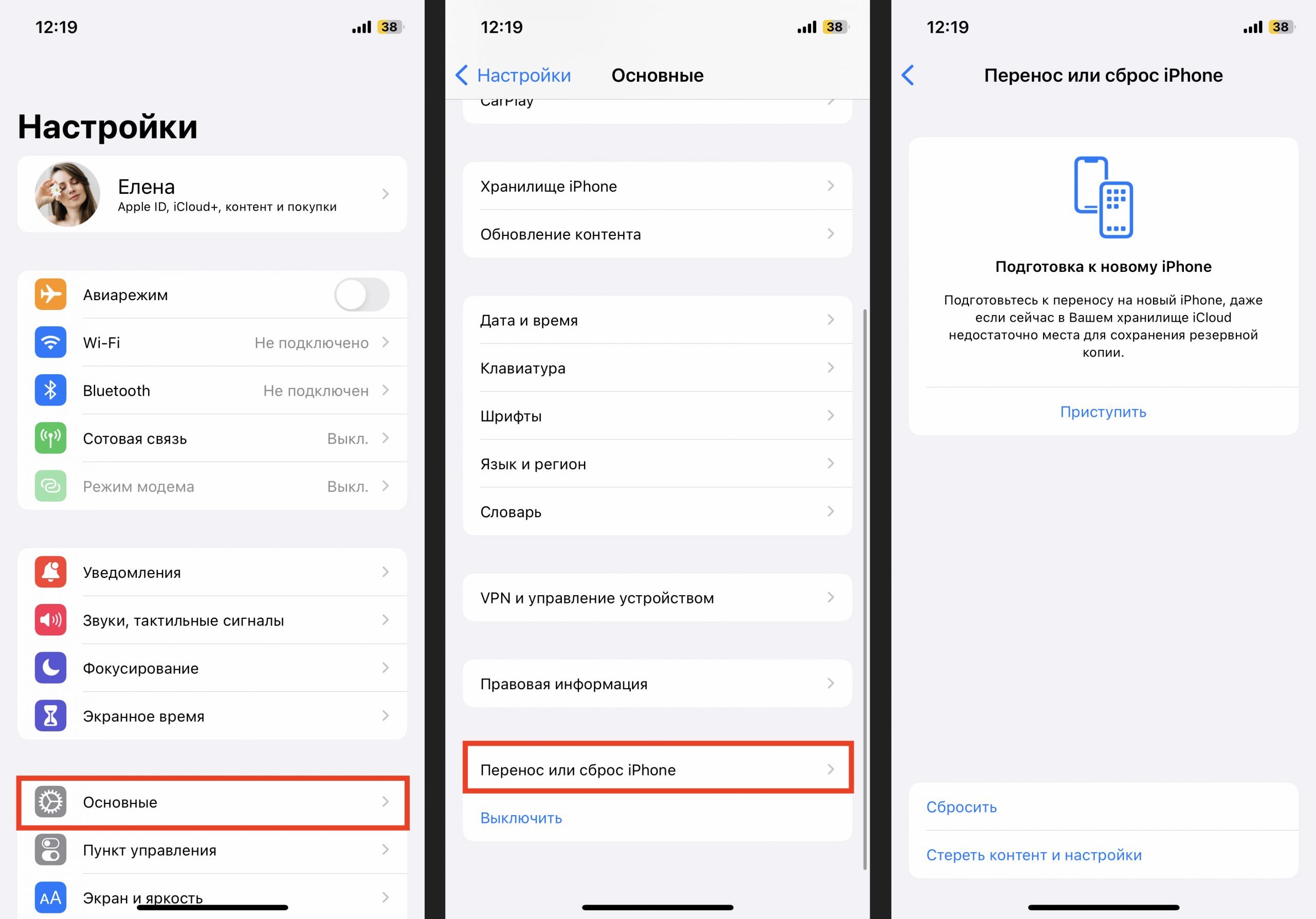
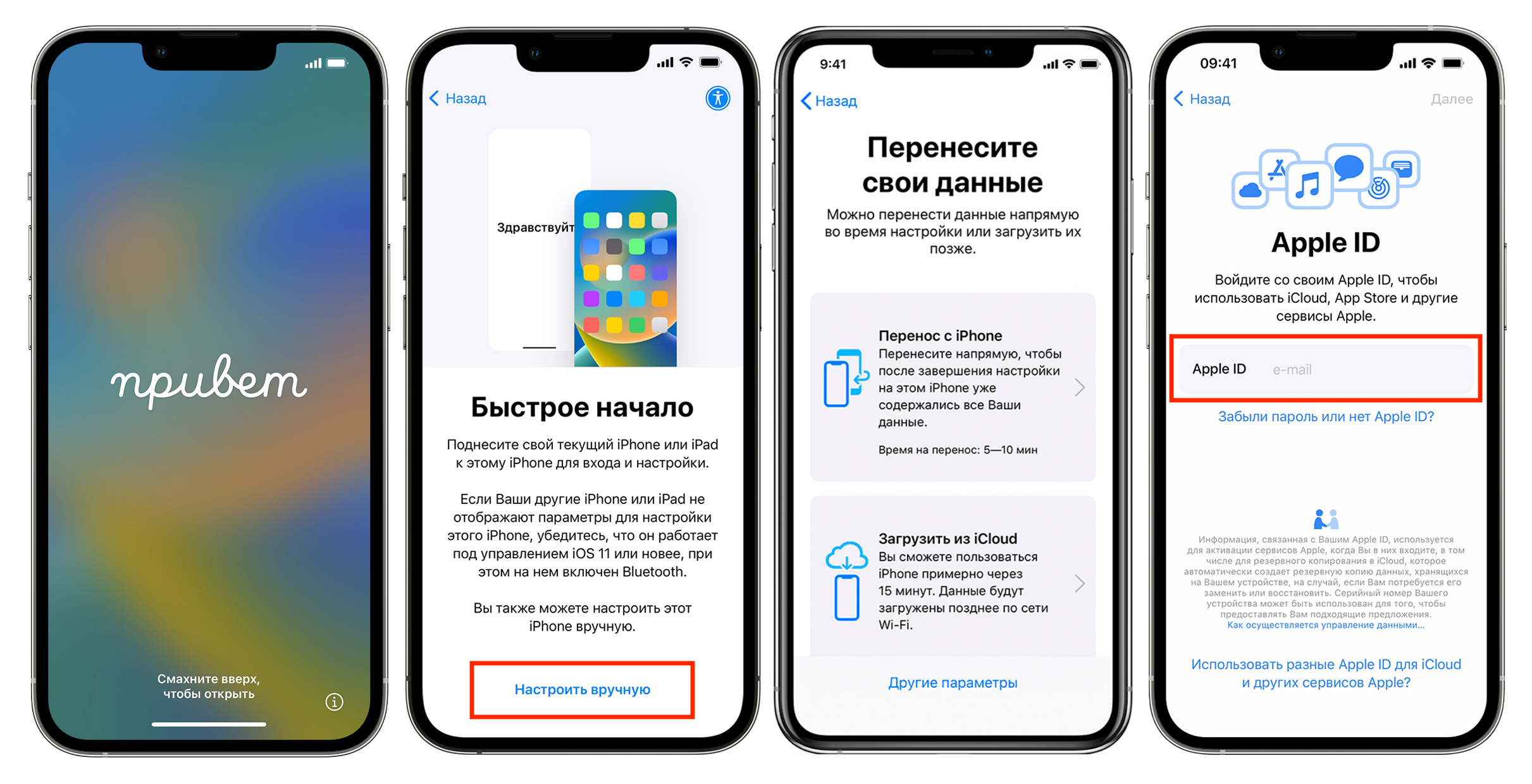
- Включите новый iPhone. Для этого нажмите и удерживайте боковую кнопку до появления логотипа Apple.
- Далее выберите язык и регион, активируйте Bluetooth и подключитесь к Wi-Fi или точке доступа старого iPhone (Режим модема), настройте Face ID или Touch ID.
- Закончив первичную настройку, вы увидите на экране название функции – «Быстрое начало». Нажмите кнопку-ссылку внизу страницы «Настроить вручную».
- Теперь убедитесь, что ваш старый iPhone подключён к той же сети Wi-Fi и на нём активирован Bluetooth.
- Поднесите старый iPhone к новому. На экране нового устройства появится голубая анимация, а на экране старого – круглая рамка с камерой. наведите камеру на анимацию. Важно: если произойдёт сбой, вернитесь на несколько шагов назад и повторите попытку снова.
- На экране появится выбор способа переноса данных: «Загрузка из iCloud» и «Перенос с iPhone». Разница заключается в том, что в первом случае данные будут переноситься в фоновом режиме и вы сможете в процесс использовать новое устройство, а во втором – нужно ждать завершения процесса на обоих девайсах.
- Далее следуйте инструкциям: выберите способ переноса, введите логин и пароль от Apple ID, выберите резервную копию, которую хотите восстановить.
При этом оба устройства должны оставаться рядом и подключёнными к питанию. Сколько времени займёт перенос данных с iPhone на iPhone – сложно сказать: пропускная способность сет и объём передаваемых данных у всех пользователей разный.
Третий способ: перенесите данные с помощью Finder
Этот инструмент стоит использовать в том случае, если резервная копия данных с вашего iPhone слишком большая и в хранилище iCloud банально не хватает места. Для начала нужно создать копию имеющейся информации.
- Подключите iPhone к MacBook, используя кабель USB-C.
- Предоставьте доступ, подтвердив на телефоне, что вашему Mac можно доверять. Если девайс заблокирован, введите пароль.
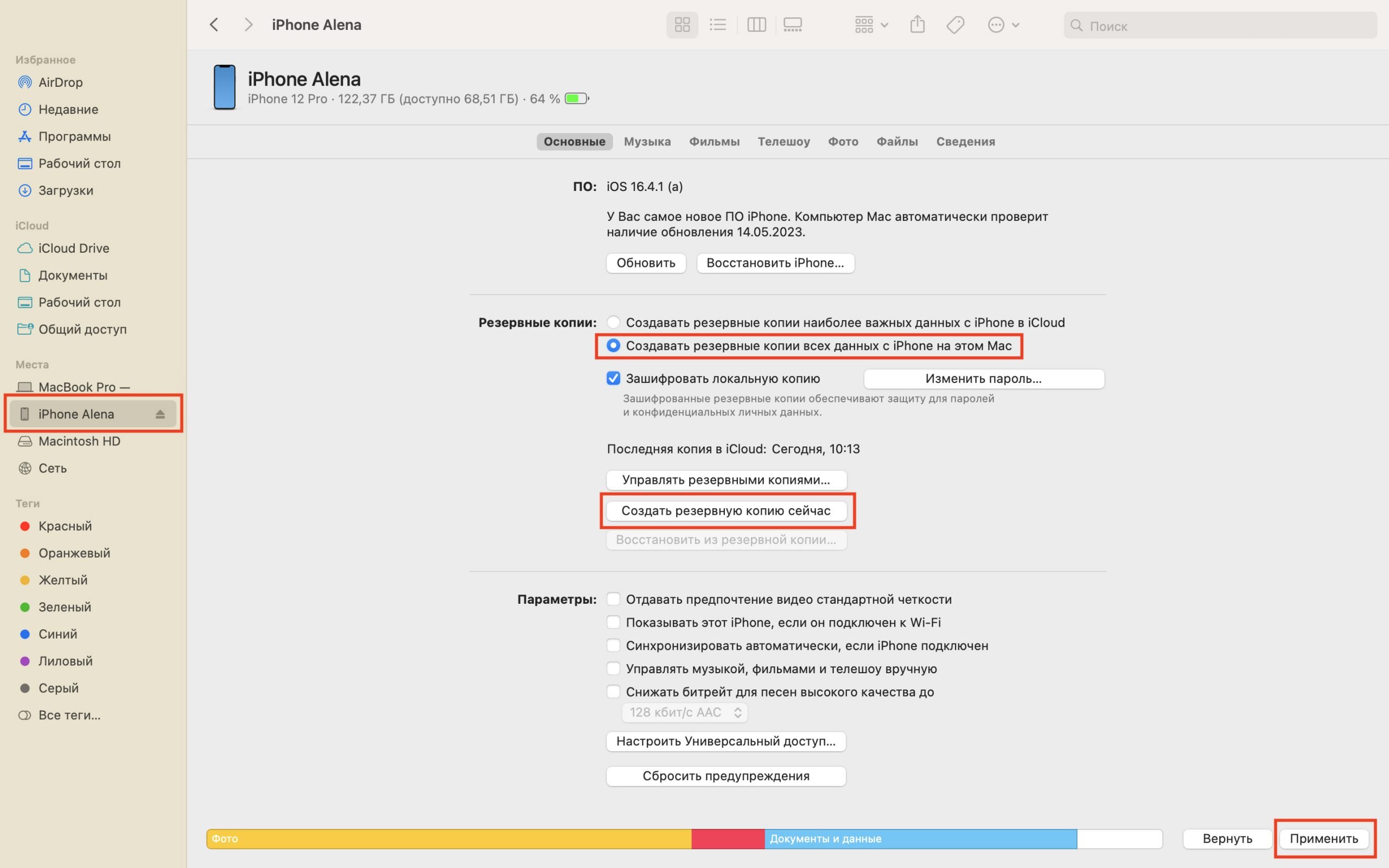
- Откройте Finder на Mac. В боковом меню слева в списке устройств найдите iPhone и кликните на него.
- В верхней части окна Finder располагаются разделы. Зайдите в «Основные».
- Далее выберите параметр «Создать резервные копии всех данных с iPhone на этом Mac». Также можете «Зашифровать локальную копию», задав пароль.
- Кликните на кнопку «Создать резервную копию сейчас» MacBook.
Можете заварить себе чаю и почитать книгу, поскольку копирование может занять несколько часов – всё зависит от количества и веса файлов на iPhone. Кстати, на MacBook должна быть установлена macOS 10.15 или новее.
Теперь, когда копия создана, можно переносить данные на новый iPhone.
- Включите ваш новенький iPhone. Вы увидите экран приветствия. Если устройство уже настроено, сотрите данные на нём. Как это сделать, мы рассказывали выше.
- Далее просто следуйте подсказкам на экране. Когда появится экран «Приложения и данные», выберите пункт «Восстановить с Mac или ПК c Windows».
- Подключите новый iPhone к компьютеру, на котором хранится резервная копия. Используйте кабель USB-C.
- Откройте штатное приложение Finder на MacBook и в боковом меню выберите iPhone. Подтвердите, что доверяете этому устройству, если система спросит.
- Выберите пункт «Восстановить из копии». Выберите актуальную резервную копию, проверив дату её создания и размер.
- Если необходимо, восстановите данные из зашифрованной резервной копии. В таком случае система запросит введение пароля.
- Остаётся дождаться окончания процесса восстановления и завершить настройку нового iPhone. Рекомендует нее отключать устройство от источника питания и сети Wi-Fi. Это позволит автоматически загрузить на него фото, видео, музыку, документы и другие файлы из хранилища iCloud.
Купить iPhone 14 Pro можно в два клика: оформляйте заказ в интернет-магазине ispace.ua с доставкой в ваш город. Или приходите в один из магазинов iSpace в Киеве, Львове, Одессе или Днепре, где получите экспертную консультацию и помощь по настройке нового девайса. Приобрести устройство можно одним платежом или разбить на несколько. Ждём вас в iSpace!
ЧИТАЙТЕ ТАКЖЕ: