diskpart
Область применения: Windows Server 2022, Windows 10, Windows 8.1, Windows 8, Windows 7, Windows Server 2019, Windows Server 2016, Windows Server 2012 R2, Windows Server 2012 и Windows Server 2008 R2, Windows Server 2008
Интерпретатор команд diskpart помогает управлять дисками компьютера (дисками, секциями, томами или виртуальными жесткими дисками).
Прежде чем использовать команды diskpart , необходимо сначала просмотреть список, а затем выбрать объект для его фокуса. После фокуса объекта все команды diskpart, которые вы вводите, будут действовать над этим объектом.
Определение фокуса
При выборе объекта фокус остается на этом объекте, пока не выберете другой объект. Например, если фокус установлен на диске 0 и выбран том 8 на диске 2, фокус перемещается с диска 0 на диск 2, том 8.
Некоторые команды автоматически изменяют фокус. Например, при создании новой секции фокус автоматически переключается на новую секцию.
Вы можете сосредоточиться только на секции на выбранном диске. После фокуса секции связанный том (если он есть) также имеет фокус. После фокуса тома связанный диск и секции также фокусируются, если том сопоставляется с одной определенной секцией. Если это не так, фокус на диске и секции теряется.
Синтаксис
Чтобы запустить интерпретатор команды diskpart, введите команду командной строки:
diskpart
Для запуска diskpart необходимо находиться в локальной группе Администратор istrator или группе с аналогичными разрешениями.
Параметры
Вы можете выполнить следующие команды из интерпретатора команд Diskpart:
| Команда | Description |
|---|---|
| active | Помечает раздел диска с фокусом как активный. |
| добавление | Зеркально отражает простой том с фокусом на указанный диск. |
| assign | Назначает букву диска или точку подключения тому с фокусом. |
| присоединение vdisk | Присоединяет (иногда называемые подключениями или поверхностями) виртуальный жесткий диск (VHD), чтобы он отображалась на хост-компьютере в качестве локального жесткого диска. |
| attributes | Отображает, задает или очищает атрибуты диска или тома. |
| automount | Включает или отключает функцию автоматического отключения. |
| break | Разбивает зеркало том с фокусом на два простых тома. |
| clean | Удаляет любую секцию или форматирование тома из диска с фокусом. |
| compact vdisk | Уменьшает физический размер динамического расширения виртуального жесткого диска (VHD). |
| convert | Преобразует тома для распределения файлов (FAT) и FAT32 в файловую систему NTFS, оставляя существующие файлы и каталоги без изменений. |
| создание | Создает секцию на диске, том на одном или нескольких дисках или виртуальном жестком диске (VHD). |
| Удаление | Удаляет секцию или том. |
| detach vdisk | Останавливает выбранный виртуальный жесткий диск (VHD) от отображения в качестве локального жесткого диска на хост-компьютере. |
| detail | Отображает сведения о выбранном диске, секции, томе или виртуальном жестком диске (VHD). |
| exit | Завершает интерпретатор команды diskpart. |
| expand vdisk | Развертывает виртуальный жесткий диск (VHD) до указанного размера. |
| extend | Расширяет том или секцию с фокусом вместе с файловой системой в свободное (нераспределированное) пространство на диске. |
| filesystems | Отображает сведения о текущей файловой системе тома с фокусом и выводит список файловых систем, поддерживаемых для форматирования тома. |
| format | Форматирует диск для приема файлов. |
| gpt | Назначает атрибуты gpt секции с фокусом на базовых дисках таблицы разделов GUID (gpt). |
| help | Отображает список доступных команд или подробные сведения о справке по указанной команде. |
| Импорт | Импортирует группу внешних дисков в группу дисков локального компьютера. |
| inactive | Помечает системную секцию или загрузочную секцию с фокусом как неактивную на дисках основной загрузки (МБ R). |
| список | Отображает список дисков, секций на диске, томов на диске или виртуальных жестких дисков (VHD). |
| merge vdisk | Объединяет разностный виртуальный жесткий диск (VHD) с соответствующим родительским виртуальным жестким диском. |
| offline | Принимает сетевой диск или том в автономное состояние. |
| online | Принимает автономный диск или том в состояние «в сети». |
| recover | Обновляет состояние всех дисков в группе дисков, пытается восстановить диски в недопустимой группе дисков и повторно выполняет повторную синхронизацию зеркало томов и томов RAID-5 с устаревшими данными. |
| rem | Предоставляет способ добавления комментариев в скрипт. |
| remove | Удаляет букву диска или точку подключения из тома. |
| repair | Восстанавливает том RAID-5 с фокусом, заменив сбой области диска указанным динамическим диском. |
| rescan | Находит новые диски, которые, возможно, были добавлены на компьютер. |
| retain | Подготавливает существующий динамический простой том для использования в качестве загрузочного или системного тома. |
| san | Отображает или задает политику сети хранения (san) для операционной системы. |
| select | Перемещает фокус на диск, секцию, том или виртуальный жесткий диск (VHD). |
| set id | Изменяет поле типа секции для секции с фокусом. |
| shrink | Уменьшает размер выбранного тома по указанному объему. |
| uniqueid | Отображает или задает идентификатор таблицы разделов GUID (GPT) или сигнатуру главной загрузочной записи (МБ R) для диска с фокусом. |
Перечисление доступных объектов
Список параметров, связанных с каждой командой, можно просмотреть, выполнив основную команду, за которой следует доступная для этой конкретной команды. При выполнении списка будут отображаться четыре параметра:
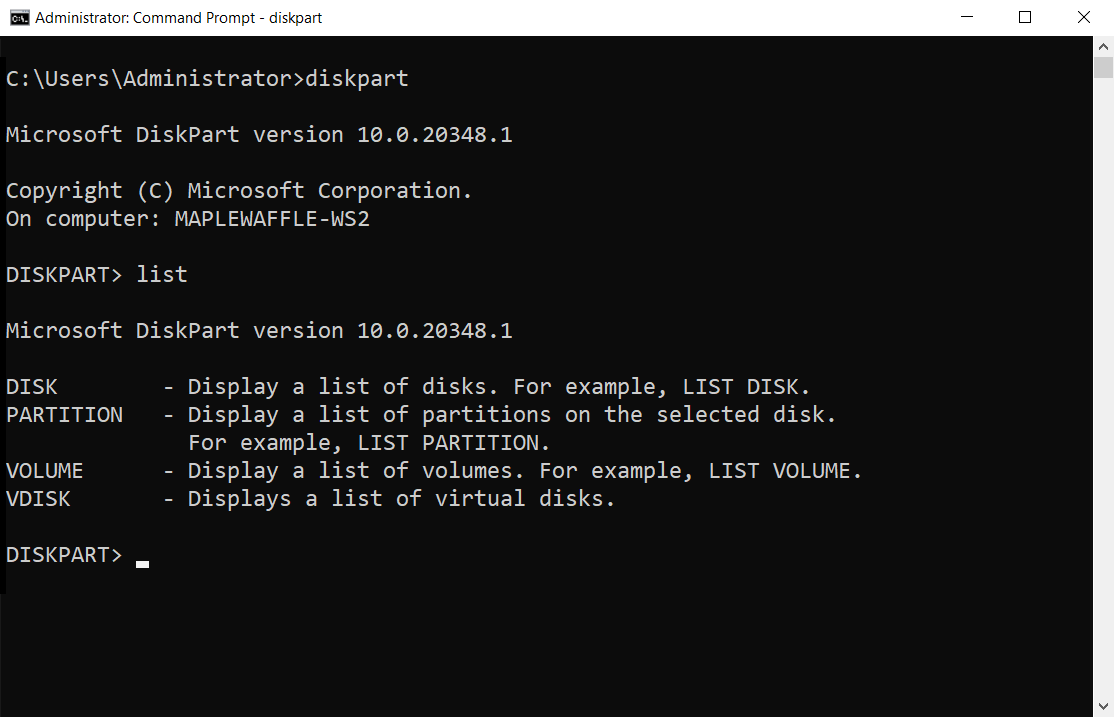
После выполнения команды списка звездочка (*) появится рядом с объектом фокуса.
Примеры
Чтобы просмотреть доступные диски, выполните следующие действия:
list disk Чтобы выбрать диск, запустите диск , за которым следует номер диска. Например:
select disk 1 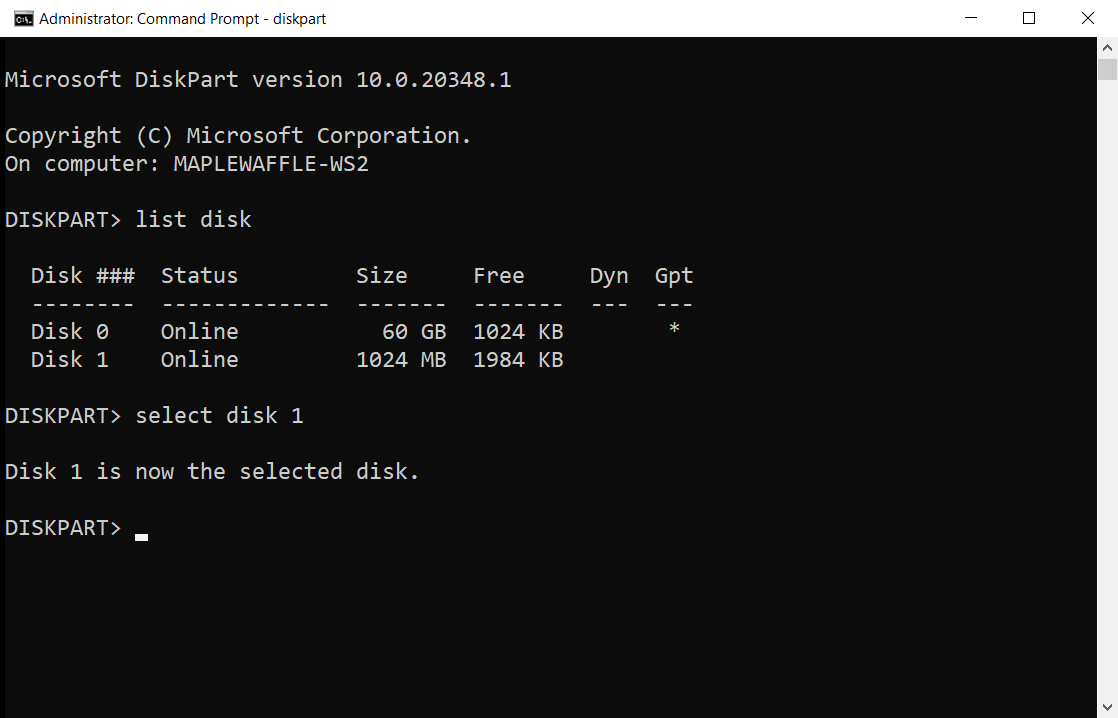
Прежде чем использовать диск 1, необходимо создать секцию, выполнив команду создания первичной секции:
create partition primary Наконец, можно выполнить быстрый формат диска 1 в NTFS с меткой Backup, выполнив метку fs=ntfs label=Backup=Backup, как показано ниже:
format fs=ntfs label=Backup quick 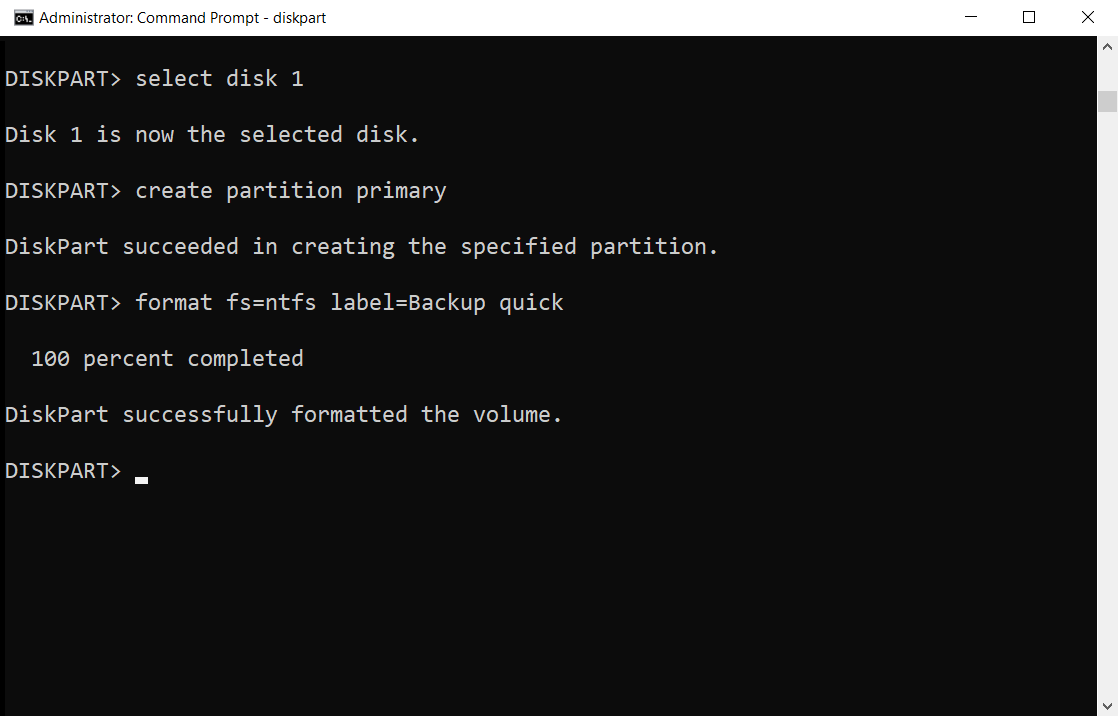
Дополнительные ссылки
- Условные обозначения синтаксиса команд командной строки
- Обзор управления дисками
- командлеты служба хранилища в Windows PowerShell
Создание загрузочного USB-устройства флэш-памяти
Для развертывания Windows Server Essentials можно создать загрузочный USB-накопитель флэш-памяти. Первым этапом является подготовка USB-устройства флэш-памяти с помощью служебной программы командной строки DiskPart. Сведения о DiskPart см. в статье Параметры командной строки DiskPart.
Сведения о создании загрузочного USB-накопителя для восстановления или переустановки Windows на компьютере вместо сервера см. в статье «Создание диска восстановления».
Дополнительные сценарии, в которых вам может понадобиться создание или использование загрузочного USB-устройства флэш-памяти, см. в следующих темах:
- Полное восстановление системы из существующей резервной копии клиентского компьютера
- Восстановление сервера под управлением Windows Server Essentials
Создание загрузочного USB-устройства флэш-памяти
- Вставьте USB-устройство флэш-памяти в работающий компьютер.
- Откройте окно командной строки с правами администратора.
- Введите diskpart .
- В открывшемся новом окне командной строки введите list disk , чтобы указать номер загрузочного USB-устройства флэш-памяти или букву диска, затем нажмите клавишу ВВОД. Команда list disk отображает все диски компьютера. Запишите номер диска или букву диска USB-устройства флэш-памяти.
- В командной строке введите select disk , где X — номер диска или букву диска USB-устройства флэш-памяти, а затем нажмите клавишу ВВОД.
- Введите clean и нажмите клавишу ВВОД. Эта команда удаляет все данные с USB-устройства флэш-памяти.
- Чтобы создать новый основной раздел на USB-устройстве флэш-памяти, введите create partition primary , и нажмите клавишу ВВОД.
- Чтобы выбрать созданный раздел, введите select partition 1 и нажмите клавишу ВВОД.
- Чтобы отформатировать раздел, введите format fs=ntfs quick и нажмите клавишу ВВОД.
Важно! Если серверная платформа поддерживает Единый интерфейс EFI (UEFI), следует отформатировать USB-устройство флэш-памяти в файловой системе FAT32, а в NTFS. Чтобы отформатировать раздел в файловой системе FAT32, введите format fs=fat32 quick и нажмите клавишу ВВОД.
[Инструкция] Как сделать раздел активным c помощью DISKPART
Операционная система будет загружаться только с того раздела, который помечен, как Активный.
Сделать раздел активным:
- Запустите Командную строку от имени администратора
- Введите:
select disk #
list partition
select partition #
Сделать раздел неактивным:
- Запустите Командную строку от имени администратора
- Введите:
select disk #
list partition
select partition #
Помогла ли Вам эта статья в поиске решения?
(62 оценки, средняя оценка 3.90 из 5)
Пользователям
Все специальные предложения и последние новости компании у Вас на почте!
Подпишитесь на нашу рассылку
Все специальные предложения и последние новости компании у Вас на почте!
Будьте в курсе последних новостей, обсуждений, получите ответы на любые вопросы.


Присоединяйтесь!
Будьте в курсе последних новостей, обсуждений, получите ответы на любые вопросы.
Создание загрузочной флешки из командной строки Windows 11 / 10 / 8 / 7
Данный способ создания флешки позволяет обойтись уже имеющимися в операционной системе средствами, без использования сторонних программ. Хочется заметить, что таким образом можно подготовить загрузочную флешку для актуальных версий ОС Windows (7, 8.1, 10, 11). Для Windows XP способ не подойдет.
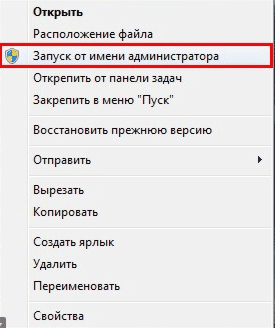
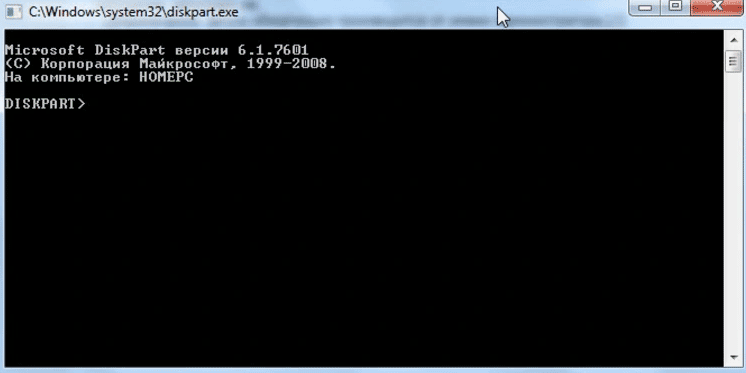
Загрузочная флешка создается с помощью встроенной программы diskpart. Для вызова программы заходим в меню «Пуск» и в строке поиска вводим diskpart. В результатах поиска появится нужная программа, запускаем её. Запуск лучше производить от имени Администратора (правая клавиша мыши по программе — Запуск от имени Администратора).
Либо аналогичным способом находим и запускаем командный процессор (cmd.exe).
Инструкция по созданию загрузочной флешки в Windows
diskpart — запускаем программу diskpart из cmd.exe, если сразу запустили diskpart, эту команду выполнять не нужно;
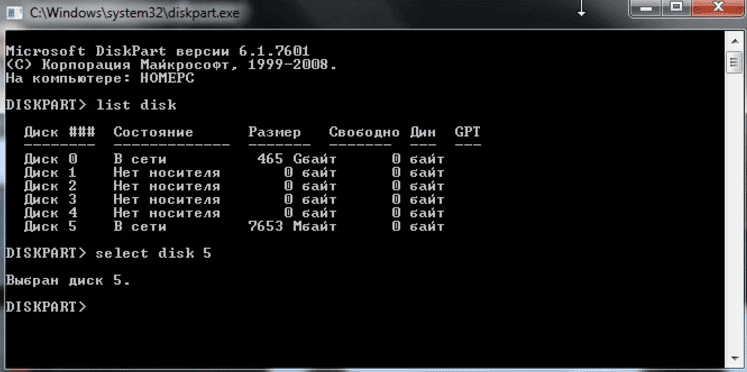
list disk — отображаем список дисковых накопителей подключенных к персональному компьютеру;
select disk 5 — выбираем диск под номером «5» (смотрите изображение), так как в нашем случае он является флешкой (у вас номер может быть другим, смотрите внимательно на предыдущем шаге);
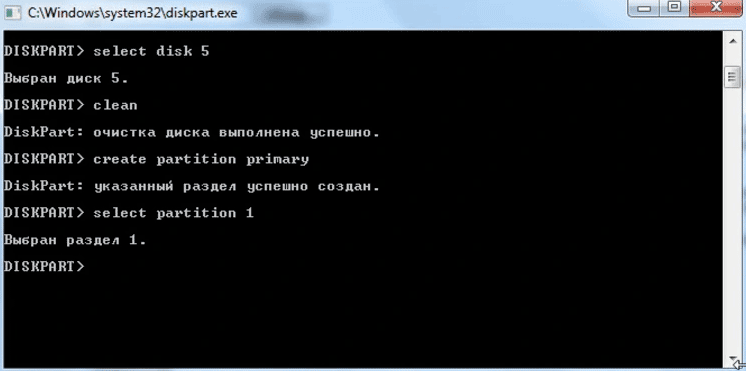
clean — очищает все данные на флешке;
create partition primary — создаем первичный раздел;
select partition 1 — выбираем созданный раздел;
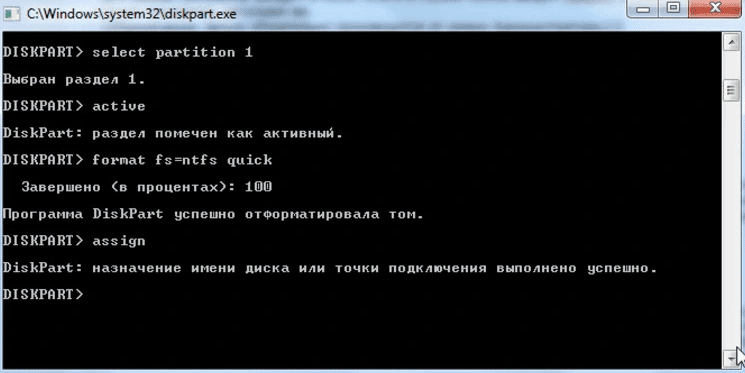
active — делаем раздел активным (т.е. делаем его загрузочным);
format fs=ntfs — форматируем флешку в файловой системе NTFS. Для ускорения процесса форматирования можно указать format fs=ntfs quick (скорее всего форматирование в файловой системе fat32 тоже сработает (format fs=fat32 quick);
assign letter=P — если необходимо, то таким образом можно присвоить букву для флешки;
exit — выход из программы DISKPART.
После того, как загрузочная флешка создана, нужно скопировать файлы операционной системы на этот съемный носитель. Файлы на флешку нужно копировать в распакованном виде. Если у вас образ операционной системы в виде образа (например, ISO-файл), то файлы из него можно извлечь архиватором. Например, с этим прекрасно справится WinRAR.
Таблица команд программы «DISKPART»
| КОМАНДА | ПОЯСНЕНИЕ |
|---|---|
| ACTIVE | Пометка выбранного раздела как активного. |
| ADD | Добавление зеркала к простому тому. |
| ASSIGN | Назначение имени или точки подключения выбранному тому. |
| ATTRIBUTES | Работа с атрибутами тома или диска. |
| ATTACH | Присоединяет файл виртуального диска. |
| AUTOMOUNT | Включение и отключение автоматического подключения базовых томов. |
| BREAK | Разбиение зеркального набора. |
| CLEAN | Очистка сведений о конфигурации или всех данных на диске. |
| COMPACT | Попытки уменьшения физического размера файла. |
| CONVERT | Преобразование форматов диска. |
| CREATE | Создание тома, раздела или виртуального диска. |
| DELETE | Удалить объект. |
| DETAIL | Просмотр параметров объекта. |
| DETACH | Отсоединяет файл виртуального диска. |
| EXIT | Завершение работы DiskPart. |
| EXTEND | Расширить том. |
| EXPAND | Увеличение максимального доступного пространства на виртуальном диске. |
| FILESYSTEMS | Отображение текущей и поддерживаемой файловых систем для тома. |
| FORMAT | Форматирование данного тома или раздела. |
| GPT | Назначение атрибутов выбранному GPT-разделу. |
| HELP | Отображение списка команд. |
| IMPORT | Импорт группы дисков. |
| INACTIVE | Пометка выбранного раздела как неактивного. |
| LIST | Отображение списка объектов. |
| MERGE | Объединение дочернего диска с родительскими. |
| ONLINE | Перевод объекта, помеченного как «вне сети», в состояние «в сети». |
| OFFLINE | Перевод в состояние «вне сети» объекта, помеченного как «в сети». |
| RECOVER | Обновление состояния всех дисков выбранного пакета. Попытка восстановить диски неправильного пакета и повторная синхронизация зеркальных томов и томов RAID5 с устаревшим плексом или данными четности. |
| REM | Не выполняет никаких действий. Используется для комментирования сценариев. |
| REMOVE | Удаление имени диска или точки подключения. |
| REPAIR | Восстановление тома RAID-5 с отказавшим участником. |
| RESCAN | Поиск дисков и томов на компьютере. |
| RETAIN | Размещение служебного раздела на простом томе. |
| SAN | Отображение или установка политики SAN для текущей загруженной ОС. |
| SELECT | Установка фокуса на объект. |
| SETID | Изменение типа раздела. |
| SHRINK | Уменьшение размера выбранного тома. |
| UNIQUEID | Отображение или установка кода таблицы разделов GUID (GPT) или подписи основной загрузочной записи (MBR) диска. |