Проверка орфографии и грамматики в Office
Excel для Microsoft 365 Word для Microsoft 365 Outlook для Microsoft 365 PowerPoint для Microsoft 365 Классический клиент Project Online Publisher для Microsoft 365 Excel для Microsoft 365 для Mac Outlook для Microsoft 365 для Mac PowerPoint для Microsoft 365 для Mac Excel 2021 Word 2021 Outlook 2021 PowerPoint 2021 Project профессиональный 2021 Project стандартный 2021 Publisher 2021 Visio профессиональный 2021 Visio стандартный 2021 OneNote 2021 Excel 2021 для Mac Outlook 2021 для Mac PowerPoint 2021 для Mac Excel 2019 Word 2019 Outlook 2019 PowerPoint 2019 Project профессиональный 2019 Project стандартный 2019 Publisher 2019 Visio профессиональный 2019 Visio стандартный 2019 Excel 2019 для Mac Outlook 2019 для Mac PowerPoint 2019 для Mac Excel 2016 Word 2016 Outlook 2016 PowerPoint 2016 OneNote 2016 Project профессиональный 2016 Project стандартный 2016 Publisher 2016 Visio профессиональный 2016 Visio стандартный 2016 Excel 2016 для Mac Outlook 2016 для Mac PowerPoint 2016 для Mac Excel 2013 Word 2013 Outlook 2013 PowerPoint 2013 OneNote 2013 Project профессиональный 2013 Project стандартный 2013 Publisher 2013 Visio профессиональный 2013 Visio 2013 Excel 2010 Word 2010 Outlook 2010 PowerPoint 2010 OneNote 2010 Publisher 2010 Visio премиум 2010 Visio 2010 Visio стандартный 2010 Excel 2007 Excel Starter 2010 InfoPath 2010 InfoPath 2013 InfoPath Filler 2013 Word Starter 2010 Еще. Меньше
Все приложения Microsoft Office поддерживают проверку орфографии, и большинство из них поддерживает проверку грамматики.
Используете Microsoft 365? Возможно, вас заинтересует новая функция Word — «Корректор»! Подробные сведения см. в статье Корректор.
Запуск средства проверки орфографии и грамматики
Чтобы начать проверку орфографии и грамматики в документе, просто нажмите F7.
Щелкните заголовок ниже, чтобы получить дополнительные сведения.
Автоматическое выделение ошибок в процессе работы
В большинстве приложений Office по мере ввода текста выполняется автоматическая проверка правописания, поэтому вы сразу можете увидеть ошибки во время работы.
- Автоматическая проверка орфографии и грамматики отсутствует в Access, Excel и Project. Можно вручную запустить проверку орфографии, нажав клавишу F7.
- Автоматическая проверка грамматики доступна только в Outlook, Word и PowerPoint 2013 (или более новой версии).
Офис отмечает потенциальные орфографические ошибки красной волнистой линией, а потенциальные грамматические ошибки отмечены синей волнистой линией.
Если орфографические или грамматические ошибки не помечаются, автоматическая проверка может быть отключена. Можно включить автоматическую проверку правописания.
Если вы видите орфографическую или грамматическую ошибку и вам нужна помощь, чтобы ее исправить, щелкните подчеркнутое слово или фразу правой кнопкой мыши и выберите один из предложенных вариантов.
Если в приложении Office слово отмечено, как содержащее ошибку, но вы написали его правильно, выберите пункт Добавить в словарь, чтобы в будущем это слово не отмечалось как неправильное. Дополнительные сведения см. в статье Добавление слов в словарь проверки орфографии и их изменение.
Включить или отключить многоцветное подчеркивание
Если вы не хотите, чтобы в процессе работы приложение Office помечало возможные ошибки волнистыми линиями, вы можете отключить автоматическую проверку правописания.

- Откройте параметры проверки правописания:
- В OneNote, PowerPoint, Publisher, Visio и Word: в меню Файл выберите пункт Параметры и щелкните Правописание.
- В InfoPath: на вкладке Главная щелкните стрелку рядом с надписью Орфография и выберите команду Параметры проверки орфографии.
- В Outlook: в меню Файл щелкните Параметры, выберите Почта и нажмите кнопку Орфография и автозамена.
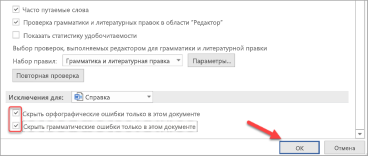
- Установите или снимите флажок Проверять орфографию в процессе набора текста. Кроме того, в приложениях с автоматической проверкой грамматики можно установить или снять флажок Отмечать грамматические ошибки в процессе набора текста.
Примечание: В Word можно включать и отключать средство проверки орфографии только для документа, с которым вы работаете в настоящее время, или для всех новых документов. Выберите значение в списке Исключения, а затем установите или снимите флажки Скрыть орфографические ошибки только в этом документе и Скрыть грамматические ошибки только в этом документе.
Полное отключение проверки грамматики
Если вы не хотите, чтобы в приложении Office проверялась грамматика (ни при запуске проверки правописания, ни автоматически по мере ввода), эту функцию можно отключить.

- Откройте параметры проверки правописания:
- В OneNote, PowerPoint, Publisher, Visio и Word: в меню Файл выберите пункт Параметры и щелкните Правописание.
- В InfoPath: на вкладке Главная щелкните стрелку рядом с надписью Орфография и выберите команду Параметры проверки орфографии.
- В Outlook: в меню Файл щелкните Параметры, выберите Почта и нажмите кнопку Орфография и автозамена.
- Снимите флажки Автоматически проверять грамматику и Также проверять грамматику.
Примечание: не во всех приложениях Office присутствуют оба эти параметра.
Повторная проверка орфографии и грамматики в ранее пропущенных словах
В Word, Outlook, PowerPoint 2013 (или более новой версии) можно принудительно выполнить повторную проверку ранее пропущенных слов и выражений.
- Откройте документ или элемент, который вы хотите проверить.
- Откройте вкладку Файл и выберите команды Параметры >Правописание >Повторная проверка. В Outlook нужно выбрать пункты Файл >Параметры >Почта и нажать кнопку Орфография и автозамена.
- Нажмите кнопку Да, когда появится предупреждение о сбросе параметров проверки орфографии и грамматики.
- Нажмите кнопку ОК в диалоговом окне, чтобы вернуться к документу, а затем еще раз запустите проверку орфографии и грамматики.
См. также
Приложения Office для Mac автоматически проверяют наличие возможных орфографических и грамматических ошибок при вводе текста. Если вы предпочитаете проверять орфографию и грамматику уже в готовом документе, отключите автоматическую проверку или можно одновременно выполнить проверку орфографии и грамматики.
Word
Автоматическая проверка орфографии и грамматики при вводе
Слово помечает потенциальные орфографические ошибки красной волнистой линией, а потенциальные грамматические ошибки отмечены зеленой волнистой линией.
Совет: Если орфографические и грамматические ошибки не помечаются, вероятно, вам нужно включить автоматическую проверку правописания, о которой пойдет речь в следующей процедуре.
Если вы видите орфографическую и грамматическую ошибку, удерживая нажатой клавишу CONTROL, щелкните слово или фразу и выберите один из вариантов.
Если приложение Word неправильно пометило слово как опечатку и вы хотите добавить это слово в словарь, чтобы приложение Word правильно распознавало его в дальнейшем, см. раздел Добавление слов в словарь проверки орфографии и их изменение
Включение (и отключение) автоматической проверки правописания
- В меню Word выберите Параметры >Правописание.
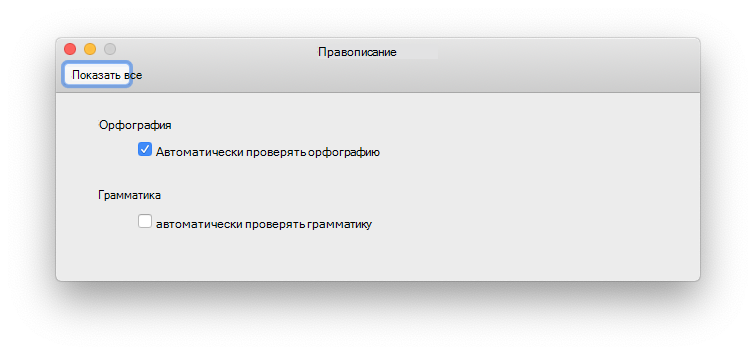
- В диалоговом окне Правописание в разделе Орфография установите или снимите флажок Автоматически проверять орфографию.
- В разделе Грамматика установите или снимите флажок Автоматически проверять грамматику.
- Закройте диалоговое окно, чтобы сохранить изменения.
Одновременная проверка правописания во всем файле
- На вкладке Рецензирование нажмите кнопку Правописание.
- Если Word находит возможную ошибку, открывается диалоговое окно Правописание, в котором орфографические ошибки выделяются красным цветом, а грамматические — зеленым.
- Чтобы устранить ошибку, выполните одно из указанных ниже действий.
- Введите исправление в соответствующем поле и нажмите кнопку Изменить.
- В разделе Варианты выберите нужное слово и нажмите кнопку Изменить.
Чтобы пропустить ошибку, выполните одно из указанных ниже действий.
- Чтобы пропустить только этот экземпляр ошибки, нажмите кнопку Пропустить.
- Чтобы пропустить все экземпляры ошибки, нажмите кнопку Пропустить все.
- Для грамматической ошибки щелкните Следующее предложение, чтобы пропустить экземпляр этой ошибки и перейти к следующей.
Если нужно пропускать слово с ошибкой во всех документах, нажмите кнопку Добавить, чтобы добавить слово в словарь. Это применимо только для слов с орфографическими ошибками. Свою грамматику вы не можете добавить в словарь.
Повторная проверка орфографии и грамматики для ранее пропущенных слов и выражений
Список пропускаемых слов и грамматических ошибок можно очистить, после чего приложение Word снова проверит ошибки в орфографии и грамматике, которые вы до этого решили пропустить.
Примечание: Список пропускаемых слов и грамматики сбрасывается только для документа, который открыт в данный момент. Это действие на затрагивает орфографические и грамматические ошибки, которые вы решили пропустить в других документах Word.
- Откройте документ, который необходимо проверить.
- В меню Сервис наведите указатель на пункт Правописание и выберите Сбросить пропускаемые слова и грамматику.
 Word предупредит вас о том, что эта операция приведет к сбросу средств проверки орфографии и грамматики.
- Нажмите кнопку Да, чтобы продолжить.
- Откройте вкладку Рецензирование и щелкните Правописание, чтобы проверить орфографию и грамматику.
Outlook
Автоматическая проверка орфографии и грамматики при вводе
По умолчанию приложение Outlook проверяет орфографию в процессе ввода текста. В Outlook используется красная пунктирная линия подчеркивания для обозначения возможных орфографических ошибок, а также зеленая пунктирная линия для обозначения возможных грамматических ошибок.
- Если вы видите слово с пунктирной линией подчеркивания, то удерживая нажатой клавишу Control, щелкните слово или фразу и выберите один из вариантов.
- В контекстном меню выполните одно из указанных ниже действий.
- Выберите один из предлагаемых вариантов в верхней части контекстного меню.
- Нажмите кнопку Пропустить правописание, чтобы пропустить одно вхождение слова.
- Чтобы добавить слово в орфографический словарь, щелкните Добавить в словарь.
Включение (и отключение) автоматической проверки правописания
Открыв сообщение электронной почты, выполните указанные ниже действия.
- Чтобы Outlook автоматически выполнял исправление орфографических ошибок, в меню Outlook выберите пункт Параметры. В разделе Личные параметры щелкните Правописание. Щелкните в поле рядом сПроверкаорфографиипри вводе текста.
- Чтобы включить или отключить автоматическую проверку грамматики, в меню Outlook выберите пункт Параметры. В разделе Личные параметры щелкните Правописание. Щелкните в поле рядом с пунктом Проверка грамматики при вводе.
Одновременная проверка правописания во всем файле
Вы можете исправить орфографические и грамматические ошибки во всем тексте после создания сообщения или другого элементы.
- В меню Правка наведите указатель на пункт Правописание и выберите Правописание.
- Выполните любое из описанных ниже действий.
- В списке вариантов выберите нужное слово или введите новый вариант правописания в поле в верхней части, и нажмите Изменить.
- Нажмите Пропустить, чтобы пропустить это слово и перейти к следующему слову с ошибкой.
- Чтобы добавить слово в орфографический словарь, щелкните Добавить.
Совет: Для пропуска слова и перехода к следующей ошибке правописания используется сочетание клавиш +;.
PowerPoint
В PowerPoint можно проверять орфографию, но не грамматику.
Автоматическая проверка орфографии при вводе
PowerPoint автоматически проверяет и отмечает потенциальные орфографические ошибки с волнистым красным подчеркиванием.
Совет: Если орфографические ошибки не помечаются, вероятно, вам нужно включить автоматическую проверку орфографии, о которой пойдет речь в следующей процедуре.
Если вы увидите орфографическую ошибку, щелкните слово или фразу правой кнопкой мыши (или левой, удерживая клавишу CTRL) и выберите один из предложенных вариантов.
Включение или отключение автоматической проверки орфографии
- В меню PowerPoint выберите разделы Параметры >Проверка орфографии.
- В диалоговом окне Проверка орфографии установите или снимите флажок Автоматически проверять орфографию.
Проверка орфографии во всей презентации
- На вкладке Рецензирование нажмите кнопку Проверка орфографии.
- При обнаружении ошибки откроется область Проверка орфографии с возможными вариантами исправления.
- Чтобы устранить ошибку, выполните одно из указанных ниже действий.
- Исправьте ошибку на слайде.
- Выберите одно из слов, предложенных в области Проверка орфографии, а затем нажмите кнопку Изменить.
Чтобы пропустить ошибку, выполните одно из указанных ниже действий.
- Чтобы пропустить только этот экземпляр ошибки, нажмите кнопку Пропустить.
- Чтобы пропустить все экземпляры ошибки, нажмите кнопку Пропустить все.
- Чтобы пропускать ошибку во всех документах и добавить слово в словарь, нажмите кнопку Добавить.
Excel
В Excel можно проверять орфографию, но не грамматику.
Проверка орфографии во всей презентации
- На вкладке Рецензирование нажмите кнопку Проверка орфографии.
Примечание: Диалоговое окно Орфография не откроется, если ошибки правописания не обнаружены или вы пытаетесь добавить слово, которое уже есть в словаре.
| Задача | Необходимые действия |
|---|---|
| Замена слова | В разделе Варианты выберите нужное слово и нажмите кнопку Изменить. |
| Изменение каждого экземпляра этого слова в данном документе | В разделе Варианты выберите нужное слово и нажмите кнопку Изменить все. |
| Пропуск слова и переход к следующему слову с ошибкой | Нажмите кнопку Пропустить. |
| Пропуск каждого экземпляра этого слова в данном документе и переход к следующему слову с ошибкой | Нажмите Пропустить все. |
Отображение вариантов для ввода и исправление ошибок на Mac

Во многих приложениях macOS можно отображать предложения в тексте для вводимых слов и фраз, а также проверять орфографию и исправлять ошибки во время набора текста. При необходимости предложения в тексте и автокоррекцию можно выключить.
Siri. Произнесите, например: «Как пишется [слово]?» Узнайте, как спросить Siri.
Автоматическое завершение вводимых слов
Во время набора текста можно отображать предложения в тексте, которые завершают вводимые слова и фразы.

-
Чтобы изменить настройки, на Mac выберите меню Apple

> «Системные настройки», затем нажмите «Клавиатура» в боковом меню. (Возможно, потребуется прокрутить вниз.) Открыть настройки раздела «Клавиатура»
Примечание. Предложения в тексте доступны не на всех языках.
Также можно отображать предложения для эмодзи и быстро добавлять их в текст во время набора. См. Использование эмодзи и символов.
Если Ваш Mac оснащен панелью Touch Bar, можно включить отображение вариантов ввода в панели Touch Bar.
Использование автокоррекции
При проверке правописания приложение подчеркивает неправильно введенные слова красной линией и предлагает варианты замены.
-
Чтобы изменить настройки, на Mac выберите меню Apple
> «Системные настройки», затем нажмите «Клавиатура» в боковом меню. (Возможно, потребуется прокрутить вниз.) Открыть настройки раздела «Клавиатура»
Примечание. Чтобы при вводе первого слова предложения или имен (например, Санкт-Петербург или Михаил) со строчной буквы она автоматически заменялась прописной, включите параметр «Автоматически писать слова с заглавной буквы».
- Принятие предложенного варианта. Если приложение предложило только один вариант замены, просто продолжите ввод текста — слово будет исправлено автоматически. Если предложено несколько вариантов, выберите нужный вариант.
- Игнорирование предложенных вариантов. Нажмите клавишу Esc, затем продолжайте вводить текст.
- Отмена автоматически внесенного исправления. Автоматически исправленное слово на некоторое время подчеркивается сплошной линией. Чтобы восстановить исходное написание, поместите курсор непосредственно после исправленного слова — на экране появится исходный вариант написания. Выберите его. Можно также нажать слово, удерживая клавишу Control. На экране также появится исходный вариант, и его можно выбрать.
Чтобы выключить автокоррекцию в определенном приложении, откройте ее, выберите пункт меню «Правка» > «Правописание и грамматика» > «Автоматически исправлять ошибки» (если этот флажок не отображается, автокоррекция выключена).
Даже если в меню «Правка» приложения нет команды проверки правописания или грамматики, проверьте настройки или меню этого приложения — возможно, в нем предусмотрено собственное средство проверки правописания.
Проверка правописания и грамматики
В приложениях на Mac выполните любое из указанных действий.
- Проверка правописания. Выберите «Правка» > «Правописание и грамматика» > «Проверить документ сейчас». Выделяется первая ошибка. Чтобы перейти к следующей ошибке, нажмите Command-точка с запятой (;). Чтобы посмотреть предлагаемые варианты написания слова, щелкните его мышью при нажатой клавише Control.
- Проверка грамматики. Выберите «Правка» > «Правописание и грамматика» > «Проверять грамматику и правописание» (флажок показывает, что эта функция включена). Грамматические ошибки подчеркиваются синей пунктирной линией. Наведите курсор на подчеркнутое слово, чтобы прочитать описание ошибки.
Примечание. Проверка грамматики доступна не на всех языках и не во всех странах и регионах. См. веб-страницу о доступности функций macOS.
При проверке длинных документов иногда удобнее пользоваться окном «Правописание и грамматика». Выберите «Правка» > «Правописание и грамматика» > «Показать правописание и грамматику».
Выбор языков для автоматической проверки правописания
По умолчанию правописание проверяется автоматически вне зависимости от того, какой язык используется на компьютере Mac. Можно добавить и другие языки.
-
Чтобы изменить настройки, на Mac выберите меню Apple
> «Системные настройки», затем нажмите «Клавиатура» в боковом меню. (Возможно, потребуется прокрутить вниз.) Открыть настройки раздела «Клавиатура»
- Проверка правописания для одного языка. Нажмите всплывающее меню «Правописание» и выберите язык.
- Проверка правописания для нескольких языков. Нажмите всплывающее меню «Правописание», выберите «Настроить», выберите все нужные языки и нажмите «Готово».
Как в ворде обозначить члены предложения пунктиром, пунктиром с точкой, волнистой чертой, линией или двума линиями?
если только руками. Подлежащее (одной чертой) это, надеюсь, понятно как? А вот прочее.. .
Выделяешь фрагмент текста (слово, например сказуемое, двойная черта) и щелкаешь на выделенном фрагменте ПРАВОЙ кнопкой мыши. В контекстном меню выбираешь пункт ШРИФТ, а там на первой же вкладочке «шрифт» в центре есть выпадающий список «ПОДЧЕРКИВАНИЕ». А в выпадающем списке уже выбирай — какой чертой тебе надо обозначить член предложения. Это в 2007 WORDе. Если 2003 или более ранний, то собственно точно так же или после выделения идем в меню Формат — Шрифт. И снова всё так же.
ЗЫ. А мусьё Xthn_13(666) — сказочный долботряс.
Остальные ответы
никак
только цветом можно выделить слова.. .
американцы как-то не расчитывали, когда писали WORD, что Ленуле из России надо будет подчеркивать всякими линиями слова
:-))))
досадно! и чего они у нас не спрашивают: чего делать надо и как.
3 варианта ОГЭ 2024 по русскому языку 9 класс в новом формате с ответами

3 новых тренировочных варианта ОГЭ 2024 по русскому языку 9 класс 13 заданий с ответами в новом формате с демоверсией ФИПИ 2024 года для подготовки к экзамену.
Экзаменационная работа состоит из трёх частей, включающих в себя 13 заданий. На выполнение экзаменационной работы по русскому языку отводится 3 часа 55 минут (235 минут).
Тренировочные варианты ОГЭ 2024 по русскому языку 9 класс
Часть 1 включает в себя 1 задание и представляет собой письменную работу по прослушанному тексту (сжатое изложение). Исходный текст для сжатого изложения прослушивается 2 раза. Это задание выполняется на бланке ответов № 2. Часть 2 состоит из 11 заданий (2–12).
Задания части 2 требуют проведения различных видов анализа слова, предложения, текста. Ответами к заданиям 2–12 являются слово (несколько слов) или последовательность цифр. Ответ запишите в поле ответа в тексте работы, а затем перенесите в бланк ответов № 1.
Задание части 3 выполняется на основе того же текста, который Вы читали, работая над заданиями части 2. Приступая к части 3 работы, выберите одно из трёх предложенных заданий (13.1, 13.2 или 13.3) и дайте письменный развёрнутый аргументированный ответ.
Задания и ответы с 1 варианта
1. Прослушайте текст и напишите сжатое изложение. Учтите, что Вы должны передать главное содержание как каждой микротемы, так и всего текста в целом. Объём изложения – не менее 70 слов. Пишите изложение аккуратно, разборчивым почерком.
2. Укажите варианты ответов, в которых верно определена грамматическая основа в одном из предложений или в одной из частей сложного предложения текста. Запишите номера ответов. 1) питомцы уступают (предложение 1) 2) удаётся это (предложение 2) 3) вылизывает шерсть (предложение 3) 4) животное находится (предложение 4) 5) животное будет бегать, прыгать и кувыркаться (предложение 5)
3. Укажите варианты ответов, в которых даны верные характеристики предложений текста. Запишите номера ответов. 1) в предложении 1 имеется обособленное обстоятельство, выраженное существительным с производным предлогом 2) инфинитив поддерживать в предложении 2 является несогласованным определением 3) предложение 3 осложнено обособленными обстоятельствами, выраженными деепричастными оборотами 4) предложение 4 сложноподчинённое с придаточным следствия 5) в предложении 5 три грамматических основы
4. Установите соответствие между пунктуационными правилами и предложениями, которые могут служить примерами для приведённых пунктуационных правил. К каждой позиции первого столбца подберите соответствующую позицию из второго столбца
5. Расставьте знаки препинания. Укажите цифры, на месте которых должны стоять запятые. Цветное телевидение (1) изобретённое в конце 1920 г. (2) вошло в нашу жизнь только в 1960-х гг.. Цветные телекамеры раскладывают изображение на три отдельные цветовые картинки: красную (3) зелёную (4) и синюю. Затем каждую из таких картинок они преобразовывают в электрические сигналы (5) которые вместе со звуковыми сигналами записываются на киноплёнку (6) или магнитную ленту. В цветном телевизоре из принятого сигнала извлекается информация об основных цветовых сигналах (7) преобразовывающих лучи трёх электронных пушек (8) и сигналы вновь превращаются в изображения.
6. Укажите варианты ответов, в которых дано верное объяснение написания выделенного слова. Запишите номера этих ответов. 1) СТАРИННЫЙ (подсвечник) — в прилагательных, образованных от существительных с помощью суффикса -ИНН-, пишется НН 2) ДРЕВНЕРУССКИЙ– сложное имя прилагательное, образованное на основе подчинительного словосочетания, пишется слитно. 3) ВОВСЕ НЕ ДАЛЕКО – частица НЕ пишется раздельно, так как входит в состав усилительного отрицания ВОВСЕ НЕ. 4) МЕДВЕЖОНОК – в суффиксе -ОНОК имени существительного после шипящей под ударением пишется буква О. 5) ИЗДАВНА – на конце наречий всегда пишется буква А.
7. Прочитайте текст. Вставьте пропущенные буквы. Укажите все цифры, на месте которых пишется буква . Действия, сов..(1)ршаемые нами изо дня в день в течени..(2) какого-то времени, становятся для нас обычными и естественными, и мы попросту перестаём задумываться, хороши они или плохи. А затем уже наш характер, сложивш..(3)йся в результате пов..(4)дения, станов..(5)тся тем компасом, который направляет нас в бурном житейском море в продолжени..(6) всего плавания. Но ведь каждому воздаётся по тому, что он делает, что бы мы н..(7) думали по этому поводу и сколько бы н..(8) ссылались на случайности, совпадения и прочие не завис..(9)щие от нас обстоятельства.
8. Раскройте скобки и запишите слово «крем» в соответствующей форме, соблюдая нормы современного русского литературного языка. Солнцезащитные (крем) имеют первостепенное значение при защите от солнечных ожогов, рака кожи и преждевременного старения.
9. Синтаксический анализ. Замените словосочетание «поехал отдыхать», построенное на основе примыкания, синонимичным словосочетанием со связью управление. Напишите получившееся словосочетание, соблюдая нормы современного русского литературного языка.
10. Какие из высказываний соответствуют содержанию текста? Укажите номера ответов. 1) Найденный детьми цветок был похож на маленькое солнце с белыми лучами. 2) По предположению папы, семечко незнакомого цветка занесло на Землю потоком космических частиц. 3) Бабушке было 100 лет. 4) По словам бабушки, ромашки безжалостно срывали, срывали просто так. 5) Бабушка обрадовалась, опознав в никому не известном цветке ромашку.
12. В предложениях 333-43 найдите синоним к слову беспричинно (бесцельно). Выпишите этот синоним.
Задания и ответы с 2 варианта
(1)В центре России приютился самый маленький в мире заповедник – Галичья гора. (2)За размеры он получил место в Книге рекордов Гиннеса, а за уникальный ландшафт — симпатию как учёных, так и знатоков живописных местечек. (3)Галичью гору сберегли, изучают и охраняют не напрасно. (4)Скалы, возникшие будто по волшебству в Черноземье, дают жизнь реликтовым растениям — тем самым, которые, по мнению учёных, занесло сюда Валдайским ледником. (5)Ледниковый период закончился, и жизнестойкие южные растения постепенно вытеснили северных сотоварищей, но растения тундр и горных альпийских лугов смогли выжить там, куда теплолюбивые лезть не отважились, где просто-напросто нет почвы — на скалах Галичьей горы.
2. Укажите варианты ответов, в которых верно определена грамматическая основа в одном из предложений или в одной из частей сложного предложения текста. Запишите номера ответов. 6) приютился заповедник (предложение 1) 7) получил место (предложение 2) 8) сберегли, изучают и охраняют (предложение 3) 9) которые занесло (предложение 4) 10) нет (предложение 5)
3. Укажите варианты ответов, в которых даны верные характеристики предложений текста. Запишите номера ответов. 1) В предложении 1 использовано составное именное сказуемое. 2) Предложение 2 сложноподчинённое. 3) Предложение 3 односоставное неопределённо-личное. 4) В предложении 4 есть вводная конструкция – по мнению учёных. 5) Предложение 5 сложное, состоит из 5 предикативных частей (простых предложений).
5. Расставьте знаки препинания. Укажите цифры, на месте которых должны стоять запятые. Эпоха Возрождения началась не с великого зодчества (1) или великой живописи (2) и великих путешествий (3) а с великой любви: двадцатилетний юноша Данте увидел девочку Беатриче (4) и (5) став великим поэтом (6) рассказал о любви к ней в своих произведениях.
7. Прочитайте текст. Вставьте пропущенные буквы. Укажите все цифры, На месте которых пишется буква А. Н..(1)ступает раннее утро, постепенно светлеет синее небо, и все предметы, оз..(2)рённые ярким светом, приобретают и исконную форму, и естественную ..(3)краску: и жёлтые, оп..(4)лённые зноем скалы, и лысая, лишённая р..(5)стительности горка, и обветренный, запущенный кустарник, и заб..(6)лоченная река, заключённая в пологие берега, и кое-как сплетённое убежище п..(7)стуха. Всё теперь ст..(8)новится простым и обыкновенным, принимая перв..(9)зданный свой вид.
8. Раскройте скобки и запишите слово «носки» в соответствующей форме, соблюдая нормы современного русского литературного языка. Житель Бристоля опубликовал в социальных сетях скриншот сообщения от своего подчинённого, который отказался идти на работу из-за отсутствия чистых (носки).
9. Синтаксический анализ. Замените словосочетание «города России», построенное на основе управления, синонимичным словосочетанием со связью согласование. Напишите получившееся словосочетание, соблюдая нормы современного русского литературного языка.
10. Какие из высказываний соответствуют содержанию текста? Укажите номера ответов. 1) Интернет – это новейшее средство обогащения за счёт простого народа. 2) Порядок в доме начинается с порядка на рабочем столе. 3) Интернет больше зло, чем добро, так как, постоянно пребывая в виртуальном мире, человек дезориентируется в реальной жизни. 4) Люди с недоверием относятся к информации из Интернета. 5) Политическим обозревателям, экономистам, финансовым аналитикам жалко народ.
11. Укажите варианты ответов, в которых средством выразительности речи является метафора. Запишите номера ответов. 1) Они сами не замечают, как начинают делать именно то, что от них хотят. 2) А люди верят Инету, как при советской власти они верили газетам. 3) Рубль упадёт, рубль упадёт, рубль упадёт… 4) Если ты перестаёшь замечать, какие у тебя дома обои, не только твоя квартира превращается в помойку. 5) Постоянно идёт игра на курсе валют.
12. В предложениях 33-45 найдите слово со значением продукт, предмет, лишь отчасти, по некоторому сходству являющийся заменой другому, обычно неполноценный. Выпишите это слово.
5 вариантов ОГЭ 2024 по русскому языку