? Как сделать быстрый скриншот на iPhone

Apple обновила операционную систему на iPhone до iOS 14. Новая версия ОС принесла и новые возможности. Теперь пользователи могут создавать снимки экраном за считанные секунды. Читайте далее, как делать быстрые скриншоты на Айфон.

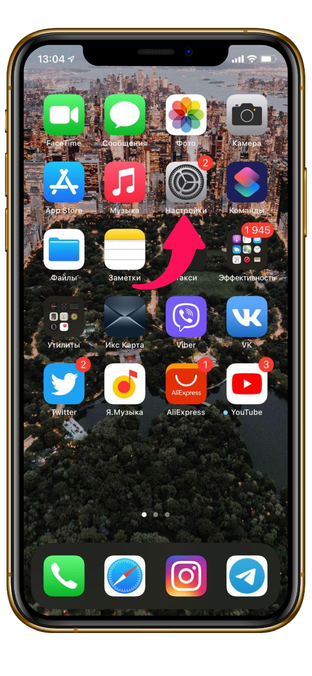
Откройте фирменное приложение «Настройки».
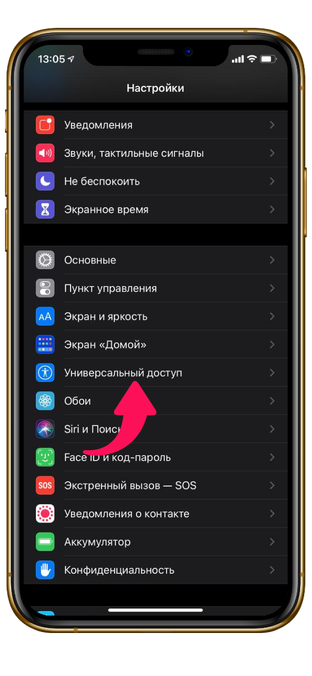
Выберите пункт «Универсальный доступ».
В разделе «Моторно-двигательный аппарат» нажмите на «Касание».

Внизу открывшегося меню нажмите на пункт «Коснуться сзади».

Здесь вы можете выбрать один из предложенных вариантов действий. В нашем случае — «Двойное касание».

Из предложенного списка отыщите «Снимок экрана». Таким же образом вы можете активировать иную функцию для тройного касания.
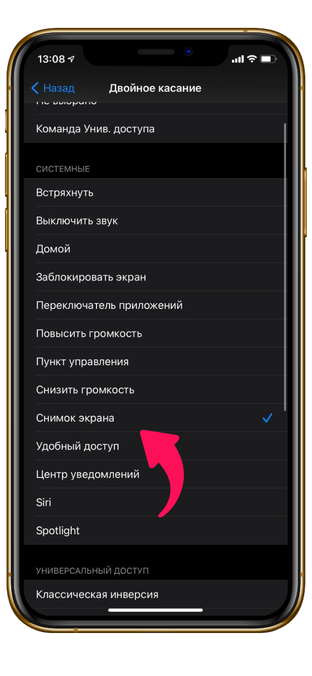
Теперь для создания скриншота на iPhone достаточно дважды коснуться задней крышки. Отметим, что защитные чехлы не являются преградой при таком создании снимка экрана.
Также вы можете посмотреть, как это сделать:
? Как сделать скриншот на iPhone XS, XR, X
Смартфоны сопровождают нас всегда и везде. Для удобства пользователей производители создают дополнительные функции. Одной из них является скриншот. А как создать снимок экрана на Айфоне, читайте в данной инструкции.

Первый способ
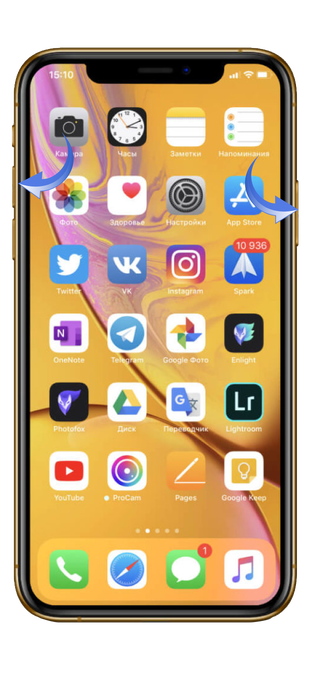
Довольно распространенный и простой вариант — одновременное нажатие кнопки питания и верхней кнопки громкости. Сохраняется сделанный скриншот в стандартном приложении «Фото» вашего iPhone.
Второй способ
Данный способ также удобен, но его необходимо активировать. Поэтому заходите в приложение «Настройки» — раздел «Основные».

Здесь открываете «Универсальный доступ» и выставляете активное значение в пункте AssistiveTouch.


Далее в подразделе «Настройки действий» открываете пункт «Долгое нажатие» и выбираете «Снимок экрана». Для создания снимка экрана вам нужно совершить долгое нажатие на иконку AssistiveTouch в вашем iPhone.


Также вы можете посмотреть, как это сделать:
Как сделать длинный снимок экрана на iPhone?
Иногда у каждого из нас возникает потребность сделать снимок с экрана большого объема информации. Если сделать несколько скриншотов, то изображений получается слишком много. В результате читать их будет несколько дискомфортно. Однако мы знаем как помочь вам решить эту проблему, даже если вы владелец iPhone.
Для чего нужны длинные скриншоты?
Разгадка этого вопроса заключается в удобстве длинных снимков с экрана. Они выходят гораздо информативнее обычных. А если вам нужно отправить кому-то большой объем информации, допустим, с какого-то сайта, то этот метод точно вам понадобится, так как позволяет это сделать без большого труда.
Однако есть определенная проблема в создании длинных скриншотов, с которой вы можете столкнуться. Во-первых, Apple ограничивает нас размером снимка экрана, поэтому стандартными методами сделать его большим не получится. Здесь следует признать тот факт, что даже на самом простом китайском Xiaomi вы бы смогли добиться желаемого фото. Да, не всегда получается его сделать с первого раза, зачастую снимки с экрана выходят кривыми, однако такая функция есть в базовых настройках производителя и загружать дополнительные сторонние программы не требуется. Такая же функция есть и на других устройствах Android. И в этом компании Apple существенно отстает от своих конкурентов.
Но не беспокоиться, мы знаем несколько способов, которые позволят вам сделать длинный скрин экрана. Подробная инструкция, как всегда, ждет вас внизу.
Как сделать длинный снимок с экрана на iPhone?
С приходом iOS 13 пользователи Apple получили возможность сделать длинный скриншот, но работает эта функция исключительно в поисковике Safari. То есть где другое или в собственных файлах, то в галерее — сделать длинный скриншот вы не сможете. И эта новость подавляет, поскольку ощутимо ограничивает наши с вами возможности использования собственного гаджета. Но рассказать подробнее о том, как работает данная опция все-таки нужно, какой бы она ни была.
Итак, для того, чтобы сделать длинный снимок с экрана своего iPhone, вам нужно зайти в поисковике Safari и открыть там ту страницу, скрин которой вы бы хотели сделать. Затем делаете обычный скриншот, удерживая кнопку блокировки и кнопку уменьшения громкости. И как только фото появится на вашем экране, сразу открывайте его и там в правом верхнем углу вы увидите надпись «вся страница» — она и отвечает за ваш длинный снимок с экрана. Давите на эту надпись и завершаете создания скриншота нажатием на «готово».
После этого ваш длинный снимок с экрана целой страницы Safari нужно сохранить. Система предлагает два варианта: либо вы храните скрин в «файлы», или удаляйте его вообще. То есть выбора куда загружать фото у вас нет, поэтому давите на «файлы» и все готово. Кстати он будет сохранен в формате PDF.
Как сделать длинный снимок с экрана на iPhone не в Safari?
Первый способ конечно есть крутым, однако что делать, когда долгий скриншот необходимо сделать не в поисковом браузере Safari, а в какой-то другой прикладной программе? Мы знаем, что один способ, однако он будет работать только на iPhone. И для него нужно скачать с Apple Store приложение «Tailor». После этого откройте его и дайте ему доступ ко всем вашим фотографиям. Далее вам нужно зайти в нужную вам программу и сделать обычные снимки с экрана, которые вам хорошо знакомы. Важно делать их таким образом, чтобы каждый следующий скрин имел фрагмент предыдущего.
Как только нужное количество снимков с экрана накопится в вашей галерее — возвращайтесь в приложение «Tailor». Там никаких действий от вас не потребуется, программа все сделает за вас. Она сама определит, какие скриншоты стоит объединить, а какие оставить.
Важным для большинства из вас есть то, что приложение «Tailor» полностью бесплатным и вам не придется платить за подписку. Хотим предостеречь, что из-за этого он оставляет на каждом сделанном долгий скриншот свой логотип внизу, однако его легко обрезать.
Как сделать длинный снимок с экрана на iPad?
С тем как делать длинные скриншоты на iPhone мы уже разобрались, но что делать, если его необходимо сделать не в телефоне, а на iPad? И в этом случае мы спешим вам на помощь.
Сначала вам придется загрузить на свой планшет такую прикладную программу, которая называется «Picsew». Сразу сообщаем, что эта программа платная. Однако не спешите закрывать эту статью и прощаться с возможностью создания долгого снимка с экрана на своем iPad, ведь ее стоимость составляет всего один доллар, а это мизерная сумма, за которую вы получите возможность делиться большим объемом информации в несколько щелкал. И работает это приложение не только на iPad, но и на iPhone.
Совершив покупку «Picsew» в Apple Store на своем iPad, открывайте его и предоставьте доступ ко всем фотографий. Далее делайте все то же, что и в «Tailor», а подробнее — много обычных скриншотов.
Разница этих двух приложений, которую мы сразу заметили, заключается в том, что «Tailor» самостоятельно уделяет, фотографии следует объединить в один большой снимок с экрана, а «Picsew» просит сделать это вас самих. После чего ваш скриншот готов. Храните и радуйтесь.
Так, разработчики Apple не позаботились о создании длинных скриншотов на своих смартфонах, однако сторонние программы сделали это за них. Мы не можем сказать насколько это хорошо или плохо — это просто факт, с которым нам придется мириться. Возможно, в следующих версиях iOS компания Apple анонсирует наличие больших снимков с экрана в своей операционной системе. А пока остается пользоваться приложениями «Picsew» и «Tailor». Или же делать длинные скрины только в поисковике Safari.
Как сделать длинный скриншот на iPhone
Многие не знают о встроенной в iOS функции длинного скриншота на Айфоне. Той самой, которая позволяет сохранить сразу всю страницу, а не делать серию снимков экрана подряд, которые соседствуют в галерее с фоточками красивого заката или кота. Сегодня расскажем, как за пару секунд сделать длинный скриншот на iPhone без лишних телодвижений.
Интересно ещё почитать:
- 5 доводов за и против покупки iPhone 14 Pro
- Цены iPhone 14 в разных странах мира
- Как настроить автоматическое включение VPN на iPhone
Что это за инструмент такой и как именно сделать скриншот всей страницы на iPhone? Спойлер: это совсем несложно. Инструкция — ниже.
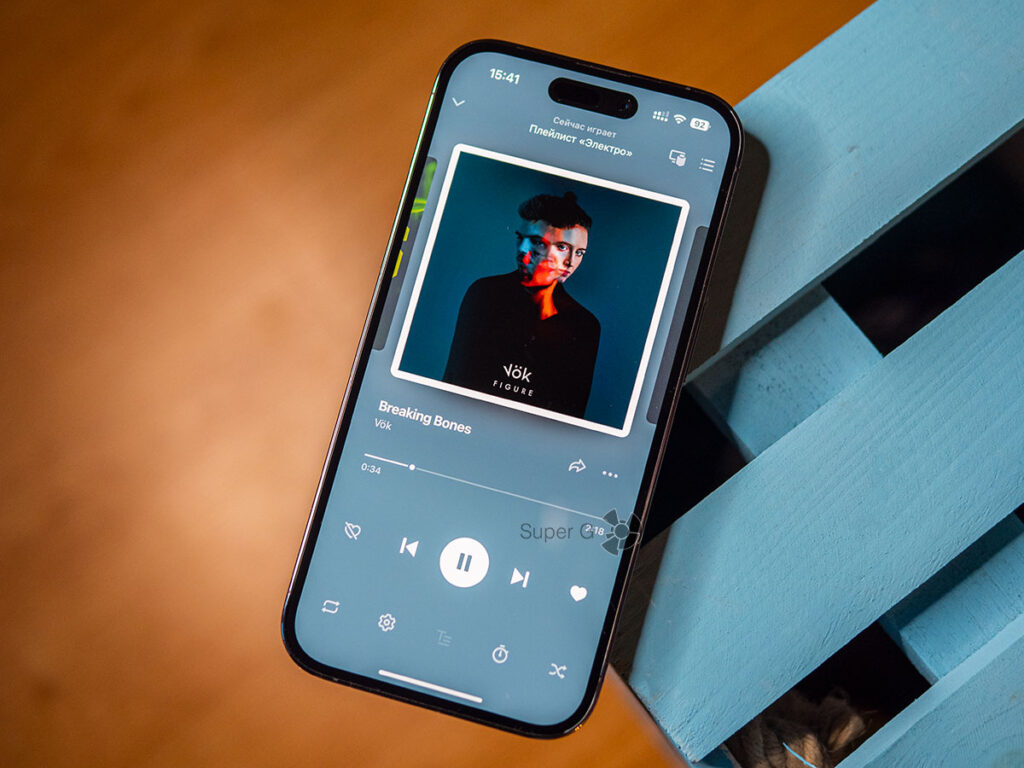
Хочу сделать длинный скриншот на iPhone. Как?
Принцип тот же, что и с обычным снимком. Только в конце процедуры понадобится одно дополнительное движение пальцем. Итак, вот как сделать длинный скриншот на Айфоне:
- Заходим в приложение браузера Safari или открываем нужный документ, страничку и делаем скриншот экрана. На прошлых поколениях iPhone с Touch ID одновременно зажимаем кнопку под дисплеем и кнопку питания. На смартфонах Apple с Face ID — кнопку питания и клавишу увеличения громкости.
- В нижнем левом углу экрана появляется миниатюра скриншота всей страницы сайта с Айфона: нажимаем на неё, пока не пропала.
- В открывшемся окошке редактирования в самом верху видим вкладки «Экран» и «Вся страница». Нам нужна вторая — жмём!
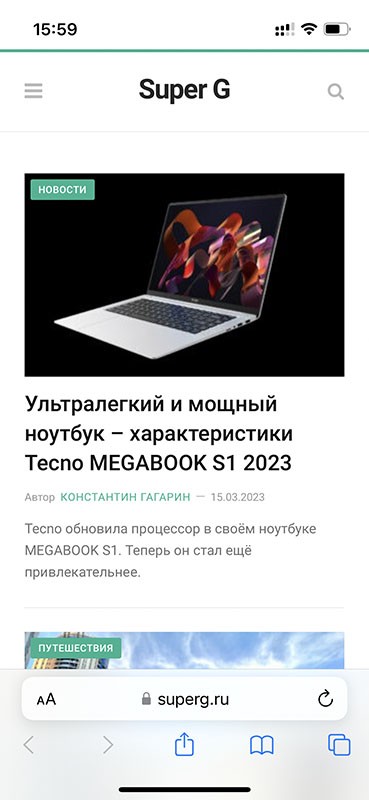 Шаг 1
Шаг 1 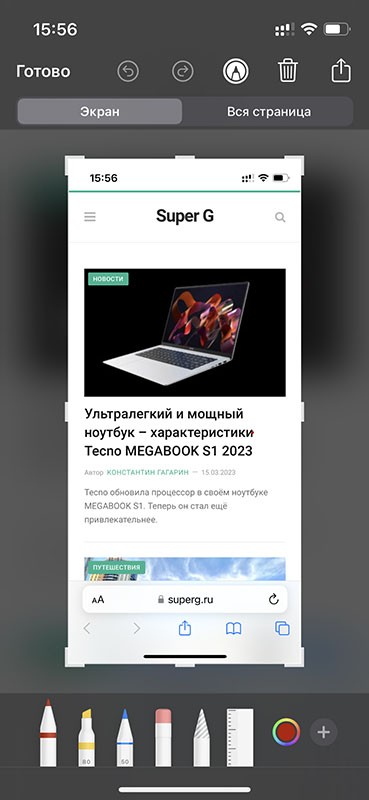 Шаг 2
Шаг 2 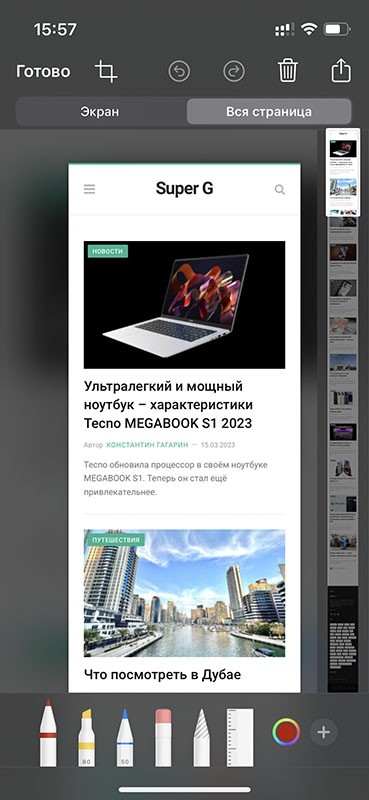 Шаг 3
Шаг 3
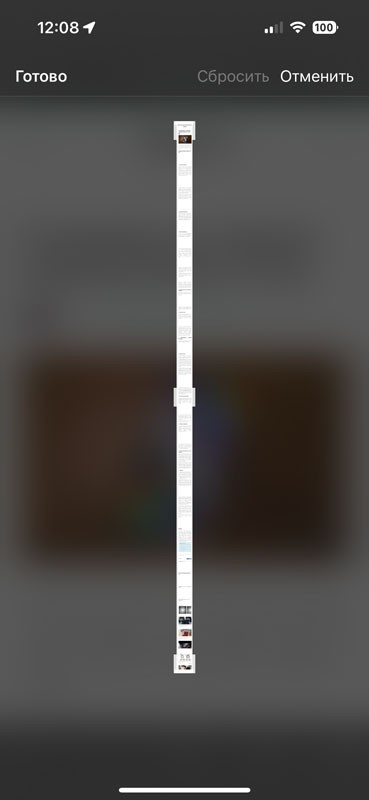 Редактировать PDF
 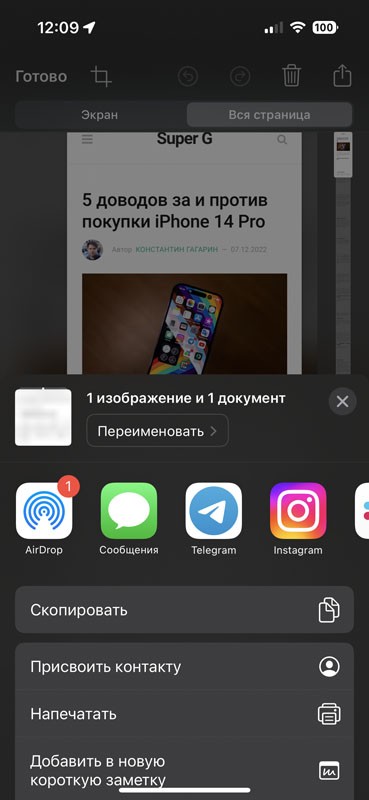 Поделиться
  Сохранить PDF можно только в «Файлы»
Что ещё важно знать? После сохранения не ищите скриншот всей страницы в галерее iPhone — он отправляется в приложение «Файлы» в виде PDF-документа. Кстати, сделать длинный скриншот таким образом можно и на iPad.
Длинный скриншот можно сделать где угодно?
К сожалению, встроенными функциями айос нельзя. На iPhone функция работает только в родном браузере Safari, а также в сохранённых на устройстве текстовых и PDF-документах. Страницы в сторонних браузерах и любые приложения для iOS — мимо. Однако выход есть.
И как быть там, где функция не работает?
Для решения этой проблемы придумали сторонние приложения. Они не такие удобные, как встроенный в iPhone инструмент, и требуют от пользователя некоторой работы руками. Но при этом позволяют создавать на Айфоне скриншоты страницы сайта целиком из любого браузера, а также делать длинные снимки экрана во всех-всех приложениях для iOS. Для примера рассмотрим, как работает самая популярная программка на iPhone для этих целей.
Итак, допустим, вы захотели сделать на своём смартфоне от Apple длинный скриншот раздела со сковородками на Яндекс.Маркете. Зачем? Неважно, главное, что вы можете. И вот каким образом:
- Скачиваем приложение Tailor для iOS: оно умеет создавать длинные скриншоты всей страницы на Айфоне не только в родном браузере Safari и документах, а вообще где угодно.
- Приложение автоматически находит в галерее iPhone последние скриншоты, так что идём и делаем несколько штук.
- Важно: на всех следующих друг за другом скриншотах должны быть общие элементы. Например, вы сделали скриншот с тремя сообщениями переписки, где последнее попавшее на экран сообщение — «Хорошо». Так вот, следующий скриншот должен начинаться именно с этого сообщения «Хорошо», чтобы Tailor понял, что с чем соединять.
- Когда закончили, просто заходим в Tailor. Не нужно нажимать никаких кнопок: снимки сами подтянутся из галереи iPhone и быстренько склеятся в один длинный. Останется только сохранить.
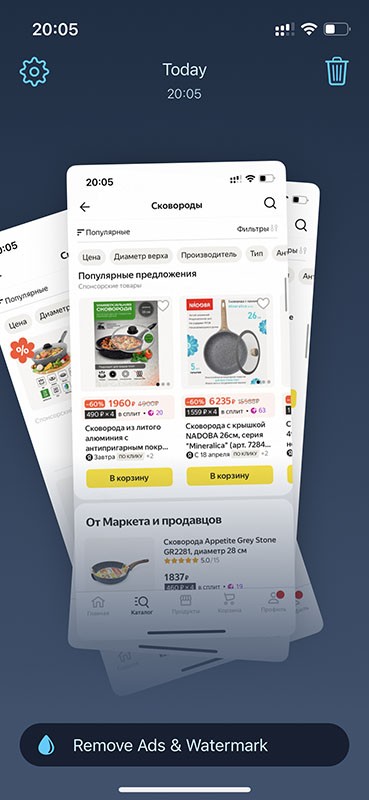
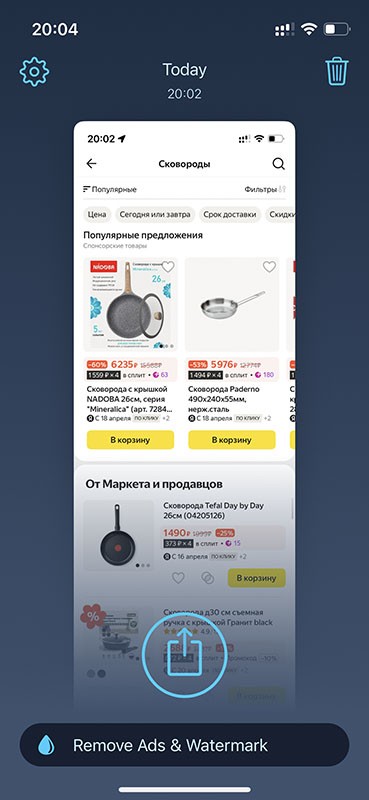
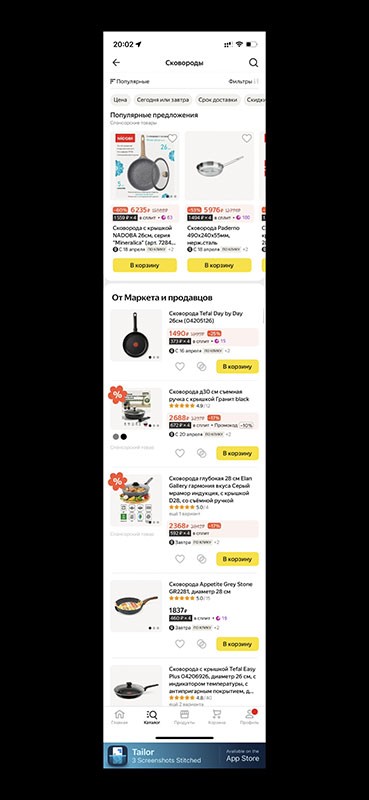
В бесплатной версии приложения Tailor для iPhone есть один нюанс: на готовых длинных скриншотах появляется водяной знак. Не на весь экран, а лишь полоской снизу, так что можно обрезать. А чтобы его вообще не было, нужно сделать в приложении единоразовый платёж — от 279 рублей.
Ещё интересное:
- Отличия iPhone 14 Pro от iPhone 13 Pro и Pro Max
- Обзор iPhone 13 — главное про смартфон
- Обзор Samsung Galaxy S22+. Оптимальный флагман
Теперь вы знаете, как сделать скриншот всей страницы на Айфоне. Надеемся, инструкция была полезной ��