Отправка презентации по электронной почте
В PowerPoint вы можете отправить презентацию другим людям по электронной почте. Презентацию можно отправить как вложение, ссылку, PDF-файл, XPS-файл или как факс через Интернет.
Важно: Вы не сможете отправить презентацию по электронной почте непосредственно из PowerPoint компьютерах с Windows RT. Вместо этого можно открыть приложение электронной почты, создать сообщение и прикрепить к нему презентацию.
Если презентация, которую нужно отправить по электронной почте, содержит аудио- или видеофайлы, выполните одно или оба указанных ниже действия.
- Сжимайте файлы мультимедиа, чтобы уменьшить размер презентации.
- Оптимизируйте мультимедиа в презентации с целью обеспечения совместимости, чтобы презентация без проблем проаграмла при ее получении.
- Выберите Файл >Общий доступ >Отправить по электронной почте.
- В разделе Отправить по электронной почте выберите одно из указанных ниже действий.
- Отправить как вложение: вложение презентации в сообщение электронной почты.
- Отправить ссылку: создание сообщения электронной почты, содержащего ссылку на презентацию.
Примечание: Чтобы отправить ссылку,необходимо сохранить презентацию в общем расположении, например в библиотеке документов SharePoint, к которую имеют доступ получатели, или в OneDrive.
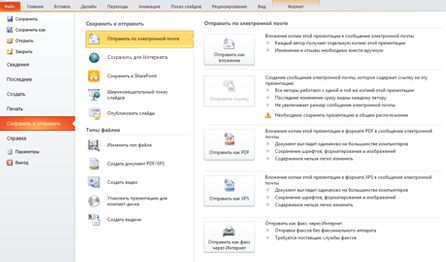
- Нажмите кнопку «>сохранить & отправить».
- В области & «Отправить»нажмите кнопку «Отправить по электронной почте».
- В разделе Отправить по электронной почте выполните одно из указанных ниже действий.
- Нажмите кнопку «Отправить как вложение», чтобы вложение презентации в сообщение электронной почты.
- Нажмите кнопку «Отправить ссылку», чтобы создать сообщение электронной почты со ссылкой на презентацию.
Примечание: Чтобы отправить ссылку,необходимо сохранить презентацию в общем расположении, например в библиотеке документов SharePoint, к которую имеют доступ получатели, или в OneDrive.
Отправка и открытие вложений

Вложения можно использовать для добавления одного или нескольких файлов в сообщение электронной почты. Вложения можно открывать с помощью программ, связанных с типом файлов вложений.
Вложение файла в сообщение
- Создайте сообщение или откройте уже существующее и щелкните команду Ответить, Ответить всем или Переслать.
- В окне сообщения нажмите кнопку «СООБЩЕНИЕ».
- В группе Включить нажмите кнопку Вложение файла.
- Выберите файл, который вы хотите вставить, и нажмите кнопку «Вставить».
Совет: Вы также можете вложить в сообщение файлы с помощью команд на вкладке «Вставка» в группе «Включить» или перетащить файлы из папок на компьютере и вставить их в окно сообщения.
Вложение элемента Outlook в сообщение
В сообщение можно вложите элементы Outlook, например другие сообщения электронной почты, задачи, контакты или элементы календаря. Это простейший способ отправить несколько элементов или сообщений.
- Создайте сообщение либо откройте существующее сообщение и нажмите кнопку Ответить, Ответить всем или Переслать.
- В окне сообщения нажмите кнопку «СООБЩЕНИЕ».
- В группе «Включить» нажмите кнопку «Вложите элемент».
- Выполните одно из указанных ниже действий.
- Нажмите кнопку Визитная карточка и выберите пункт Другие визитные карточки. Щелкните контакт и нажмите кнопку ОК. Чтобы выбрать несколько контактов, щелкните каждый из них, удерживая нажатой клавишу CTRL.
- Щелкните элемент Календарь. Выберите календарь, диапазон дат и сведения, которые нужно включить. Чтобы выбрать параметры в разделе Дополнительно, нажмите кнопку Показать. Чтобы добавить календарь в сообщение, нажмите кнопку ОК.
- Выберите пункт Элемент Outlook. Найдите в списке папку, содержащую элемент, который необходимо вложить. В поле Элементы выберите элемент и нажмите кнопку ОК.
Отправка презентации по электронной почте
В Веб-приложение PowerPoint вы можете отправить файл в виде вложения в Outlook. com или Outlook Web App в Microsoft 365. Получатель получит копию файла, и, если он хочет изменить его, нужно сохранить его под новым именем. Вы также можете отправить ссылку на презентацию, которая находится в облаке.
Из Outlook.com
- Создание сообщения.
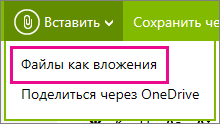
- На вкладке Вставка нажмите кнопку файл как вложения.
- Перейдите в папку OneDrive, а затем в папку, содержащую презентацию, которую вы хотите отправить.
- Дважды щелкните файл, чтобы прикрепить его к сообщению электронной почты.
- В поле Кому введите адреса электронной почты людей, которым вы хотите отправить вложение, а затем добавьте тему.
- Нажмите кнопку отправить
 .
.
Из Outlook Web App в Microsoft 365
- В Microsoft 365 в верхней части страницы нажмите кнопку Outlook
 .
. - Нажмите кнопку новый почтовый
 .
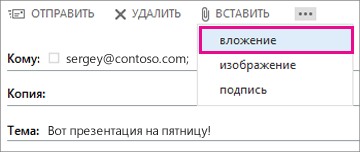
. - Введите адреса электронной почты получателя и тему, нажмите кнопку Вставить, а затем — вложить.
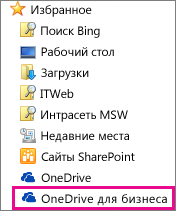
- Откройте OneDrive для своей организации.
- Найдите файл презентации и нажмите кнопку Открыть.
- Нажмите кнопку Отправить.
Отправка ссылки на презентацию сВеб-приложение PowerPoint

- Откройте вкладку общий доступ.
- В разделе общий доступнажмите кнопку Отправить сообщение электронной почты.
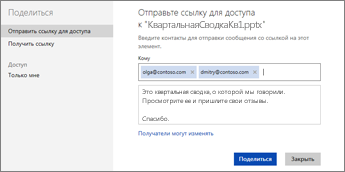
- Введите адреса электронной почты людей, которым вы хотите отправить ссылку, а затем введите сообщение.
- Если вы хотите, чтобы они могли редактировать презентацию, установите флажок получатели могут изменять.
- Если вы беспокоитесь о том, что электронная почта будет переадресована пользователям, которые не хотят просматривать презентацию, установите флажок требовать всех, кто получает доступ к этому сообщению (для входа в учетную запись Майкрософт).
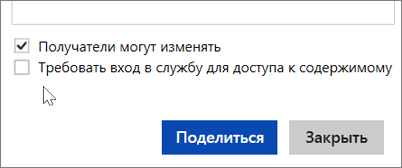
- Выберите команду Общий доступ.
Примечание: Эта страница переведена автоматически, поэтому ее текст может содержать неточности и грамматические ошибки. Для нас важно, чтобы эта статья была вам полезна. Была ли информация полезной? Для удобства также приводим ссылку на оригинал (на английском языке).
Отправка презентации Keynote на Mac

Можно отправить копию презентации Keynote с помощью AirDrop, Почты, Сообщений или другой службы. Также можно отправить копию в другом формате, например PDF, Microsoft PowerPoint или Movie.
Совет. Прежде чем отправлять копию презентации получателю, можно заблокировать ее, чтобы запретить внесение изменений в копию, или защитить паролем, чтобы ограничить доступ к презентации и обеспечить конфиденциальность данных.
Отправка копии презентации Keynote
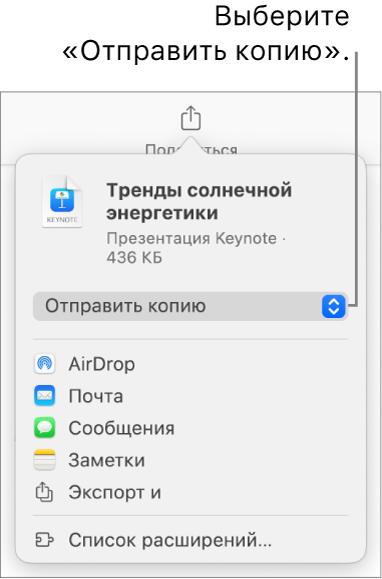
- При открытой презентации выполните одно из указанных ниже действий.
- В macOS Ventura 13 или новее. Нажмите «Поделиться» в панели инструментов, нажмите всплывающее меню, затем выберите параметр «Отправить копию».
Примечание. Если презентация в данный момент не сохранена, появится запрос с предложением сохранить презентацию перед ее отправкой.
- AirDrop. Нажмите имя получателя. Вы и получатель должны быть подключены к одной сети. Чтобы получить файл, получателю необходимо его принять.
- Почта или Сообщения. Введите адрес электронной почты или номер телефона для каждого получателя, при необходимости добавьте сообщение, затем нажмите кнопку «Отправить» (в Почте) либо нажмите клавишу Enter (в Сообщениях).
- Заметки. Чтобы сохранить копию в приложении «Заметки», выберите заметку, в которую необходимо сохранить копию документа, или создайте новую заметку, при необходимости добавьте текст, затем нажмите «Сохранить».
Отправка копии презентации Keynote в другом формате
- При открытой презентации выполните одно из указанных ниже действий.
- В macOS Ventura 13 или новее. В панели инструментов нажмите «Поделиться» , затем нажмите «Экспорт и отправка».
- В macOS 12 или более ранних версиях. Выберите «Файл» > «Отправить копию» (меню «Файл» расположено у верхнего края экрана), затем выберите способ отправки презентации.
- Выберите формат копии, затем укажите необходимые настройки.
- PDF. Эти файлы можно открывать и в некоторых случаях редактировать с помощью таких приложений, как «Просмотр» и Adobe Acrobat. Каждый слайд отображается на отдельной странице PDF-файла. Отметьте флажками заметки докладчика и пропущенные слайды, если Вы хотите их напечатать. Если выбрано «Напечатать каждую стадию анимации», каждая анимация печатается на отдельной странице в порядке их появления в презентации. Чтобы включить комментарии при экспорте в формате PDF, установите флажок «Включить комментарии». Нажмите всплывающее меню «Качество изображения», затем выберите подходящий вариант (чем выше выбранное качество изображений, тем больше будет размер файла). Если Вы добавили текстовое описание к своим изображениям, рисункам, аудио или видео для озвучивания с помощью VoiceOver или других вспомогательных технологий, они экспортируются автоматически. Чтобы включить теги универсального доступа для таблиц с большим объемом данных, нажмите «Дополнительные параметры», затем выберите «Вкл.» во всплывающем меню «Универсальный доступ».
- PowerPoint. Эти файлы можно открывать и редактировать с помощью программы Microsoft PowerPoint в формате .pptx.
- Фильм. Слайды можно экспортировать в формате .mov и включать в экспортируемые файлы все аудио, содержащиеся в презентации. Чтобы экспортировать только часть презентации, выберите «С» и укажите номера начального и конечного слайдов. Если записан закадровый комментарий, можно нажать всплывающее меню «Воспроизведение» и затем выбрать «Запись слайд‑шоу». В противном случае презентация воспроизводится самостоятельно, и переход к следующим слайду или анимации выполняется в соответствии с введенными интервалами времени. При наличии анимации, следующей за анимацией или переходом, на нее не влияет введенный временной интервал. Нажмите всплывающее меню «Разрешение», затем выберите разрешение. Чтобы настроить разрешение, нажмите «Настроить» в нижней части меню.
- GIF-анимация. Выбранные слайды можно экспортировать как GIF-анимацию, которую можно отправить или опубликовать. См. раздел Создание GIF-анимации.
- Изображения. Выберите файлы, которые необходимо экспортировать как изображения, и выберите формат изображений для слайдов. Чем выше качество изображений, тем больше размер файлов.
- HTML. Презентацию можно отправить как файл index.html, который можно просматривать в веб-браузере. Анимации также экспортируются вместе с презентацией.
- Keynote ’09. Этот формат можно открыть на Mac с помощью Keynote 5.0 — 5.3.
- Если пароль является доступным параметром, выполните одно из указанных ниже действий.
- Установка пароля. Установите флажок «Требовать пароль для открытия», затем введите пароль. Требование пароля применяется только к экспортированной копии.
- Сохранение исходного пароля презентации. Убедитесь, что флажок «Требовать пароль для открытия» установлен.
- Использование другого пароля для экспортированной копии. Установите флажок пароля, нажмите «Сменить пароль», затем задайте новый пароль.
- Экспорт копии без защиты паролем. Снимите флажок «Требовать пароль для открытия».
- В правой нижней части элементов управления нажмите «Отправить копию», затем выберите способ отправки.
- AirDrop. Нажмите имя получателя. Вы и получатель должны быть подключены к одной сети. Чтобы получить файл, получателю необходимо его принять.
- Почта или Сообщения. Введите адрес электронной почты или номер телефона для каждого получателя, при необходимости добавьте сообщение, затем нажмите кнопку «Отправить» (в Почте) либо нажмите клавишу Enter (в Сообщениях).
- Заметки. Чтобы сохранить копию в приложении «Заметки», выберите заметку, в которую необходимо сохранить копию документа, или создайте новую заметку, при необходимости добавьте текст, затем нажмите «Сохранить».
Чтобы упростить предоставление общего доступа к презентации, а также ее отправку или публикацию, можно уменьшить ее размер.