Создание и печать визитных карточек в приложении Publisher
Publisher позволяет создавать эффектные визитные карточки на основе собственного макета либо макетов Publisher. Чтобы выбрать цвета и шрифты, соответствующие имиджу компании, можно использовать цветовые и шрифтовые схемы. Вы сможете настраивать визитные карточки для определенных сегментов рынка и регионов, а также добавлять имена и должности новых сотрудников при расширении компании.
В этой статье
- Создание макета визитной карточки
- Создание визитной карточки
- Печать визитных карточек на принтере
- Действия после создания визитных карточек
- Поиск других шаблонов визитных карточек в Microsoft Create
Создание макета визитной карточки
Перед началом создания макета визитной карточки следует выбрать метод печати (например, печать плашечных или триадных цветов, если планируется печать в типографии), чтобы заранее учесть все связанные с печатью проблемы, которые могут повлиять на создание макета. Созданные в Publisher визитные карточки можно напечатать на принтере либо отправить в типографию.
- Если необходимо обеспечить точное соответствие определенному цвету, напечатать большое количество экземпляров либо создать точное выравнивание или сгибы, возможно, потребуется передать макет в типографию. Типографии оснащены сложным оборудованием и предоставляют на выбор различные типы бумаги, красок, покрытий и т. д.
- С помощью принтера также можно достичь хороших результатов. При использовании принтера можно в любой момент изменить визитные карточки в соответствии с требованиями. Большинство магазинов канцелярских товаров предлагает большой ассортимент заготовок для визиток различных цветов и типов специальной бумаги.
Независимо от того, как будут печататься визитные карточки, следует помнить, что они должны включать в себя следующие основные элементы:
- название и логотип компании;
- имя и должность:
- почтовый адрес, номер телефона и факса;
- адрес электронной почты;
- адрес веб-сайта (URL-адрес).
Создание визитной карточки
Рекомендуется начинать работу с выбора одного из макетов визитной карточки, включенных в Publisher.
Создание односторонней визитной карточки
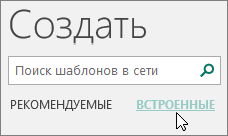
- Щелкните Файл >Создать, а затем выберите категорию Встроенные, чтобы использовать один из шаблонов, установленных в Publisher.
- В каталоге Визитные карточки в разделе Установленные шаблоны выберите нужный макет.
Примечание: Если вы знаете, на какой бумаге будут печататься визитные карточки, перейдите к разделу ее производителя и выберите нужный тип бумаги. Если нужной бумаги нет в списке, выполните указанные ниже процедуру.
- Выберите цветовую и шрифтовую схему.
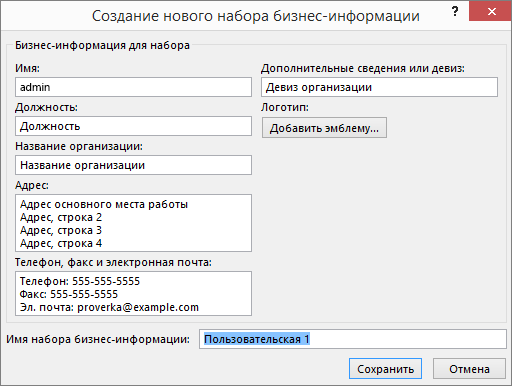
- В раскрывающемся меню Бизнес-информация выберите пункт Создать. для автоматического заполнения каждой карточки одинаковыми данными.
- В диалоговом окне Создание нового набора бизнес-информации введите данные в нужные поля, включая Имя набора бизнес-информации.
- Если у вас есть логотип, нажмите кнопку Добавить эмблему.
- Нажмите кнопку Сохранить.
- В поле Размер страницы выберите значение альбомная или книжная.
- Если вы хотите добавить логотип, установите флажок Включить эмблему.
- Щелкните Создать.
Совет: Работаете в Publisher 2010? В области задач Типы публикаций выберите тип Визитные карточки, а затем в каталоге Визитные карточки выберите нужный макет. Настройте нужные параметры, такие как цветовая схема, набор бизнес-информации или ориентация страницы (книжная или альбомная). После этого нажмите кнопку Создать.
Настройка визитных карточек для печати на определенной бумаге
Если вы приобрели бумагу для визитных карточек, вы можете настроить параметры в Publisher так, чтобы при печати размеры карточек соответствовали размеру бумаги.
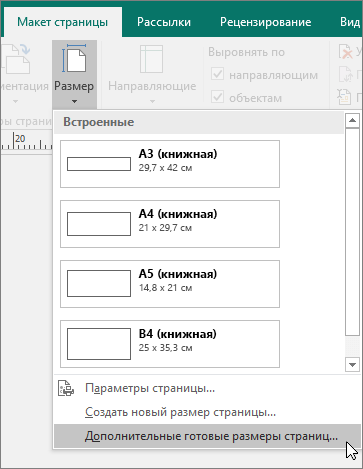
- На вкладке Макет страницы выберите команду Размер, а затем — Дополнительные готовые размеры страниц.
- В диалоговом окне Готовые размеры страниц прокрутите экран вниз до раздела Визитные карточки, найдите нужного изготовителя и щелкните его название.
Примечание: Если не удалось найти нужного изготовителя или тип бумаги, следует точно измерить размер визитной карточки за вычетом мест вне области печати. Выберите Пользовательский размер страницы и в диалоговом окне Пользовательский размер страницы введите размеры этой визитной карточки. Дополнительные сведения о создании нестандартного размера страницы см. в статье Диалоговое окно «Пользовательский размер страницы».
Совет: Работаете в Publisher 2010? В области задач Форматирование публикации в группе Визитная карточка — параметры выберите Изменить размер страницы. В диалоговом окне Параметры страницы прокрутите экран вниз до раздела Визитные карточки, найдите нужного изготовителя и щелкните его название.
Добавление текста
- Чтобы заменить замещающий текст на другой, щелкните его и введите нужный текст.
Примечание: Если вы сохранили сведения об организации в наборе бизнес-информации и выбрали его, он будет автоматически вставляться в визитную карточку. Чтобы изменить контактные данные или заменить набор бизнес-информации другим, на вкладке Вставка нажмите кнопку Бизнес-информация.
Изменение размера текста
В большинстве случаев размер текста будет автоматически установлен таким образом, чтобы полностью заполнить надпись. Тем не менее вы можете вручную настроить размер текста.
- Щелкните надпись.
- На вкладке Работа с надписями | Формат наведите указатель на пункт По размеру текста, а затем выберите команду Без автоподбора.
- Выделите текст и выберите новый размер шрифта в раскрывающемся списке Размер шрифта на вкладке Работа с надписями | Формат.
Совет: Работаете в Publisher 2010? В меню Формат наведите указатель на пункт Автоподбор ширины текста, а затем выберите команду Без авторазмещения. Выделите текст и выберите новое значение в списке Размер шрифта на панели инструментов.
Замена заполнителя логотипа собственным логотипом
- Щелкните заполнитель для логотипа, сделайте паузу, а затем щелкните рисунок заполнителя еще раз, чтобы появилась панель инструментов Вставка рисунка.
- В диалоговом окне Вставка рисунка перейдите в папку с логотипом, который вы хотите вставить в публикацию, а затем дважды щелкните рисунок. Publisher выберет нужный размер изображения автоматически.
Примечание: Если вы включили логотип в набор бизнес-информации, при выборе этого набора логотип добавляется в новую публикацию автоматически.
Совет: Работаете в Publisher 2010? Щелкните заполнитель для логотипа, сделайте паузу, а затем щелкните рисунок заполнителя еще раз, чтобы появилась панель инструментов Рисунок. На панели инструментов Рисунок щелкните значок Вставить рисунок . В диалоговом окне Вставка рисунка перейдите в папку с логотипом, который вы хотите вставить в публикацию, а затем дважды щелкните рисунок. Publisher выберет нужный размер изображения автоматически.
Создание двусторонней визитной карточки
На обратную сторону визитной карточки можно добавить различные сведения, которые пригодятся клиентам. Это могут быть:
- схема проезда в офис компании;
- указания по проезду;
- купон;
- специальная скидка;
- девиз компании;
- список товаров;
- перевод сведений на лицевой стороне на другой язык.
Добавление сведений на обратную сторону визитной карточки
- Выполните шаги по созданию односторонней визитной карточки.
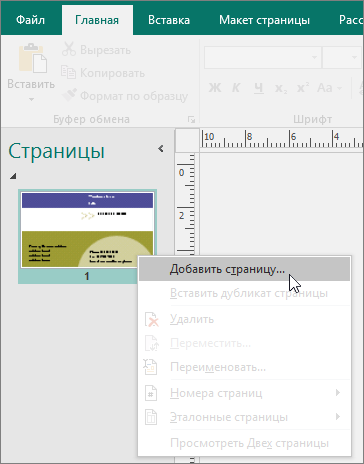
- В области навигации Страницы щелкните правой кнопкой мыши существующую страницу и выберите команду Добавить страницу.
Совет: Работаете в Publisher 2010? В меню Вставка выберите команду Страница.
Действия перед печатью двусторонних визитных карточек
Если двусторонние визитные карточки печатаются на принтере, следует предварительно протестировать макет на простой бумаге. Это вызвано следующими причинами:
- Принтеры зачастую не обеспечивают точного выравнивания двусторонних документов. Это происходит, в частности, если принтер не поддерживает двустороннюю печать и требуется повторно вставить лист бумаги, чтобы напечатать другую сторону.
- Чтобы напечатать визитную карточку правильно (сначала лицевую, а затем — обратную сторону), поля макета карточки должны быть одинаковыми (именно такие поля имеет установленный по умолчанию макет, содержащий 10 карточек на странице). Если вы изменили размер полей или зазоров либо число копий на листе, лицевые и задние стороны карточек выровнять будет сложнее.
Печать визитных карточек на принтере
- Откройте документ с визитными карточками, который вы хотите напечатать.
- Загрузите в принтер бумагу для печати тестовой страницы.
- На вкладке Файл выберите пункт Печать.
- В разделе Принтер выберите нужный принтер для печати.
- В группе Параметры перейдите к полю Страницы и выберите значение Одна страница на листе или Несколько копий на листе.
Важно: Если вы выбрали размер страницы для печати на специальной бумаге, параметры для этого типа бумаги уже установлены.
Совет: Работаете в Publisher 2010? В меню Файл выберите пункт Печать. На вкладке Параметры публикации и бумаги выберите нужный принтер. В группе Параметры печати выберите значение Одна страница на листе или Несколько копий на листе. В окне Просмотр выберите Показать инструкции по вставке бумаги, а затем щелкните Выполнение мастера настройки двусторонней печати. Этот мастер собирает сведения о принтере для того, чтобы определить, как следует вставить бумагу для пробной печати. Эти сведения полезны даже при печати односторонней публикации.
- Независимо от ориентации (портретная или альбомная) визитных карточек Publisher будет автоматически настраивать их, чтобы распечатать правильно.
- Если размер визитной карточки не был задан или не был выбран тип специальной бумаги, Publisher использует стандартный размер визитной карточки (5 х 8,75 см).
Изменение количества карточек на странице
Чтобы изменить количество визитных карточек на странице, выполните следующие действия:
- На вкладке Файл выберите пункт Печать.
- В разделе Страницы выберите значение Одна страница на листе или Несколько копий на листе. Если выбран параметр Несколько копий на листе, вы можете указать количество копий в поле Число копий каждой страницы.
Совет: Работаете в Publisher 2010? В меню Файл выберите команду Печать, а затем откройте вкладку Параметры публикации и бумаги. Выберите значение Одна страница на листе или Несколько копий на листе. Если выбран параметр Несколько копий на листе, количество копий на листе можно изменить, указав другие параметры полей и зазоров в группе Дополнительные параметры печати.
Действия после создания визитных карточек
Успех маркетинговой кампании зависит от того, насколько удачно выбран имидж компании, а также от того, насколько плодотворно продолжаются взаимоотношения с потенциальными клиентами после первого контакта. Важную роль в этом играют визитные карточки. Кроме контактной информации, визитная карточка содержит сведения о компании и содействует укреплению ее имиджа. Визитные карточки также вносят неоценимый вклад в создание и поддержание вашей репутации через устную рекламу.
Однако от визитных карточек будет мало пользы, если их хранить в ящике. Запустите их в обращение!
- Предлагайте визитные карточки своим клиентам при каждом удобном случае, а не только при первой встрече.
- Вручайте визитные карточки каждому участнику группы, а не только начальнику.
- Вручайте две карточки, а не одну. Просите получателя карточки передать вторую карточку кому-нибудь еще.
- Прилагайте две карточки к каждому письму, поздравительной открытке и записке с благодарностями.
- Включайте две карточки в каждый информационный комплект.
Узнаем как изготовить визитку в Ворде: пошаговая инструкция


Если у вас есть свое дело или вы публичное лицо, предоставляющее определенные услуги, то вам обязательно необходимы визитки, на которых будут указаны контактные данные. Большинство людей думает, что сделать их не так уж и просто, но это мнение ошибочно. Да, конечно, в этом деле не помешает специальное программное обеспечение по созданию визиток, но мы в статье поговорим о нестандартном подходе — о том, как сделать визитки в «Ворде». К счастью, огромный ассортимент инструментов программы поможет нам в этом.
Введение
Несмотря на то что «Майкрософт Ворд» — это текстовый редактор, при проявлении смекалки без лишних усилий удастся создать визитку, которая не будет отличаться от тех, что были сделаны в профессиональной программе. Итак, перейдем непосредственно к пошаговой инструкции. Как сделать визитку в «Ворде»?
Визитная карточка нужна вашему бизнесу, чтобы вы могли оставить контактную информацию партнерам и.
Приступаем к созданию визитки
Дальнейшие действия будут выполняться на примере программы 2016 года, но ввиду того что интерфейс всех версий схож, представленное руководство подойдет и для создания визитки в «Ворде 2007» и остальных вариациях.
Как и в любом другом деле, при создании визиток в «Ворде» изначально необходимо произвести некоторые подготовительные действия, в частности требуется определиться с размером самих карточек. Если руководствоваться ГОСТом, то размеры визитки должны быть следующие:
- Высота — 50 миллиметров.
- Длина — 90 миллиметров.
В статье будет рассмотрен пример именно с этими значениями, но стоит сказать, что можно использовать любые другие размеры, как никак — это ваша визитка.
Секреты создания компактных и насыщенных информацией документов с.
Создание макета
Определившись с размерами, необходимо создать макет в программе. Для этого можно воспользоваться двумя инструментами на выбор: прямоугольником или таблицей. Будем работать с первым вариантом, но стоит сделать замечание касательно таблицы — ее использовать в некотором роде удобнее, ведь сразу можно создать несколько визиток (одна ячейка — одна визитка). Правда, в будущем проблематично будет размещать остальные элементы. Кстати, сделанный макет в дальнейшем можно использовать как шаблон визитки в «Ворде».
Итак, теперь требуется выполнить следующие действия:
- Перейдите на вкладку «Вставка». В группе инструментов «Фигуры» выберите объект «Прямоугольник». Находится он в одноименном разделе.
- Выбрав его, нарисуйте прямоугольник в рабочей области. Пока что он может быть произвольных размеров.
- Сделав это, выделите его, чтобы на панели инструментов появилась вкладка «Формат».
- В этой вкладке в группе инструментов «Размер» впишите нужные вам значения, в нашем случае — 50 на 90.
- Остается добавить фон объекту, чтобы наша визитная карточка выглядела красиво и презентабельно. Для этого во вкладке «Формат» выберите соответствующий инструмент из группы «Стили фигур» и кликните по нужному цвету или выберите понравившуюся текстуру.

Итак, мы приготовили макет и добавили ему фон. Как сделать визитку в «Ворде?» Пошаговая инструкция поможет в этом. Переходим к следующему этапу.
Делаем текстовое оформление
Макет будущей визитки мы сделали, теперь на него требуется поместить текстовую информацию, а именно контактные данные и ключевые сведения, способные заинтересовать потенциального клиента, в сжатой форме. Предварительно следует определиться с тем, что вы будете указывать и в каком именно месте карточки. Также многие специалисты рекомендуют добавлять на визитку тематические иллюстрации и логотипы, но об этом поговорим позже, сейчас же остановимся на тексте.
Как сделать таблицу в Wordpad разными способами. Предлааются 2.
Итак, нами предлагается следующая модель размещения текстовой информации: сверху будет указана фамилия имя и отчество (если вы частное лицо) или же название компании (если юридическое), а в правой части визитки разместим контактные данные. Левую часть оставим под будущий логотип или же тематическую картинку.
Разобравшись с размещением элементов, можно переходить непосредственно к делу. В качестве оформления будем использовать объекты WordArt. Вот что вам нужно сделать:
- В программе «Ворд» откройте инструменты из вкладки «Вставка».
- Нажмите по кнопке WordArt, которая находится в группе инструментов «Текст».
- Из списка предложенных стилей выберите понравившийся, кликнув по нему левой кнопкой мыши.
- Теперь кликните этой же кнопкой на верхнюю часть визитки и в появившемся поле введите название компании или фамилию, имя, отчество.
- Измените масштаб текстового поля так, чтобы введенный текст полностью вмещался.
- Выберите новый стиль и впишите свои контактные данные в правой части визитки, после чего так же отредактируете размер текстового поля.

Если не изменять форматирование текста, то надпись получится, скорее всего, неуклюжей, потому что по умолчанию редко подходит размер и шрифт. Именно поэтому рекомендуется сделать следующее:
- Выделите только что введенный текст.
- Перейдите во вкладку «Главная».
- В группе инструментов «Шрифт» выберите шрифт и размер текста так, чтобы он подходил к общей стилистике визитки.

Вот мы разобрались и со вторым этапом инструкции «Как сделать визитку в «Ворде»». На очереди этап третий, заключительный.
Вставляем картинку или логотип
Как было замечено ранее, любая визитка будет смотреться презентабельней, если добавить изображение или логотип, поэтому этим мы сейчас и займемся. Это будет заключительный этап инструкции, как сделать визитки в «Ворде».
- Перейдите на вкладку «Вставка».
- В группе инструментов «Иллюстрации» нажмите по кнопке «Рисунки».
- В появившемся окне «Проводника» перейдите в папку с картинкой и выберите ее, после чего нажмите «Вставить».

Изображение будет вставлено, однако можно заметить, что его размеры и расположение точно не совпадут с желаемыми. Поэтому необходимо зажать в центральной части картинки ЛКМ и, двигая курсор, переместить ее на нужное место. А чтобы изменить размер, необходимо навести курсор на ее край, зажать ЛКМ и двигать мышь. Остается лишь поместить картинку на свое место, и делу конец.
Информация в заключение

Вот вы и узнали, как сделать визитки в «Ворде». Напомним, что приведенная инструкция может быть видоизменена вами, так как в ней рассказаны лишь общие аспекты и пожелания. Надеемся, статья оказалась полезной, и вы смогли найти в ней информацию, которая поможет воплотить задуманное в реальность.

Визитная карточка нужна вашему бизнесу, чтобы вы могли оставить контактную информацию партнерам и клиентам. Но есть ли какой-то общепринятый формат визиток?

Секреты создания компактных и насыщенных информацией документов с применением инструмента «обтекание текстом» в программе Word

Как сделать таблицу в Wordpad разными способами. Предлааются 2 пошаговые инструкции — как вставить таблицу путем импорта из другого приложения, а также создание веб-таблицы.

Визитка – это один из самых распространенных носителей контактной информации о конкретном человеке либо компании. Чаще всего она представляет собой картонную, бумажную или пластиковую карточку, обычно правильной прямоугольной формы. Иногда можно .

Из статьи вы узнаете, как сделать в «Ворде» бейджики и зачем нужны эти небольшие таблички. Мы разберемся, как сконструировать собственную заготовку или использовать уже готовый шаблон.
Бейдж — вещь крайне необходимая на некоторых мероприятиях. Кроме того, определённые компании требуют от своих сотрудников его наличия. Каким же должен быть размер бейджа? Есть ли конкретные рамки?

Бирки ручной работы — прекрасное дополнение к изделиям, сделанным своими руками. Их крепят к игрушкам, одежде, украшениям и даже сладостям. Бирки для изделий ручной работы делать совсем несложно. Создав такой элемент, вы прилагаете к предмету свою душу и рекламу. Без второго невозможно обойтись в современном мире. Такая визитная карточка понравится абсолютно каждому покупателю.

Любая уважающая себя компания должна иметь визитную карту, потому что визитка — обязательный реквизит деловых отношений.

Любая уважающая себя фирма, будь это банк или кафе, заботится о своих клиентах. А одним из пунктов хорошего обслуживания является предоставление посетителям информации о сотрудниках. То есть, когда вы подходите к продавцу в магазине, то уже знаете его имя (иногда и фамилию) и должность. Это возможно благодаря специальному бейджу.

В статье рассказывается о том, какого размера должна быть визитная карточка, на какой бумаге ее можно напечатать и о том, как правильно подобрать ее дизайн, чтобы она отображала сущность вашей деятельности.
Двусторонний документ, созданный в Word 2007. Помогите, плиз!
Создал в Word документ в виде таблицы (двустороннюю визитку решил сделать): первый лист — лицевая сторона, второй лист — оборотная сторона. Задал поля, соразмерил ячейки. Все размеры — совпадают. Ставлю на двустороннюю печать, печатаю. Не совмещаются ровно ячейки. Может, секрет есть какой? Что я не так делаю?
Лучший ответ
Я пользуюсь принтером Канон, фирменная программа дает возможность распечатки по факсу и на всю страницу. Этим и пользуюсь, для совмещения. Другой вариант, задаю в Фотошопе одни размеры на края и получается точно. Еще вариант, существует специальные программы для полиграфии, одна так и называется — Визитка. Но она платная. (предыдущий верно подсказал, — в Кореле можно сделать точно)
Остальные ответы
Попробуй подгонять сначала полями, потом стороны одну страницу к левому краю, а вторую к правому
Игорь БашметМудрец (10798) 12 лет назад
Да. Так и делал:( Со вчера сижу.
Артур Ю Мастер (1094) Если до сих пор нет результатов, то еще совет. Сделать «+» по 4 углам и в центре, и ловить когда они состыкуются, а потом наложить на них визитку на передний план, правда бумагу нужно будет много потратить. По крайней мере я так делал. И попробуй в лотке для бумаги направляшку по плотнее сделать
лучше сделать на двух листах по копии первого и распечатать по одной странице. переворачивая поочередно
KLUГуру (4739) 12 лет назад
совет ваще непонятный.
для визиток, будет лучше использовать Corel.
если чуть чуть, то это возможно погрешность при подаче бумаги.
Используйте Business Card Designer Pro v4.10(Рус. ) — предназначена для создания визитных карточек профессионального качества, обладает богатым набором инструментальных средств для их проектирования и последующей печати. В стандартной упаковке уже имеется набор шаблонов, которые вы можете отредактировать по своему усмотрению. Таблетка присутствует. Создается одна визитка, потом планируется размещение на стандартном листе 10 шт. (два столбца по 5 штук) — и печатайте на здоровье.
Игорь БашметМудрец (10798) 12 лет назад
Спасибо. Но мне не нужно профессионального качества. Профессиональные я в типографии заказываю. Так хотел, листики обычные с контактами сделать. на ресепшн кинуть.
Как сделать визитку в MS Word
Я не могу поверить что пишу об этом, но небольшие СЕО исследования показали — вопросом по созданию визитки в офисной программе MS Word, озадачено немалое количество людей. При этом никаких хороших и доходчивых руководств по созданию визитки в Ворде я не нашел. Ну, а раз уж людям это интересно, почему бы и не написать? Ведь создать визитную карточку в Ворде вполне возможно. Да, это не тот файл, который мы понесем в типографию, его там просто не примут. Но такой макет вполне реально распечатать на домашнем принтере. Пару лет назад я работал в фирме, которая верстала документы в MS Word. Так как до этого я считал, что Ворд годится только для написания рефератов и не более, мне пришлось его усиленно изучить. Я был поражен тому, как много можно выжать из этого офисного редактора текста. В этом уроке мы научимся:
- изготавливать макет визитки в Ворде
- подготавливать и импортировать графику
- создавать в Ворде несложную верстку
Я отдаю себе полный отчет (надеюсь вы тоже), что мы занимаемся полным извращением и по хорошему грамотные визитки так никогда не делают. Тем не менее все требует своего места. Для того, чтобы клеить объявления о пропаже котенка заказывать тираж в типографии не обязательно. Не обязательно так же делать на объявлении золотые росписи, пантон и тиснение. Профессиональная визитка от мастеров дизайна нужна далеко не всем. А простая карточка с напечатанными контактными данными для быстрой раздачи может потребоваться здесь и сейчас. Раздача такой визитки будет происходить среди обычных людей, а не топ менеджеров и особые изыски тут просто не нужны. Если вы хотите научиться делать визитки как надо, читайте мою статью Как делать визитки в Кореле
Разметка страницы в Ворде для визитки
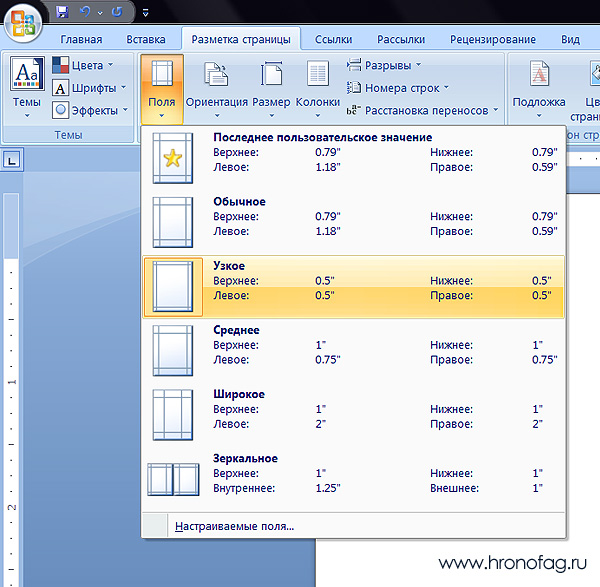
В работе с визитной карточкой я буду использовать MS Word 2007. Не смотря на популярность пакета 2003, время не идет вспять. Все бежит и меняется. В последних версиях пакета MS Office Майкрософт совершил переворот в плане доступности и простоты. Дизайн программы стал настолько ясным, что разберется даже умственно отсталый. Откройте новый документ и вкладку Разметка страницы. Кликните по иконке Поля, и выберите поля по 0,5 дюймов. Или зайдите в Настраиваемые поля, в том же меню, и проставьте собственные размеры.
Создание таблицы
Откройте вкладку Вставка и кликните по иконке Таблица. Создайте таблицу 5 на 2 клетки. 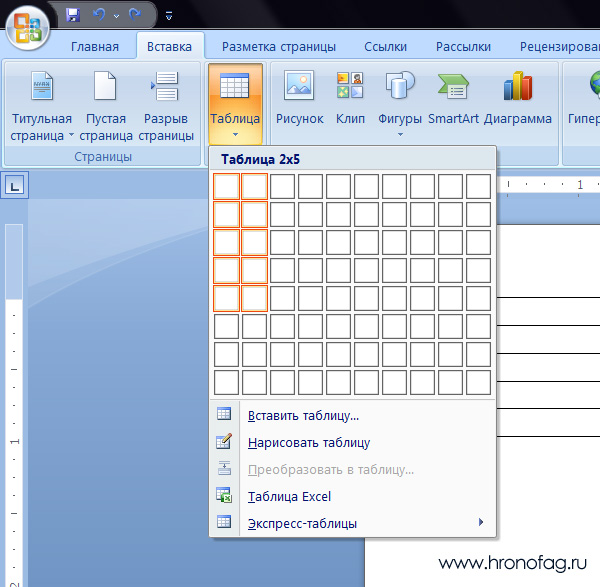 Вы уже поняли, что таблица — наши импровизированные линии реза, по которым мы будем нарезать визитные карточки. Стандартный размер визитной карточки 5 на 9 см. Конечно вы, как творец и создатель, можете наметить и 20 на 30, но в визитницу такие визитки точно не поместятся. Давайте лучше придерживаться устоявшегося формата. Кликните по маркеру, который прикреплен к левому верхнему уголку таблицы. Таблица выделится. Теперь кликните по таблице правой кнопкой мыши и в меня выберите Свойства таблицы.
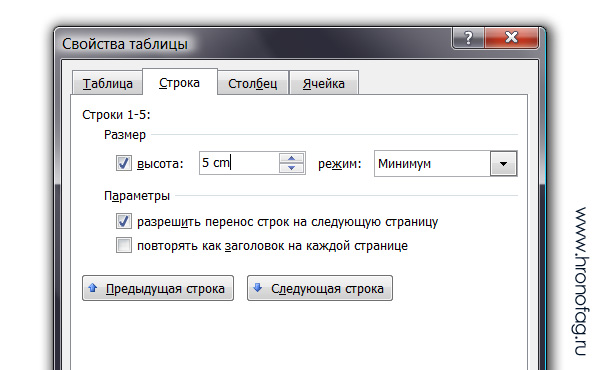
 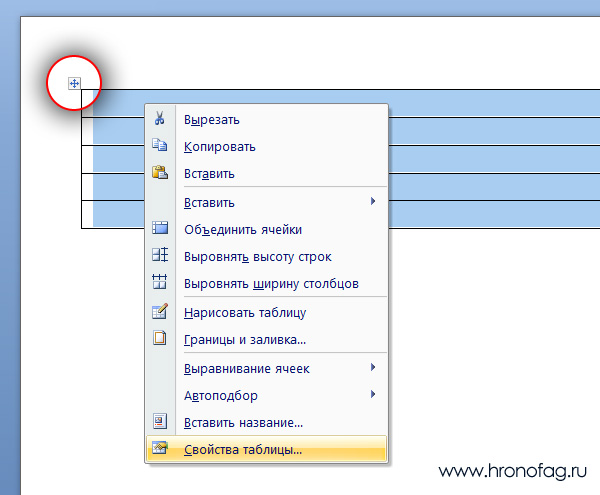 Во вкладке Строка поставьте 5 см, а во вкладке Столбец 9 см.
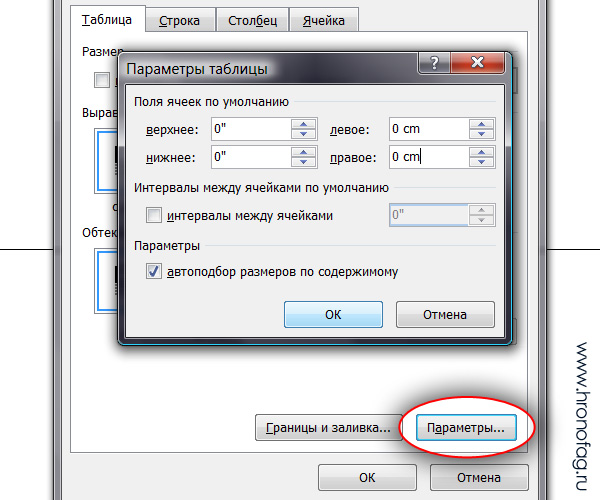
  Во вкладке Таблица кликните по кнопке Параметры. В появившемся окне удалите отступы внутри ячеек, выставив 0 см
  Так как эти визитки вырезаются самыми обычными ножницами, нам необходимо убрать контуры таблицы. Но и совсем убирать их тоже нельзя. Я предлагаю окрасить их в более светлый фон, чтобы при резке их практически не было видно на краях визиток. Выделите таблицу, кликнув по угловому маркеру. В Цвет пера выберите светло серый оттенок, а в Границы, выберите Все границы.
 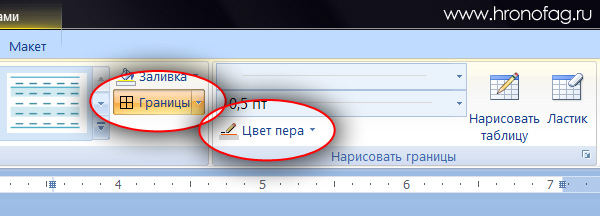 Выберите так же толщину контура 0,25 пт. Снова кликните по Все границы. Таблица должна быть выделена.
Создание текста для визитки в MS Word
Теперь, когда создана основа для визитки, все что остается — вписать текст. Не стоит сильно извращаться. Дизайнерские изыски не для визитки такого типа. Но при большом желании можно сделать визитную карточку и посложнее. Об этом я расскажу в следующих статьях о верстке в Word. Сделайте несколько отступов, нажав ENTER. Регулируйте маркеры на полях, создавая отступы там где вам они нужны. Сто раз кликать по пробелу не нужно. Имя должно побольше, должность поменьше. Разный цвет, надеюсь что расписывать азы форматирования текста нет надобности. 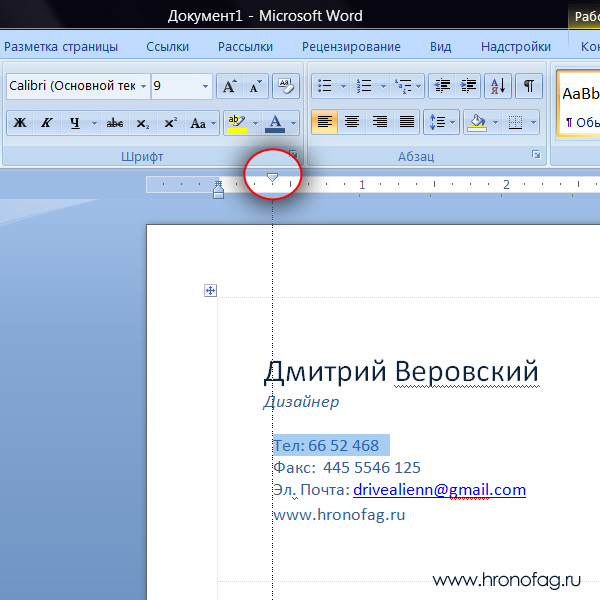 При верстке текста часто приходится сделать отступ, при этом обычный ENTER, слишком широк. Что бы сделать небольшой отступ после конкретной строчки, выделите её и кликните по иконке Межстрочный интервал.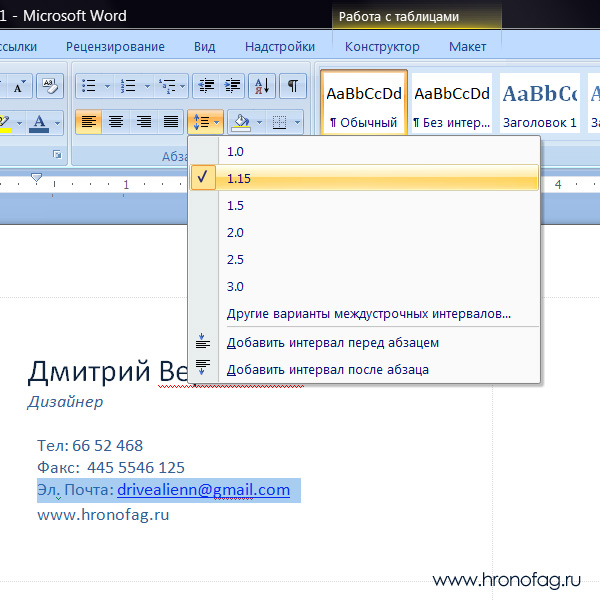
Копирование текста
И последнее, выделите текст и раскопируйте его в другие ячейки таблицы Ctrl+C и Ctrl+P 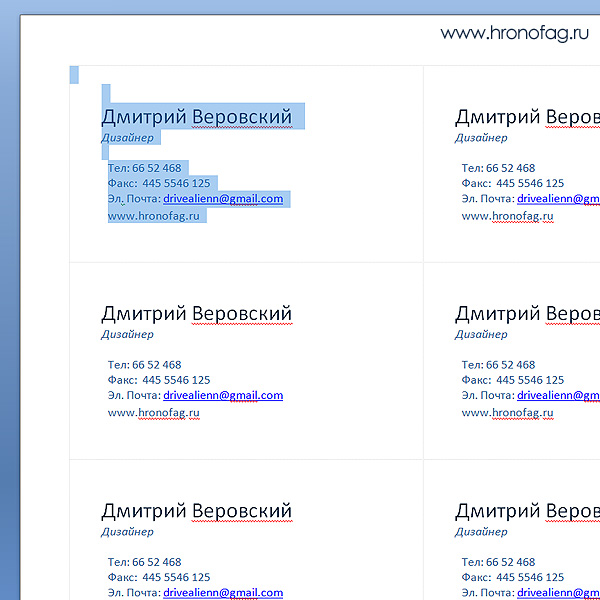 Вы конечно же хотите удалить авто ссылку на почтовый адрес, которая появляется автоматически. Выделите электронную почту и кликните правой кнопкой мышки. Из меню выберите Удалить ссылку.
 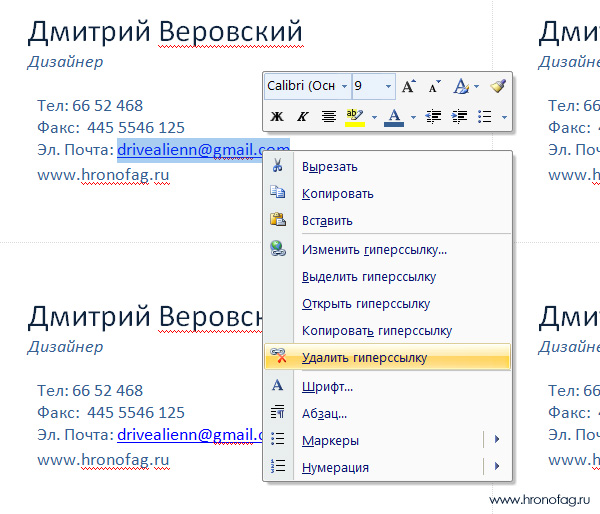 Остается только распечатать на толстой бумаге и аккуратно вырезать. Надеюсь вы нашли в этой статье то, что искали. В следующие разы я расскажу о более сложных вариантах верстки в Word. Мы научимся подготавливать графику в Фотошопе для импортирования в MS Word, создадим верстку при помощи встроенных фреимов и даже, смертельный номер, создадим PDF фаил, пригодный для отправки в типографию.
Похожие записи:
- Как сделать флаер [часть 1]
- Как сделать флаер [часть 2]
- Как сделать флаер [часть 3]
- Визитки с QR кодом