Как убрать область исправлений в документе Word
Область исправлений в Word – это функция для работы с исправлениями в документе и организации совместной работы нескольких человек над одним файлом. Это достаточно мощный инструмент, но большинству пользователей Word он попросту не нужен.
Поэтому сталкиваясь с данной функцией пользователи чаще всего стремятся ее отключить. В данной статье мы рассмотрим именно этот вопрос, здесь вы узнаете, как убрать область исправлений в Word, а также что это такое и для чего нужно. Статья будет актуальной для современных версий Word, включая Word 2007, 2010, 2013, 2016 и 2019.
Что такое область исправлений в Word
Текстовый редактор Word позволяет организовать совместную работу нескольких человек над одним документом. Для этого используются функции, которые доступны на вкладке « Рецензирование ». Например, здесь есть функции, позволяющие записывать все изменения в документе, которые вносятся разными пользователями. При этом владелец документа может принимать или отклонять правки других пользователей. Также на вкладке « Рецензирование » доступны функции для создания примечаний к тексту, а также функции позволяющие сравнивать разные версии документа.
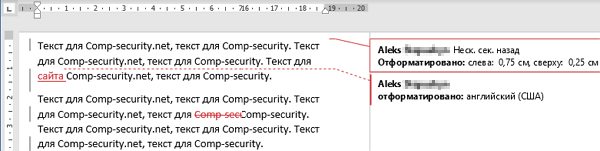
На картинке внизу показано, как выглядит текстовый документ Word при использовании функции записи изменений. В правой части экрана располагается отдельный блок, в котором отображаются информация об исправлениях. Здесь указывается имя пользователя, время внесения изменений и другая информация.
Кроме этого, в левой части окна программы Word может отображаться отдельная область « Исправлений ».
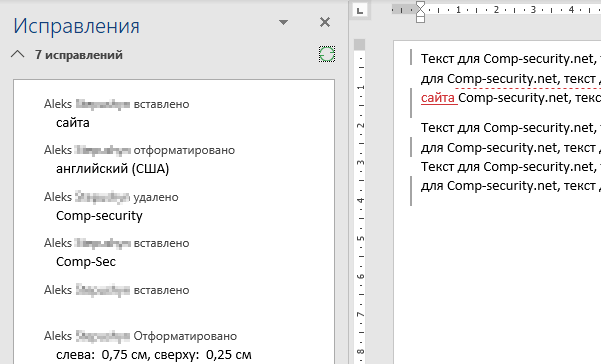
В области « Исправления » отображаются все внесенные пользователями правки и комментарии. Здесь можно кликнуть по интересующему вас изменению и сразу перейти к нужной точке документа.
Как убрать исправления в Word
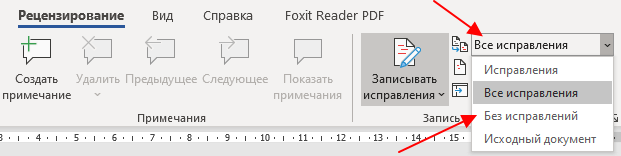
Для того чтобы быстро убрать область исправлений в Word, и начать работать с документом как обычно, нужно перейти на вкладку « Рецензирование », открыть выпадающий список « Все исправления » и выбрать вариант « Без исправлений ». После этого изменения, которые вы вносите в документ, перестанут отображаться на экране.
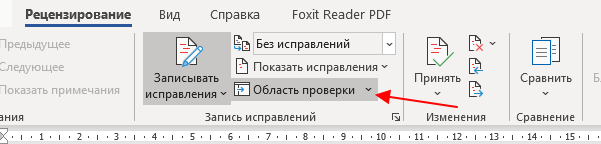
Также здесь можно отключить « Область проверки », которая может отображаться в левой части окна Word. Для этого достаточно нажать на соответствующую кнопку и снять с нее выделение. После внесения указанных выше настроек внешний вид документа Word должен прийти к стандартному виду.
Если вы не планируете пользоваться функциями совместного редактирования документа, то вы также можете отключить опцию записи исправлений.
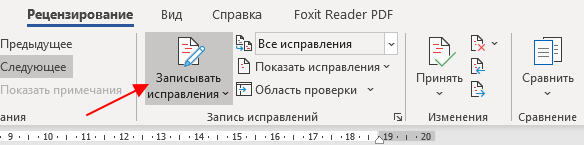
Для этого на вкладке « Рецензирование » нужно нажать на кнопку « Записывать исправления » и снять с нее выделение.
Как принять или отклонить исправления в Word
Перед тем как убирать область исправления и отключать запись изменений в документе Word, вам может понадобиться принять или отклонить исправления, которые уже были внесены. Для этого нужно установить курсор в начало документа, перейти на вкладку « Рецензирование » и нажать на стрелку рядом с кнопкой « Принять » или кнопкой « Отклонить ».
При выборе кнопки « Принять » откроется меню в котором можно принять и перейти к следующему, просто принять, принять все, а также принять и прекратить отслеживание.
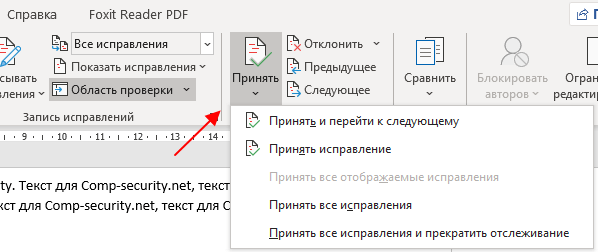
Аналогичные варианты доступны и при нажатии на кнопку « Отклонить ».
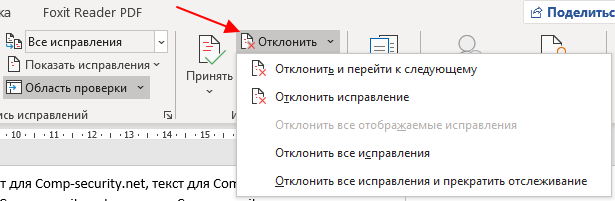
При выборе варианта « Принять/Отклонить и перейти к следующему » вы примете или отклоните первую правку в документе и перейдете к следующей. Таким образом можно пройти все правки в документе и по каждой из них принять подходящее решение.
Также вы можете выбрать « Принять/Отклонить все ». В этом случае все записанные в документе изменения будут автоматически приняты или отклонены.
- Как перевернуть страницу в Word
- Как построить график в Excel
- Как сделать альбомную страницу в Word
- Как сделать вертикальный текст в Word
- Как закрепить область в Экселе
Создатель сайта comp-security.net, автор более 2000 статей о ремонте компьютеров, работе с программами, настройке операционных систем.
Остались вопросы?
Задайте вопрос в комментариях под статьей или на странице «Задать вопрос» и вы обязательно получите ответ.
11 комментариев — Добавьте свой
Gazell 20.10.2021
Я нажимаю без исправлений, полоска исчезает, сохраняю док, но когда открываю его снова, она опять появляется. Как это исправить?
Александр Степушин 21.10.2021
Опция «Без исправлений» просто скрывает отображение исправлений в документе. Если вы хотите полностью избавиться от исправлений вам нужно их принять или отклонить и потом сохранить документ.
Принятие и отклонение отслеживаемых изменений в Word
Прежде чем делиться документом, удалите все пометки, принимая или отклоняете все изменения и удаляя приметки.
Важно: Чтобы удалить отслеживаемую изменения, необходимо принять или отклонить их. Чтобы удалить прикомменты, их необходимо удалить. При выборе представления Без пометок изменения и комментарии скрываются временно. Они снова будут видны, когда кто-то откроет документ в следующий раз.
Принятие или отклонение исправлений по очереди
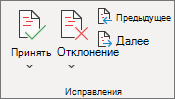
- Щелкните или нажмите в начале документа.
- На вкладке Рецензия перейдите к вкладке Изменения.
- Выберите Принять илиОтклонить. Когда вы принимаете или отклоняете изменения, Word перейдет к следующему изменению.
- Повторяйте эти изменения, пока не просмотрите все изменения в документе.
Совет: Чтобы просмотреть изменения в документе, не принимая и не отклоняет их, выберите Далее или Предыдущее.
Принятие и отклонение всех изменений
- На вкладке Рецензия перейдите к вкладке Изменения.
- Выполните одно из следующих действий:
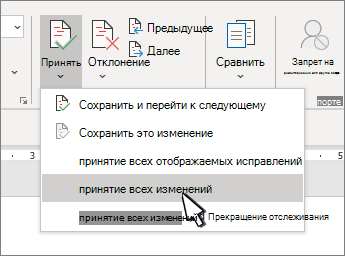
- В списке Принять выберите принять все изменения.
- В списке Отклонить выберите отклонить все изменения.
Удаление при комментариев по одному
- Выделите примечание.
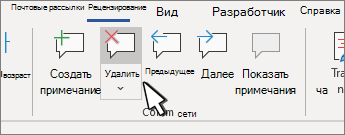
- На вкладке Рецензиранный перейдите к примесям и выберите Удалить.
Удаление всех примечаний
- Выделите примечание.
- На вкладке Рецензия перейдите к примесям.
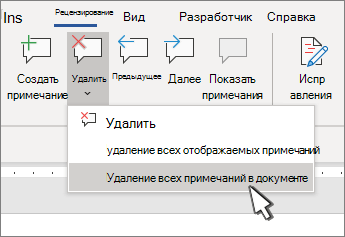
- В списке Удалить выберите удалить все при комментарии в документе.
- Чтобы выполнить окончательную проверку, запустите инспектор документов. Это средство проверяет наличие в свойствах отслеживаемого изменения и при комментариев, скрытого текста, личных имен и других сведений.
- Чтобы запустить инспектор документов, перейдите в >файлов >Проверка проблем и выберите Инспектор документов.
Принятие или отклонение изменений по одному
- Щелкните или нажмите в начале документа
- На вкладке Рецензиранный выберите Принять илиОтклонить. Когда вы принимаете или отклоняете изменения, Word перейдет к следующему изменению.
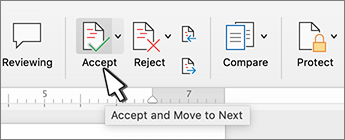
Совет: Чтобы перейти к изменениям в документе, не принимая и не отклоняет их, выберите Далее или Предыдущее.
Принятие и отклонение всех изменений
- Перейдите на вкладку Рецензия.
- Сделайте одно из следующего: Изменения и одно из следующих:
- В списке Принять выберите принять все изменения.
- В списке Отклонить выберите отклонить все изменения.
Удаление при комментариев по одному
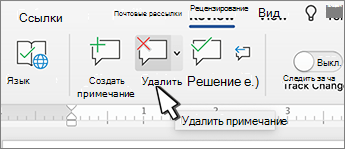
- Выделите примечание.
- На вкладке Рецензиранный выберите удалить.
Удаление всех примечаний
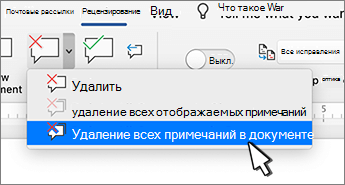
- Перейдите на вкладку Рецензия.
- В списке Удалить выберите удалить все при комментарии в документе.
Удаление записанных изменений
- Щелкните в начале документа.
- На вкладке Рецензия перейдите к вкладке Изменения.
- Выберите Принять илиОтклонить. Когда вы принимаете или отклоняете изменения, Word перейдет к следующему изменению.
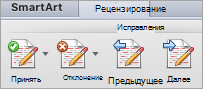
Совет: Чтобы просмотреть изменения в документе, не принимая и не отклоняет их, выберите Далее или Предыдущее.
Принятие или отклонение одного изменения
Если принять или отклонить одно изменение, Word не перейдет к следующему изменению в документе.
- Щелкните изменение правой кнопкой мыши и выберите параметр, чтобы принять или отклонить его.
Удаление примечаний
При этом нужно удалять прикомменты отдельно от отслеживаемых изменений.
- Выделите примечание.
- На вкладке Рецензия перейдите к примесям.
- Выберите Удалить.
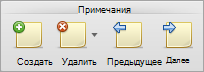
Удаление сразу всех при комментариев
- Перейти на вкладку «Рецензилка»
- В списке Удалить выберите удалить все при комментарии в документе.
Устранение конфликтующих изменений
Несколько авторов, совместно работающих над документом, могут вносить изменения, конфликтующие друг с другом. Конфликты могут возникать, если один человек работает в автономном режиме, а затем сохраняет документ на сервере, или когда два человека работают над одной и той же частью документа и сохраняете его на сервере перед обновлением документа с обновлениями, сделанными другими авторами.
Если возникает конфликт изменений, необходимо устранить его, чтобы сохранить документ на сервере. Все изменения в документе сохраняются на вашем компьютере в Центре отправки Майкрософт, даже если документ содержит конфликты. Однако они не будут сохранены на сервере до тех пор, пока вы не разрешите конфликты. Word уведомляет о наличии конфликтов, отображая панель сообщений в верхней части окна документа и уведомления в строке состояния.
- В панели сообщений щелкните Устранить конфликты. В Word появится область Ваши конфликтующие изменения, которая содержит список конфликтов, а на ленте отобразится вкладка Конфликты.
- В области Ваши конфликтующие изменения щелкните конфликтующее изменение, чтобы выделить часть документа с конфликтом. Конфликтующие изменения, которые внесли вы, выделены розовым, а изменения, сделанные другими авторами, обозначены зеленым. Любые другие исправления, которые есть в документе, временно скрываются.
- Сделайте одно из следующего:
| Задача | Инструкции |
|---|---|
| Сохранение своих изменений | На вкладке Конфликты в разделе Конфликтующие изменения нажмите кнопку Принять мое изменение. |
| Удаление своих изменений | На вкладке Конфликты в разделе Конфликтующие изменения нажмите кнопку Отклонить мое изменение. |
Принятие и отклонение исправлений
Вы можете просмотреть каждое изменение последовательность и решить, следует ли принять или отклонить изменение.
- Щелкните или нажмите в начале документа.
- На вкладке Рецензия перейдите в отслеживание.
- Выберите Принять илиОтклонить. Когда вы принимаете или отклоняете изменения, Word перейдет к следующему изменению.
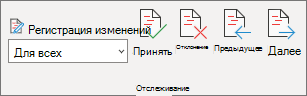
Совет: Чтобы просмотреть изменения в документе, не принимая и не отклоняет их, выберите Далее или Предыдущее.
Принятие или отклонение одного изменения
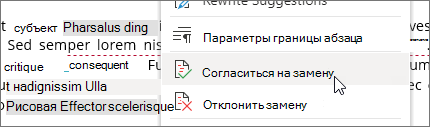
Вместо того чтобы последовательно перемещаться между изменениями, вы можете принять или отклонить одно изменение. Если принять или отклонить изменение, Word не перейдет к следующему изменению в документе.
-
Щелкните изменение правой кнопкой мыши и выберите параметр, чтобы принять или отклонить его.
Просмотр, принятие и отклонение изменений и комментариев в Word для iPad
Принятие изменений
- Дважды коснитесь изменения в документе, чтобы выбрать его.
- На вкладке Рецензию коснитесь значка Принять.
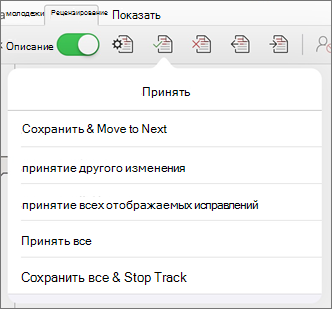
- Нажмите Принять & Перейти к следующему, чтобы принять изменение и перейти к следующему изменению в документе.
- Нажмите Принять удаление,Принять вставку илиПринять изменение, чтобы принять выбранное изменение, определенное в контексте по типу, а не перейти к следующему изменению в документе.
- Нажмите Принять все, чтобы принять все видимые изменения, но не скрытые. Например, если вы просматриваете только изменения, внесенные определенным рецензентом, то нажатие Принять все отображается принимает только изменения, внесенные рецензентом.
- Нажмите Принять все, чтобы принять все изменения в документе.
- Нажмите Принять все & остановить отслеживание, чтобы принять все изменения в документе и отключить отслеживание изменений.
Отклонение изменений
- Дважды коснитесь изменения в документе, чтобы выбрать его.
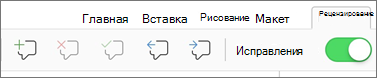
- На вкладке Рецензия коснитесь значка Отклонить.
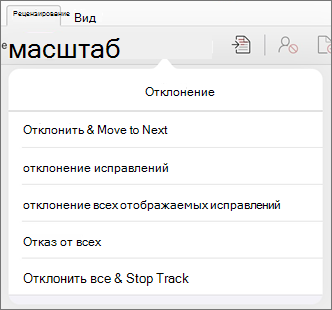
- Нажмите Отклонить & Перейти к следующему, чтобы отклонить изменение и перейти к следующему изменению в документе.
- Нажмите Отклонитьудаление,Отклонить вставку или Отклонить изменение, чтобы отклонить выбранное изменение, определенное в контексте по типу, а не перейти к следующему изменению в документе.
- Нажмите Отклонить все, чтобы отклонить все видимые изменения, но не скрытые. Например, если вы просматриваете только изменения, внесенные определенным рецензентом, то нажатие Отклонить все показанные отклоняет только изменения, внесенные этим рецензентом.
- Нажмите Отклонить все, чтобы отклонить все изменения в документе.
- Нажмите Отклонить все & остановить отслеживание, чтобы отклонить все изменения в документе и отключить отслеживание изменений.
Удаление примечаний
- Дважды коснитесь прикоммента в документе, чтобы выбрать его.
- Коснитесь вкладки Рецензия.
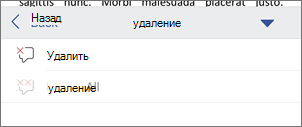
- Коснитесь удалить, чтобы удалить только выбранное комментарий.
- Нажмите Удалить все, чтобы удалить все при комментарии в документе.
Просмотр, принятие и отклонение изменений и комментариев в Word для iPhone
Принятие изменений
- Дважды коснитесь изменения в документе, чтобы выбрать его.
- На вкладке Рецензи есть кнопка Принять.
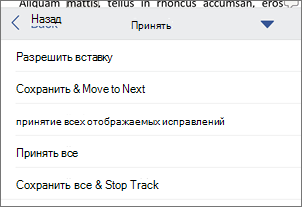
- Нажмите Принять & Перейти к следующему, чтобы принять изменение и перейти к следующему изменению в документе.
- Нажмите Принять удаление,Принять вставку илиПринять изменение, чтобы принять выбранное изменение, определенное в контексте по типу, а не перейти к следующему изменению в документе.
- Нажмите Принять все, чтобы принять все видимые изменения, но не скрытые. Например, если вы просматриваете только изменения, внесенные определенным рецензентом, то нажатие Принять все отображается принимает только изменения, внесенные рецензентом.
- Нажмите Принять все, чтобы принять все изменения в документе.
- Нажмите Принять все & остановить отслеживание, чтобы принять все изменения в документе и отключить отслеживание изменений.
Отклонение изменений
- Дважды коснитесь изменения в документе, чтобы выбрать его.
- На вкладке Рецензи есть кнопка Отклонить.

- Нажмите Отклонить & Перейти к следующему, чтобы отклонить изменение и перейти к следующему изменению в документе.
- Нажмите Отклонитьудаление,Отклонить вставку или Отклонить изменение, чтобы отклонить выбранное изменение, определенное в контексте по типу, а не перейти к следующему изменению в документе.
- Нажмите Отклонить все, чтобы отклонить все видимые изменения, но не скрытые. Например, если вы просматриваете только изменения, внесенные определенным рецензентом, то нажатие Отклонить все показанные отклоняет только изменения, внесенные этим рецензентом.
- Нажмите Отклонить все, чтобы отклонить все изменения в документе.
- Нажмите Отклонить все & остановить отслеживание, чтобы отклонить все изменения в документе и отключить отслеживание изменений.
Удаление примечаний
- Дважды коснитесь прикоммента в документе, чтобы выбрать его.
- На вкладке Рецензия нажмите удалитьи сделайте одно из следующих:
- Коснитесь удалить, чтобы удалить только выбранное комментарий.
- Нажмите Удалить все, чтобы удалить все при комментарии в документе.
Примечание в Ворде – как вставить, убрать или редактировать
Работа в текстовом редакторе Ворд несколькими пользователями подразумевает создание примечаний. Например, с помощью данной функции редактор может оставить некоторые замечания автору и наоборот. В конце работы примечания на полях Ворда нужно удалить или скрыть, однако эта процедура часто вызывает сложности у пользователей, поскольку явной кнопки выключения в Word 2007, 2010, 2016 нету.
Как посмотреть примечание
Теги играют очень важную роль в работе над текстовым документом. Их часто используют несколько пользователей, когда редактируют один и тот же документ за разными компьютерами. Но данную функцию может использовать и один человек. Таким образом можно оставлять заметки, чтобы позже вернуться к работе над этой частью текста или снова изучить фрагмент.

Теги отображаются на полях. Чтобы показать примечания и область исправления или скрыть их в редакторе Ворд, следует перейти во вкладку «Рецензирование». Здесь находится функция «Показать примечания». Она же отвечает и за скрытие заметок. Если поле светиться серым цветом, значит в тексте отображены заметки. Неактивная функция остается белой.
Создание примечаний
Сделать примечание в Ворде достаточно просто. Используется тот же раздел, который отвечает за их отображение. Так, пользователю необходимо следовать инструкции, чтобы добавить тексту заметки:

- Открыть документ, к которому необходимо добавить тег.
- Выделить необходимый текст.
- Перейти к разделу «Рецензирование».
- Нажать на команду «Создать».
- В правой части листа будет отображено поле, в котором нужно ввести текст заметки.
После этого примечание будет добавлено. Ее можно будет просмотреть, если включена соответствующая функция. Также, можно ее редактировать.
Как комментировать примечание?
В некоторых случаях, пользователю необходимо прокомментировать сноску. Например, нужно ответить на вопрос или подтвердить, что тег в вордовском документе был учтен.
Создаем или удаляем гиперссылку в Ворде

Чтобы создать комментарий к тексту на полях, следует выбрать его. Кликнув правой кнопкой мыши, нужно выбрать пункт «Примечание к ответу». Тогда, отобразится еще одно поле для ответа на сноску. Требуется только ввести нужный текст.

Кроме того, есть возможность отобразить или скрыть поле для ответа, нажав на соответствующий значок. Он находится рядом с самим комментарием, возле времени отправки.
Принять изменения
Оставленные заметки можно отмечать, как выполненные. Тогда пользователь, который их создавал будет знать, что были учтены рекомендации и произведено редактирование. Чтобы принять изменения, следует:

- Открыть текстовый редактор.
- Перейти к оставленной сноске.
- Выбрать вкладку «Рецензирование».
- Нажать на команду «Принять». Здесь же в настройках можно принять все исправления сразу и прекратить отслеживание. Достаточно нажать на стрелку и перейти ко всем исправлениям.
При выборе данной команды комментарий отобразится серым цветом. Однако, он останется в документе. Заметка не удаляется, а только оповещает создателя, что другой пользователь с ней ознакомился и выполнил требования, которые были указаны.
Как убрать примечание?
Удалить примечания на полях можно несколькими способами. Первый метод подразумевает выбор самого тега. Необходимо кликнуть по нему правой кнопкой мыши. Из списка следует выбрать пункт «Удалить».

Для следующего способа пользователю нужно перейти в раздел «Рецензирование», предварительно выбрав сноску. Рядом с командой создания находится и противоположная. Достаточно нажать на «Удалить», чтобы полностью убрать отображение записанных изменений из документа.
Удалить все примечания
Иногда в тексте множество комментариев, которые следует удалить. Например, когда работа над вордовским документом полностью закончена и заметки на полях больше не нужны. В таком случае их удаление по одному может быть не лучшим вариантом. Тогда, все теги нужно удалить одновременно.
Использование римских цифр в Ворде

Также, как и в случае с единичным сносками, необходимо перейти во вкладку «Рецензирование». Рядом с командой создания находится и удаление. Но, кликнув по ней удалится только выбранный пункт. Поэтому, следует нажать на стрелочку, которая отобразит дополнительные функции. Из списка, требуется выбрать команду «удалить все примечания в документе» и все теги, которые находятся в тексте будут удалены.
Режим рецензирования в Word: автоматическое выявление правок

Режим «Рецензирование» существенно облегчает разработку, согласование вордовского документа группой людей – он автоматически фиксирует каждую вставку, удаление, перемещение текста, форматирование и все это пользователи еще могут комментировать! Показываем, как управлять отображением правок (каким способом, какие типы и от каких пользователей показывать, как определить автора изменений, как распечатать исходный или окончательный вариант текста). Как выявить правки, которые коллега пытался вставить незаметно! Можно объединить в одном документе правки от разных людей, присланные ими в разных версиях файла. А еще можно защитить документ от редактирования либо установить пользователям пределы дозволенного. Даже если режимом «Рецензирование» уже пользуетесь, из этой статьи сможете узнать новые «ювелирные» настройки, которые сделают вашу работу еще удобнее.
Начало статьи. Окончание в № 12 / 2020
Начало статьи. Окончание в № 12 / 2020
Когда идет процесс согласования документа несколькими людьми, то очень важно выявлять внесенные правки. Например, если это внутреннее согласование проекта документа, то исполнителю, готовящему его, удобно просматривать только правки, а не вычитывать весь документ в их поиске после каждого согласующего лица. Если даже есть договоренность их выделять вручную (цветом шрифта, фоном или др.), то нет гарантии, что какую-то правку не забудут так выделить и она «не просочится» в итоговый документ незамеченной. Оказывается, можно включить в MS Word режим рецензирования и тогда делайте с текстом что хотите (удаляйте, добавляйте, переносите любые фрагменты) – и Word сам их выделит, ничего не упустив!
При дистанционной работе такой функционал становится все востребованнее не только при подготовке к подписанию документов, но и при разработке любых текстов несколькими людьми, находящимися на разных территориях. Ведь режим рецензирования кроме фиксации правок текста позволяет вставлять свои примечания (комментарии), где можно сразу пояснить коллеге, почему такая правка нужна, – это избавит от лишних созвонов и уточнений, устных пояснений.
А если согласование документа (обычно договора) идет между разными организациями, интересы которых по отдельным пунктам могут быть прямо противоположными, то вам могут прислать договор, сознательно не выделив внесенных правок. Тут поможет функция автоматического сравнения документов с выделением всех расхождений – тоже весьма удобная вещь!
Связанный материал
Новые возможности режима «Рецензирование» в MS Word версии 2016
Связанный материал
Создаем «умные» бланки документов в MS Word (часть 2)
Связанный материал
Согласование документов в СЭД
Связанный материал
Редактирование в MS Word: алгоритмы автоматической чистки текста
Отображение изменений в документе
Вот об этих возможностях мы вам сейчас и расскажем во всех деталях на примере MS Word 2010 – данная версия максимально распространена. А в следующей статье добавим к этому новшества из версии 2016 года.
Начать нужно с включения режима рецензирования – кликнуть по команде «Исправления» на закладке «Рецензирование» (см. «1» на Рисунке 1), чтобы она активизировалась (окрасилась оранжевым). Но можно выбрать эту команду и в выпадающем списке («2» там же), который открывается при нажатии на маленький треугольник под верхним словом «Исправления», – результат будет тот же. С этой секунды все правки в документе будут фиксироваться! Однако в любой момент можно и деактивировать данный режим, а после внесения части правок незамеченными опять включить его для фиксации последующих исправлений. Чтобы пользователь не мог по своему усмотрению включать / выключать данный режим, автор документа может сделать соответствующую «защитную» настройку, о которой расскажем в разделе «Защита документа».
Рисунок 1. Включение фиксации исправлений

- галочками активизируются типы правок, которые вы хотите фиксировать автоматически и отображать в документе («4»):
- примечания – комментарии к тексту;
- рукописные примечания – пользователи Tablet PC могут вводить с помощью ручки свои комментарии в документы MS Word;
- добавления и удаления – с помощью этой опции можно выделять на экране или скрывать добавленные и удаленные фрагменты текста;
- форматирование – можно отражать, какие фрагменты текста форматировались (обычно от этого лучше отказываться, чтобы программа выводила вам только содержательные правки, иначе при «украшении» текста «форматированных» правок будет очень много и среди них содержательные придется дольше выискивать);
- выделение области исправлений – при включении режима «Исправления» правая часть страницы принимает серый оттенок (см. Рисунки 2–4), это можно исправить, убрав галочку напротив данного пункта;
- показать исправления в выносках (они изображены на Рисунке 2);
- отображать все исправления в тексте – по умолчанию удаленные фрагменты зачеркнуты, новые подчеркнуты и все они выделены цветом шрифта, еще по левому полю вдоль исправленных строк идет вертикальная линия, которая поможет визуально быстрее заметить любую мельчайшую правку – хоть запятую (см. Рисунки 3 и 11);
- показывать только примечания и форматирование в выносках (Рисунок 4).
Рисунок 2. Отображение всех исправлений в выносках

Рисунок 3. Отображение всех исправлений в тексте

Рисунок 4. Отображение в выносках только примечаний и форматирования

Что можно еще делать в режиме «Исправления»? Можно вывести документ в исходном виде (до редактирования) или в окончательном (после редактирования), при этом правки никуда не теряются, пока вы их не отклоните либо не примете (об этом чуть позже) – вы просто задаете, как отобразить документ на экране и для печати. На выбранный вариант могут «накладываться» выделения изменений, а можно изобразить документ и без них. Итого, получается 4 варианта на выбор:
Рисунок 5. Какой вариант документа показывать: исходный или конечный, с правками или без

Сначала мы рассказали, какие правки можно вносить и фиксировать, как выводить документ – этим, скорее всего, вы будете пользоваться постоянно. А вот «вгрызаться» в область «Параметров исправлений» совсем не обязательно, хотя иногда и это может пригодиться.
Кликнув по команде «Параметры исправлений. » («7» на Рисунке 1), вы откроете диалоговое окно с большим количеством полей (Рисунок 7). Здесь вы сможете задавать параметры выделения / удаления, в т.ч. цвет правок; размеры и размещение выносок; оформление изменений таблиц и т.д. Одним словом, выбор есть.
Связанный материал
Тонкости согласования в СЭДАвтор правок
Давайте подробнее разберемся с авторами правок в документе. Мы уже упомянули, что в нем можно оставлять отображение всех правок и примечаний только конкретных авторов. Делается это тут – см. Рисунок 6 – у ненужных авторов галочки убираются. При такой настройке их правки просто не выделяются на экране и их примечания не отображаются. Потом вы их сможете «включить» обратно.
Рисунок 6. Правки каких авторов отображать

Рисунок 7. Диалоговое окно «Параметры исправлений»

Имя автора отражается в коде примечания: сначала идет автор, потом номер его примечания (см. Рисунок 8). Это облегчает ведение письменного диалога между участниками группы, которые совместно работают над документом. Но большинство не знает, откуда берется этот код и как его поменять.
Рисунок 8. Письменный диалог в примечаниях

- перейдите на закладку «Файл», далее нажмите «Параметры» либо
- в закладке «Рецензирование» под экранной кнопкой «Исправления» нажмите на маленький треугольник, в открывшемся списке выберите «Сменить пользователя. » (см. «8» на Рисунке 1).
- В окне «Параметры Word» нас интересуют 2 поля («1» и «2» на Рисунке 9):
- «Инициалы» – его содержимое будет отображаться при кодировании автора, например, при выводе его примечаний. При его заполнении надо уложиться в 9 знаков;
- «Имя пользователя» – может быть реальным полным Ф.И.О. либо псевдонимом, оно отображается, например, в списке рецензентов (Рисунок 6).
Прежде мы подчеркивали, что есть возможность разного отображения имеющихся в документе правок и примечаний без их потери. Настроим удобный вам вариант документа на экране, вы можете его распечатать на принтере.
Далее поговорим о том, как можно рассматривать (принимать и отклонять) правки, чтобы уменьшался багаж нерассмотренных правок, которые мы везем за собой в этом «выделенном» виде. Когда их много, документ превращается в «лоскутное одеяло» и становится «нечитабельным». Например, когда разработка документа идет в несколько шагов или несколько итераций согласования (например, сначала внутри вашей компании, потом со сторонней компанией), после каждой итерации можно фильтровать правки, откинув ненужные и приняв дельные. Этим мы дальше и займемся.
Рисунок 9. Диалоговое окно «Параметры Word», где можно скорректировать имя пользователя

Принятие и отклонение правок
Нам помогут команды, находящиеся в группе «Изменения» на закладке «Рецензирование»: «Принять», «Отклонить», «Назад», «Далее».
Каждое изменение можно принять или отклонить. В первом случае, если это удаление какого-то фрагмента текста, то после принятия этого исправления фрагмент будет удален окончательно, если же это добавленный текст, то после принятия «добавка» уже не будет выделена особым шрифтом. Что касается отклонения исправлений, то вставленный фрагмент текста будет удален, а удаленный фрагмент, наоборот, будет возвращен в текст документа. Вы можете пользоваться не только экранными кнопками «Принять» и «Отклонить», но и более умными командами, которые открываются при нажатии на треугольник под каждой из этих кнопок:
- принять и перейти к следующему – текущее изменение (которое сейчас активно) принимается, а следующее изменение становится активным («1» на Рисунке 10);
- принять исправление;
- принять все отображаемые изменения – принимаются все изменения, отображенные на экране. Если на экран выведены, к примеру, правки какого-то конкретного пользователя, то правки других рецензентов не будут приняты;
- принять все изменения – принимаются все исправления, внесенные в данный документ (независимо от того, отображены они на экране или нет).
Мы показали «принимающие» команды («1» на Рисунке 10), есть и аналогичные «отклоняющие» («2» там же).
Рисунок 10. Принять, отклонить изменения

Если вам просто нужно найти следующее или предыдущее изменение, то лучше пользоваться командами «Далее» и «Назад». Когда правки редкие и они разбросаны по многостраничному документу, это бывает удобно. особенно если вы только читаете их без принятия / отклонения.
Анализировать исправления можно, глядя не только на выноски справа («1» на Рисунке 11), где видно, к какой зоне текста они относятся – от каждой выноски идет пунктирная линия к месту вставки / удаления / форматирования / комментирования. Иногда правки удобнее читать в виде цельного списка подряд («2» на Рисунке 11), в таком виде их можно распечатать и потом на распечатке делать какие-то пометки. Если правка большая, то в выноске справа она обычно целиком не помещается и заканчивается многоточием, а в списке слева (его еще можно выводить внизу) все правки, даже самые длинные, отображены целиком. Еще тут видно авторство не только примечаний, но и всех вставок и изъятий текста! Вверху посчитано, сколько всего в тексте сейчас вставок, удалений, перемещений, примечаний и форматирований.
Чтобы такой список правок (называется «список рецензирования») появился слева (как на Рисунке 11) или внизу экрана, на вкладке «Рецензирование» в «Области проверки» выберите нужный вам вариант («3» на Рисунке 11).
Рисунок 11. Отображение правок в тексте, списком слева и справа в выносках

Сравнение и объединение файлов
Обратите внимание, если кто-то из пользователей, получив документ, выключит в нем режим «Исправления» и часть правок внесет без него, то его правки программа не будет выделять, а просто внесет в документ. Кто-то это может сделать по невнимательности, а кто-то сознательно. Но MS Word и тут нам поможет – он умеет сравнивать 2 файла и сам находить расхождения, выделяя их для пользователя. Для этого предназначена команда «Сравнить» на вкладке «Рецензирование» («1» на Рисунке 12).
После ее нажатия откроется диалоговое окно «Сравнение версий» (Рисунок 13). Здесь необходимо указать исходный и измененный документы, нажать кнопку «ОК». Все остальные параметры задаются автоматически, их при желании можно скорректировать.
Если же вы уверены в ценности правок каждого автора, который их вносил в свой вариант файла, то вы можете объединить их исправления в одном документе, применив команду «Объединить», и уже в нем продолжить свою работу. После ее нажатия («2» на Рисунке 12) появляется диалоговое окно «Объединение документов» (состав настроек в нем такой же, как у окна на Рисунке 13, только результат будет несколько иным).
В этом случае вы будете иметь дело с 3 документами: исходным, измененным и документом, созданным в результате объединения первых двух.
По умолчанию MS Word выводит на экран только окончательный вариант, т.е. получившийся новый документ. Эту настройку можно изменить: закладка «Рецензирование» – «Сравнить» – «Исходные данные» – «Показать оба» («3» и «4» на Рисунке 12). Тогда исходный и измененный документы («1» и «2» на Рисунке 14) будут размещены в правой части экрана, а в центре – новый объединенный документ («3»), слева от него видим список правок («4»).
Вы также можете оставить на экране только новый сформированный документ, выбрать только исходный или только измененный документ. Требуется лишь поставить соответствующую галочку («4» на Рисунке 12).
Рисунок 12. Команды «Сравнить» и «Объединить»

Рисунок 13. Диалоговое окно «Сравнение версий»

Защита документа
Можно задать параметры, которые ограничат пользователей во внесении тех или иных изменений в документ. Это нужно, в первую очередь, для того, чтобы пользователь случайно не удалил какой-либо мегаважный фрагмент текста. Понятно, что можно путем сравнения версий потом это выявить и восстановить. А можно и заранее помешать этому.
Нам понадобится команда «Ограничить редактирование» на закладке «Рецензирование» («5» на Рисунке 12). После ее запуска в правой части экрана появится область задач (Рисунок 15), где процесс защиты документа разделен на 3 этапа:
- Ограничение на форматирование документа. Если отметить галочкой эту команду («1» на Рисунке 15), то с помощью настроек можно задать определенный доступный набор стилей, которые смогут использовать рецензенты документа – доступные стили надо пометить галочкой в появившемся диалоговом окне (Рисунок 16). Кнопка «Все» сделает доступными все стили, а кнопка «Нет» – ни одного, кнопка «Рекомендованный минимум» делает доступными рекомендуемый MS Word минимальный набор стилей.
- Ограничение на редактирование тоже возможно в разных вариантах. Галочка в окне «Разрешить только указанный способ редактирования документа» сделает доступным выпадающий список возможных типов изменений («2» на Рисунке 15):
- запись исправлений – пользователь сможет работать только с отслеживаемыми изменениями – команда «Исправления» будет включаться автоматически, и без ее использования нельзя будет внести никаких правок в этот документ;
- примечания – пользователь сможет добавлять комментарии к документу;
- ввод данных в поля форм – пользователь сможет менять данные только в специальных формах (полях);
- только чтение – пользователь сможет только ознакомиться с документом, но не править или комментировать его.
Применяя данный тип ограничения, можно добавить исключения («3» на Рисунке 15) – на что и на кого установленные рамки распространяться не будут.
MS Word «подтягивает» перечень пользователей вашей локальной сети, которым вы можете дать дополнительные права по редактированию документа. Если в списке нет нужного вам пользователя, нажмите кнопку «Другие пользователи» и в открывшемся диалоговом окне введите имя одного или нескольких пользователей через точку с запятой. Имя пользователя может быть записано разными вариантами:
- по его виду в настройках MS Word (например, Administrator);
- по его виду в локальной сети предприятия (например, corporation\petrov);
- а также по его электронной почте (как на Рисунке 17).
- по паролю и
- с помощью проверки подлинности пользователя.
С первым способом все понятно. А вот второй применяется реже. MS Word «спросит» вас, желаете ли вы установить IRM (Information Rights Management) – это специальное программное обеспечение для установки защиты в документах. На домашнем компьютере вы легко можете это сделать, а на работе, скорее всего, понадобятся разрешения, обоснования и т.д. Как правило, на наших рабочих компьютерах мы ничего не можем самостоятельно установить, т.к. у нас нет «админских» полномочий. А потому первый способ защиты документа – пароль – более востребован. После его установки пользователь, вбивший правильный пароль при открытии документа, будет избавлен от тех ограничений, который вы установили.
Рисунок 14. Отображение на экране результата сравнения документов