PyCharm Community. Основы работы
PyCharm – это одна из наиболее удобных сред разработки на языке Python. Существует в двух версиях:
- PyCharm Community – свободно-распространяемая версия с открытым исходным кодом.
- PyCharm Professional – проприетарная платная версия с триальным периодом.
В версии Community вы сможете программировать в основном на Python, в Professional – также на смежных языках (веб-программирование), использовать множество фреймворков.
В данном уроке мы рассмотрим создание проекта в PyCharm Community, первоначальную настройку среды и некоторые особенности работы в ней. Полную документацию смотрите на сайте разработчика данной IDE.
PyCharm не содержит самого интерпретатора Python, поэтому последний уже должен быть установлен в системе. В дистрибутивах Linux обычно это так и есть: пакет интерпретатора Python устанавливается вместе с операционной системой. Пользователи Windows, если еще не сделали этого, могут скачать интерпретатор Питона с официального сайта: https://www.python.org/downloads/
В Linux, распаковав установочный пакет PyCharm, вы найдете в нем файл Install***.txt , в котором описано, что надо сделать, чтобы установить и запустить среду разработки.

Процесс может выглядеть следующим образом:
-
Перемещаем каталог с файлами среды разработки в директорию /opt командой
sudo mv pycharm-community-2022.3.3/ /opt/
cd /opt/pycharm-community-2022.3.3/bin/
./pycharm.sh
При первом запуске PyCharm будет предложено принять пользовательское соглашение, также появится окно с вопросом отправлять или нет анонимные данные о том, как вы используете продукт.
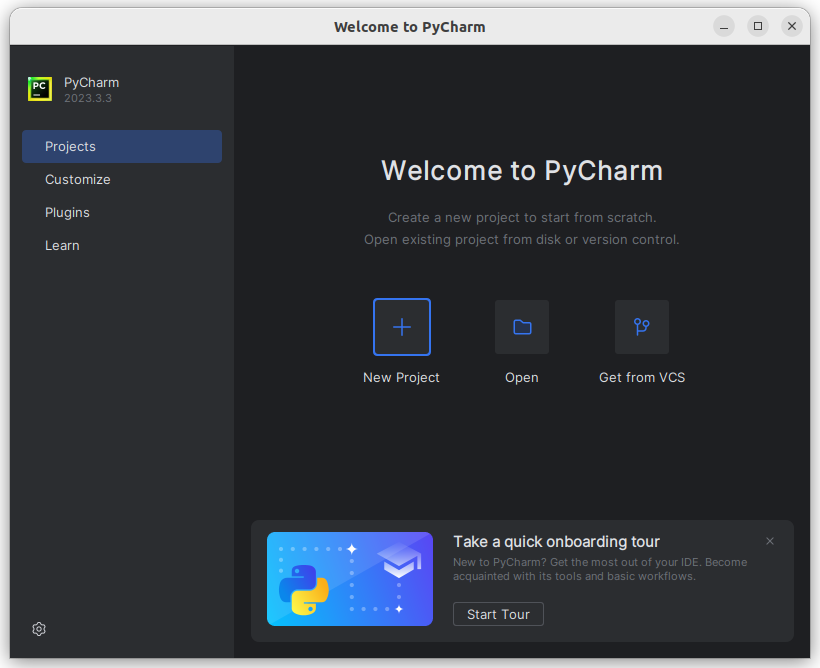
Далее появится приветственное окно, в котором среди прочего предлагается создать новый проект.
При создании проекта появляется диалоговое окно, в котором следует указать адрес нового каталога (или согласиться с заданным по-умолчанию), создавать ли для проекта собственное виртуальное окружение.
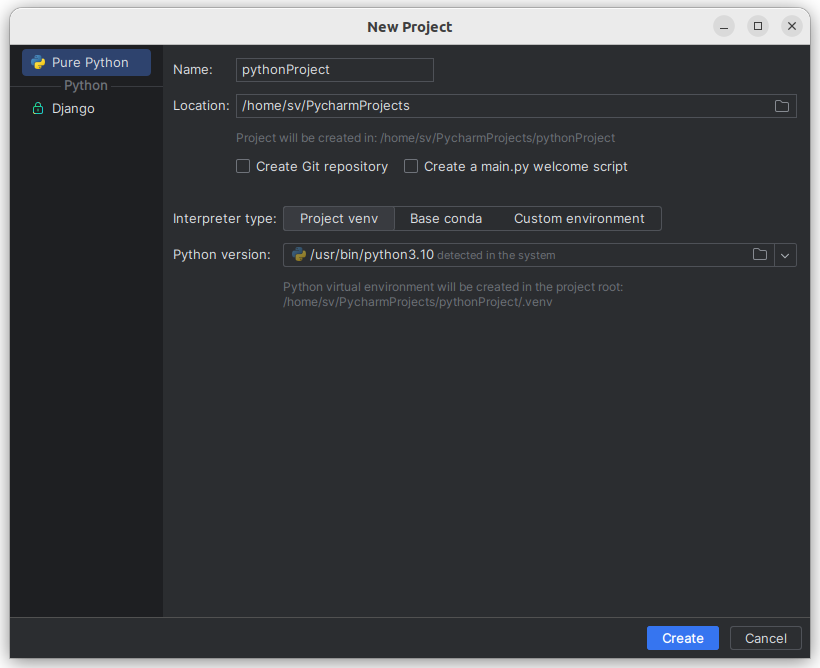
Если вы только учитесь языку Питона, во избежание большого количества непонятных файлов в каталоге проекта, может быть целесообразнее выбрать пункт Previously configured interpreter . После этого через список Interpreter: выбрать системный интерпретатор ( System Interpreter ), указав его адрес.
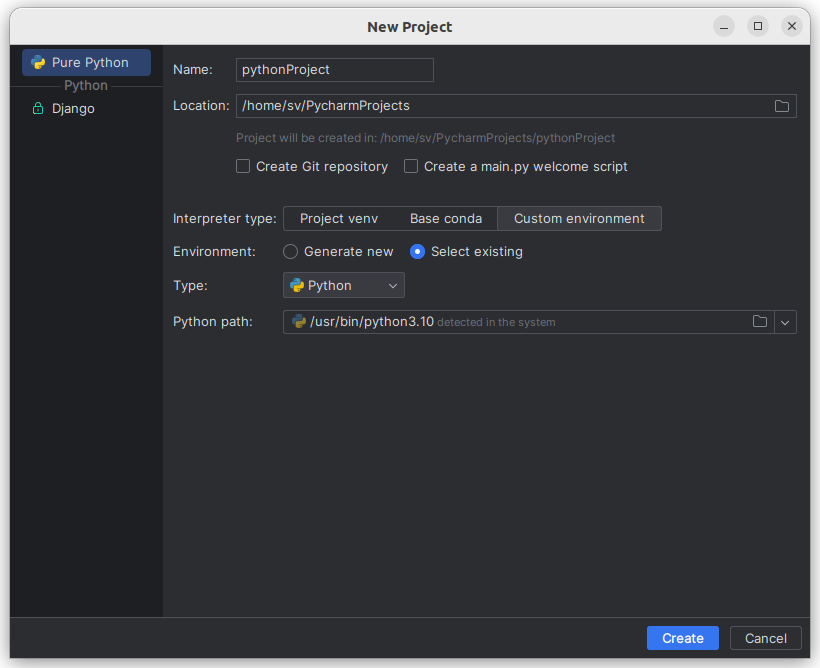
Вернувшись в предыдущее окно, снимем флажок Create a main.py welcome script .

Далее запустится среда разработки, в ней будет открыт только что созданный проект.
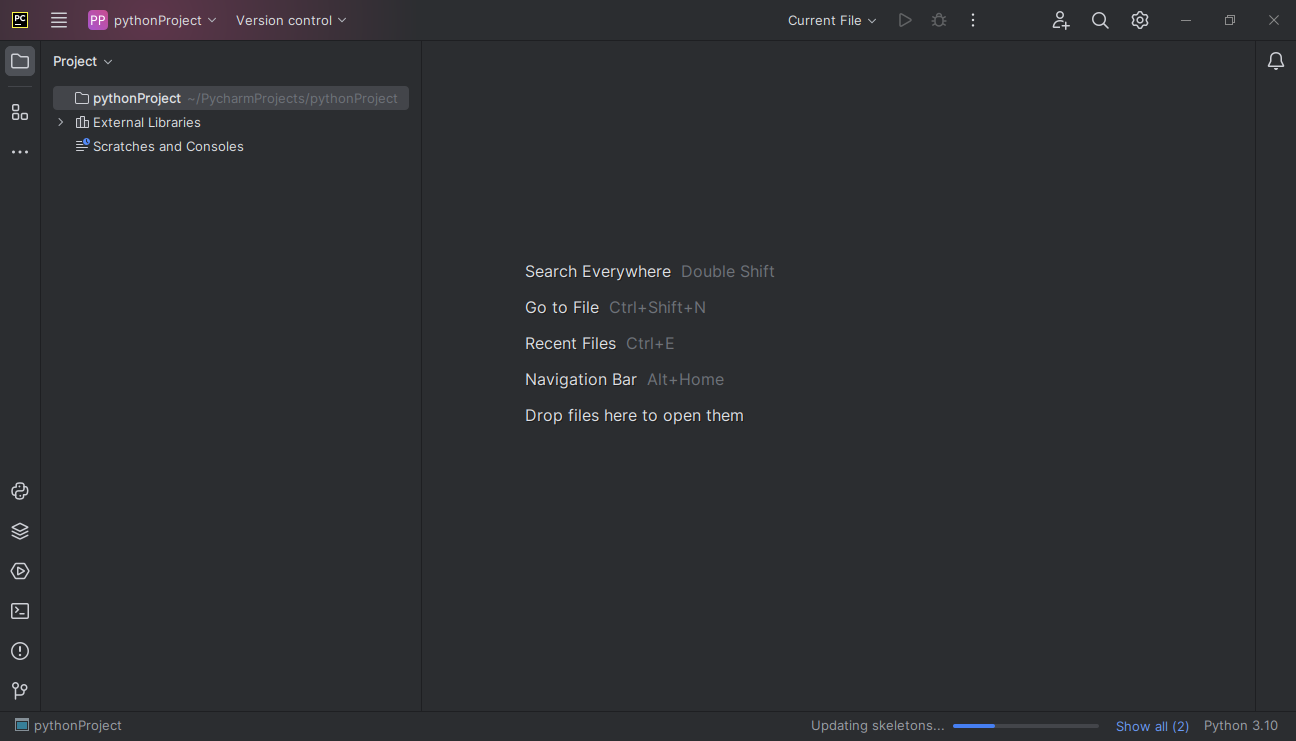
Окно Tip of the Day и сообщение Code With Me следует закрыть, если они появятся. Возможно потребуется подождать, пока среда настроит проект. Сообщение об этом вы увидите в строке состояния.
Слева на панели Project управляют файлами проекта. На скрине выше в каталоге pythonProject нет ни одного файла. Чтобы создать файл, в котором будет написана программа на Python, кликнем по этой папке правой кнопкой мыши. В контекстном меню выбираем New → Python File .
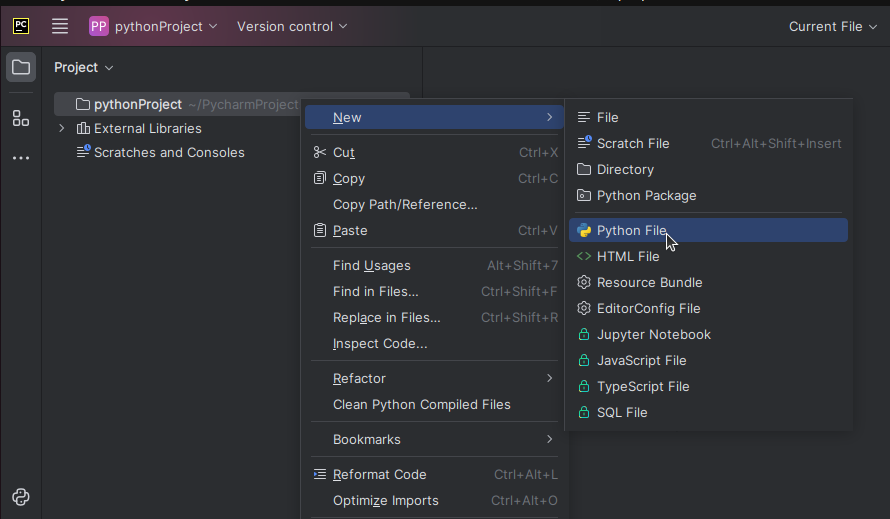
После этого в центральной части среды разработки появится небольшое окно, в которое вписываем имя файла.
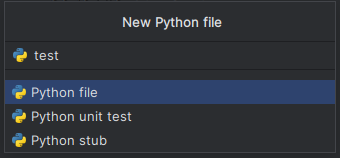
Нажав Enter , вы увидите файл на панели Project . Также он будет открыт в центральной части окна PyCharm.
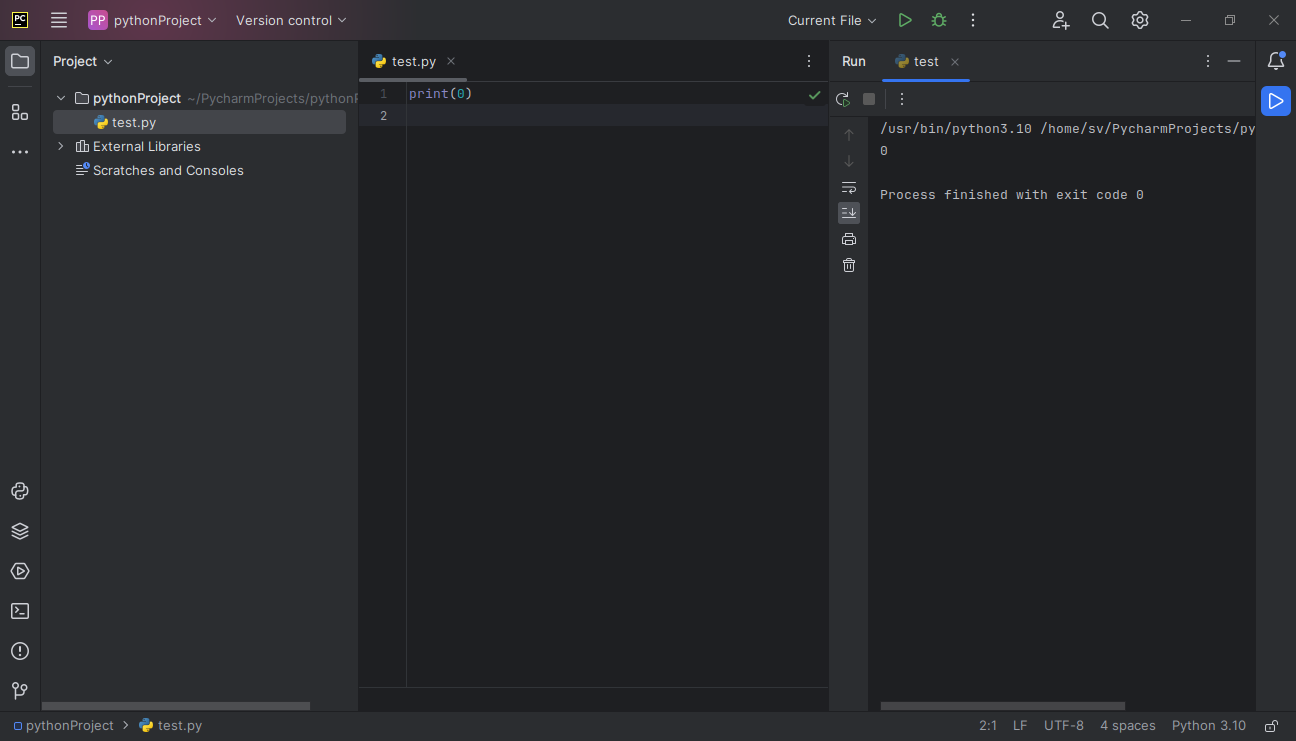
После того, как исходный код написан, чтобы первый раз запустить программу, проще всего нажать Ctrl+Shift+F10 . Внизу раскроется вкладка Run , в которой отобразиться результат выполнения.
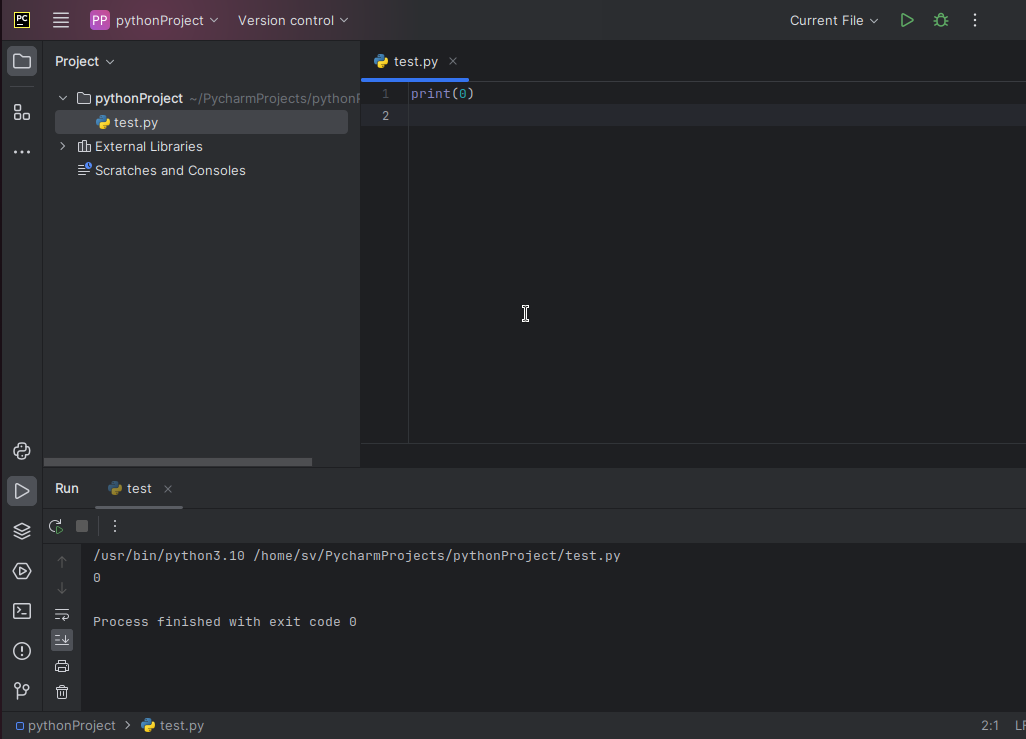
Иногда удобнее, чтобы панель выполнения программы открывалась не снизу, а, например, справа. В этом случае в настройках панели (справа значок похожий на гайку) следует выбрать Move to → Right Top .
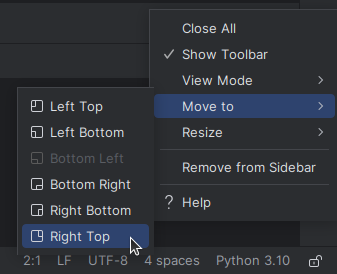
После этого интерфейс среды разработки примет такой вид:
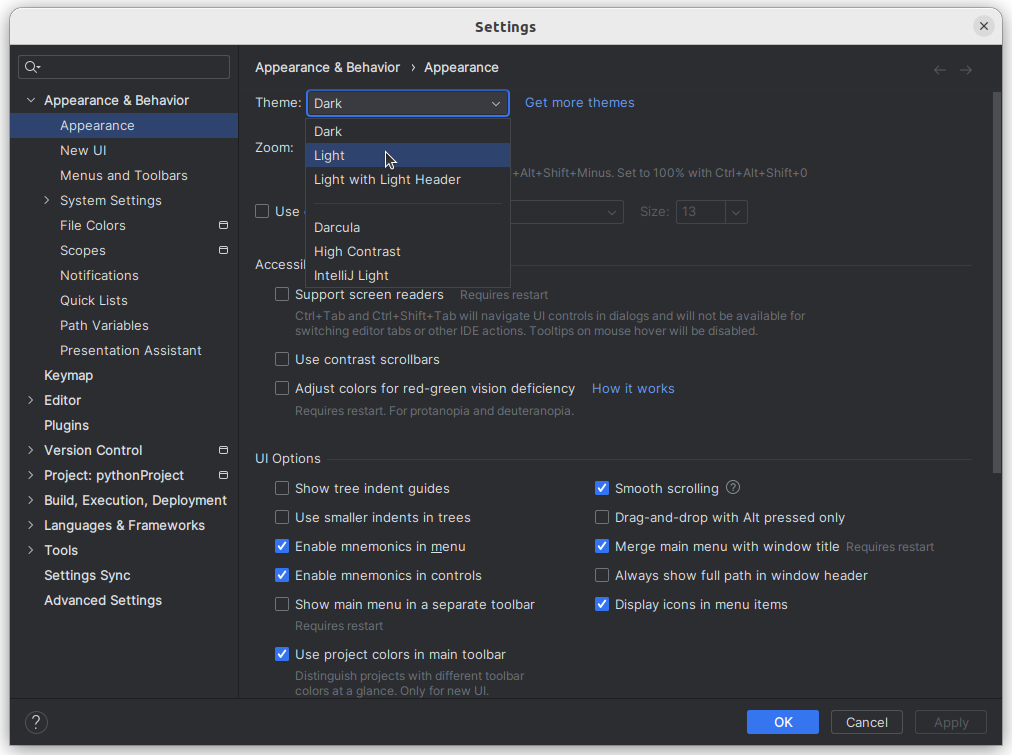
Внешний вид среды и множество других ее свойств, поведение настраиваются в окне Settings (меню File → Settings ). На скрине ниже показано, как изменить темную тему оформления PyCharm на светлую.
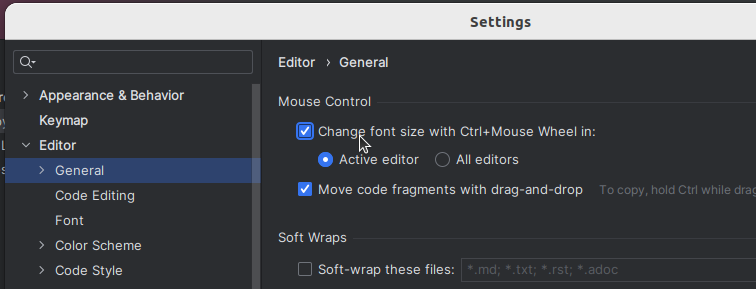
Бывает удобно менять размер шрифта в редакторе кода, зажав Ctrl и прокручивая колесо мыши. Чтобы воспользоваться этой возможностью в PyCharm, надо установить соответствующий флажок в разделе Editor → General окна настроек.
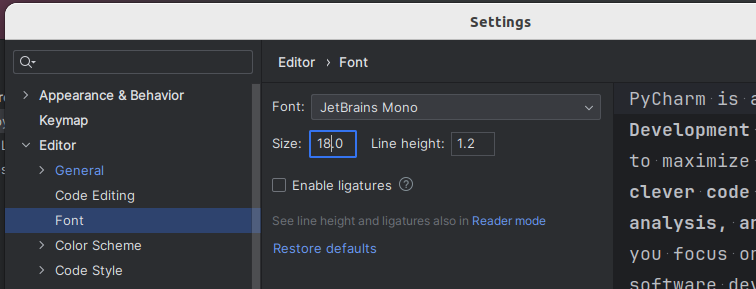
Изменить по-умолчанию заданный размер шрифта можно в разделе Editor → Font .
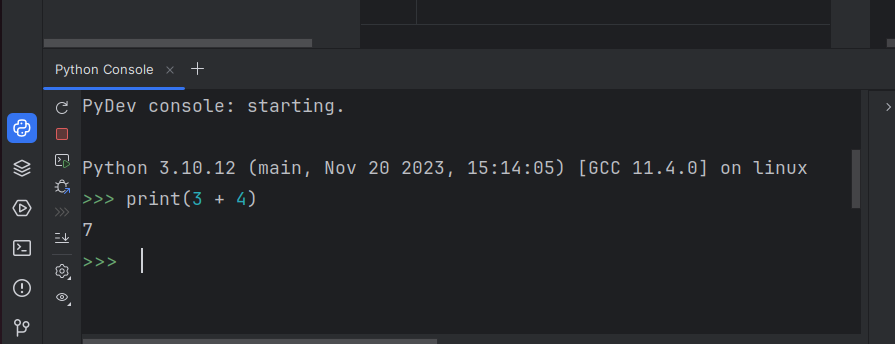
В PyCharm встроена интерактивная консоль, в которой выполняют небольшие фрагменты кода без создания файлов.
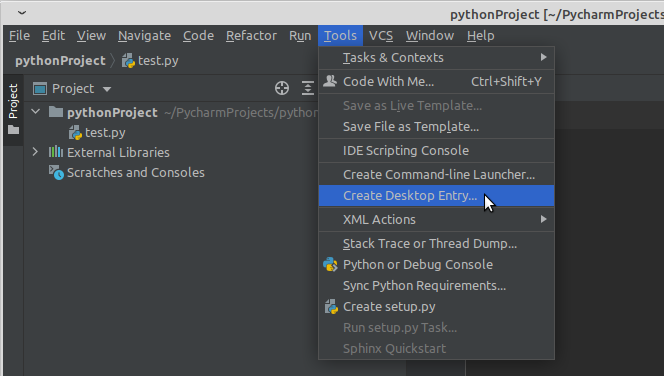
В дистрибутивах Linux обычно значок PyCharm не устанавливается в системное меню. И для последующего запуска среды вам снова надо будет обращаться к файлу pycharm.sh . Однако вы можете создать ярлык на приложение выполнив команду Tools → Create Desktop Entry… .
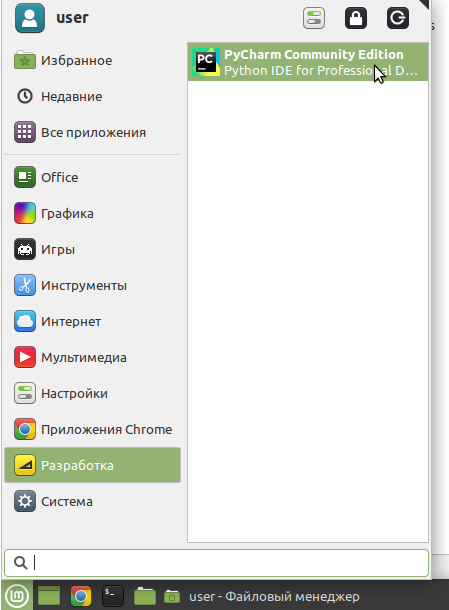
После этого в вашем системном меню должен появиться значок быстрого запуска. На скрине ниже показано, как это выглядит в Linux Mint.
Теперь рассмотрим некоторые особенности работы в PyCharm, точнее в его редакторе кода. Многие из них универсальны, характерны для других сред разработки. Так нажатие Ctrl + D дублирует строку, в которой находится курсор.
Ctrl + C копирует строку, в которой находится курсор, выделять строку при этом не надо. Потом копию можно вставить в любое место программы командой Ctrl + V .
Если надо скопировать или продублировать участок в несколько строк, его следует выделить.
Выделенный участок можно сдвинуть вправо (сделать вложенным), нажав Tab . Смещение влево (на внешний уровень) выполняется комбинацией Shift + Tab .
Поднять/опустить (поменять местами с предшествующей/нижестоящей) строку или выделенный участок можно с помощью сочетаний Shift + Ctrl + стрелка вверх или стрелка вниз клавиатуры.
Примеры решения и дополнительные уроки в pdf-версии курса
X Скрыть Наверх
Python. Введение в программирование
Настройка экрана
IDEA допускает гибкую настройку интерфейса. Но тратить время на ковыряния в конфигурации имеет смысл, только если вопрос принципиальный. В ходе наших обсуждений таких вопроса всплыло три:
- адаптация отображения под широкий монитор;
- непереносимость вкладок;
- режим максимального сосредоточения на коде.
Широкий монитор
Для тех, кто использует не два, а один широкий монитор, в IDEA предусмотрена настройка Widescreen tool window layout (ее легко найти в Preferences -> Appearance & Behavior -> Appearance -> Widescreen tool window layout).

Если ее включить, нижняя панель по ширине будет ограничена основным экраном. Боковые инструменты при этом можно вывести вертикально с нужным количеством столбцов.


Отличный пример, как это работает, есть в официальной документации.
Борьба с вкладками
IDEA позволяет изменить стандартное отображение вкладок с открытыми файлами. Скрыть вкладки в IDEA можно через Preferences -> Editor -> General -> Editor Tabs -> Tab placement -> None. Чтобы без вкладок перемещаться по файлам, по Ctrl+E (или Command+E на Mac) можно открыть список последних отредактированных. Также есть горячая клавиша для перемещения на один файл назад (Command + [).
Альтернативный путь скрыть вкладки из верхней панели — вывести панель с любой другой стороны — слева или справа в виде списка, а по необходимости даже снизу.
Только код
Для тех, кому нужен более аскетичный вид кода, есть zen mode. Для перехода в этот режим нужно выбрать View -> Appearance -> Enter Zen Mode (инструкцию по переходу в Zen Mode можно найти в документации).
Этот режим убирает лишние окна, оставляя на экране только код, чтобы не на что было отвлекаться. В отличие от полноэкранного отображения код оказывается посередине, а не сбоку. Это удобно при использовании широкоэкранного монитора.

На время дебаггинга, когда нужно прыгать между файлами, этот режим легко отключается.
Организация всех проектов в одном окне
IntelliJ IDEA позволяет собрать все проекты, над которыми вы работаете, в одном окне (в одном списке Projects). Для этого необходимо создать в IDEA пустой проект и импортировать в него свои рабочие проекты через Git -> Clone. IDEA сама сложит все в дочерние папки.

Чтобы не плодить новых окон, на вопросе о том, где запустить проект, необходимо прервать мастер и выбрать File -> New module from existing source. Дальше достаточно открыть build.gradle.kts в проекте.
Проекты не перепутаются. Каждый из них будет смотреть на свой branch, а управлять ими можно будет через меню Git Branches.

Если модулей станет слишком много, их количество можно изменить в меню Load/Unload Modules. Unload позволяет временно выгрузить некоторые корневые модули из проекта.
IdeaVim
IdeaVim — не опция самой IDEA, а сторонний плагин, но его можно отнести к стандартным. Он добавляет горячие клавиши, которые облегчают перемещение по коду. Например, можно двигаться через 5 строк вниз или вверх, быстро искать нужный фрагмент текста. У IdeaVim есть отдельный буфер под сохраненные фрагменты текста, отличающийся от буфера ОС, а также много других полезных вещей.
Оставайтесь на связи.
Мы в соцсетях:
Список команд можно найти в репозитории плагина.
Интеграция с YouTrack
Если команда использует YouTrack, IntelliJ IDEA можно интегрировать с этим инструментом через плагин, который расширяет функционал стандартного таск-менеджера.
Интеграция позволяет подписаться на изменения в существующих и назначение новых тикетов. В этом случае IDEA будет показывать обновления в собственных уведомлениях. Если работа постоянно идет в IDEA, то это удобнее, чем получать те же уведомления по электронной почте. Также через интеграцию можно подтягивать открытые задачи и прямо из их списка создавать changelist-ы и ветки.
Интеграция настраивается в File -> Preferences -> Tools -> Tasks -> Servers. В разделе YouTrack можно указать все необходимые данные и правила поиска нужных тикетов. Правда, если имя тикета в YouTrack будет на русском, кириллическое название подтянется и в проект. Автоматическую подстановку имени задачи в название папки в этом случае можно отключить.
Множественные курсоры
IDEA поддерживает ввод множественными курсорами. Штука это не новая, но оказалось, что этим не все пользуются.
Множественные курсоры открывают довольно обширные возможности при работе с большими списками параметров. Как их включить и пользоваться, хорошо описано в официальной документации.
Например, из списка вроде такого:
aaa bbb ccc dddможно сделать такой:
'aaa', 'bbb', 'ccc', 'ddd',Это работает, даже если элементы списка имеют разную длину. Для этого при выделении можно использовать сочетание Ctrl + Shift + стрелку вправо. Это сочетание каждым из курсоров выделяет целое слово, вне зависимости от его длины. После этого Ctrl+C копирует в буфер обмена все выделенные слова. В результате из такого списка:
aaaaa bbbb ccc ddddddПолучаем готовый кусок кода:
aaaaa = params['aaaaa'] bbbb = params['bbbb'] ccc = params['ccc'] dddddd = params['dddddd']Множественные курсоры очень помогают, когда элементов списка сотня или даже больше — не нужно тратить время на монотонное повторение одних и тех же операций.
На сегодня все. В следующий раз расскажем о том, какие инструменты удобно использовать для управления коммитами, а также почему нам проще тестировать и профилировать именно через IDEA.
Статья написана по материалам внутреннего вебинара Максилект.
Наши статьи по теме:
- Как быстро и безболезненно закрыть регресс в API из связки PyTest + JSON Schema
- Как выглядит техсобес в современном мире и нужно ли к нему готовиться?
- Как моя 9-месячная дочь заработала больше 1000 долларов в программе bug bounty
- Как мы мигрировали сервера в новый дата-центр и, кажется, не сошли с ума
- “Кем вы себя видите в нашей компании через 5 лет” и другие надоевшие вопросы HR — откуда они взялись и как мешают найму
Приёмы работы в PyCharm
PyCharm — интегрированная среда разработки для языка программирования Python. Предоставляет средства для анализа кода, графический отладчик, инструмент для запуска юнит-тестов и поддерживает веб-разработку на Django. PyCharm разработана компанией JetBrains на основе IntelliJ IDEA.
PyCharm — это кросс-платформенная среда разработки, которая совместима с Windows, macOS, Linux. PyCharm Community Edition (бесплатная версия) находится под лицензией Apache License, а PyCharm Professional Edition (платная версия) является проприетарным ПО.
Установка в Linux
Скачать с официального сайта jetbrains
Либо с помощью wget
sudo tar -xzf jetbrains-toolbox-1.20.7940.tar.gz -C /opt
cd /opt/jetbrains-toolbox-1.20.7940/
./jetbrains-toolbox
Запустите JetBrains Toolbox
Примите JETBRAINS USER AGREEMENT
Выберите PyCharm Community или PyCharm Professional
Установить модуль в PyCharm
Рассмотрим как устанавливать дополнительные модули и библиотеки в PyCharm на примере requests
Перейдите в настройки проекта нажав
CTRL + ALT + S
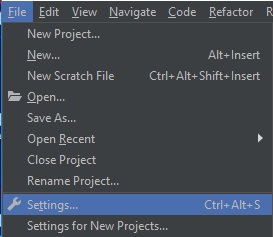
Найдите раздел Project: название вашего проекта
Выберите подраздел Project Interpreter или Python Interpreter
Нажмите на плюс в правой части экрана

Должно появиться окно Available Packages
Введите в стоку поиска название нужного модуля. В моём случае это requests
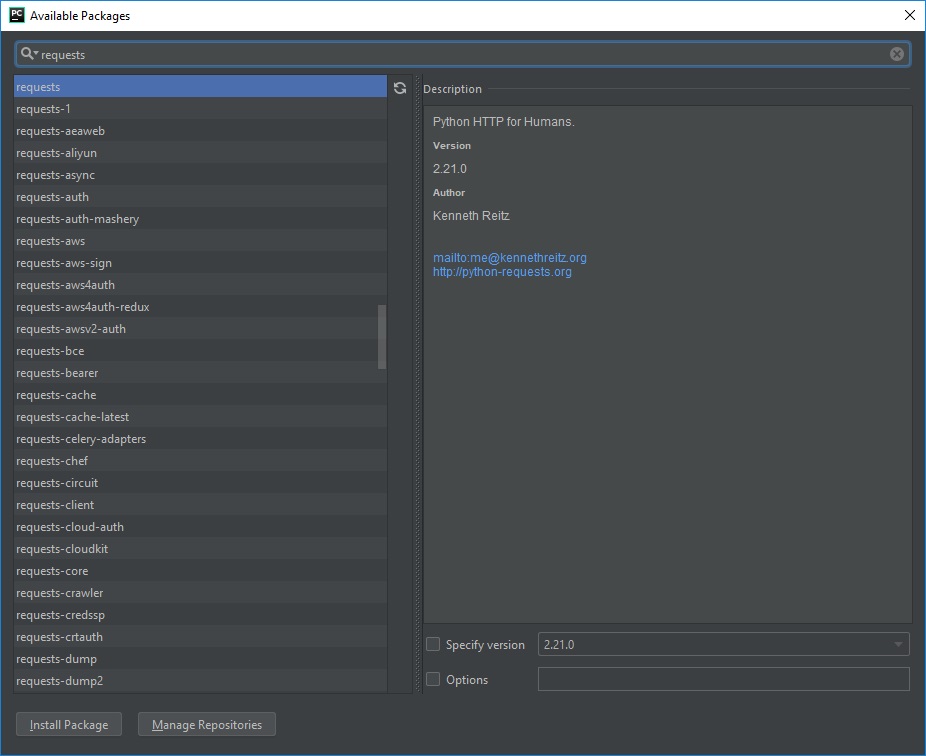
Нажмите кнопку Install Package

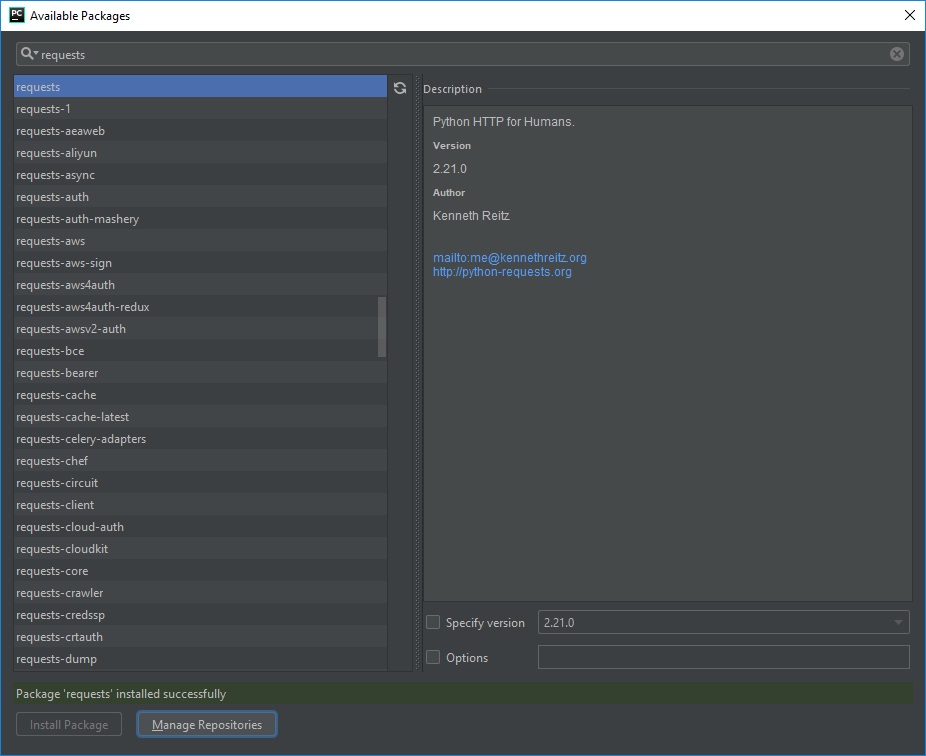
Дождитесь окончания установки
Pycharm: поставить курсор в начало нескольких строк подряд
Если нужно добавить или удалить что-то из нескольких срок, которые идут подряд
Поставьте курсор в нужное место самой верхней строки

Нажмите CTRL затем ещё раз CTRL и не отпускайте его. Нажмите стрелку вниз нужное количество раз.

Вертикальная линия ограничитель длины строки
Вертикальная линия после определённого числа символов помогает понять, что строка стала слишком длинной.
Что считать слишком длинной а что нет — решается обычно на проекте.
PEP 8 ограничивает длину 79 символами.
Limit all lines to a maximum of 79 characters.
For flowing long blocks of text with fewer structural restrictions (docstrings or comments), the line length should be limited to 72 characters.
Документация к Django рекомендует длину строки до 119 символов. Это связано с ограничением в GitHub
An exception to PEP 8 is our rules on line lengths. Don’t limit lines of code to 79 characters if it means the code looks significantly uglier or is harder to read.
We allow up to 119 characters as this is the width of GitHub code review; anything longer requires horizontal scrolling which makes review more difficult.
This check is included when you run flake8. Documentation, comments, and docstrings should be wrapped at 79 characters, even though PEP 8 suggests 72.
Популярный Python линтер Black ограничивает длину 88 символами.
Установить положение вертикальной линии в PyCharm можно в
File → Settings → Editor → Code Style → Hard wrap at

Разделить окно на две части
Разделить окно на две части можно разными способами
Половина слева, половина справа: выберите нужную вкладку → сделайте правый клик → Split Right
Половина снизу, половина сверху: выберите нужную вкладку → сделайте правый клик → Split Down
Если так поступить, вкладка раздвоится — один и тот же файл будет виден как в старой вкладке, так и в новой (справа или снизу)
Чтобы просто перенести вкладку на новую половину экрана выберите Split and Move Right или Split and Move Down
Переключение из терминала
Чтобы быстро переключаться между терминалом и редактором кода можно воспользоваться следующим способом
Терминал будет скрыт если активен и появится если скрыт. Курсор автоматически переходит туда-сюда.
Убрать зеленый фон у кода в PyCharm
Если в код вставлен фрагмент на другом языке, PyCharm может подсветить его зелёным.
Если такого кода много, читать становится неприятно.
Особенно это актуально для Dockerfile
Решить проблему можно отключив подсветку в injected language fragment
Settings → Editor → Color Schema → General


Закомментировать выделенный код
Чтобы закомментировать выделенный код нажмите
Точно также выделенную область можно раскомментировать
Переименовать функцию в файле
Чтобы быстро переименовать функцию внутри файла выделите название функции и нажмите
Появится окно rename, в котором вам предложат заменить старое название функции (в примере — get_network_targets) на новое (в примере — post_network_targets)

Если нужно заменить только в одном файле — Scope нужно выбрать как Current File
Нажмите Refactor
Снизу справа появится превью. Изучите если нужно и нажмите Do Refactor снизу слева.
Проверить виртуальное окружение
Если вы запускаете скрипт в Pycharm изучите вывод терминала
Process finished with exit code 0
— это путь до использованного Python
Если бы я скрипт был запущен, например, Python по умолчанию
Подпишитесь на Telegram канал @aofeed чтобы следить за выходом новых статей и обновлением старых
PyCharm
Среда разработки для языка Python, разрабатывается компанией JetBrains. Профессиональная, богатая возможностями, но требовательная к системным ресурсам и с перегруженным интерфейсом для начинающих. Выпускается в вариантах Community (бесплатная) и Professional (платная, JetBrains более не предоставляет лицензии российским организациям). Мы будем рассматривать только Community вариант.
- 1 Установка в МОС-12 (дистрибутив 2023 года на РОСА)
- 2 Установка в МОС-10 (дистрибутив 2022 года на базе ALT Linux) при помощи epm
- 3 Установка в Linux из архива
- 4 Установка в Windows
- 5 Проверка работы среды
Установка в МОС-12 (дистрибутив 2023 года на РОСА)
В систему МОС версии 12, выпущенной на базе РОСА Linux в 2023 году, PyCharm можно установить из магазина приложений.
При установке из магазина в систему устанавливается пакет с именем pycharm-community.
Установка в МОС-10 (дистрибутив 2022 года на базе ALT Linux) при помощи epm
В систему МОС можно установить PyCharn при помощи пакетного менеджера epm. Выполните от root следующие команды (не забудьте получить права администратора командой su — ):
# apt-get update # epm ei # epm play pycharm
или одной командой
# apt-get update && epm ei && epm play pycharm
Первая команда обновляет кеш пакетов apt (так как epm может устанавливать дополнительные пакеты через apt), вторая — обновляет кеш пакетов epm, третья — скачивает PyCharm и устанавливает его при помощи epm.
Установка через epm занимает довольно продолжительное время.
Достоинством установки через epm является автоматическое создание ярлыка для запуска среды PyCharm в главном меню.
Установка в Linux из архива
Также PyCharm можно установить непосредственно из архива, скачанного с сайта. Это можно сделать на любой Linux-системе, в том числе и в МОС. Недостатком такого способа является необходимость вручную создавать desktop-файл для отображения ярлыка для запуска среды в главном меню.
Необходимо скачать архив в формате .tar.gz и распаковать его в каталог /opt. Файл скачивается со страницы https://www.jetbrains.com/pycharm/download/download-thanks.html?platform=linux&code=PCC
Распаковать скачанный архив нужно из-под пользователя root в каталог /opt следующей командой (в этой команде нужно заменить имя файла на правильное, если версия скачанного приложения отличается от 2023.1.2):
# tar -xzf tar -xzf pycharm-community-2023.1.2.tar.gz -C /opt
Ниже приведён пример команды, которая скачивает и распаковывает PyCharm версии 2023.1.2. Для установки последующих версий PyCharm нужно изменить URL файла и его имя после скачивания.
Эти команды исполняются под пользователем root (для переключения в пользователя root в консоли нужно использовать команду su -).
# wget https://download-cdn.jetbrains.com/python/pycharm-community-2023.1.2.tar.gz && tar -xzf pycharm-community-2023.1.2.tar.gz -C /opt
Скачанный файл pycharm-community-2023.1.2.tar.gz при необходимости можно удалить.
# rm pycharm-community-2023.1.2.tar.gz
Затем нужно создать ярлык для запуска PyCharm. Это можно сделать разными способами.
Первый способ — используя среду PyCharm.
Запустите PyCharm под любым непривилегированным пользователем (не под пользователем root). Например, если вы скачали версию 2023.1.2 среды, то она была распакована в каталог /opt/pycharm-community-2023.1.2/ и запустить её нужно из консоли следующей командой:
$ /opt/pycharm-community-2023.1.2/bin/pycharm.sh
При первом запуске нужно будет нажать OK в окне «Import PyCharm Settings». Появится окно «Welcome to PyCharm». В этом окне нужно нажать на значок шестерёнки в левом нижнем углу и в выпадающем меню выбрать пункт «Create Desktop Entry. «

PyCharm, создание desktop-файла
В следующем окне обратите внимание на галочку «Create the desktop entry for all users». Если эту галочку поставить, то desktop-файл будет создан в каталоге /usr/share/applications и тогда пункт в меню появится у всех пользователей. Скорее всего, именно это и нужно при установке в школе.
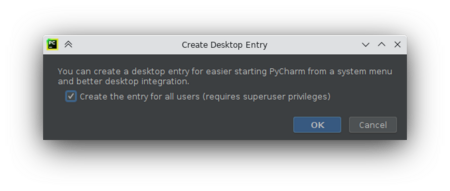
PyCharm, окно Create Desktop Entry
Тогда на следующем этапе вам понадобится ввести пароль администратора системы. Выберите одного из пользователей в выпадающем списке, введите пароль этого пользователя и нажмите OK. Таким пользователем может быть любой пользователей группы wheel (а если в группе wheel нет пользователей, то пользователь root).

PyCharm, ввод пароля при создании desktop-файла
Desktop-файл для всех пользователей создаётся под именем /usr/share/applications/jetbrains-pycharm-ce.desktop.
Второй способ. desktop-файл можно просто создать или скопировать (под пользователем root). Например, для установки PyCharm на несколько компьютеров вы можете распаковать файлы скачанного архива с программой в /opt, а потом скопировать файл jetbrains-pycharm-ce.desktop в каталог /usr/share/applications.
Пример файла /usr/share/applications/jetbrains-pycharm-ce.desktop
[Desktop Entry] Version=1.0 Type=Application Name=PyCharm Community Edition Icon=/opt/pycharm-community-2023.1.2/bin/pycharm.svg Exec="/opt/pycharm-community-2023.1.2/bin/pycharm.sh" %f Comment=Python IDE for Professional Developers Categories=Development;IDE; Terminal=false StartupWMClass=jetbrains-pycharm-ce StartupNotify=true
Чтобы самостоятельно создать такой файл, запустите (от пользователя root) текстовый редактор, например, nano:
# nano /usr/share/applications/jetbrains-pycharm-ce.desktop
Скопируйте пример desktop-файла в буфер обмена, переключитесь в редактор nano, вставьте текст из буфера обмена при помощи Ctrl+Insert. Сохраните файл (Ctrl+O), выйдите из редактора (Ctrl+X). Обратите внимание на путь к приложению в строках Icon и Exec, если вы используете другую версию PyCharm, исправьте путь в данных строках.
Установка в Windows
Перед установкой PyCharm нужно установить Python.
Запустите с правами администратора. Никакие параметры при установке можно не менять, убедитесь, что приложение устанавливается в каталог C:\Program Files\JetBrains\.
Проверка работы среды
Запустите среду PyCharm.
В окне Welcome to PyCharm нажмите на кнопку «New Project»

PyCharm, окно Welcome to PyCharm
На следующем экране настроек проекта укажите в первом поле ввода «Location» путь (имя каталога) к проекту. Ничего более менять не нужно.
Параметр «New environment using» должен быть выбран «Virtualenv».
В поле «base interpreter» вы должны увидеть путь к системно установленному интерпретатору Python. В системе Linux это может быть путь вида (в зависимости от версии Python) /usr/bin/python3.9, в системе Windows если вы установили Python версии 3.11 это должен быть путь C:\Program Files\Python311\python.exe.
Убедитесь, что проставлена галочка в поле «Create a main.py welcome script».

PyCharm, окно создания проекта
Нажмите на кнопку Create. После некоторого ожидания, откроется основное окно среды PyCharm.

PyCharm, окно среды и запуск программы
Текст программы уже будет написан (если стояла галочка «Create a main.py welcome script»). Запустите программу, нажав на стрелку на панели инструментов или при помощи меню «Run — Run ‘main'», или при помощи клавиш Shift+F10.
Внизу окна откроется панель «Run», в которую и будет выведен результат работы программы.
При необходимости вы можете переключаться между нижними панелями по вкладкам с их названиями. Например, полезно открыть панель «Python console» и проверить версию интерпретатора Python.
- Приложения
- Разработка
- Программирование
- Информатика