Добавление и удаление закладок в документе Word или сообщении Outlook
Закладка в Word играет ту же роль, что и в обычной книге: это пометка в тексте, позволяющая легко найти нужный фрагмент снова. Вы можете создать в документе (или в сообщении Outlook) сколько угодно закладок и присвоить каждой из них уникальное имя, чтобы легко их опознавать.
Чтобы добавить закладку, пометьте в документе ту позицию, где вы хотите ее расположить. После этого вы сможете переходить в эту позицию или добавлять ссылки на нее внутри документа или сообщения Outlook. Вы также можете удалять закладки из документа Word или сообщения Outlook.
Создание закладки
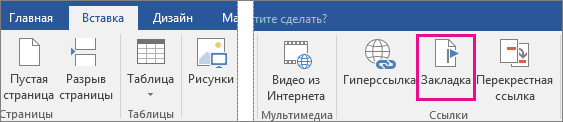
- Выделите текст, изображение или место в документе, с которым нужно связать закладку.
- Выберите Вставка >Закладка.
- В поле Имя закладки введите имя и нажмите кнопку Добавить.
Примечание: Имена закладок должны начинаться с буквы. Они могут содержать цифры и буквы, но не пробелы. Если вам требуется разделить слова, используйте символ подчеркивания (_), например Первый_заголовок.
Переход к закладке
После создания закладки вы можете добавлять ссылки на нее внутри документа или быстро переходить к ней в любой момент.
Переход к определенной закладке
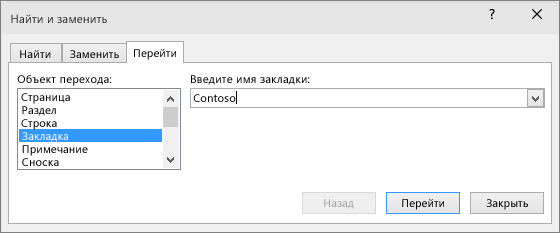
Нажмите клавиши CTRL+G, чтобы открыть вкладку Перейти в окне Найти и заменить. В списке Объект перехода выберите пункт Закладка. Введите или выберите имя закладки, а затем нажмите кнопку «Перейти».
Ссылка на закладку
Вы можете также добавлять гиперссылки, которые будут вызывать переход к определенной закладке в том же документе.

- Выделите текст или объект, который вы хотите использовать в качестве гиперссылки.
- Щелкните правой кнопкой мыши и выберите «Гиперссылка .
- В разделе Связать с выберите параметр Место в документе.
- В списке выберите заголовок или закладку, на которую должна указывать гиперссылка.
Примечание: Чтобы настроить всплывающую подсказку, которая появляется, когда вы наводите указатель мыши на гиперссылку, выберите пункт Всплывающая подсказка, а затем введите нужный текст.
Если при использовании закладок у вас возникают вопросы или проблемы, ознакомьтесь с различными методами устранения неполадок с закладками.
Удаление закладки
- Выберите Вставка >Закладка.
- Чтобы отсортировать список закладок в документе, выберите параметр Имя или Положение.
- Выберите имя закладки, которую нужно удалить, и нажмите Удалить.
- Если вы добавили в документ гиперссылку на удаленную закладку, щелкните правой кнопкой мыши связанный текст и выберите пункт Удалить гиперссылку.
Примечание: Чтобы удалить и закладку, и связанный с ней элемент документа, например блок текста, выделите этот элемент и нажмите клавишу DELETE.
Как использовать закладки в Microsoft Word

В работе с длинными документами Word вы можете использовать закладки чтобы быстро перейти к нужному пункту в тексте.
Читая книгу, мы часто используем закладку для того, чтобы отметить нужное место. Тоже самое можно делать и с документами Word.
Закладки в Word являются кодами. Они невидны (если не сделать их видимыми) и не печатаются.
Эта функция применяется одинаково для Word 2007, 2010, 2013, 2016.
Чтобы вставить закладку в определенном месте, установите в этом месте курсор или выделите нужный текст и нажмите на вкладку «Вставить».

Далее нажимаем на «Закладки» в меню «Ссылки».

В появившемся окне введите имя закладки и нажмите кнопку «Добавить».
Лучше всего использовать имя, которое будет описывать выделенный текст. Это поможет вам вспомнить какой именно текст находится за каждой закладкой. Мы использовали имя «Закладка1» просто для примера.

Закладки не видны по умолчанию. Для того, что бы их видеть в тексте нажимаем на вкладку «Файл» => «Параметры».

В Диалоговом окне слева ищем кнопку «Дополнительно». В списке справа прокручиваем вниз до раздела «Показывать содержимое документа», ставим галочку на «Показывать закладки» и нажимаем «ОК».

Если вы просто ставили курсор в нужном для закладки месте, тогда закладка будет выглядеть так:

Если же вы выделяли нужный текст, закладка будет выглядеть так:

Чтобы в открытом тексте перейти сразу к нужной закладке, заходим во вкладку «Вставка» => «Ссылки» => «Закладка», в диалоговом окне выбираем нужную закладку и нажимаем кнопку «Перейти».
После перехода, для закрытия окна, нажимаем «Закрыть» в нижнем правом углу диалогового окна.

Перейти к закладке можно и по-другому: заходим во вкладку «Главная» => в разделе «Редактирование» нажимаем на кнопку «Найти» => в выпавшем меню выбираем «Перейти».

В диалоговом окне (слева), в разделе «Объект перехода» выбираем «Закладка», а справа в разделе «Имя закладки» из списка выбираем нужную и нажимаем на кнопку «Перейти». После перехода окно остается активным, чтобы закрыть его нажимаем на кнопку «Закрыть».

Вы можете добавлять закладки в различные заголовки, разделы, картинки документа, чтобы облегчить в дальнейшем поиск нужного текста.
Как сделать закладку в Word
Закладки нужны для быстрого перехода к нужным страницам. В документе Word можно поставить закладку не только на страницу, но и на конкретный фрагмент текста. Переход к странице с закладкой можно осуществлять при помощи специальных инструментов, а если сделать на них гиперссылки, то и простым нажатием на эти ссылки.
Как добавить закладки в документе Ворд
Чтобы добавить закладку нужно отметить ту часть текста, где она будет находиться, это можно сделать в любом месте, а не только начало страницы или абзаца. Для этого в месте, где требуется вложить закладку, устанавливаем курсор, затем кликаем на кнопку Вставка / Закладка (находится в разделе ссылки), появится следующее окно:
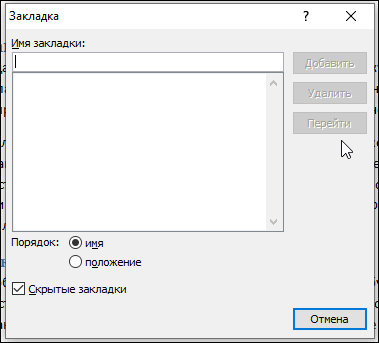
В появившемся окне в поле Имя закладки вписываем название закладки и кликаем по кнопке «Добавить». При открытии окна Закладки все кнопки в нем, кроме кнопки Отмена будут неактивными, а введение имени закладки активирует кнопку «Добавить»:
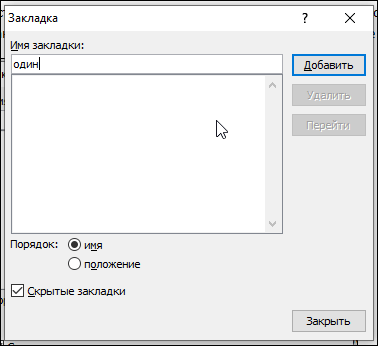
В нашем примере, как только в поле Имя закладки мы вписали слово «один», активировалась кнопка «Добавить». Нажатие на эту кнопку закрывает окно и активирует закладку.
В качестве закладки можно использовать не только место установки курсора, но и целый фрагмент текста и рисунок просто выделив эти элементы.
Как удалить закладку
В окне закладки ниже кнопки добавить, можно разглядеть неактивную кнопку «Удалить». Неактивна она потому, что активных закладок в нашем документе еще нет. Если же мы создадим закладку и еще раз откроем это окно, то увидим, что кнопка удалить стала активной. Активной стала еще и кнопка перейти, но об этом ниже.

В нашем примере мы создали уже четыре закладки и, выделяя ту или иную закладку, мы можем ее удалить, нажав на соответствующую кнопку в окне.
Кстати, не обязательно каждый раз при изучении электронного документа создавать новую закладку и удалять предыдущую. Можно просто изменять местоположение закладки, сохраняя ее имя, для этого устанавливаем курсор в новом месте и открываем окно закладки. В списке закладок выделяем нужное имя закладки и нажимаем на кнопку «Добавить». Закладка переместится в новое место.
Порядок расположения закладок в окне Закладка
Если закладок в документе становится очень много, или если они уже имелись в полученном документе, то для удобства нахождения закладок есть возможность расположить их определенным образом: в алфавитном порядке и по положению в тексте.
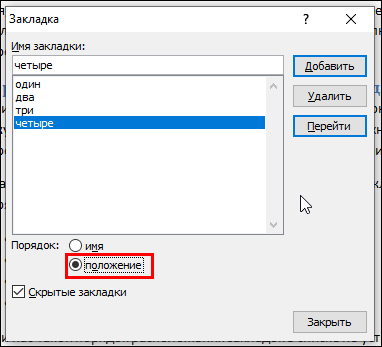
В нашем примере, приведенном выше, видим, что закладки в списке расположены в алфавитном порядке:
Если нас такой порядок расположения закладок в списке не устраивает, мы можем расположить их в порядке их размещения в тексте. Для этого, мы выбираем вариант второй вариант («положение») и видим, что список отобразился по другому — так как нам нужно.
Как найти закладку в документе Word
Перейти к закладке можно разными способами.
Во-первых, перейти к закладке можно из того же окна (Закладка), для этого нужно выделить требуемую закладку и нажать на кнопку «Перейти».

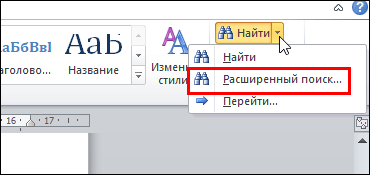
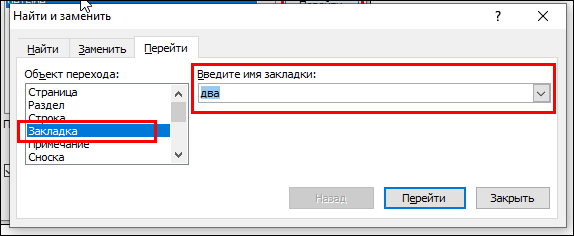
Во-вторых, можно воспользоваться расширенным поиском, который находится под кнопкой «Найти». В окне Найти и заменить нужно перейти во вкладку «Перейти», выбрать объект перехода (закладка) и в строке Введите имя закладки ввести или выбрать нужную закладку. Нажать «Перейти».
В-третьих, можно создать гиперссылки на закладки и переходить к ним просто кликая по ссылкам. Этот способ разберем подробнее.
Гиперссылка на закладку
Для того чтобы переходить к закладкам не открывая дополнительных окон нужно создать гиперссылки. Поскольку вордовские документы открываются всегда с первой страницы, гиперссылки удобнее делать здесь или на второй странице.
Вписываем здесь текст ссылки, это могут быть любой произвольный текст (например: первая закладка, вторая и т.д.) или ключевые слова, по которым можно определять закладки (например: перейти по закладке…) или просто цифры (1,2,3 и т.д.).
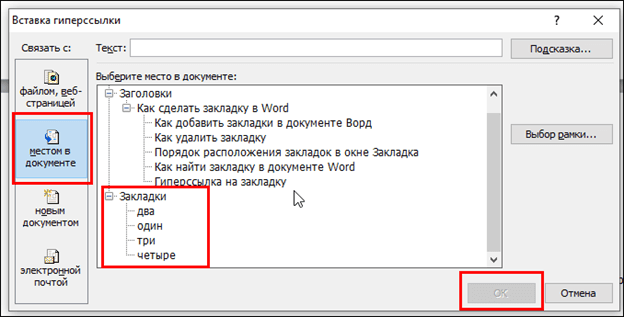
Открываем окно гиперссылок (находится в том же разделе, что и закладка). В левой колонке этого окна выбираем «местом в документе», в рабочем окне будут расположены заголовки (если применялись стили) и закладки. Выбираем требуемую закладку и жмем ОК.
Для перехода к закладке по гиперссылке нужно при нажатой клавише Ctrl кликнуть мышью по тексту гиперссылки.
Создание закладок в тексте документа
Когда вы работаете с большим документом, иногда требуется по тем или иным причинам вернуться к некоторым (уже прочитанным) его разделам. В таких случаях очень удобно воспользоваться функцией закладок в тексте. Вы отмечаете какой-то нужный вам текст, ставите на него закладку и работаете с документом дальше. А когда решите вернуться к отмеченному вами тексту, вы просто переходите к нему с помощью сделанной ранее закладки.
Вставить закладку очень просто:
Чтобы перейти к вашей закладке, вы можете воспользоваться этой же командой Закладка (Bookmark) из меню Вставка (Insert) и, выбрав из списка вашу закладку, нажать кнопку Перейти (Go To), или же щелкнуть на кнопке Выбор объекта перехода (Select Browse Object), которая находится в правом нижнем углу рабочего окна редактора Microsoft Word в группе «загадочных кнопок».
Альтернативой щелканья мышкой для вызова панели кнопок перехода может служить сочетание клавиш ALT + CTRL + HOME .
На панели кнопок перехода щелкните на кнопке со стрелкой и перед вами откроется окно Найти и заменить (Find and Replace). Выберите из списка объектов Закладка (Bookmark) и в правой части окна в поле Введите имя закладки (Enter bookmark name) выберите из списка имя вашей закладки и нажмите кнопку Перейти (Go To).
Вы перенесетесь к вашей закладке, которая будет выделена в тексте.
Вообще, в подобных случаях (при необходимости часто работать с закладками) рекомендуется использовать макросы. Один из таких способов приводится здесь.
Еще записи по вопросам использования Microsoft Word:
- 10 полезных заметок о колонтитулах
- 3 способа очистки списка недавно открытых документов
- Microsoft Office: популярные команды на одной вкладке
- SQL для начинающих: изучите SQL онлайн за 9 часов
- Word 2007: полотно, рисунки, линии
- Word 97. Слияние документов как один из способов упростить свою работу
- Абзац с цветным фоном
- Автозаполняемые колонтитулы
- Автоматизация текстового набора в Word
- Автоматическая запись макроса
- Автоматическая нумерация билетов
- Автоматическое обновление полей при открытии документа
- Автоматическое сохранение всех открытых документов
- Автотекст с последовательной нумерацией
- Автоформат документов
- Белый текст на синем фоне: ностальгия по DOS
- Буквица
- Быстрая смена ориентации страниц документа
- Быстрое выделение идущих рядом слов
- Быстрое изменение стиля форматирования текста
- Быстрое перемещение между открытыми документами Word
- Быстрое создание списков в документе
- Быстрое удаление границ у таблицы
- Быстрый доступ к диалоговому окну Параметры страницы
- Быстрый поиск форматированного текста