Как автоматически вставить подпись к рисунку или таблице
Если ваш текст включает в себя какие-то рисунки или таблицы, то подписываете ли вы их? Подписывание этих объектов обязательно, если вы готовите рукопись к дальнейшей публикации. Кроме того, наличие подписей придает профессиональный вид вашим документам и предоставляет вам еще много преимуществ и возможностей, таких например, как создание списка этих объектов.
Нужно избегать ручного подписывания. Для этого редактор Word имеет функцию автоматического добавления названий к различным объектам: рисункам, таблицам, диаграммам, мультимедиа-файлам и др.
Чтобы настроить редактор на автоматическую вставку названия одновременно с вставкой рисунка или таблицы, нужно сделать следующее:
Теперь, при вставке рисунка или таблицы, вместе с ними будет вставляться и подпись к ним, с автоматической нумерацией.
Еще записи по вопросам использования Microsoft Word:
- 3 способа очистки списка недавно открытых документов
- Microsoft Office: популярные команды на одной вкладке
- Ribbon XML Editor — программа редактирования интерфейса Word 2007, 2010
- Word 2007: добавляем свою вкладку и свои команды
- Word 2007: полотно, рисунки, линии
- Word 2007: смена формата сохранения файла
- Word 97 — решение проблемы с отображением символов на линейке
- Word 97. Слияние документов как один из способов упростить свою работу
- Абзац с цветным фоном
- Автозаполняемые колонтитулы
- Автоматическая нумерация билетов
- Автоматическая расстановка переносов
- Автоматическое обновление полей при открытии документа
- Автоматическое сохранение всех открытых документов
- Автотекст и Word 2007
- Автотекст с последовательной нумерацией
- Автоформат документов
- Белый текст на синем фоне в Word 2007
- Белый текст на синем фоне: ностальгия по DOS
- Буквица
- Быстрая смена ориентации страниц документа
- Быстрая смена регистра букв (слов) или их размеров
- Быстрое изменение стиля форматирования текста
- Быстрое создание нового документа на основе шаблона
- Быстрое удаление границ у таблицы
Комментариев: 44
Vladislav Shaklein
11.12.2006 в 01:33 | #1
Это замечательно! Но есть одна проблема, которая мучает меня уже года три. При ссылке на такой рисунок мне не удалось добиться, чтобы вставлялся только номер. Ссылка идёт и на номер и на текст. Поэтому получаются «Зубчатое колесо, изображённое на Рисунок 4». шногда удаётся выкрутиться использованием подписи «Рис. «, но это не по ГОСТ. Хотелось бы услышать не только, как подписать рисунок, но и как грамотно сослаться на него с учётом падежей.
11.12.2006 в 05:52 | #2
выделяем номер рисунка и т.п. (сереньким подсветится так как это поле). копируем спец вставка связать тип — неформатированный текст все. бывают глюки и тогда в документе после открытия ошибка связи вместо цифр. логика элементарная — ОЛЕ!

11.12.2006 в 16:47 | #3
Vladislav Shaklein, а почему не по ГОСТ? Насколько я знаю, есть ГОСТ 19.106-78, в котором в п.2.3 есть такие слова: \»Ссылки на иллюстрации дают по типу: “рис.12” или “(рис.12)”. Ссылки на ранее упомянутые иллюстрации дают с сокращенным словом “смотри”, например, “см. рис. 12”.\». шли я не прав? Хотя если имеется в виду ГОСТ для конструкторской документации, а не программной, то я вероятно не прав.
05.01.2007 в 09:47 | #4
В ГОСТ есть фраза «ссылки на рисунки давать в виде: в соответствии с рисунком. «. Т.е. во-первых, ссылка на рисунок должна быть частью основного текста, во-вторых, никаких сокращений типа «см.», «рис.», «табл.» и пр. Ходит миф, что на рисунки, расположенные ниже надо ссылаться по типу «рис. «, а выше — «см. рис. «, но он не имеет под собой никаких оснований. Теперь по существу. Я предпочитаю создавать подписи к рисункам и ссылки на них вручную. Подпись: 1) поставить курсор в нужное место 2) ввести «Рисунок » 3) Ctrl+F9 4) между фигурными скобками ввести STYLEREF 1 \s 5) нажать F9 6) ввести точку 7) Ctrl+F9 8) между фигурными скобками ввести SEQ Рисунок \s 1 9) нажать F9 10) далее можно вводить текст подписи. Автоматизация этого процесса приветствуется. Ссылка на рисунок: 1) в подписи к рисунку выделить номер заголовка первого уровня, точку и номер рисунка 2) ctrl+shift+f5 3) создать закладку, назвав её по типу «Рис_КраткОписРисунка» (использовать буквы, цифры, знак подчеркивания, все не более 32 символов) 4) поставить курсор в текст, где должна быть ссылка на рисунок 5) нажать ctrl+f9 6) между фигурными скобками ввести REF и через пробел имя закладки 7) нажать f9 При изменении нумерации рисунков все ссылки на них обновляются. Для этого надо нажать Ctrl+a и F9. В общем, осваивайте работу с полями!
05.01.2007 в 09:56 | #5
Somniator, насчет ГОСТов. Вы ссылаетесь на ГОСТ 2.105-95 пункт 4.3.1. Действительно, там есть такое положение. Но, есть также и ГОСТ 19.106-78 пункт 2.3.1: \»Ссылки на иллюстрации дают по типу: “рис.12” или “(рис.12)”. Ссылки на ранее упомянутые иллюстрации дают с сокращенным словом “смотри”, например, “см. рис. 12”.\». Поэтому сокращения допустимы. Другое дело, для какой именно документации. А в целом спасибо вам за комментарии и советы.
18.01.2007 в 00:03 | #6
«Если хотите, можете создать свои значения, нажав в этом окне на кнопку Создать (New Label). » Все это замечательно, но где сохраняются новые названия? В Normal.dot? По всей видимости да; а нельзя ли как-нибудь заставить Ворд сохранять в другом месте? Если мне, скажем, нужно перенести таблицу названий на другой компьютер, эта схема становится проблематичной.
Как добавлять названия к изображениям в Word 2013
Если вы пишите длинный документ в Word, который содержит много изображений, вы можете добавить названия к этим изображениям, а также нумерацию.
Чтобы добавить название, вставьте в свой документ изображение и перейдите на вкладку «Ссылки».

В разделе «Названия» нажмите на кнопку «Вставить название».

Примечание: также вы можете щелкнуть правой кнопкой мыши на изображении и выбрать пункт «Вставить название» в контекстном меню.

В диалоговом окне «Название» выберете подпись («Рисунок», «Формула» или «Таблица») и положение подписи (над или под изображением). Чтобы изменить формат нумерации, нажмите кнопку «Нумерация».

В диалоговом окне «Нумерация названий» выберете формат нумерации названий и нажмите «OK».

В поле «Название» поставьте разделитель после номера рисунка (к примеру, вы можете поставить точку). Затем введите название изображения. Теперь нажмите «OK».

В результате к изображению будет добавлено название. Форматирование названия будет выбрано по умолчанию.

Форматирование названия можно легко изменить. К примеру, я решил, что надпись должна быть по центру над изображением. Итак, перейдите на вкладку «Главная».

Для изменения форматирования названия используйте инструменты для форматирования абзаца.

Чтобы применить изменения стиля для всех остальных названий, нажмите на кнопку в правом нижнем углу в разделе «Стили» на вкладке «Главная».

В списке стилей наведите курсор на стиль «Название» и нажмите на стрелку, которая смотрит вниз. В выпадающем меню выберете «Обновить «Название» в соответствии с выделенным фрагментом».

Чтобы закрыть окно «Стили», щелкните на Х в правом верхнем углу окна.
Теперь все названия, которые вы добавите к изображениям в текущем документе будут отформатированы точно также.
Работа с названиями в Microsoft Word. Часть 2 – названия и ссылки
Названия используются, для того, чтобы подписать объект (рисунок, главу, текст, диаграмму и прочее) и в дальнейшем ссылаться на него.
В этой новости мы мы покажем, как задавать названия объектов и как создавать текстовые ссылки на эти названия, изменяемые автоматически.
Название представляет собой текст, состоящий из 3 частей: тип , номер , описание . Например: « Ри с . 1 Вставить название ». Для того, чтобы перемещать название объекта вместе с объектом, следует вставить объект и название общую рамку, об этом мы рассказали в первой части.
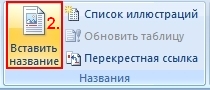
Теперь настало время создать название объекта и поместить его в рамку с объектом, для этого поместите курсор в рамку с объектом нажмите «Ссылки» – «Вставить название» (Рис. 1).

В открывшемся окне выберите подпись, которую будете использовать для всех объектов этого типа, например «Рисунок» и нажмите «ОК» (Рис. 2 пункт 2. и 4.). После этого появится надпись отображаемая в графе название (Рис. 2 пункт 1.). Эта надпись будет отредактирована, так же как текст, в который она вставляется или же по умолчанию, если текста рядом нет. Формат по умолчанию отображается в графе название (Рис. 2 пункт 1.).
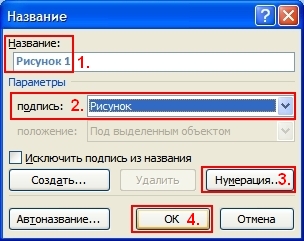
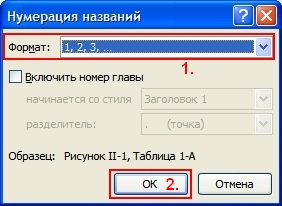
Далее, когда вы создаете следующие объекты и снабжаете их названиями, они нумеруются в той последовательности, в которой были созданы. Для того чтобы они стали пронумерованы в той последовательности, в которой они расположены в документе, «Ссылки» – «Вставить название» (Рис. 1) и в открывшемся окне нажмите «Нумерация…» (Рис. 2 пункт 3.) и в открывшемся окне выберете вид нумерации и нажмите «ОК» (Рис. 3).
После этого действия ваши названия автоматически переименуются в той последовательности, в которой они находятся в документе. Для обновления нумерации в объектах надо выделить их и нажать клавишу F9 на клавиатуре, для обновления нумерации во всём тексте, следует выделить весь текст.
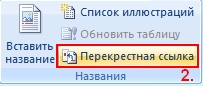
Теперь, когда у вас есть несколько пронумерованных объектов, вы можете делать ссылки на них в тексте. Для того чтобы нумерация ссылки менялась вместе с нумерацией объекта, не достаточно просто написать его название в тексте, необходимо использовать перекрёстную ссылку «Ссылки» – «Перекрестная ссылка» (Рис. 4).
В открывшемся окне выбрать тип названия, на которое вы собираетесь ссылаться (Тип ссылки), выбрать в каком виде будет вставлена ссылка (Вставить ссылку на: ), указать ваш объект (Для какого названия: ) и нажать «Вставить». В моём случае я создал тип ссылки «Рис.» нумеруемый обычными цифрами без описаний (Рис. 5).
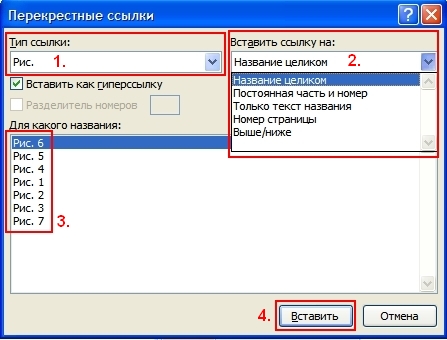
Для обновления нумерации в ссылках надо выделить их и нажать клавишу F9 на клавиатуре. Для обновления нумерации во всём тексте, следует выделить весь текст.
Важно: если в названиях ваших объектов не будет описания, т.е. они будут выглядеть как « Рис. № », то ссылки не будут обновляться при нажатии F9 на клавиатуре. Чтобы решить эту проблему добавьте в конец названия каждого объекта пробел, чтобы оно стало выглядеть вот так « Рис. № _ »
Прочтите также:
- Работа с названиями в Microsoft Word. Часть 1 – текстовое поле
- Добавление ссылки на файл или папку в письмо Outlook
- Изменение шрифта по умолчанию в Microsoft Word 2007
- Как обрезать изображение в Microsoft Word 2010
jackyre
Как сделать ссылки на рисунки/таблицы в тексте Word?
21 сентября, 2014 jackyre Оставьте комментарий Go to comments
Раньше по роду своей деятельности приходилось заниматься технической документацией по ГОСТам. Те времена прошли, а кое-какие навыки остались. И вот столкнувшись второй раз за последние три месяца с подобной задачей, решил что ничего не изменилось: «люди не умеют пользоваться Word’ом, а Word в свою очередь никак не изменился в лучшую сторону».

нужно в документе сделать подписи к рисункам и таблицам в стиле «Рисунок 1. Линейная организационная структура», а любые ссылки в тексте должны быть в соответствующем падеже «анализ таблицы 1 показал».
Возможные варианты решения:
- В ручную в финальном документе проставить нумерацию всех рисунков/таблиц. –>минус данного решения, в сложности обновления нумерации в случае последующей правки (+/-) документа.
- Делать вставку названия (Ссылки->Вставить название) с установленным флажком «Исключить подпись из названия». –>минус данного решения, в том, что все ссылки на рисунок/таблицу нужно делать до того как дописали в название слово «Рисунок/Таблица».
2.1. Правой кнопкой мыши на рисунке и выбираем в контекстном меню команду «Вставить название».
2.2. Выбирает в поле «Подпись» требуемое название (Рисунок/Таблица), если его нет то создаем его.
2.3. Устанавливаем флажок «Исключить подпись из названия».

2.4. Нажимаем кнопку «ОК», для вставки порядкового номера.
2.5. В нужном месте текста вставляем «Перекрестную ссылку», для этого выбираем Ссылки->Перекрестная ссылка, в поле «Тип ссылки» выбираем требуемое (Рисунок/Таблица), в поле «Вставить ссылку на» выбираем «Постоянная часть и номер».
2.6. Далее в тексте перед вставленным номером дописываем с изменением падежа, например «на рисунке».
2.7. В названии рисунка/таблицы дописываем «Рисунок/Таблица».
4.1. Делаем обыкновенную вставку названия (Ссылки->Вставить название) не устанавливая флажок «Исключить подпись из названия».
4.2. Далее выделяем номер вставленного названия, как показано на рисунке:

4.3. Открываем Вставка->Закладка, и печатаем в поле «Имя закладки» по принятому шаблону название закладки. Я пользуюсь форматом:
Fgr_[идентификационный_текст]
Tbl_[идентификационный_текст],
где Fgr – префикс для рисунков, а Tbl префикс для таблиц.
Примечание1. В названии закладки принципиально не указывается номер таблицы/рисунка, чтобы не вводить в заблуждение, т.к. по ходу правки документа номера самих рисунков могут измениться, либо при переносе в другой документ.

4.4. Далее в нужном месте текста вставляем «Перекрестную ссылку», для этого выбираем Ссылки->Перекрестная ссылка, в поле «Тип ссылки» выбираем «Закладка», в поле «Вставить ссылку на» выбираем «Текст закладки».
4.5. В заключении, в тексте перед вставленным номером дописываем с изменением падежа, например «на рисунке/таблице».
4.6. Примечание2. Плюс данного метода, в том что, при копировании в другой документ закладки и перекрестные ссылки переносятся корректно. При копировании внутри документа закладки не дублируются.