Полное руководство по записи экрана на iPhone и iPad 2024
Есть несколько пользователей запись экрана iPhone или iPad, Например, когда вы создаете учебные пособия по приложениям или видео о геймплее, запись на экране — отличный способ дать представление зрителям о том, что представляет собой ваше приложение или игра. Возможно, ваш iPhone делает что-то странное, и вам нужно снять видео об этом действии, чтобы показать его технической поддержке. Или вы просто хотите снять несколько онлайн-видео, воспроизводимых на вашем iPhone, и сохранить их для воспроизведения в автономном режиме.
Начиная с iOS 11, вы можете записывать свой экран iPhone с помощью встроенной функции записи экрана. В этом руководстве мы объясняем, как записать видео о том, что происходит на экране вашего iPhone или iPad, чтобы вы могли сохранить его или поделиться им.

- Часть 1: Как записать экран на iOS 11 или новее
- Часть 2: Как записать экран iPhone с помощью сторонних приложений
- Часть 3: запись экрана iPhone на Mac
- Часть 4: запись экрана iPhone на ПК
Часть 1: Как записать экран на iOS 11 или новее
Запись экрана на iPhone или iPad стала проще, чем когда-либо прежде, если вы обновили свой телефон до iOS 11 или новее. Как упоминалось ранее, Apple осознала такую необходимость и внедрила функцию записи экрана в последних версиях iOS. Вы можете следовать инструкциям ниже, чтобы настроить и использовать его просто.
Как настроить запись экрана на iOS 11 и новее
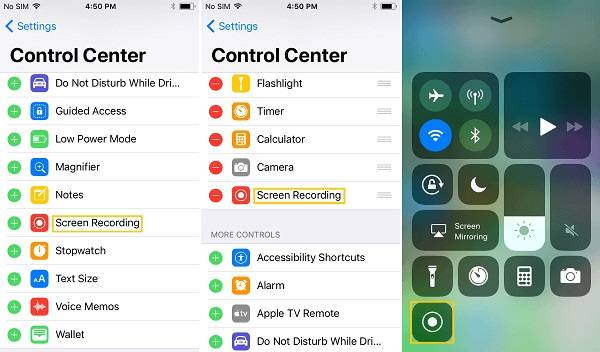
Шаг 1 : Открой Настройки приложение на главном экране, нажмите на свое имя и перейдите к Центр управления .
Шаг 2 : Если опция записи экрана отсутствует в Включают найти его в Больше элементов управления раздел и нажмите Дополнительная значок. Эта функция включена на iPhone.
Как записать экран iPhone X
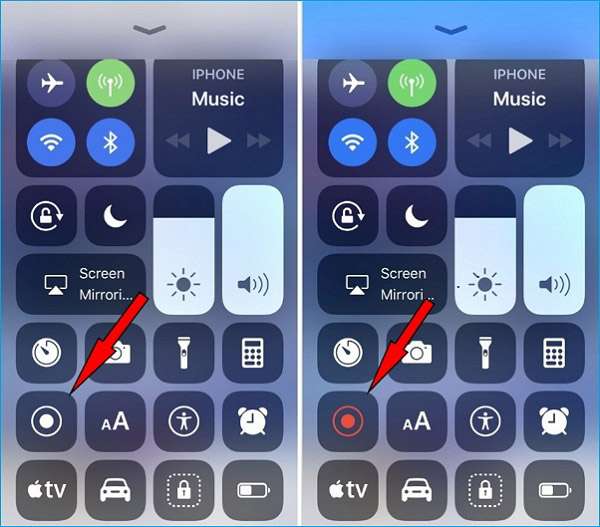
Шаг 1 : Перейдите к экрану на вашем iPhone, который вы ожидаете захватить.
Шаг 2 : Проведите пальцем вниз от правого верхнего угла, чтобы выделить Центр управления , Для iPhone 8 / 7 / 6 или более ранней версии проведите вверх снизу вверх. Найдите функцию записи экрана iPhone и коснитесь ее.
Шаг 3 : После трехсекундного отсчета все на вашем экране будет захвачено. При записи функция превратится в красную полосу в верхней части экрана или красную каплю в строке состояния.
Шаг 4 : Чтобы закончить запись, нажмите на красную полосу или каплю и нажмите кнопку, чтобы остановить ее. Если вы не можете получить быстрый доступ к функции записи экрана, просто остановите ее в Центре управления.
Примечание: Ваши записи экрана iPhone X будут храниться в приложении «Фотографии». Вы можете просматривать и редактировать его на своем устройстве.
Часть 2: Как записать экран iPhone с помощью сторонних приложений
К сожалению, функция записи экрана доступна только для iPhone и iPad под управлением iOS 11 и более поздних версий. Это означает, что вам нужно использовать стороннее приложение для записи экрана, если вы все еще используете старые версии iOS. Здесь мы определяем лучшие приложения для записи экрана iPhone.
Топ 1: DU Recorder
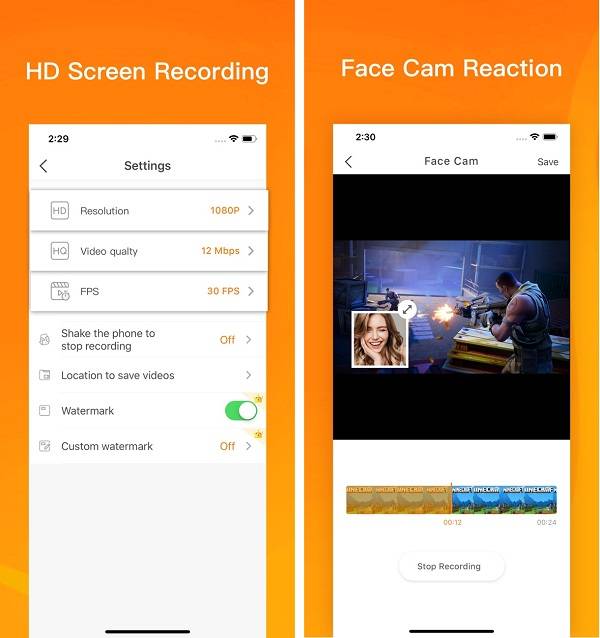
- 1. Захватите все на своем экране, а также ваше лицо.
- 2. Установите вашу прямую трансляцию на публичный или частный, чтобы защитить конфиденциальность
- 3. Пусть вам решать разрешение и больше снимков экрана.
- 4. Включите несколько инструментов для редактирования видео, таких как обрезка, текст и т. Д.
Как записать экран на iPhone
Шаг 1 : Установите устройство записи экрана iPhone. Вход в App Store бесплатный.
Шаг 2 : Когда вы идете на экран, который вы хотите записать, откройте Центр управления нажмите кнопку записи и выберите DU Recorder для начала.
Шаг 3 : Затем нажмите Остановить запись кнопка для сохранения записи экрана.
Примечание: Вы можете установить разрешение, качество видео и многое другое в приложении. Если вы хотите удалить водяной знак из вашей записи, вам нужно перейти на премиум.
Топ 2: захват TechSmith
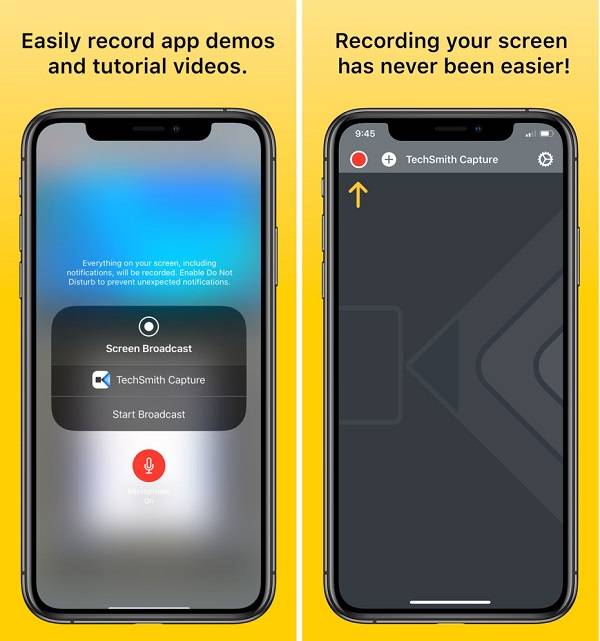
- 1. Быстрая запись игрового процесса или демонстрационного видео приложения на iPhone или iPad.
- 2. Храните ваши записи экрана в библиотеке.
- 3. Передача снимков экрана в TechSmith Camtasia для дальнейшего редактирования.
- 4. Совместим с широким ассортиментом iPhone и iPad.
Как сделать снимок экрана на iPhone 7
Шаг 1 : Обязательно установите и настройте устройство записи экрана iPhone на свою телефонную трубку.
Шаг 2 : Найдите экран, который вы хотите захватить, и запустите рекордер из Центра управления.
Шаг 3 : Нажмите Круглые значок в верхней части экрана, когда запись заканчивается. Затем просмотрите запись и нажмите Поделиться экспортировать его, как вы хотите.
Топ 3: веб-рекордер
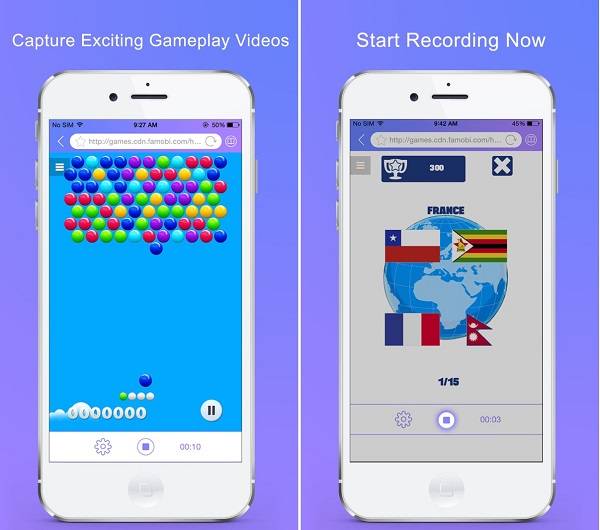
- 1. Одно касание для записи игрового процесса или онлайн-видео на iPhone.
- 2. Быстрый доступ к определенным сайтам по закладкам и избранным.
- 3. Сохраняйте записи экрана автоматически и делитесь ими в социальных сетях.
- 4. Доступно для iPhone и iPad под управлением iOS 8.0 и более поздних версий.
Как сделать запись экрана на iPhone 6
Шаг 1 : Запустите средство записи экрана для iOS. Это бесплатно для загрузки из App Store.
Шаг 2 : Затем перейдите на веб-сайт, который вы хотите захватить, например, на игровой веб-сайт. Сыграйте в игру и нажмите Запись в нижней части.
Шаг 3 : Когда вы закончите, нажмите Stop кнопка. Затем решите сохранить видео на свой iPhone, поделиться им по электронной почте, сообщением или загрузить на Facebook.
Top 4: Go Record
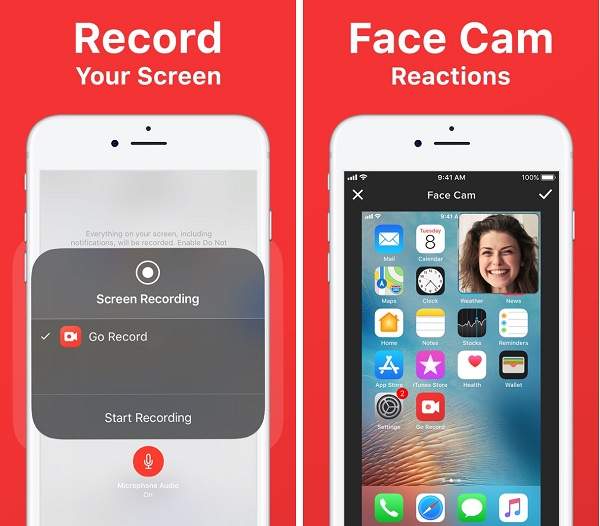
- 1. Запишите экран iPhone или iPad со всеми приложениями и играми.
- 2. Добавить лицо камеры на экране записи.
- 3. Используйте свой микрофон, чтобы добавить свой комментарий к снимкам экрана.
- 4. Включите несколько инструментов для редактирования видео.
Как записать экран вашего iPad
Шаг 1 : Откройте онлайн-видео, приложение или игру, которую вы хотите снять. Затем выберите Go Record from Центр управления > Экранная запись .
Шаг 2 : Нажмите Начать запись начать запись экрана на iPad под управлением iOS 11 или выше.
Шаг 3 : Если вы хотите закончить запись, нажмите Stop значок. Затем нажмите Редактировать вывести запись на экран редактора. Если вы удовлетворены, нажмите Поделиться значок и выберите нужный пункт назначения.
Топ 5: Screen Recorder +
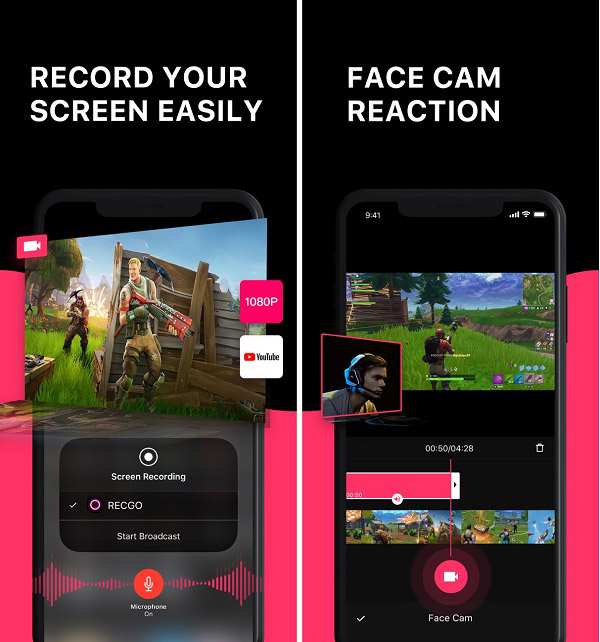
- 1. Захват вашей любимой игры, приложения, онлайн-видео и многое другое.
- 2. Добавьте facecam на свои записи, чтобы сделать видео реакции.
- 3. Поддержка высококачественных записей.
- 4. Делитесь снимками экрана iOS на YouTube, Facebook и т. Д.
Как сделать снимок экрана на iPhone 8
Шаг 1 : Когда вы дойдете до экрана, который хотите записать, Центр управления > Экранная запись и RECGO .
Шаг 2 : Нажмите значок записи, чтобы начать снимать все на экране и ваши действия. Когда игра или видео будет завершено, коснитесь значка остановки.
Шаг 3 : Тогда вы можете исследовать Face Cam и функции редактирования видео в этом приложении для записи экрана iPhone.
Top 6: Дисплей — Экран записи
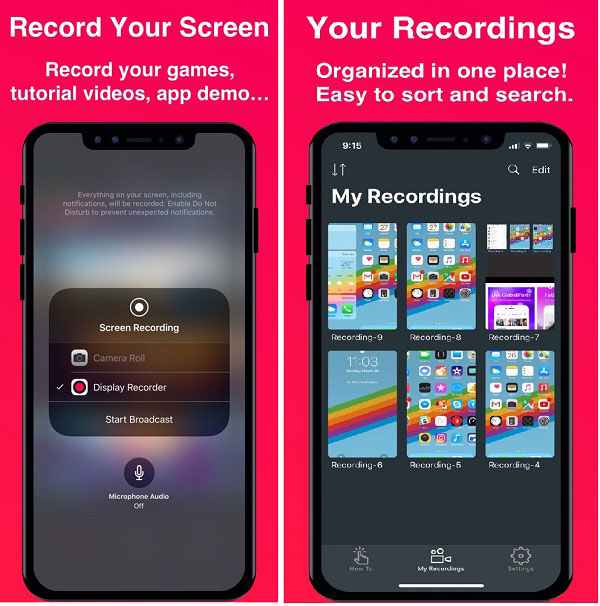
- 1. Запишите полный экран на вашем iPhone или iPad.
- 2. Обрежьте и удалите ненужные кадры из ваших записей.
- 3. Управляйте и делитесь снимками экрана iOS просто.
- 4. Обновление до премиум-версии, чтобы удалить рекламу.
Как записать экран на iPhone
Шаг 1 Откройте приложение или игру, которую хотите записать, и перейдите в Центр управления > Экранная запись и Дисковый рекордер .
Шаг 2 : По завершении нажмите значок «Стоп», чтобы сохранить запись.
Шаг 3 : Если вы хотите отредактировать запись, выберите ее и нажмите Редактировать , Или нажмите Поделиться отправить его по электронной почте, сообщение и многое другое.
Больше скриншотов для iPhone, вы можете проверить это здесь.
Часть 3: запись экрана iPhone на Mac
Как записать экран iPhone на Mac с помощью QuickTime
Некоторые пользователи iPhone также используют компьютеры Mac. Общеизвестно, что встроенный медиаплеер, QuickTime Player имеет возможность записи экрана вашего компьютера. Это также устройство записи экрана iPhone и iPad. Все, что вам нужно:
- 1. IPhone или iPad под управлением iOS 8 или выше.
- 2. Компьютер Mac под управлением OX Yosemite и более поздних версий.
- 3. Кабель Lightning поставляется с вашим устройством iOS.
Запись экрана iPhone на Mac не требует джейлбрейка, сторонних приложений или дополнительного оборудования.
Шаг 1 : Подключите iPhone XR / XS / X / 8 / 7 или iPad к компьютеру с помощью кабеля Lightning.
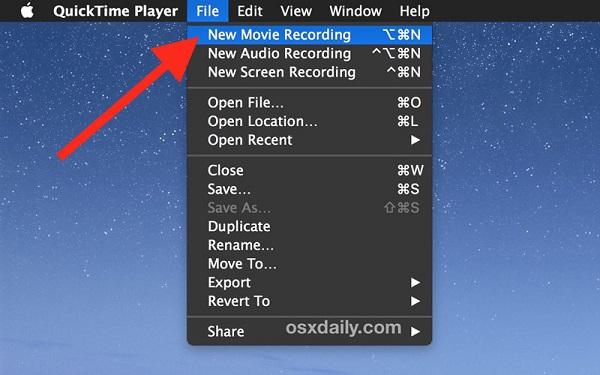
Шаг 2 : Запустите проигрыватель QuickTime и нажмите Файл > Запись нового фильма открыть окно записи экрана iPhone.
Шаг 3 : Нажмите и разверните Вниз кнопка рядом с Запись и выберите свой iPhone или iPad под камера раздел. Чтобы захватить звук на вашем устройстве iOS, выберите его под Микрофон площадь тоже. Плюс, выберите ваше любимое качество.
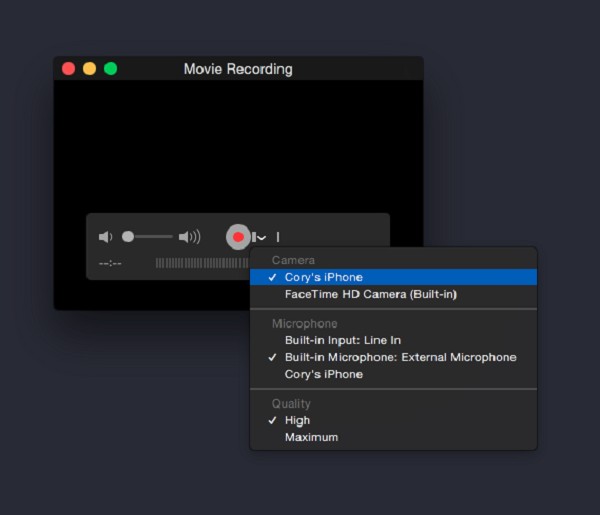
Шаг 4 : Нажмите Запись Нажмите кнопку на устройстве записи экрана iPhone и сделайте то, что вы хотите записать на вашем iPhone.
Шаг 5 : Как только это будет сделано, нажмите Остановить запись и сохраните запись видео на жесткий диск.
Дополнительные параметры для записи экрана iPhone на Mac
В дополнение к QuickTime Player, есть некоторые сторонние приложения, которые позволяют создавать записи экрана iPhone на Mac без проводов.
Верх 1: Отражатель 2
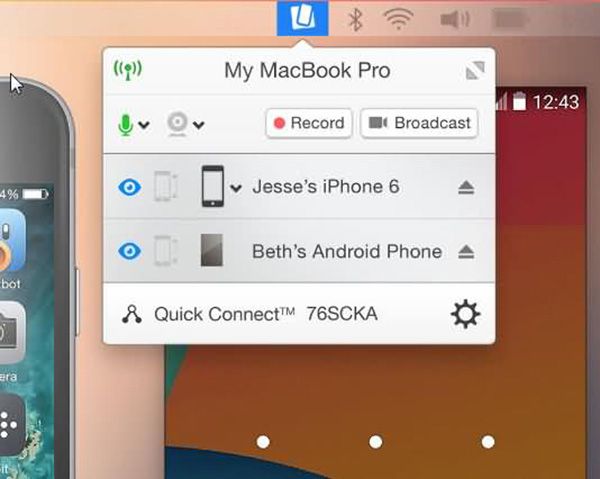
- 1. Запишите экран iPhone на Mac через AirPlay.
- 2. Зеркало iPhone в реальном времени без отставания.
- 3. Подключите более одного устройства iOS.
- 4. Предлагайте расширенные меры безопасности.
Топ 2: AirServer
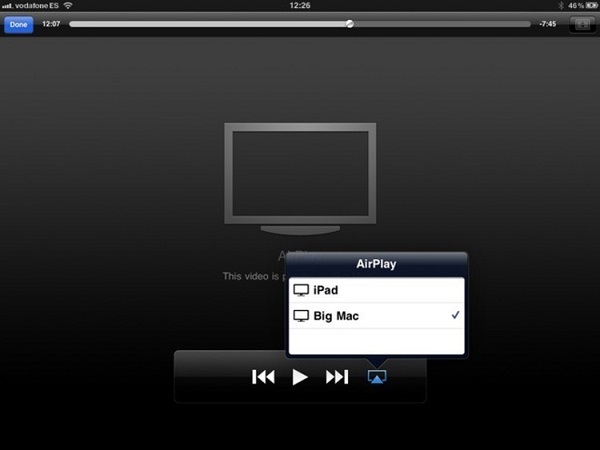
- 1. Захват экрана iPad или iPhone на большом экране.
- 2. Беспроводное зеркало экрана iOS на Mac с AirPlay.
- 3. Отрегулируйте контрастность, яркость, оттенок и другие параметры ваших записей.
- 4. Решите добавить свой голос поверх записи экрана iPhone или нет.
Топ 3: одинокий экран
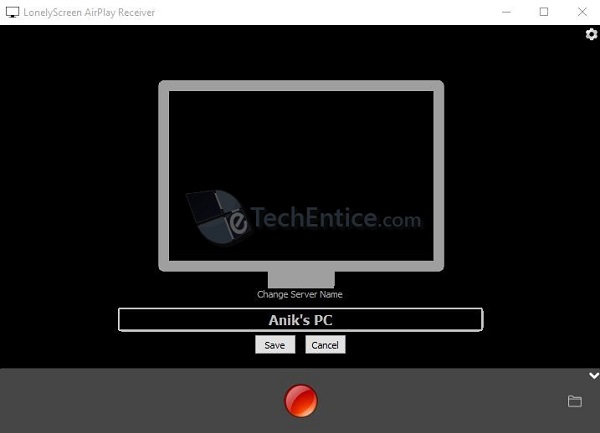
- 1. AirPlay отражает ваш экран iPhone или iPad на Mac.
- 2. Один клик, чтобы записать ваш экран iPhone на компьютере.
- 3. Сохранить записи экрана iPhone в назначенную папку автоматически.
- 4. Доступно для Windows 10/8/7 и Mac OS X / 11/12.
Часть 4: запись экрана iPhone на ПК
Наибольшую озабоченность вызывает качество записи экрана iPhone. С этого момента мы рекомендуем AnyMP4 Screen Recorder так как он предлагает много преимуществ.
- 1. Запись экрана iPhone на ПК с помощью одного клика.
- 2. Используйте аппаратное ускорение для повышения производительности.
- 3. Предварительный просмотр записей экрана iPhone перед экспортом.
- 4. Экспорт снимков экрана в широком диапазоне форматов вывода.
В общем, это лучший вариант для записи экрана iPhone на ПК.
Бесплатная загрузка Для Windows
Бесплатная загрузка Для macOS
Как записать экран iPhone на ПК
Шаг 1 : Установите лучший iPhone рекордер экрана
Screen Recorder — это рабочий стол, поэтому вам необходимо скачать его с официального сайта и следовать инструкциям на экране, чтобы установить его на свой ПК.
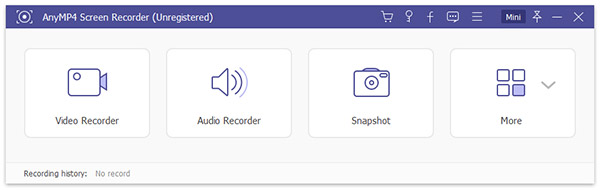
Шаг 2 : Зеркальное отображение экрана iPhone на ПК
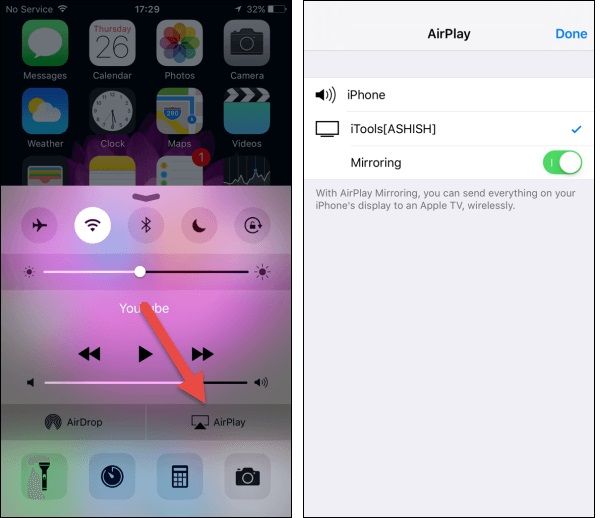
Сегодня зеркальное отображение экрана iPhone на ПК не является сложной задачей, поскольку Apple представила беспроводное соединение AirPlay для iPhone и iPad. Вы можете использовать некоторые сервисы для трансляции экрана iOS на ПК с помощью 5K Player, Airplayer от iTools и других.
Шаг 3 : Запись экрана iPhone на ПК
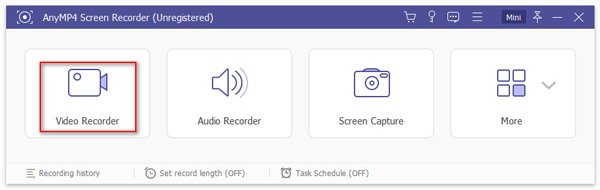
Затем запустите устройство записи экрана iPhone и выберите Screen Recorder в основном интерфейсе. Есть четыре варианта, Блок с механическими кнопками , Веб-камера , Звуковая система и Микрофон , Для записи экрана iPhone включите Блок с механическими кнопками и Звуковая система . Веб-камера используется, чтобы захватить ваше лицо и Микрофон используется для добавления вашего голоса на запись.
Затем установите область записи в зависимости от экрана вашего iPhone. Кроме того, отрегулируйте громкость в соответствии с вашими потребностями. Начните выполнять действие для записи на iPhone и нажмите REC кнопка, чтобы захватить это. Вы можете рисовать на записи, пока вы ее снимаете.
Наконечник: Нажмите Настройки значок, чтобы открыть диалоговое окно настроек, и вы можете установить пользовательские параметры, связанные с Результат , запись , Горячие клавиши и т.д.
Шаг 4 : Просмотр и сохранение записи экрана
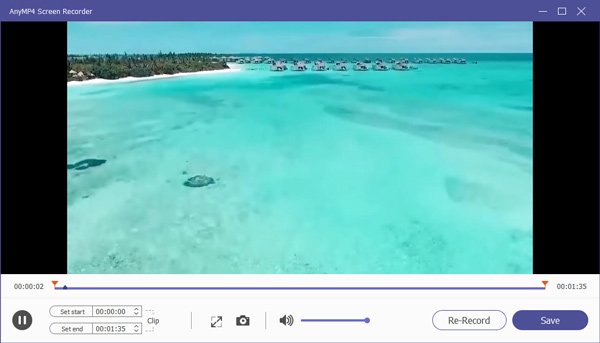
Когда запись экрана iPhone будет завершена, нажмите Stop кнопка, чтобы открыть его в предварительный просмотр окно. Воспроизведите запись экрана с помощью встроенного мультимедийного проигрывателя и нажмите кнопку Save. Кнопка, если вы удовлетворены этим.
Заключение
В этом уроке обсуждалось, как делать записи экрана на iPhone и iPad. Удобный способ сделать это — встроенная функция записи экрана, если вы используете iOS 11 или выше. Когда дело доходит до старых устройств iPhone, вы должны попробовать сторонние приложения для записи экрана. Иногда ваш компьютер может оказать большую помощь при записи экрана iPhone. Например, пользователи Mac могут использовать функцию записи экрана в QuickTime Player для захвата всего, что есть на вашем iPhone. Для ПК AnyMP4 Screen Recorder — лучший вариант для создания снимков экрана HD iPhone. Любые вопросы? Пожалуйста, оставьте сообщение ниже.
Что вы думаете об этом посте.
Рейтинг: 4.7 / 5 (на основе рейтингов 50)
Размещено от Райли Митчелл в Запись видео
Как сделать запись экрана на iPhone: узнайте простые способы, которым вы можете следовать
Все знают, насколько функционален iPhone. Кроме того, часть его многочисленных функций — это способность фиксировать действия, которые вы делаете по телефону. Это может быть важная задача, которую вам нужно записать, например, лекции вашего виртуального класса, ваши важные мобильные лиги или даже клипы, к которым вы можете получить доступ только один раз. По этой причине вам действительно нужно знать как просматривать записи на айфонах. К счастью, мы подготовили различные процедуры, которым вы можете следовать не только для того, чтобы быстро и эффективно выполнять свою работу по записи экрана. В этом случае давайте приступим к делу, пока вы продолжаете читать подробности ниже.
- Часть 1. Как сделать запись экрана с помощью iPhone
- Часть 2. Причины, по которым вы не можете записывать экран на iPhone
- Часть 3. Предлагаемый способ записи экрана на iPhone с помощью средства записи экрана
- Часть 4. Часто задаваемые вопросы о записи экрана на iPhone
Часть 1. Как сделать запись экрана с помощью iPhone
При записи экрана на вашем iPhone вы можете использовать два метода. Первый — с помощью стандартного или встроенного рекордера, а второй — с помощью стороннего инструмента. Мы совершенно уверены, что более или менее вы выберете встроенный. В конце концов, это будет самый безопасный способ, который вы могли бы иметь. Следовательно, мы предоставим процедуры для записи на экране на iPhone 6, iPhone X и выше ниже. С другой стороны, мы также сообщим вам, что вы сможете записывать со звуком, и процедуру редактирования записанного экрана.
Как записать экран на iPhone
Шаг 1 Во-первых, вам нужно включить запись экрана в Центр управления . Открой Настройки приложение и перейдите к Центр управления . Затем включите Доступ в приложениях , и начинаем искать Запись экрана приложение, чтобы коснуться Добавлять кнопка.
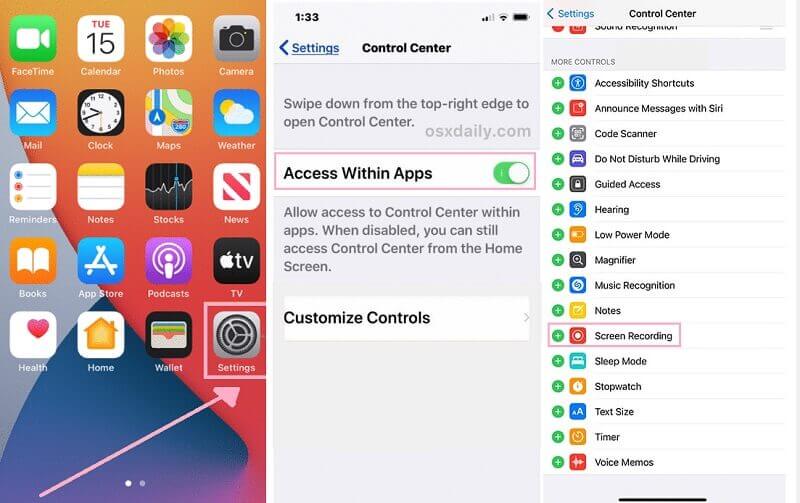
Шаг 2 Вот как можно просмотреть запись на iPhone 6 Plus, 7, 8 и SE. После того, как вы включили средство записи экрана, проведите пальцем по телефону, чтобы запустить центр управления, и коснитесь значка средства записи экрана. Теперь вам нужно подождать 3 секунды, прежде чем начнется запись.
Шаг 3 Если вам нужно остановить запись, вам нужно нажать на красную часть в верхней части экрана. Затем коснитесь Останавливаться кнопка. После этого этот инструмент уведомит вас о месте назначения, где этот инструмент сохранил ваш записанный файл.
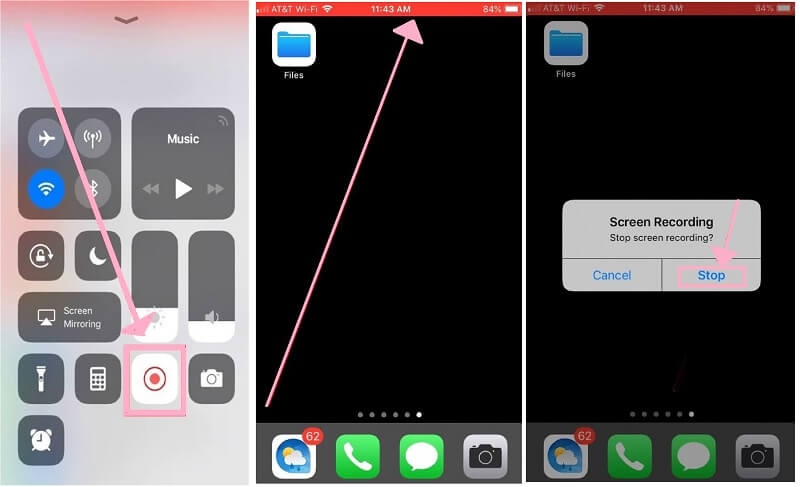
Примечание: Для iPhone X, 11, 12 этот инструмент покажет кнопку «Стоп», коснувшись строки состояния времени в левом верхнем углу экрана.
Бонус 1: как сделать запись экрана на iPhone с помощью голоса за кадром
Встроенный в iPhone экранный рекордер позволяет пользователям добавлять голос за кадром во время записи своего экрана. Да, используя микрофон вашего Устройства, вы можете записывать свой голос во время захвата экрана. См. быстрые шаги ниже, чтобы узнать.
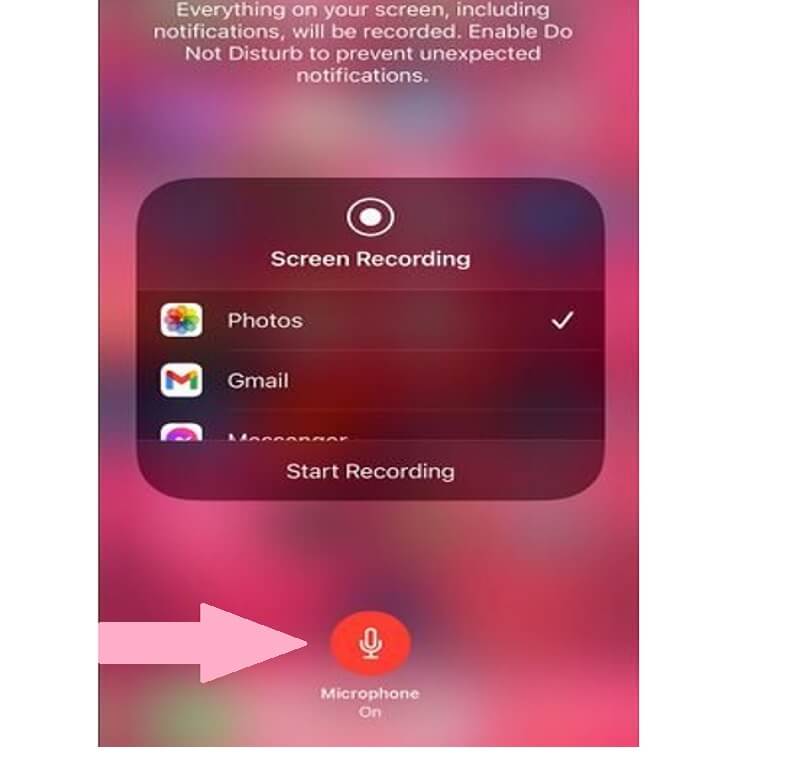
Шаг 1 Запустите Центр управления, чтобы увидеть приложение для записи экрана. Затем нажмите и удерживайте кнопку записи, пока не появится всплывающее окно.
Шаг 2 В новом окне коснитесь значка микрофон значок, чтобы включить его. Затем коснитесь Начать запись чтобы начать запись.
Шаг 3 Сделайте двойной тап, чтобы выйти из всплывающего окна. Та же самая процедура, упомянутая выше, будет следовать, когда вам нужно остановить запись.
Бонус 2: как отредактировать записанный экран iPhone 6 и выше
Вы всегда можете отредактировать записанное видео, которое вы только что сделали. Как? Перейдя в фотогалерею, где сохранен записанный файл. Чтобы узнать больше об этом, см. шаги ниже.
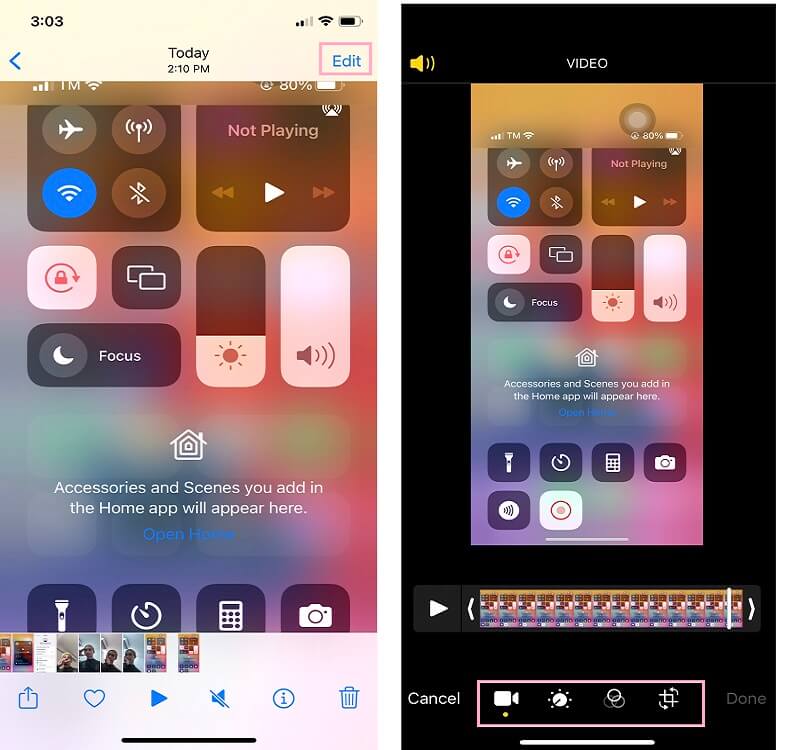
Шаг 1 Коснитесь записанного файла в своей галерее и коснитесь рядом с Редактировать вкладка, расположенная в правой верхней части экрана.
Шаг 2 Затем он приведет вас к инструментам редактирования, которые вы можете использовать для улучшения записанного файла. Не стесняйтесь обрезать, вращать и улучшать его. После этого коснитесь Сделанный кнопку, чтобы применить изменения.
Часть 2. Причины, по которым вы не можете записывать экран на iPhone
Будет время, когда вы просто не сможете использовать устройство записи экрана iOS 10,11,12,13 и другие. Могут быть некоторые причины, почему, но в основном это сама встроенная программа. Иногда он просто не работает нормально по следующим причинам:
1. Внезапное прекращение программы — Обычно это происходит, когда какие-то баги и глюки мешают. Пользователям часто советуют перезагрузить свои устройства iOS, чтобы решить эту проблему.
2. Устаревшее устройство — это также одна из распространенных проблем, из-за которой большинство мобильных приложений не работают нормально, включая средство записи экрана. Убедитесь, что у вас всегда есть новые обновления iOS, чтобы предотвратить это обстоятельство.
3. Недостаточно места на телефоне — Вероятно, это та самая причина, по которой вы не можете записывать экран на своем iPhone. Потому что как программа будет работать, если плохое хранилище мешает ей создавать файлы, верно?
Часть 3. Предлагаемый способ записи экрана на iPhone с помощью средства записи экрана
Узнав причины, которые мешают вам в записи экрана, вы можете теперь подумать о том, как сделать это гладко. Что ж, у нас есть лучшее решение, подготовленное только для вас. Мы знаем, как деликатно приобрести новое приложение на свой iPhone. Мало того, еще одна причина, которую мы видим, заключается в том, что установка приложения займет место на вашем драгоценном мобильном телефоне.
На самом деле, запись экрана телефона является лишь одной из множества функций этого превосходного программного обеспечения, поскольку оно также предлагает запись игр, запись звука и запись веб-камеры, а также его функция Snapchat, которая может снимать даже во время записи. Поэтому давайте быстро приступим к процедуре записи экрана вашего iPhone с подробными инструкциями ниже.
- Позволяет записывать экран вашего iPhone в качестве HD.
- Обеспечьте различные форматы вывода, включая AVI, MP4 и т. д.
- Лучше всего подходит для Windows и Mac OS.
- Никаких водяных знаков на выходах!
ПОПРОБУЙТЕ БЕСПЛАТНО Для Windows 7 или новее
Безопасная загрузка
ПОПРОБУЙТЕ БЕСПЛАТНО Для Mac OS X 10.12 или новее
Безопасная загрузка
Как использовать AVAide Screen Recorder для записи экрана на iPhone
Шаг 1 Запустите программное обеспечение
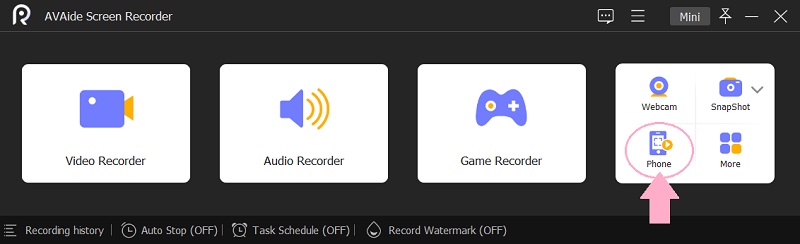
Убедитесь, что это программное обеспечение установлено на вашем компьютерном устройстве. Запустите его на своем компьютере и перейдите непосредственно к его Телефон рекордер находится в четвертом поле функций.
Шаг 2 Свяжите его с вашим iPhone
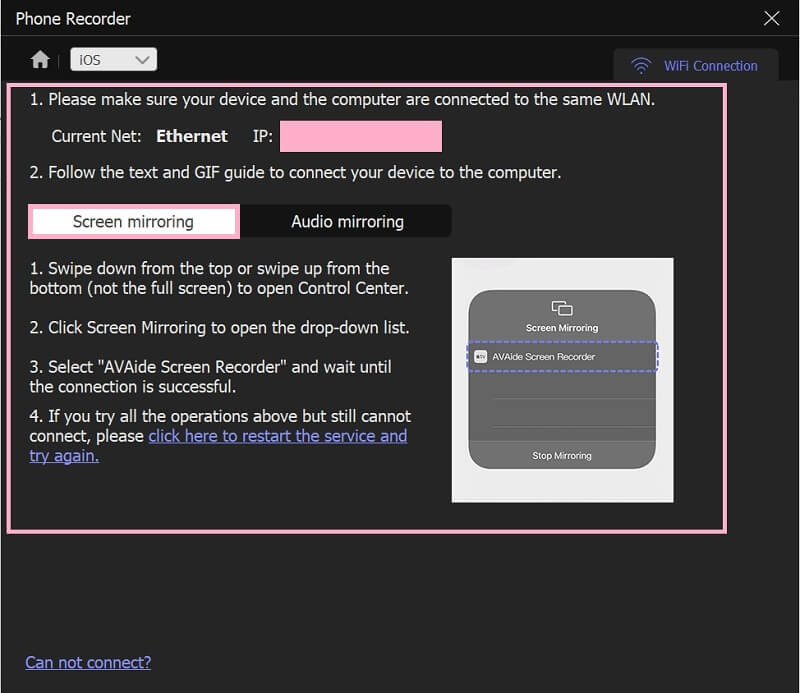
Выберите опцию iOS Recorder в новом окне. Затем следуйте простой процедуре, указанной в новом окне, о том, как связать ваши устройства вместе. Но вы должны убедиться, что вы находитесь на Зеркалирование экрана , а не аудио.
Шаг 3 Запись экрана на iPhone
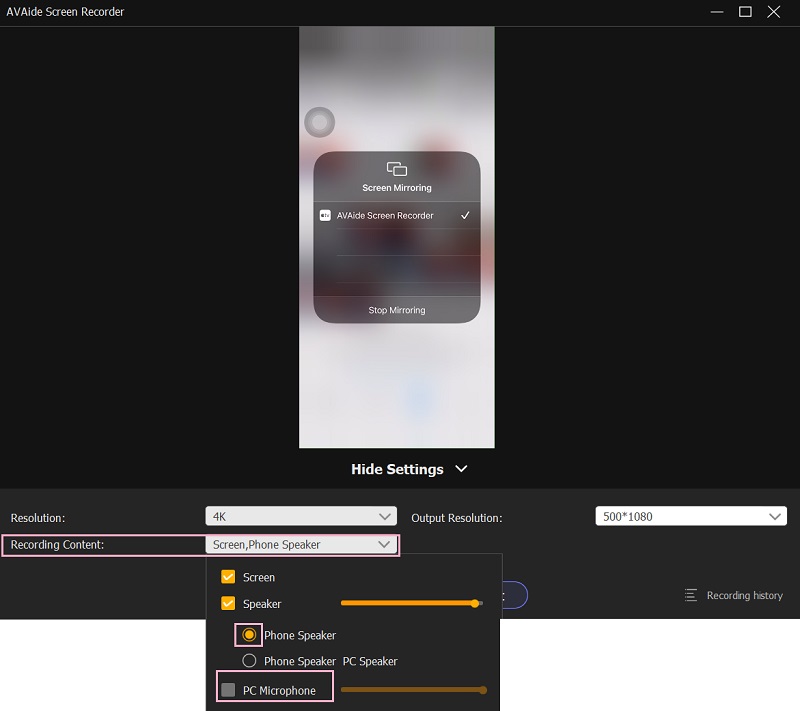
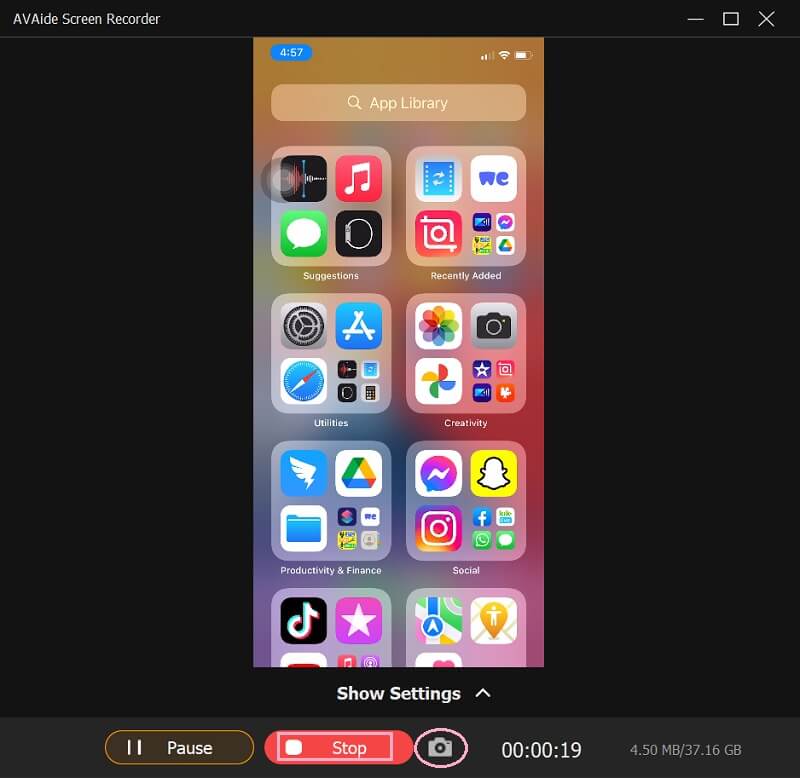
Новое окно, показывающее экран вашего iPhone, появится после того, как устройства будут связаны. Это идеальное время, чтобы настроить пресеты для разрешение и . Если вы хотите включить звук в свою запись, Запись содержимого и переключите Динамик телефона . Кроме того, чтобы добавить голос за кадром, переключите ПК Микрофон . Затем нажмите кнопку Записывать кнопка после.
Шаг 4 Остановить и экспортировать
Прежде чем закончить запись, вы можете сделать скриншот записи экрана на своем iPhone. Как? Нажми на Камера значок. В противном случае нажмите на Останавливаться кнопку и перейдите к следующему окну, где вы можете экспортировать запись.
Часть 4. Часто задаваемые вопросы о записи экрана на iPhone
Почему я не могу найти программу записи экрана по умолчанию на своем iPhone?
Вы не можете найти его, потому что он, вероятно, не включен в вашем центре управления. Перейдите к своим настройкам и посмотрите, включено ли оно в элементы управления из центра управления.
Могу ли я записывать экран с помощью iMovie на своем iPhone?
Нет. iMovie предназначен исключительно для редактирования видео и не имеет возможности записывать экраны.
Как записать телефонный звонок на iPhone без стороннего приложения?
Вам нужно нажать на Добавить вызов во время телефонного звонка для записи телефонного звонка. Затем наберите свой собственный номер, чтобы направить вас на голосовую почту. Услышав приветственное сообщение, коснитесь значка Объединить звонки . Голосовая почта будет отправлена после того, как вы закончите свой телефонный звонок.
Методы записи экрана действительно нетребовательны. Более того, использование устройства записи экрана iPhone по умолчанию, несомненно, удобно. Или вы можете обратиться к стороннему инструменту, такому как AVAide Screen Recorder, который может плавно записывать экран вашего iPhone с качеством HD. Кроме того, вы можете использовать его для записать звук на свой iPhone.
От Сильви Хайд Авг 08, 2022
Записывайте действия на экране со звуком, онлайн-встречами, игровыми видео, музыкой, веб-камерой и т. д.
ПОПРОБУЙТЕ БЕСПЛАТНО Для Windows 7 или новее
Безопасная загрузка
ПОПРОБУЙТЕ БЕСПЛАТНО Для Mac OS X 10.12 или новее
Безопасная загрузка
Запись экрана и видео
- Запись экрана на Mac
- Запись экрана в Windows
- Запись экрана на iPhone
- Запись аудио на iPhone
- Запись телепередач без DVR
- Запись экрана Snapchat на iPhone и Android
- Записать звонок FaceTime
- Как использовать VLC для записи экрана
- Исправить код ошибки Amazon 1060
- Исправить черный захват окна OBS
- Как превратить PowerPoint в видео [Полное руководство]
- Как сделать обучающие видео: подготовка и рекомендации
- Как сделать запись экрана со звуком на iOS 15 и более поздних версиях
- Как сделать запись экрана на TikTok: настольные и мобильные решения
- Как сделать запись экрана на Samsung двумя проверенными способами [решено]
- Как записать игровой процесс на PS4 без карты захвата
- Как записать игровой процесс на Xbox One [Полное руководство]
Как включить запись экрана на iPhone
Необходимость записать экран на iPhone возникает не очень часто. Но, если такая потребность появляется, то реализовать ее бывает не так просто, ведь на устройствах от Apple достаточно много ограничений. Тем не менее, это возможно и сейчас вы узнаете, как это сделать iPhone 4, 4s, 5, 5s, 6, 6s, 7, 8 и iPhone X.
Включение записи экрана на iPhone с iOS 11
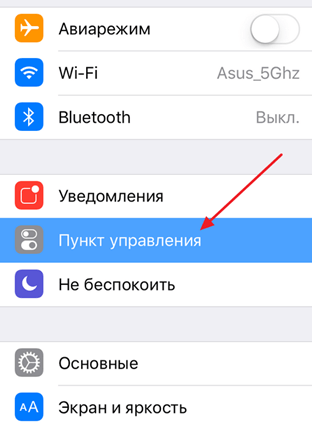
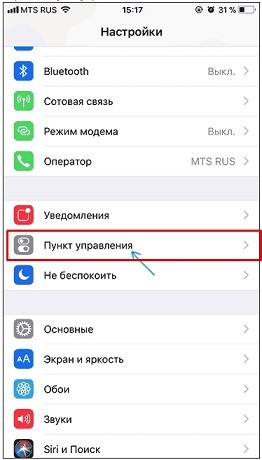
Если у вас iOS 11 или более новая версия операционной системы iOS, то для того, чтобы включить запись экрана на iPhone вам не нужен Jailbreak и сторонние приложения. Вы можете сделать запись экрана исключительно с помощью встроенных инструментов. Для этого нужно открыть настройки iPhone и перейти в раздел «Пункт управления». Напомним, «Пункт управления» – это меню, которое открывается свайпом от нижнего края экрана. Там доступна настройка яркости экрана, а также другие часто используемые функции iPhone.
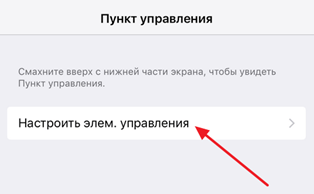
После того, как вы открыли раздел с настройками «Пункта управления», вам нужно перейти в подраздел «Настроить элементы управления».
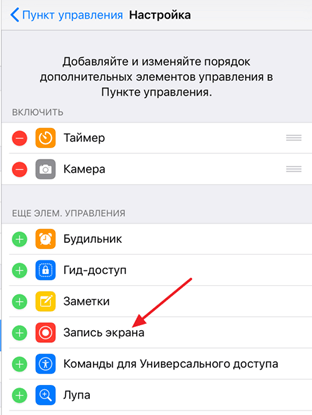
Таким образом вы попадете в меню, в котором можно настроить, какие элементы будут доступны в «Пункте управления». Здесь можно добавлять и удалять элементы, а также менять их порядок. Для того, чтобы получить возможность включить запись экрана iPhone, вам нужно добавить элемент «Запись экрана».
Теперь вы можете включить запись экрана на iPhone. Чтобы сделать это проведите пальцем от нижнего края экрана вверх, так чтобы открыть «Пункт управления». После чего нажмите на кнопку записи экрана, которая выглядит как точка и круг. В результате внутри кнопки появится обратный отсчет, а потом кнопка станет красной, сигнализируя о том, что запись экрана уже началась. Для того чтобы остановить запись вернитесь в «Пункт управления» и еще раз нажмите на эту кнопку.
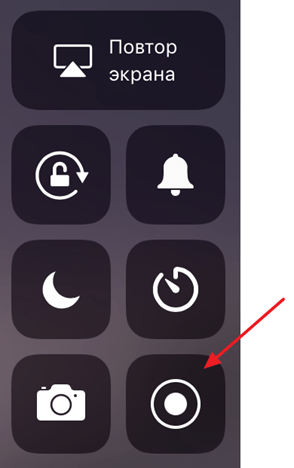
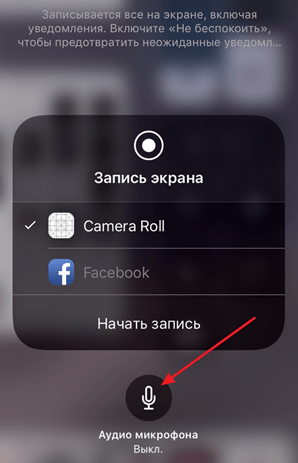
Также при включении записи экрана можно открыть меню с дополнительными настройками. Для этого нужно нажать на кнопку записи и удерживать ее нажатой некоторое время. В результате на экране появится меню, в котором можно включить запись звука с микрофона.
После остановки записи, получившиеся ролики можно найти в приложении «Фото» в альбоме «Видео». Используя кнопку «Поделиться» вы сможете отправить эти ролики из приложения «Фото» в облачное хранилище или на электронную почту. Также можно подключить iPhone к компьютеру и скинуть ролики напрямую, они будут лежать в той же папке, что и ваши фотографии.
Как сделать запись экрана на старых iPhone
Если у вас старый iPhone и вы не можете обновить его до iOS 11, то вы можете сделать запись экрана с помощью альтернативных способов. Например, вы можете записывать экран iPhone с помощью технологии AirPlay. Как вы знаете, AirPlay позволяет передавать изображение с экрана смартфона на другие устройства. И если передать изображение на настольный компьютер, то его можно будет записывать уже на компьютере с помощью любой программы. Единственная сложность – это обеспечение приема изображения с AirPlay. Для этого на компьютер нужно поставить специальную программу. Для этой цели на компьютере можно использовать такие программы как Reflector, AirServer или LonelyScreen AirPlay Receiver.
У пользователей компьютеров с операционной системой MacOS есть еще один вариант – запись экрана при помощи программы QuickTime Player. Для этого нужно подключить iPhone к компьютеру и разрешить к нему доступ подтвердив запрос «Доверять этому компьютеру?». После этого нужно запустить QuickTime Player, открыть меню «Файл», перейти в «Новая видеозапись» и включить «Запись экрана мобильного устройства».
Также вы можете сделать запись экрана с помощью программы iTools. Эта программа является целым набором утилит для работы с iPhone и другими устройствами от Apple. Среди ее возможностей есть и функция дублирования экрана на компьютер. Для включения этой функции нужно открыть iTools, подключить iPhone по кабелю и включить Real-Time Desktop на вкладке Toolbox. После чего для включения записи экрана iPhone нужно нажать на кнопку Record.
- Как включить и выключить инверсию цветов на iPhone
- Как записать видео с экрана iPhone в iOS 11
- Как включить или отключить автоповорот на iPhone
Как записать видео экрана на iPhone и iPad со звуком

Всем привет! Утром как всегда разгребал почту и наткнулся на очень интересный вопрос – как сделать запись экрана на свой айфон. Сначала я немного не понял, и даже думал удалить письмо, но потом до меня дошло, что автор имел ввиду вопрос – как записать видео с экрана iPhone и сохранить к себе на устройство. На самом деле сделать это несложно. С выходом версии iOS 11 это можно сделать средствами самого смартфона. Я расскажу вам про три способа, которые помогут вам сделать качественное видео со звуком. Дальнейшие инструкции подходят как для iPhone, так и для iPad.
Способ 1: Стандартные средства
ПРИМЕЧАНИЕ! Неважно какой у вас iPad или iPhone (5, 5S, 6, 6S, 7, 7S, 8, X) – главное, чтобы на смартфон была установлена система iOS 11 или выше. Если у вас iPhone 10, то данная версия ОС стоит по умолчанию.
- «Настройки» – «Пункт управления».
- «Настроить элем. управления».
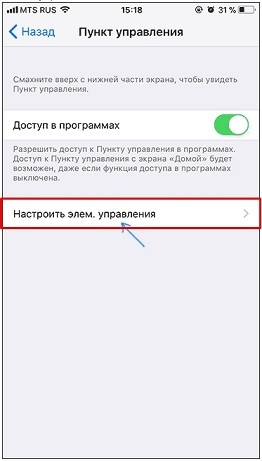
- Нажимаем на плюсик рядом с надписью «Запись экрана».
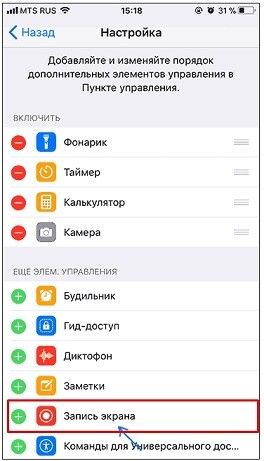
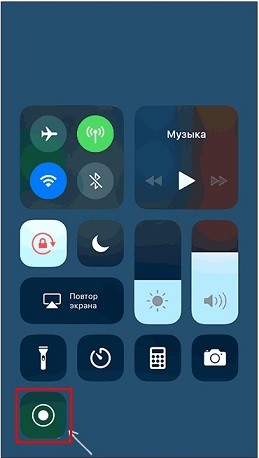
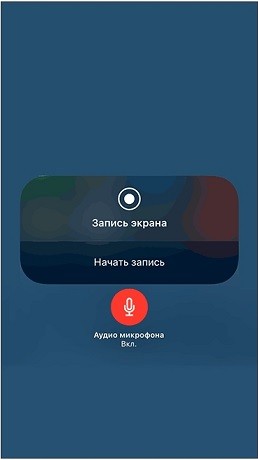
- Выйдите из настроек на рабочий стол и откройте дополнительное меню «Шторка». Далее вы должны увидеть дополнительный значок, который и позволяет заснять экран или сделать видеозапись – нажмите по нему. После этого начнется запись без звука. Чтобы изменить настройки и включить звукозапись, нужно зажать данную кнопку на несколько секунд, пока не вылезет дополнительное меню.
- Тут вы можете включить или выключить звук.
Чтобы закончить запись, нужно также нажать на ту же самую кнопку. Далее видео сохранится у вас на телефоне, и вы сможете его использовать в любых доступных целях. Для удобства можно без проблем отправить его по почте или в любой мессенджер.
Способ 2: С ноутбука или компьютера с ОС Windows
А как записать видео с экрана iPhone с ОС более ранних версий? – для этого мы будем использовать компьютер или ноутбук. Подойдет любая современная Windows: 7, 8, 8.1 или 10. Для подключения нам понадобится роутер. Нужно чтобы два устройства были подключены к одной локальной сети. Например, компьютер может быть подключен к маршрутизатору по кабелю, а iPhone или iPad по Wi-Fi. Ещё раз повторюсь, что они должны быть подключены к одному интернет-центру.
- Мы будем использовать запись экрана с приема или трансляции по технологии AirPlay. Для этого скачиваем программу LonelyScreen с официального сайта . Прога платная, но есть возможность использовать «Free Trial» версию. Скачиваем и устанавливаем к себе на комп.

- Запускаем прогу на компьютере.
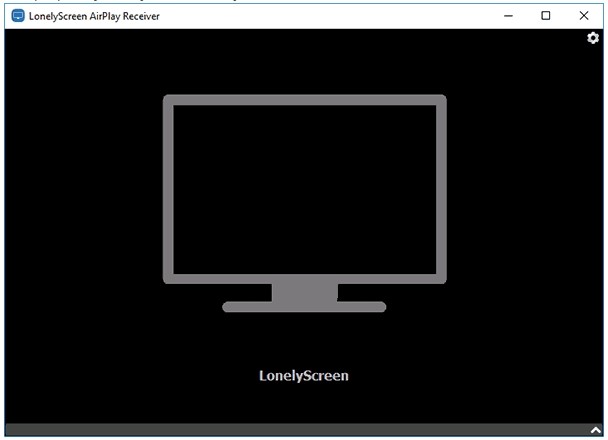
- Ещё раз проверьте, чтобы iPhone был подключен к той же сети по WiFi. Далее вызовите «шторку» и выберите «Повтор экрана».
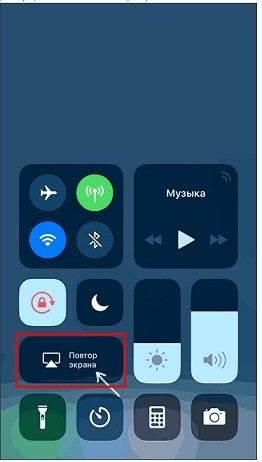
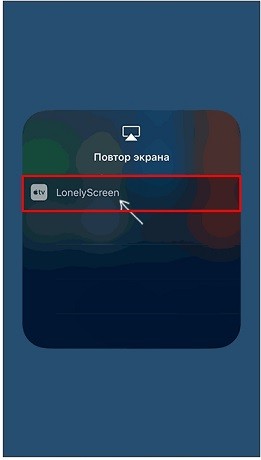
- В списке будет только наша программа, запущенная на компьютере.
ПРИМЕЧАНИЕ! Если её нет, убедитесь также, что компьютер подключен к одному роутеру, и у него в правом нижнем углу экрана напротив значка сети нет «красного крестика». Убедитесь, чтобы сетевая карта получала автоматические настройки DNS и IP.
- Теперь вы увидите на мониторе тот же экран, что отображается на смартфоне.
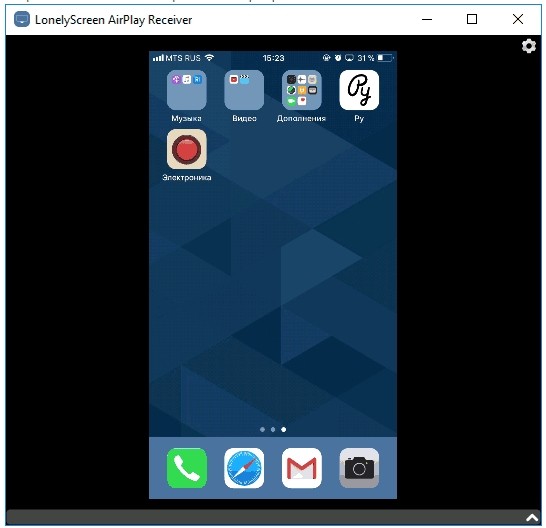
Записывать экран телефона мы будем с помощью ещё одной дополнительной программы. Для этого можно использовать любое ПО по захвату экрана: BlueBerry, CamStudio, Debut Video Capture или Bandicam. Есть как платные, так и бесплатные программы. На крайний случай можно использовать пробные версии.
ПРИМЕЧАНИЕ! На Windows 10 есть встроенная утилита для захвата экрана, которую можно вызвать сочетанием клавиш «Win+G».
Способ 3: Используем MacOS
- Подключаем iPhone к Mac буку с помощью USB кабеля.
- На смартфоне нужно разрешить доступ с данного бука.
- На Маке открываем программу «QuickTime Player». Её можно найти через поиск или в разделе «Программы».
- В приложении в верхнем меню выбираем: «Файл» – «Новая видеозапись».
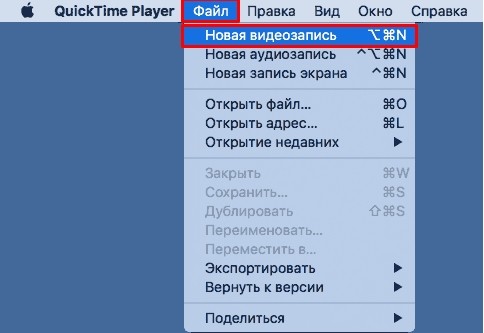
- На телефоне откроется меню записи. По началу будет идти запись именно с камеры смартфона. Чтобы переключить режим для записи рабочего стола, нужно нажать на маленькую стрелочку рядом с красным кругом и выбрать «iPhone».
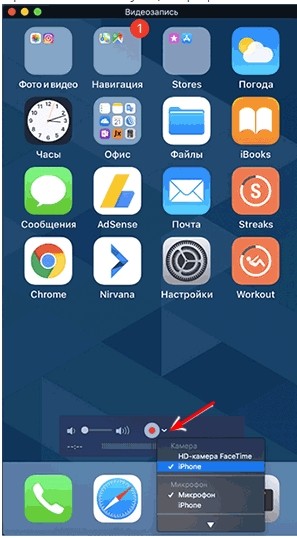
- Для того чтобы включить запись, нажимаем на красный кружочек. По окончанию записи нажимаем туда же. Файл будет сразу же залит в программу «QuickTime». Не забудьте сохранить видео: «Файл» – «Сохранить».