Вставка математических знаков
В Word можно вставлять математические символы в уравнения и текст.
- На вкладке Вставка в группе Символы щелкните стрелку рядом с надписью Формула и выберите Вставить новую формулу.
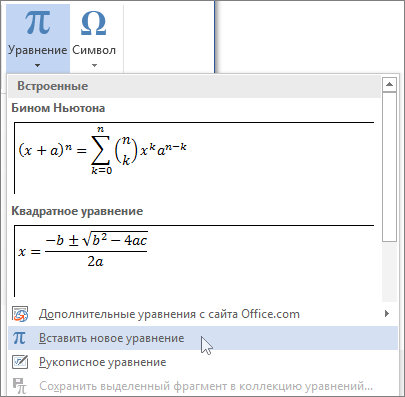
- В области Работа с формулами в группе Символы на вкладке Конструктор щелкните стрелку Еще.
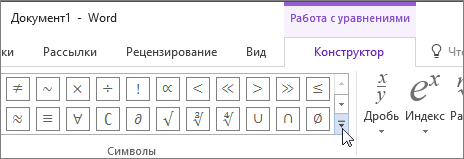
- Щелкните стрелку рядом с именем набора символов, а затем выберите набор символов, который вы хотите отобразить.
- Щелкните нужный символ.
Доступные наборы символов
В группе Символы в Word доступны указанные ниже наборы математических символов. Щелкнув стрелку Еще, выберите меню в верхней части списка символов, чтобы просмотреть группы знаков.
Набор символов
Определение
Основные математические символы
Часто используемые математические символы, такие как > и
Строчные буквы греческого алфавита
Прописные буквы греческого алфавита
Символы, которые напоминают буквы
Обычные бинарные операторы
Символы, обозначающие действия над двумя числами, например + и ÷
Обычные реляционные операторы
Символы, обозначающие отношение между двумя выражениями, такие как = и ~
Основные N-арные операторы
Операторы, осуществляющие действия над несколькими переменными
Сложные бинарные операторы
Дополнительные символы, обозначающие действия над двумя числами
Сложные реляционные операторы
Дополнительные символы, обозначающие отношение между двумя выражениями
Символы, указывающие направление
Отношения с отрицанием
Символы, обозначающие отрицание отношения
Математический шрифт Script
Математический шрифт Fraktur
Математический шрифт с двойным зачеркиванием
Часто используемые геометрические символы
Дополнительные сведения


Нужна дополнительная помощь?
Нужны дополнительные параметры?
Изучите преимущества подписки, просмотрите учебные курсы, узнайте, как защитить свое устройство и т. д.




В сообществах можно задавать вопросы и отвечать на них, отправлять отзывы и консультироваться с экспертами разных профилей.
Функция КОРЕНЬ
Excel для Microsoft 365 Excel для Microsoft 365 для Mac Excel для Интернета Excel 2021 Excel 2021 для Mac Excel 2019 Excel 2019 для Mac Excel 2016 Excel 2016 для Mac Excel 2013 Excel 2010 Excel 2007 Excel для Mac 2011 Excel Starter 2010 Еще. Меньше
В этой статье описаны синтаксис формулы и использование функции КОРЕНЬ в Microsoft Excel.
Описание
Возвращает положительное значение квадратного корня.
Синтаксис
Аргументы функции КОРЕНЬ описаны ниже.
- Число Обязательный. Число, для которого вычисляется квадратный корень.
Замечание
Если число отрицательное, то SQRT возвращает #NUM! значение ошибки #ЗНАЧ!.
Пример
Скопируйте образец данных из следующей таблицы и вставьте их в ячейку A1 нового листа Excel. Чтобы отобразить результаты формул, выделите их и нажмите клавишу F2, а затем — клавишу ВВОД. При необходимости измените ширину столбцов, чтобы видеть все данные.
Квадратный корень числа 16.
Квадратный корень -16. Так как число отрицательное, #NUM! возвращается сообщение об ошибке.
Старайтесь не #NUM! сообщение об ошибке: сначала с помощью функции ABS можно найти абсолютное значение -16, а затем найти квадратный корень.
Нужна дополнительная помощь?
Нужны дополнительные параметры?
Изучите преимущества подписки, просмотрите учебные курсы, узнайте, как защитить свое устройство и т. д.
В сообществах можно задавать вопросы и отвечать на них, отправлять отзывы и консультироваться с экспертами разных профилей.
Как поставить знак корня на клавиатуре. Вставка знака математического корня в MS Word
Очень часто при наборе текстовых документов возникает необходимость написать символ, которого нет на клавиатуре. Например, не редко возникает необходимость написать корень либо . В данной статье мы рассмотрим сразу несколько способов, как можно написать корень на клавиатуре или без ее использования.
Если вам нужно просто поставить знак корень, то это делается достаточно просто. Для этого нужно воспользоваться комбинацией клавиш ALT+251. Данная комбинация клавиш нажимается следующим образом: сначала зажимаете клавишу ALT на клавиатуре, а потом не отпуская ALT набираете число 251 на дополнительном цифровом блоке (под клавишей Num Lock).
Нужно отметить, что число 251 нужно набирать именно на дополнительном цифровом блоке, а Num Lock должен быть включен. Иначе комбинация клавиш ALT+251 не сработает. На скриншоте внизу показан индикатор сообщающий, что Num Lock включен.

Кроме этого вы можете воспользоваться программой «Таблица символов», которая есть в любой версии Windows. С помощью этой программы можно вставить в текст знак корень или любой другой символ. Для того чтобы запустить «Таблицу символов» нажмите Windows-R и в открывшемся окне выполните команду «charmap.exe».

Либо воспользуйтесь поиском в меню «Пуск» и введите поисковый запрос «таблица символов».

После открытия «Таблицы символов» вам нужно найти знак корень, нажать на кнопку «Выбрать», а потом на кнопку «Копировать». В результате выбранный вами символ будет скопирован в буфер обмена, и вы сможете вставить его в нужное место вашего текста с помощью комбинации клавиш CTRL-V либо с помощью команды «Вставить».

Если вы набираете текст в программе Word, то вы можете написать знак корень с помощью встроенного редактора формул. Для этого нужно перейти на вкладку «Вставка», открыть там меню «Формула» и выбрать вариант «Вставить новую формулу».
Повторный ввод символов удобнее осуществлять с помощью специальной панели «Ранее использовавшиеся символы».
Если значок квадратного корня используется очень часто, то здесь же можно настроить комбинации «горячих клавиш» или параметры автозамены.
Набор представленных символов также зависит от , указанного в поле «Шрифт» — в некоторых шрифтах квадратного корня может и не оказаться.
Быстрее всего напечатать корень квадратный с помощью клавиши Alt и кода квадратного корня.
Для этого нажмите кнопку Alt и, удерживая ее, наберите на цифровой части 251.
Если под знаком корня находится сложное математическое выражение, то значок квадратного корня лучше напечатать посредством редактора формул.
Для этого выберите последовательно следующие пункты меню: Вставка – Объект – Microsoft Equation 3.0. После этого откроется редактор математических формул, где, в частности, будет и символ квадратного корня.
Если строки «Microsoft Equation 3.0» нет в выпадающем меню, значит при установке программы Word эта опция не была установлена. Для установки этой возможности вставьте установочный диск с программой Word (желательно тот, с которого производилась первоначальная установка) и запустите программу инсталляции. Отметьте галочкой Microsoft Equation 3.0 и эта строка станет .
Аналогичный способ написания в Word символа квадратного корня. Выберите последовательно следующие пункты меню: Вставка – Поле – Формула – Eq. После чего откроется редактор математических формул.
Написать корень квадратный можно и с помощью комбинации . Для этого нажмите комбинацию клавиш Ctrl+F9. Затем, внутри появившихся фигурных скобок наберите: eq \r(;1000000) и нажмите F9. В результате получится корень квадратный из миллиона. Естественно, вместо 1000000 можно ввести любое, нужное вам, число. Кстати, полученное выражение в дальнейшем можно будет отредактировать.
Квадратный корень можно нарисовать и самостоятельно, с помощью встроенного в Word «графического редактора». Для этого разверните панель рисования и начертите корень квадратный, соединив три отрезка.
Если кнопки для панели рисования нет, то нажмите: Вид – Панели инструментов и поставьте галочку напротив строки «Рисование». Если под знаком корня планируется набирать какие-то цифры или выражения, то настройте опцию «обтекание текстом» на «перед текстом» или «за текстом».
- Корень квадратный и другие специальные символы в Word
- как поставить квадратный корень
- Как извлечь квадратный корень в N степени в Excel
Наиболее распространенное сегодня компьютерное средство создания и редактирования текстовых документов — текстовый процессор Microsoft Word из офисного пакета программ от производителя ОС Windows. Начиная с версии 2007, это приложение в базовой конфигурации имеет набор инструментов для помещения в текст математических формул. В более ранних версиях соответствующую надстройку было нужно устанавливать дополнительно.
Начиная с версии 2007, стандартный интерфейс текстового процессора имеет два меню. Одно из них открывается щелчком по большой круглой кнопке, которую Microsoft назвал Office, а другое помещается над страницей открытого документа и в переводе документации названо производителем «лентой». Перейдите в раздел «Вставка» этой самой ленты и в секции «Символы» кликните по пиктограмме «Формула». Если вы попадете по помещенной у ее правого края метке, то раскроете с набором наиболее употребительных, по мнению Microsoft, формул и сможете выбрать одну из них. Если же щелкните пиктограмму ближе к центру, то запустите редактор формул.
Выберите в наибольшей степени соответствующий вашей формуле вариант изо всех размещенных в секции «Структуры» раздела «Конструктор» на ленте Word. Этот раздел по умолчанию и появляется лишь при редактировании формул. Если на предыдущем шаге вы выбрали один из вариантов в списке по умолчанию, то уже будет заполнена соответствующими обозначениями и выбирать структуру будет не нужно. Этим списком по умолчанию можно воспользоваться и — кнопка продублирована в секции «Сервис» раздела «Конструктор».
Выделите любой знак в формуле, если его требуется изменить. После этого вы можете выбрать вариант замены в секции «Символы» раздела «Конструктор». Щелчок по правой нижней кнопке на полосе прокрутки в этой секции открывает выпадающий список, верхняя строка которого в свою очередь содержит выпадающий перечень групп символов (греческие , операторы, математические и т.д.).
На стандартную клавиатуру невозможно поместить все символы, которые могут понадобится пользователю при решении тех или иных задач. Поэтому для использования знаков, которые среднестатистическому пользователю требуются редко, были предусмотрены программные средства.

Если у вас возникла необходимость использовать в тексте знак арифметического корня, вы можете воспользоваться встроенной функцией добавления специальных знаков в редакторе Microsoft Word. Для этого в главном меню программы перейдите на вкладку «Вставка» и нажмите кнопку «Символ».
В контекстном меню перед вами откроется несколько символов, которые были использованы ранее. Если среди них нет нужного вам знака корня, выберите команду «другие символы».
В новом диалоговом окне вы увидите несколько сотен всевозможных специальных знаков. Чтобы ограничить поиск, в поле «Набор» укажите пункт «Математические операторы». После этого вы без труда отыщите необходимый знак корня. Щелкните по нему и нажмите кнопку «Вставить».
Если несмотря на все ваши усилия, отыскать в меню Word нужную вкладку и команду вам не удается, обратитесь к встроенному средству операционной системы Microsoft Windows — «Таблица символов».
Чтобы найти ее, нажмите кнопку «Пуск» на панели задач и, если вы пользуетесь ОС Windows 7, введите в поисковое поле слово «таблица» и нажмите клавишу Enter на клавиатуре. В ответ система выдаст вам ссылку на утилиту «Таблица символов».
Если на ваш компьютер установлена более ранняя версия Windows, выберите последовательно следующие пункты меню «Пуск»: «Все программы», «Стандартные», «Служебные». В последнем разделе вы найдете необходимое приложение. Оно мало чем отличается от аналога в программе Word, однако имеет дополнительную функцию копирования символа в буфер обмена, а также встроенную систему поиска знаков.
Чтобы найти знак корня, введите в поле для поиска слово root (англ. «корень ») и нажмите клавишу Enter. В списке значков появится нужный вам знак — √. Нажмите кнопку «Вставить», а затем «Копировать».
Вы можете также найти нужный вам знак в интернете — на некоторых сайтах размещены таблицы символов. Вам нужно только найти подходящий символ и скопировать его значение в буфер обмена.
- как поставить корень в ворде
На клавиатуре компьютера отсутствует знак квадратного корня. Необходимость ввода этого знака может возникать при наборе текстов, содержащих математические формулы. Также ввод оператора для извлечения квадратного корня может потребоваться при составлении программ на некоторых языках программирования.

При наличии программного пакета Microsoft Office с установленным компонентом Equation Editor запустите этот компонент, после чего нажмите экранную кнопку с обозначением квадратного корня. Введите выражение, подлежащее размещению под .
При отсутствии компонента Equation Editor, а также при работе в других офисных пакетах, например, OpenOffice.org или Abiword, найдите в таблице квадратного корня. Выглядит он так: √. Способ вывода такой таблицы зависит от того, каким редактором вы пользуетесь. Например, в Abiword это «Вставить» — «Символ». Найдите в списке требуемый знак и нажмите кнопку «Вставить». Поместить под него целое математическое выражение не удастся, поэтому его придется поместить в скобки и расположить справа от знака.
Вставить символ квадратного корня можно и в веб-страницу при условии, что на ней используется Unicode. Получите данный знак как описано выше, после чего выделите его мышью, скопируйте его в буфер обмена (Ctrl+C), перейдите в редактор HTML-кода, поместите курсор в желаемое место и вставьте символ (Ctrl+V).
Однобайтовые кодировки (KOI-8R, KOI-8U, 1251) не содержат знака квадратного корня. Если веб- использует эту кодировку, вместо данного знака можно использовать его псевдографическое изображение, которое может выглядеть, например, так:c=/(a+b)Помимо этого, в такую страницу можно вставить всю формулу целиком в виде изображения:, где formulaimage.gif — имя файла формулы.
При программировании на Бейсике для извлечения квадратного корня используйте оператор SQR. Учтите, что в большинстве других (например, Паскале) такой оператор
На клавиатуре, на первый взгляд, очень много клавиш, но все равно их количества не хватает для ввода некоторых символов. В этой статье речь пойдет о том, как поставить знак корня на клавиатуре с помощью вспомогательных утилит. К слову, способов это сделать предостаточно, и все они перечислены не будут, вы увидите лишь выборку наиболее популярных и легкодоступных.
Альт-код
Поставить знак корня на клавиатуре проще всего, используя альт-код. Данный способ хорош тем, что он выполняется очень быстро, и для его реализации всего лишь нужно знать правильную последовательность чисел. Сейчас мы подробно разберемся, как им пользоваться, и как поставить с его помощью знак корня.
На клавиатуре, в первую очередь, вам необходимо зажать клавишу ALT, точное расположение которой вы можете наблюдать на изображении ниже.
Зажав ее, необходимо ввести число 251 на цифровой клавиатуре справа, не путать с цифрами вверху букв, что расположены вряд. После набора нужного кода остается лишь отпустить клавишу ALT и нужный знак корня появится в поле для ввода.

Это был первый способ, как поставить знак но далеко не последний. Поэтому двигаемся дальше.
Таблица символов
Конечно, второй способ не подразумевает под собой использование клавиатуры, но он отлично подойдет, если, например, клавиатура сломана или же вы постоянно забываете нужный код. Итак, переходим к его сути.
В наборе стандартных утилит «Виндовс» есть «Таблица символов», именно ее мы и будем использовать. Для начала ее нужно открыть. Для этого проще всего использовать поиск по системе. Введите в поисковую строку «Таблица символов» и в результатах нажмите по одноименному приложению — перед вами откроется окно утилиты.

Уже на этом этапе можно заметить множество Их можно также вставлять в текст, но речь идет о корня, на клавиатуре которого тоже нет.
Для вставки нужного знака в текст вам необходимо отыскать его в таблице символов, нажать по нему левой кнопкой мыши (ЛКМ), чтобы выделить, затем нажать кнопку «Копировать», что расположена внизу окошка, и вставить его в нужное место в тексте, используя комбинацию клавиш CTRL+V или выбрав из контекстного меню, что вызывается нажатием пункт «Вставить».
К слову, в программе «Ворд» есть собственная таблица символов, и вы можете так же вставить в тексте знак корня в Word.
Заключение
Теперь вы знаете, как вставить знак квадратного корня на клавиатуре и с помощью утилиты «Таблица символов» в операционной системе «Виндовс» и непосредственно в самом текстовом редакторе «Майкрософт Ворд». Два приведенных способа отлично замещают друг друга. Если, например, клавиша ALT у вас сломана, и вы не можете воспользоваться специальным альт-кодом, чтобы вставить нужный символ, вы можете спокойно использовать утилиту «Таблица символов». Если же вы не желаете долго рыться в таблице в поисках нужного символа, а клавиатура у вас исправна, то тогда проще использоваться тот самый альт-код. В общем, выбор, каким способом пользоваться, чтобы поставить как всегда остается за вами.
Соблюдение Вашей конфиденциальности важно для нас. По этой причине, мы разработали Политику Конфиденциальности, которая описывает, как мы используем и храним Вашу информацию. Пожалуйста, ознакомьтесь с нашими правилами соблюдения конфиденциальности и сообщите нам, если у вас возникнут какие-либо вопросы.
Сбор и использование персональной информации
Под персональной информацией понимаются данные, которые могут быть использованы для идентификации определенного лица либо связи с ним.
От вас может быть запрошено предоставление вашей персональной информации в любой момент, когда вы связываетесь с нами.
Ниже приведены некоторые примеры типов персональной информации, которую мы можем собирать, и как мы можем использовать такую информацию.
Какую персональную информацию мы собираем:
- Когда вы оставляете заявку на сайте, мы можем собирать различную информацию, включая ваши имя, номер телефона, адрес электронной почты и т.д.
Как мы используем вашу персональную информацию:
- Собираемая нами персональная информация позволяет нам связываться с вами и сообщать об уникальных предложениях, акциях и других мероприятиях и ближайших событиях.
- Время от времени, мы можем использовать вашу персональную информацию для отправки важных уведомлений и сообщений.
- Мы также можем использовать персональную информацию для внутренних целей, таких как проведения аудита, анализа данных и различных исследований в целях улучшения услуг предоставляемых нами и предоставления Вам рекомендаций относительно наших услуг.
- Если вы принимаете участие в розыгрыше призов, конкурсе или сходном стимулирующем мероприятии, мы можем использовать предоставляемую вами информацию для управления такими программами.
Раскрытие информации третьим лицам
Мы не раскрываем полученную от Вас информацию третьим лицам.
- В случае если необходимо — в соответствии с законом, судебным порядком, в судебном разбирательстве, и/или на основании публичных запросов или запросов от государственных органов на территории РФ — раскрыть вашу персональную информацию. Мы также можем раскрывать информацию о вас если мы определим, что такое раскрытие необходимо или уместно в целях безопасности, поддержания правопорядка, или иных общественно важных случаях.
- В случае реорганизации, слияния или продажи мы можем передать собираемую нами персональную информацию соответствующему третьему лицу – правопреемнику.
Защита персональной информации
Мы предпринимаем меры предосторожности — включая административные, технические и физические — для защиты вашей персональной информации от утраты, кражи, и недобросовестного использования, а также от несанкционированного доступа, раскрытия, изменения и уничтожения.
Соблюдение вашей конфиденциальности на уровне компании
Для того чтобы убедиться, что ваша персональная информация находится в безопасности, мы доводим нормы соблюдения конфиденциальности и безопасности до наших сотрудников, и строго следим за исполнением мер соблюдения конфиденциальности.
Иногда работа с документами Microsoft Word выходит за пределы обычного набора текста, благо, возможности программы это позволяют. Мы уже писали о создании таблиц, графиков, диаграмм, добавлении графических объектов и тому подобном. Также, мы рассказывали о вставке символов и математических формул. В этой статье мы рассмотрим смежную тему, а именно, как в Ворде поставить корень квадратный, то есть, обычный знак корня.
Вставка знака корня происходит по той же схеме, что и вставка любой математической формулы или уравнения. Однако, пара нюансов все же присутствует, поэтому данная тема заслуживает детального рассмотрения.
1. В документе, в котором нужно поставить корень, перейдите во вкладку “Вставка” и кликните в том месте, где должен находиться этот знак.

2. Кликните по кнопке “Объект” , расположенной в группе “Текст” .
3. В окне, которое появится перед вами, выберите пункт “Microsoft Equation 3.0” .
4. В окне программы будет открыт редактор математических формул, внешний вид программы полностью изменится.

5. В окне “Формула” нажмите на кнопку “Шаблоны дробей и радикалов” .

6. В выпадающем меню выберите знак корня, который нужно добавить. Первый — квадратный корень, второй — любой другой выше по степени (вместо значка “x” можно будет вписать степень).

7. Добавив знак корня, введите под него необходимо числовое значение.

8. Закройте окно “Формула” и кликните по пустому месту документа, чтобы перейти в обычный режим работы.

Знак корня с цифрой или числом под ним будет находиться в поле, похожем на текстовое поле или поле объекта “WordArt” , которое можно перемещать по документу и изменять в размерах. Для этого достаточно потянуть за один из маркеров, обрамляющих это поле.
Чтобы выйти из режима работы с объектами, просто кликните в пустом месте документа.

-
Совет: Чтобы вернутся в режим работы с объектом и повторно открыть окно “Формула” , дважды кликните левой кнопкой мышки в поле, в котором находится добавленный вами объект

На этом все, теперь вы знаете, как в Word поставить знак корня. Осваивайте новые возможности этой программы, а наши уроки вам в этом помогут.
Добавление знака корня над словом в Microsoft Word
Обратите внимание! Все действия далее выполняются в Microsoft Word 2013 – 2021 годов, но руководство подойдет и для остальных версий текстового процессора. Отличия будут заключаться только в графическом оформлении приложения и наименовании некоторых элементов интерфейса.
Способ 1: Вставка фигуры
Нарисовать корень в Microsoft Word можно посредством добавления объектов в документ. Этот метод трудоемкий, если требуется обработка большого объема текста, но в единичных случаях является более эффективным.
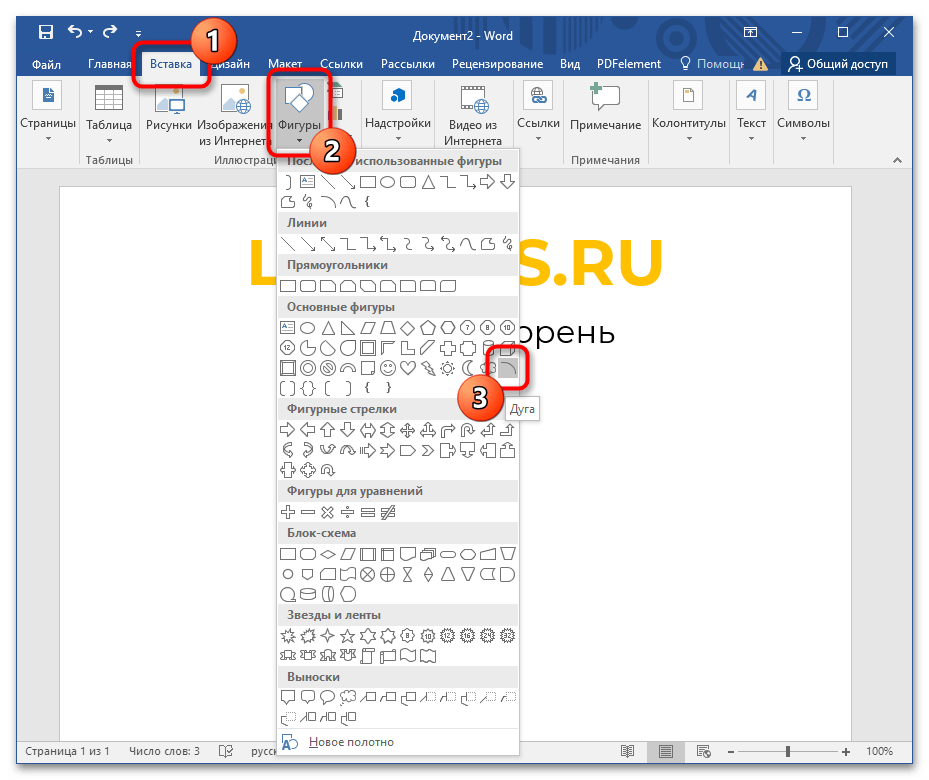
- Перейдите на вкладку «Вставка», нажмите по инструменту «Фигуры» и в появившемся выпадающем списке выберите пункт «Дуга», находящийся в категории «Основные фигуры». Подробнее: Вставка и создание фигур в Microsoft Word
- После того как курсор мыши сменится на крест, зажмите левую кнопку и проведите по диагонали, чтобы на странице появилась дугообразная линия. Делать это можно в произвольном месте документа.
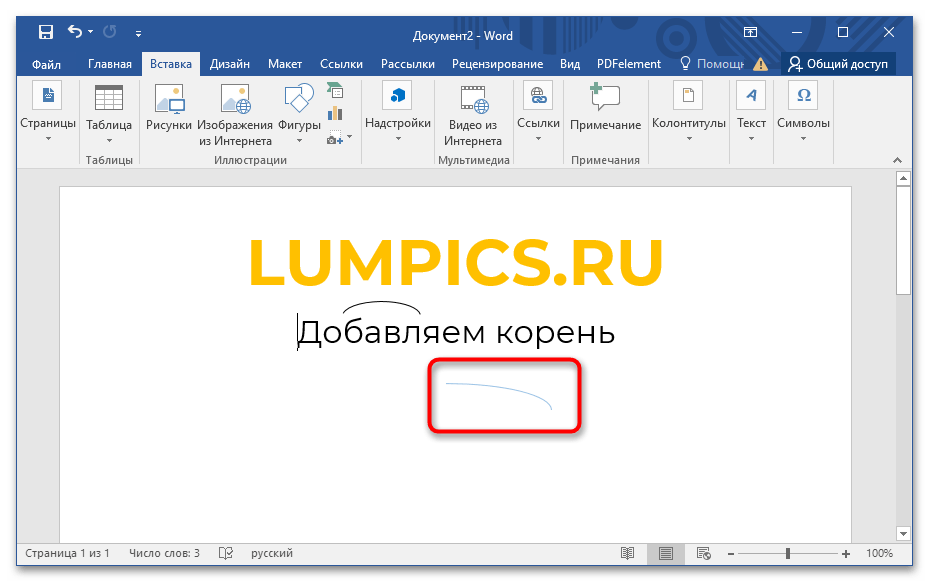
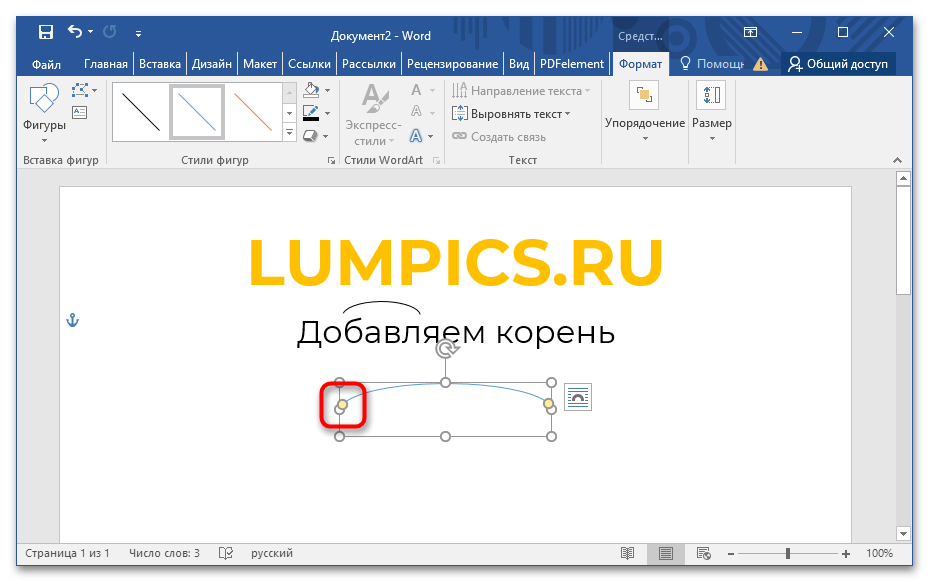
- Выделите образовавшуюся фигуру, чтобы появились маркеры элемента для редактирования. Кликните по желтому, который находится в левой части, и проведите линию для образования знака корня.
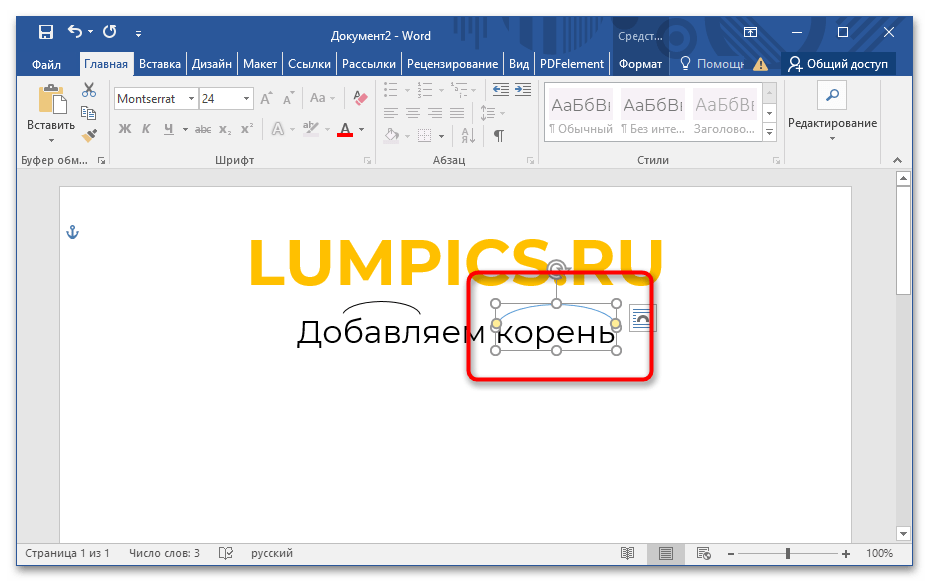
- Переместите фигуру над нужной частью слова и измените размеры, воспользовавшись остальными маркерами.
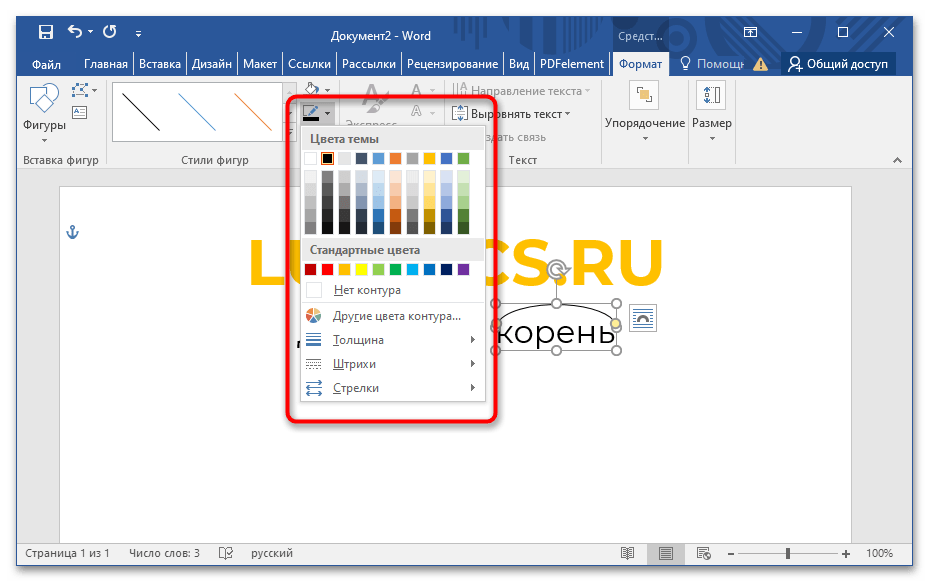
- Перейдите на вкладку «Формат» и, воспользовавшись инструментами на верхней панели, измените цвет и толщину линии.
Аналогичным образом можно добавить знак корня над всеми другими словами. В случае возникновения проблем во время рисования дуги рекомендуем ознакомиться с другой нашей статьей, где подробно рассказывается об азах рисования в текстовом редакторе.
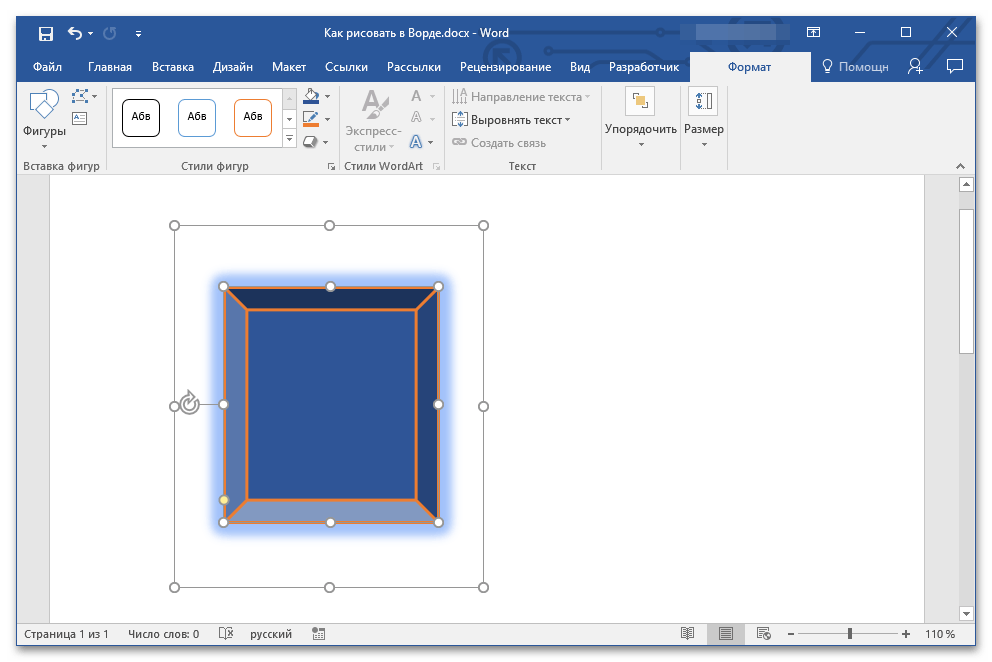
Подробнее: Основы рисования в Microsoft Word
Способ 2: Использование макроса
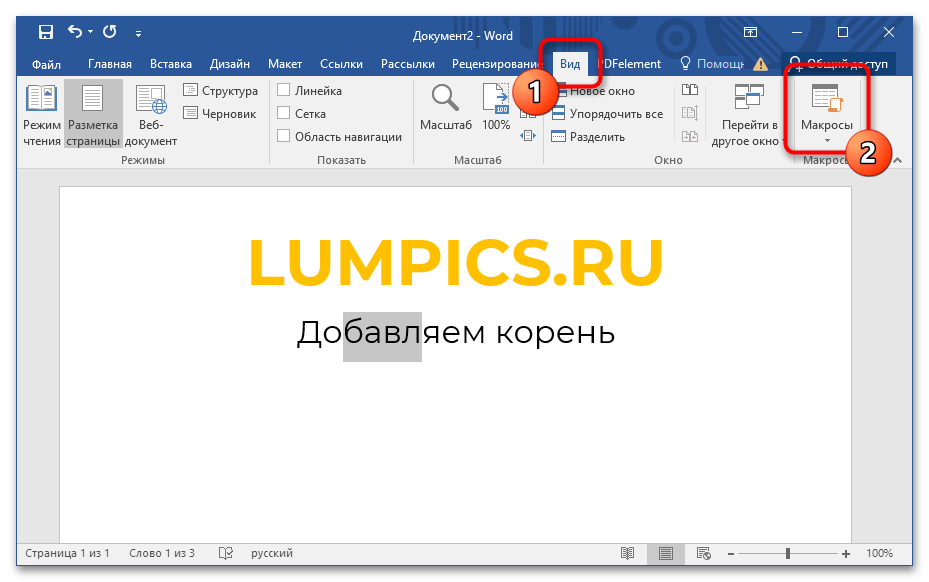
Если выделять корень в словах требуется часто, целесообразнее будет воспользоваться специальным макросом, который автоматически добавляет нужную фигуру. Для этого потребуется создать новый объект, вставить код сценария и сохранить его в Word. Делается это следующим образом:
- Перейдите во вкладку «Вид» и нажмите по кнопке «Макросы», расположенной на панели инструментов.
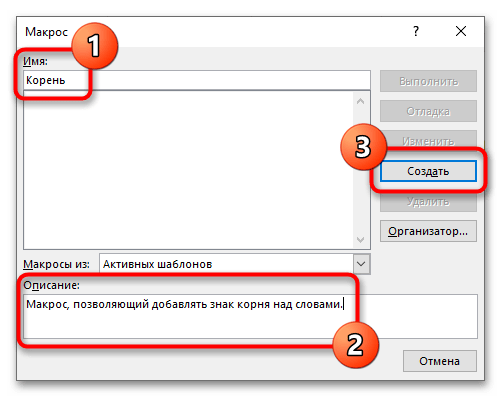
- В появившемся окне введите произвольное название макроса и при необходимости заполните поле с описанием. После этого нажмите по кнопке «Создать».
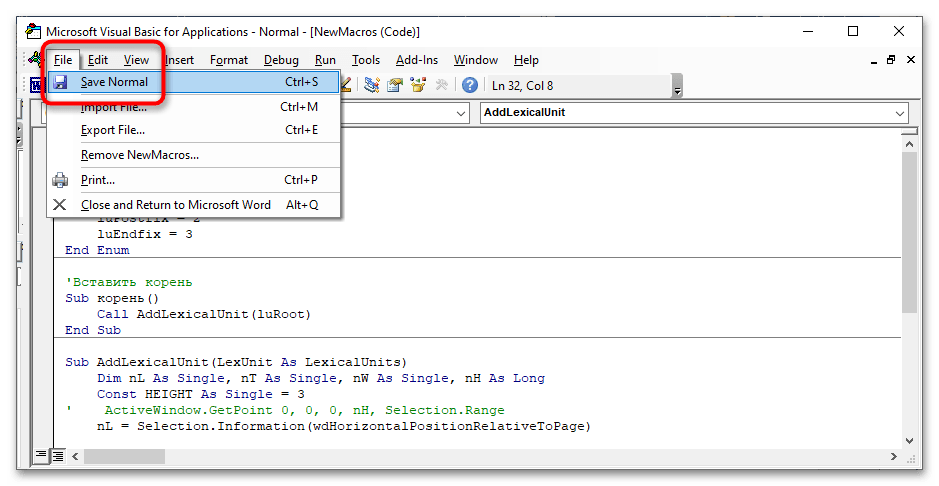
- Откроется новое меню, в котором удалите весь имеющийся текст и вставьте следующий код — он позволяет рисовать знак корня над словами:
Option Explicit Enum LexicalUnits
luRoot = 0
luPrefix = 1
luPostfix = 2
luEndfix = 3
End Enum ‘Вставить корень
Sub корень()
Call AddLexicalUnit(luRoot)
End Sub Sub AddLexicalUnit(LexUnit As LexicalUnits)
Dim nL As Single, nT As Single, nW As Single, nH As Long
Const HEIGHT As Single = 3
‘ ActiveWindow.GetPoint 0, 0, 0, nH, Selection.Range
nL = Selection.Information(wdHorizontalPositionRelativeToPage)
nT = Selection.Information(wdVerticalPositionRelativeToPage) + 2
Selection.Collapse wdCollapseEnd
nW = Selection.Information(wdHorizontalPositionRelativeToPage) — nL
Select Case LexUnit
Case luRoot ‘Корень
With ActiveDocument.Shapes.BuildFreeform(msoEditingAuto, CSng(nL), CSng(nT))
.AddNodes msoSegmentCurve, msoEditingAuto, CSng(nL + nW / 2 — 1), CSng(nT — HEIGHT)
.AddNodes msoSegmentCurve, msoEditingAuto, CSng(nL + nW — 2), CSng(nT)
.ConvertToShape.Select
End With
End Select
Selection.ShapeRange.WrapFormat.Type = 3
End Sub - После этого нажмите по кнопке «Save Normal», находящейся в скрытом меню «File». Эту же операцию можно произвести посредством горячих клавиш Ctrl + S.
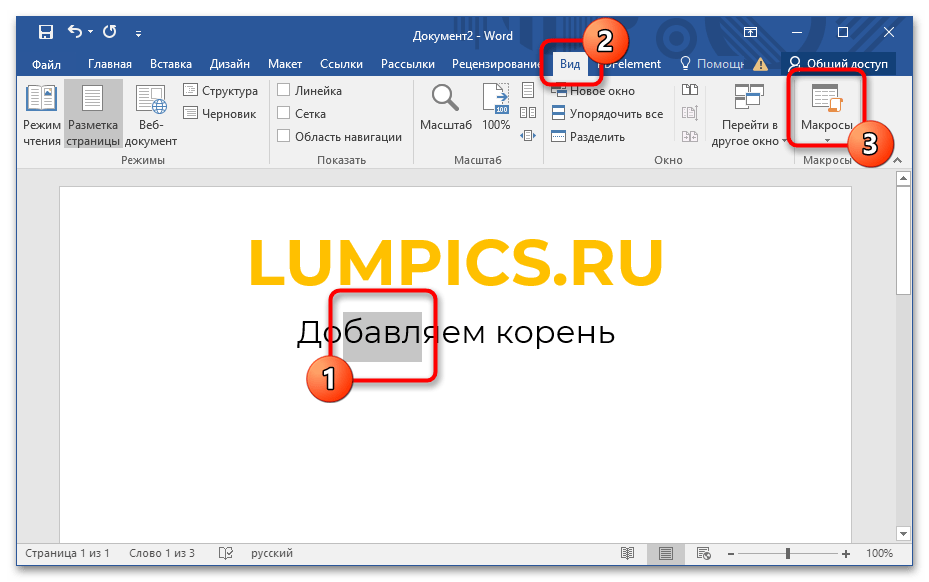
- Закройте все дополнительные окна и вернитесь на страницу документа. Выделите часть слова, над которой нужно нарисовать корень, и на вкладке «Вид» снова щелкните по кнопке «Макросы».
- В новом окне выделить название только что созданного скрипта и кликните «Выполнить».
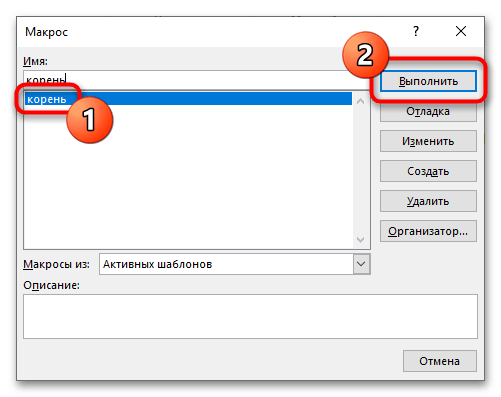
После этого корень будет автоматически установлен над выделенной частью слова. При необходимости его можно отредактировать — изменить цвет, толщину, расположение и тому подобное.
Обратите внимание! Чтобы каждый раз не переходить на вкладку «Вид» для открытия меню с макросами, можно воспользоваться горячими клавишами Alt + F8. У нас на сайте также есть отдельная статья, посвященная клавиатурным сочетаниям в этом текстовом процессоре. Рекомендуем ознакомиться, чтобы оптимизировать выполнение рутинных действий.
Подробнее: Горячие клавиши для удобной работы в Microsoft Word