Зарядка наушников AirPods Max
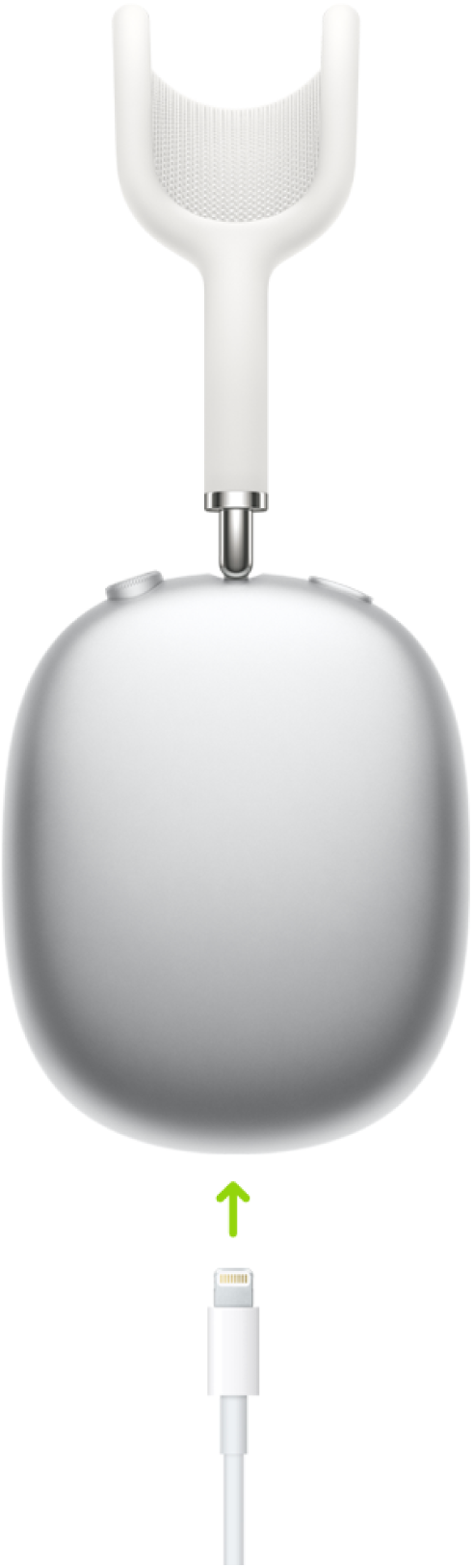
Подсоедините AirPods Max к розетке питания с помощью кабеля Lightning — USB и совместимого адаптера питания.
Примечание. Чтобы не расходовать заряд аккумулятора AirPods Max, когда Вы ими не пользуетесь, переведите AirPods Max в режим сна, поместив их в футляр Smart Case. (Когда наушники AirPods Max находятся в футляре Smart Case, на них невозможно воспроизводить аудио.)
Проверка уровня заряда
Уровень заряда наушников AirPods Max можно проверить на iPhone, iPad или Mac.

- iPhone или iPad. Наденьте наушники AirPods или поднесите их к устройству и убедитесь, что они подключены. Подождите несколько секунд, пока на экране не отобразится уровень заряда. Когда наушники AirPods подключены к устройству, можно также открыть «Настройки» , затем коснуться имени своих наушников AirPods вверху экрана и просмотреть уровень заряда.
- Mac. Наденьте наушники AirPods или поднесите их к Mac и убедитесь, что они подключены. На Mac нажмите в строке меню, затем выберите наушники AirPods. Обратитесь к разделу Объединение наушников AirPods в пару с компьютером Mac.
Инструкции по зарядке наушников AirPods Max и сведения о времени работы от аккумулятора
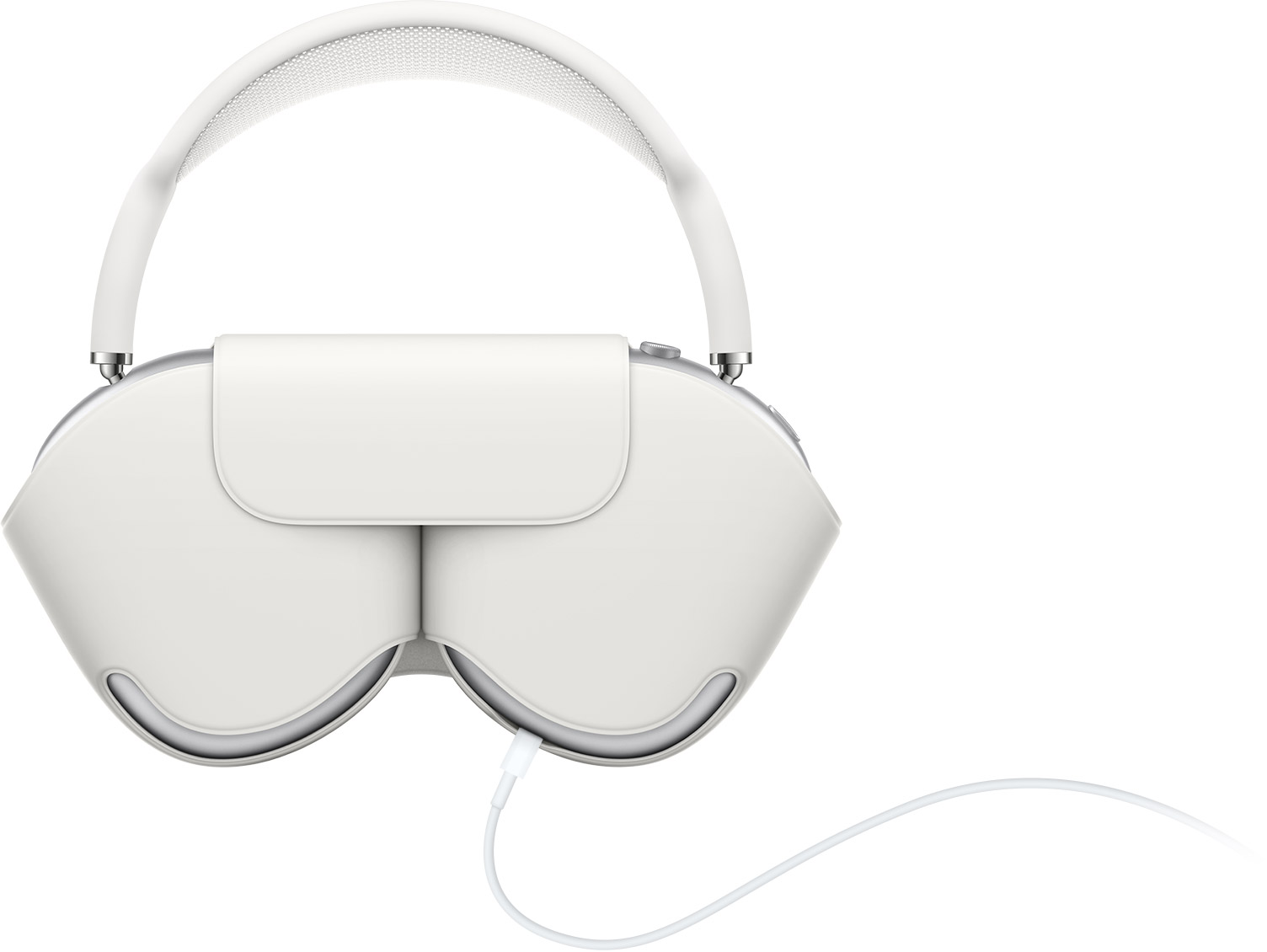
Чтобы зарядить AirPods Max, подключите кабель Lightning из комплекта поставки AirPods Max к нижней части правого наушника. Можно использовать кабель USB-C/Lightning или кабель USB/Lightning. Затем подсоедините другой конец кабеля к зарядному устройству или порту USB. Чтобы зарядить AirPods Max внутри чехла Smart Case, совместите прорезь на чехле с портом Lightning на наушниках. Если наушники AirPods Max не используются, храните их в чехле Smart Case, где они перейдут в режим сверхнизкого энергопотребления для экономии заряда аккумулятора.

Сведения о времени работы от аккумулятора
- Наушники AirPods Max обеспечивают до 20 часов работы в режиме воспроизведения, разговора или просмотра видео с включенными функциями активного шумоподавления и пространственного аудио. 1 .
- Если заряжать наушники AirPods Max в течение 5 минут, время прослушивания составит до 1,5 часа. 2
- Если снять наушники AirPods Max и оставить их на 5 минут, они перейдут в режим энергосбережения для экономии заряда аккумулятора. Если наушники AirPods Max находятся не в чехле Smart Case, через 72 часа они перейдут в режим энергосбережения. Для экономии заряда аккумулятора Bluetooth и служба «Локатор» будут отключены.
- Если наушники AirPods Max поместить в чехол Smart Case, они сразу перейдут в режим энергосбережения для экономии заряда аккумулятора. Если наушники AirPods Max находятся в чехле Smart Case, через 18 часов они перейдут в режим сверхнизкого энергопотребления. Для продления времени работы от аккумулятора Bluetooth и служба «Локатор» будут отключены.
Проверка состояния заряда
Индикатор состояния на правом наушнике показывает состояние зарядки AirPods Max.
Если нажать кнопку управления шумом, когда наушники AirPods Max подключены к источнику питания, индикатор состояния загорится зеленым при уровне заряда не менее 95 % или желтым при уровне заряда меньше 95 %.
Если нажать кнопку управления шумом, когда наушники AirPods Max не подключены к источнику питания, индикатор состояния загорится зеленым при уровне заряда не менее 15 % или желтым при уровне заряда меньше 15 %.
Кроме того, состояние зарядки наушников AirPods Max можно проверить с помощью iPhone, iPad, iPod touch или компьютера Mac.
На устройстве iOS
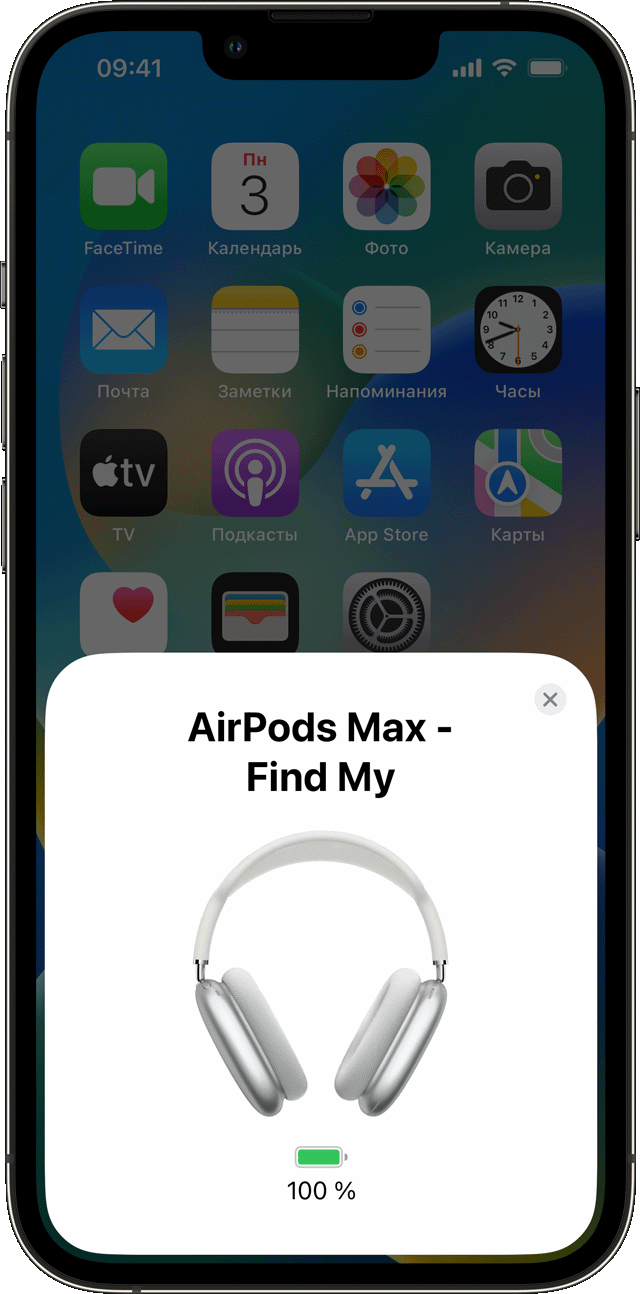
Поднесите AirPods Max к устройству. Подождите несколько секунд или нажмите кнопку управления шумом, чтобы увидеть состояние зарядки AirPods Max.

Кроме того, состояние зарядки AirPods Max можно проверить при помощи виджета «Элементы питания» на устройстве iOS.
На компьютере Mac

- Извлеките AirPods Max из чехла.
- Щелкните значок Bluetooth () в строке меню.
- Наведите курсор на наушники AirPods Max в меню.

1. Тестирование проводилось компанией Apple в ноябре 2020 г. на контрольных образцах AirPods Max и программного обеспечения, объединенных в пару с iPhone 12 Pro Max (использовались предварительные выпуски ПО). Тестирование заключалось в полной разрядке аккумулятора AirPods Max при одном из следующих условий: при воспроизведении музыкального плейлиста, состоящего из 358 уникальных аудиозаписей, приобретенных в магазине iTunes Store (записанных с помощью кодека AAC с битрейтом 256 Кбит/с), в режиме вызова по сотовому телефону или при воспроизведении фильма длительностью 2 часа 23 минуты, приобретенного в магазине iTunes Store, до остановки воспроизведения в наушниках AirPods Max. Уровень громкости был выставлен на 50 %, была включена функция активного шумоподавления, а функция пространственного аудио была включена и активна только во время воспроизведения фильма. Время работы от аккумулятора зависит от настроек и характера использования устройства, условий окружающей среды и многих других факторов.
2. Тестирование проводилось компанией Apple в ноябре 2020 г. на контрольных образцах AirPods Max и программного обеспечения, объединенных в пару с iPhone 12 Pro Max (использовались предварительные выпуски ПО). Плейлист состоял из 358 уникальных аудиозаписей, приобретенных в магазине iTunes Store (записанных с помощью кодека AAC с битрейтом 256 Кбит/с). Уровень громкости был выставлен на 50 %, была включена функция активного шумоподавления, а функция пространственного аудио была включена, но неактивна. Тест на 5-минутную зарядку заключался в том, что разряженные наушники AirPods Max заряжались в течение 5 минут, а затем музыка снова проигрывалась до остановки воспроизведения на наушниках AirPods Max. Время работы от аккумулятора зависит от настроек и характера использования устройства, условий окружающей среды и многих других факторов.
Как посмотреть уровень заряда AirPods и их футляра: 6 способов
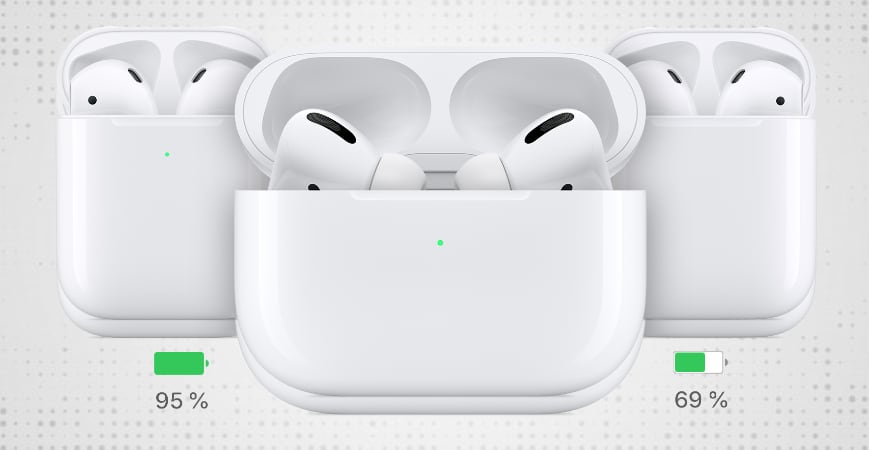
Это инструкция как посмотреть заряд Airpods Pro и обычных AirPods 2 или 1 поколения. Узнать его можно с помощью индикатора футляра, через интерфейс iOS (iPhone, iPad, iPod touch), на Apple Watch и компьютерах Mac.
Индикатор на зарядном футляре
На любом оригинальном футляре есть светодиодный индикатор статуса. Его расположение зависит от вида кейса:
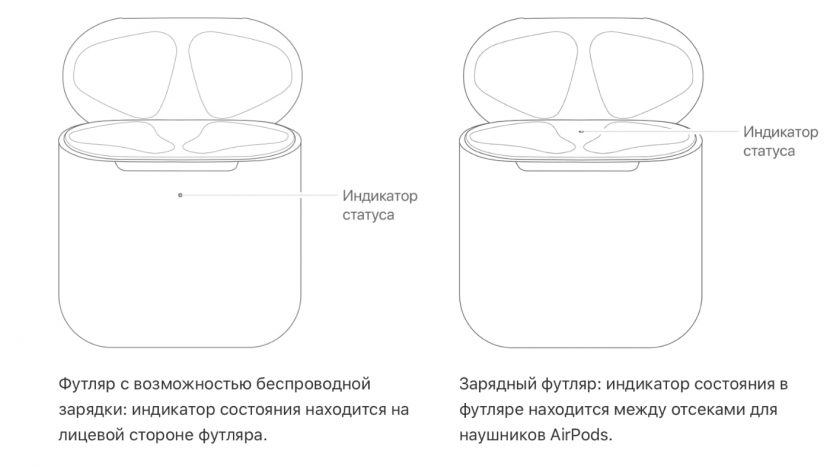
- С возможностью беспроводной зарядки — входит в комплект AirPods Pro и 2 поколения (выпускаются с 2019 года). Мы недавно писали чем они отличаются.
- С зарядкой только через lighting — поставляется с наушниками Apple 1-2 поколения (к ним можно докупить футляр с беспроводной зарядкой).
Когда наушники вставлены в футляр, а его крышка открыта, светодиодный индикатор показывает состояние аккумуляторов AirPods:
- Зелёный цвет означает, что аккумулятор полностью заряжен.
- Жёлтый показывает остаток менее одного цикла.
Чтобы посмотреть заряд чехла AirPods, нужно извлечь из него наушники и не закрывать крышку. Зелёный индикатор показывает полный аккумулятор кейса, жёлтый — что осталось менее 1 цикла (полностью заряженного аккумулятора футляра хватает на несколько циклов зарядки наушников).
При низком заряде аккумулятора наушник AirPods воспроизводит одиночный звуковой сигнал (остаток около 10%). Перед выключением он издаст двойной звуковой сигнал (остаток 1-2%), после чего практически сразу выключится.
Информативность этого способа довольно низкая. Поэтому рассмотрим несколько способов, как посмотреть уровень заряда AirPods на iPhone, iPad, iPod, Apple Watch или Mac с точностью до 1%.
Как проверить заряд на iPhone, iPad или iPod
Посмотреть состояние заряда Airpods Pro, 2 или первого поколения очень просто. Для этого:
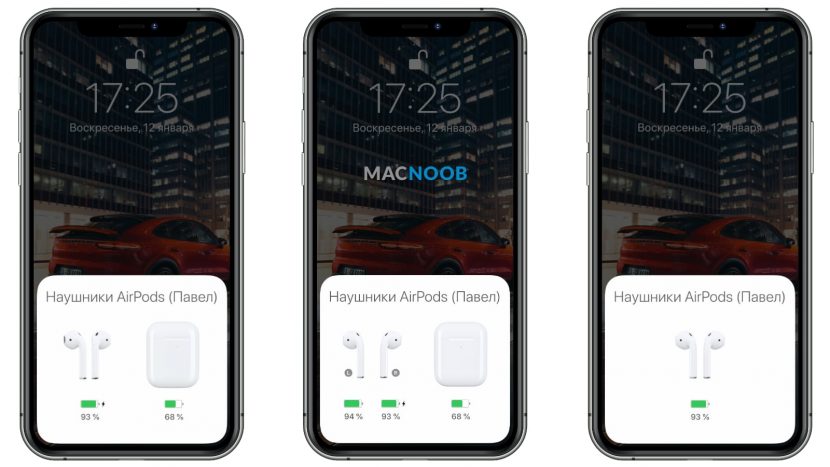
- Откройте крышку футляра с наушниками внутри и поднесите кейс ближе к iPhone, iPad или iPod.
- Через пару секунд на экране появится информация о состоянии наушников и футляра. Если у одного из наушников заряд меньше, то цифра на экране будет округлена до его состояния (левое изображение).
- Извлеките любой наушник из кейса — на экране появится состояние правого и левого AirPods отдельно (изображение по центру).
Если вынуть оба устройства из футляра, вы увидите состояние только их аккумуляторов (правое изображение).
Этот метод хорош, когда вы не используете AirPods и они лежат в кейсе. Узнать уровень заряда работающих наушников поможет виджет «Элементы питания».
Виджет «Элементы питания» на iOS
Виджет «Элементы питания» позволяет в любой момент посмотреть оставшееся время автономной работы сопряжённых с iPhone, iPad или iPod устройств, включая Apple Watch.
Воспользоваться виджетом очень просто:
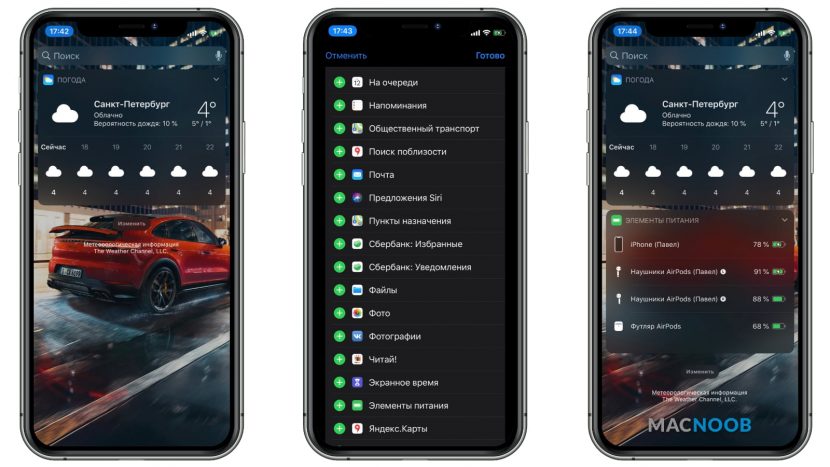
- Когда ваши Airpods подключены к устройству, смахните вправо и откроется экран с виджетами.
- По умолчанию виджет «Элементы питания» там отсутствует. Нажмите кнопку «Изменить», выберите виджет из списка и нажмите кнопку «Готово» в правом верхнем углу экрана.
- Виджет покажет общую информацию. Чтобы увидеть заряд чехла и отдельные показатели для левого и правого наушника, положите один из них в футляр.
Проверка с помощью Сири
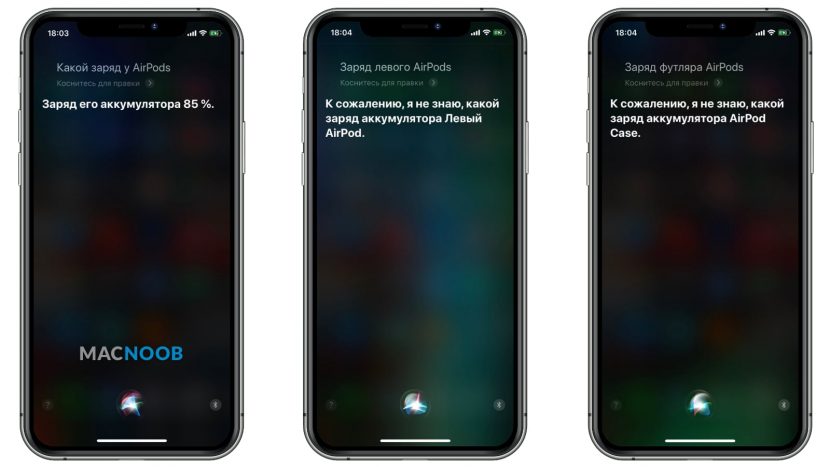
Виртуальный помощник тоже может помочь. Если спросить у Сири «Какой заряд у AirPods?», она озвучит количество оставшихся процентов и покажет его на экране. Отдельно по правому, левому или кейсу помощница не подскажет.
Смотрим остаток заряда через Mac
Владельцам MacBook, iMac и Mac Pro на macOS, доступен удобный способ проверки состояния аккумулятора правого или левого AirPods, а также их футляра.
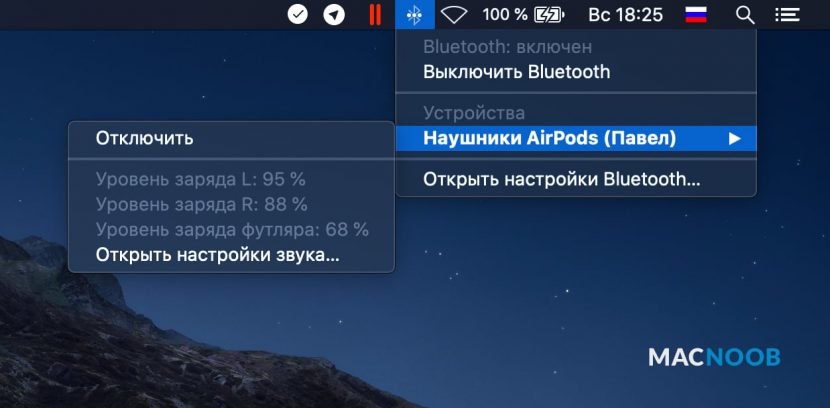
- Извлеките наушники из зарядного кейса.
- Нажмите значок Bluetooth в строке меню, подключите их к Mac.
- Теперь нажатием на значок Bluetooth можно смотреть уровень заряда правого, левого наушников и их футляра.
Состояние заряда наушников на Apple Watch
Независимо от того, подключены AirPods Pro, 2 или 1 к умным часам или другим устройствам, Apple Watch может показывать состояние аккумулятора наушников и чехла.
Для просмотра информации сделайте следующее:
- Проведите пальцем снизу вверх по циферблату часов, чтобы открыть Центр управления.
- Нажмите на иконку батареи Apple Watch.
- Пролистайте вниз до информации об остатке батареи AirPods и зарядного кейса.
Чтобы посмотреть информацию отдельно для левого, правого наушника либо кейса, положите один из них в футляр.
Выше мы рассмотрели 6 способов как проверить заряд AirPods Pro, 2 и 1 на iPhone, iPad, Mac и умных часах Apple Watch. Если вы знаете другие способы, обязательно пишите в комментариях.
Как посмотреть зарядку AirPods на iPhone

Приветствую вас на WiFiGid! Боитесь, что ваши наушники уже близки к разрядке? Не знаете, нужно ли их заряжать? В этой статье мы узнаем, как можно быстро посмотреть зарядку на AirPods на своем iPhone. Страхи прочь, начинаем!
Способ 1 – С помощью кейса

Пожалуй, мой любимый способ. Он хоть и не суперинформативный, но зато быстрый и удобный:
- Вставляем наушники в кейс (оба).
- Закрываем крышку.
- Открываем крышку и смотрим на индикатор: если зеленый – все отлично, если оранжевый – они заряжаются.
Фишка в том, что кейс при вставленных наушниках показывает именно их статус, а не свой внутренний заряд. Но большей части пользователей как раз и нужно узнать заряд кейса, ведь его в конечном итоге нужно зарядить. Поэтому делаем так:
- Вытаскиваем наушники из кейса.
- Закрываем крышку.
- Открываем крышку и смотрим на индикатор: если зеленый – все отлично, если оранжевый – осталось емкости менее чем на одну зарядку, самое время зарядить кейс.
Если вдруг потеряли индикатор заряда, то обычно он находится где-то здесь:
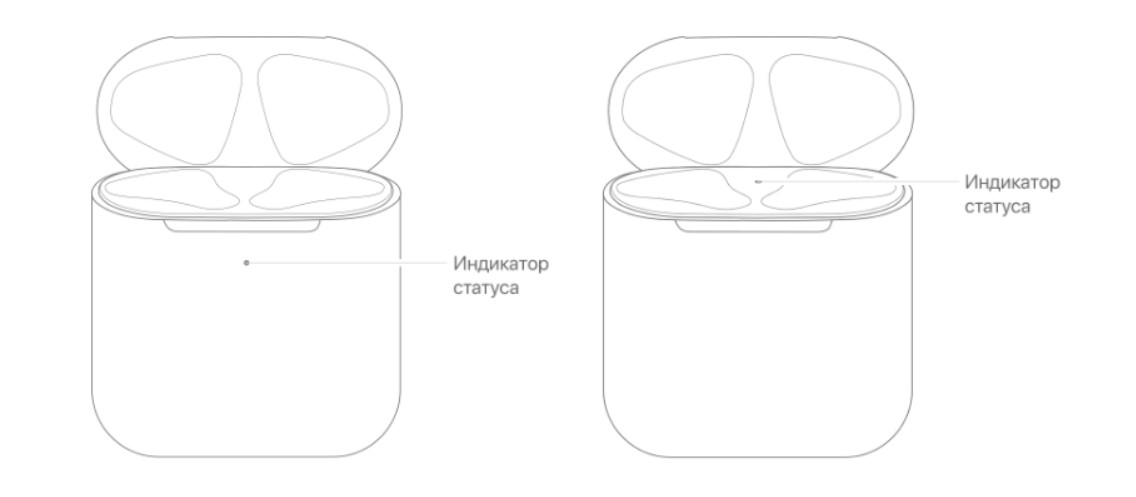
Вот как-то так. Нужно больше деталей с конкретными процентами? Едем дальше!
Способ 2 – С помощью кейса и Айфона
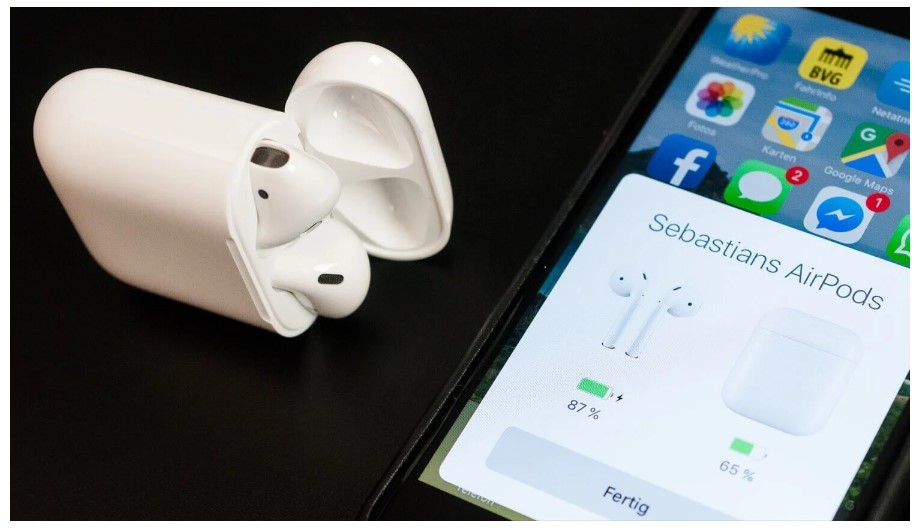
Воспользуемся старой фишкой айфонов, когда при открытии наушников возле телефона отображается виджет подключения. Делаем!
- Подносим кейс с наушниками к iPhone.
- Разблокируем айфон.
- Открываем крышку.
- Появляется всплывающее окошко с зарядом самих наушников и кейса. Класс! А если вытащить наушники, то показываются из уровни заряда по отдельности.
Способ 3 – Виджет (iOS 14 и новее)
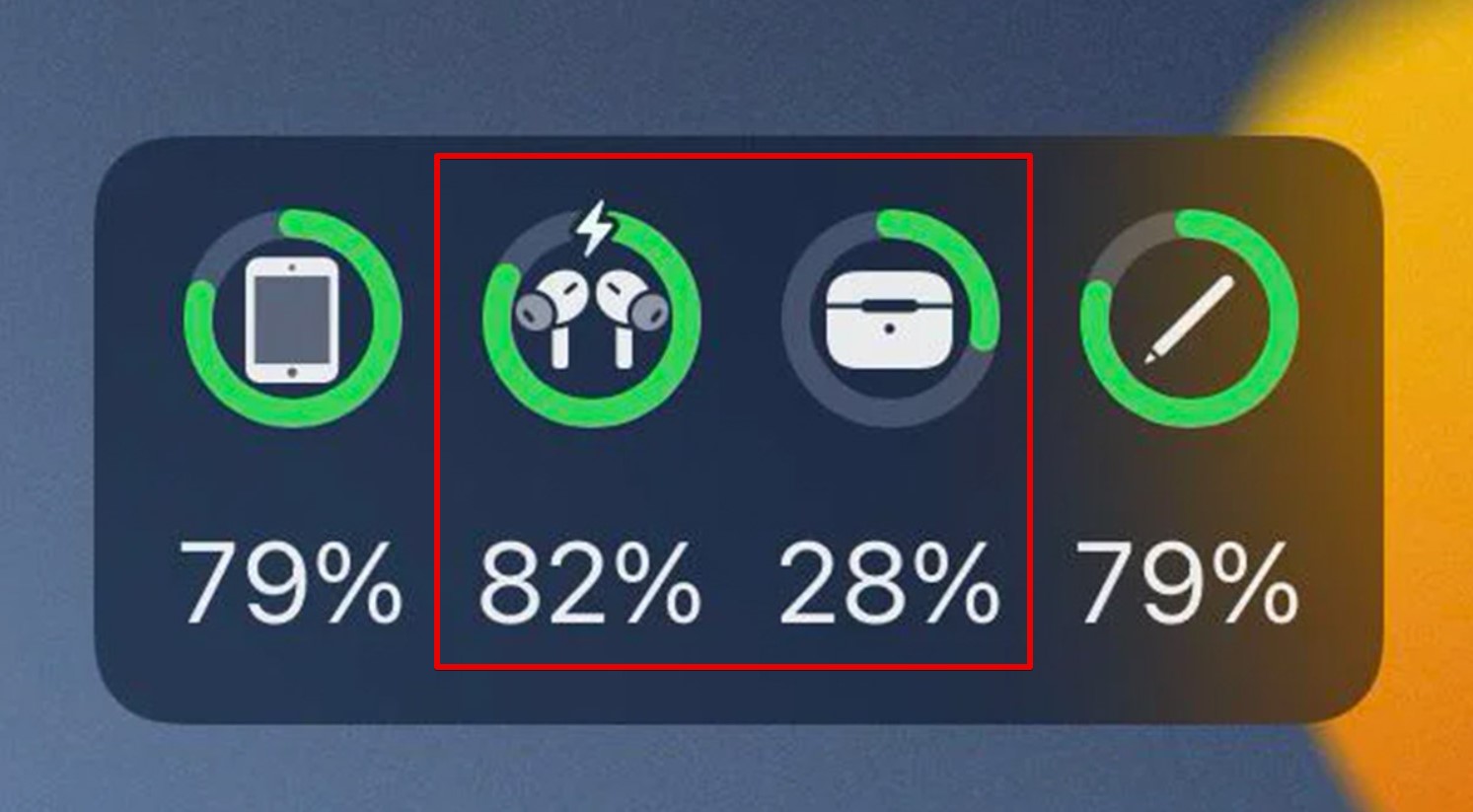
С iOS 14 появился классный виджет отображения заряда подключенных девайсов. Лично я не пользуюсь, дабы не загромождал места, но знакомым очень нравится.
- Делаем стандартную процедуру добавления виджета. Долго удерживаем на главном экране пальцем.
- В правом верхнем углу появится надпись «Добавить». Жмем по ней.
- Среди списка выбираем «Элементы питания» и добавляем его.
- Появится выбор размера виджета: маленький показывает уровень заряда, но не отображает проценты, средний и большой показывают и проценты. После выбора виджет отображается на вашем экране. На рисунке ниже обвел заряд наушников и кейса.
Есть и другие способы узнать заряд AirPods: через отправку по AirPlay музыки (отображается процент), спросить у Siri «Какой заряд у AirPods», с помощью макбука, Apple Watch – но этими вариантами лично я пользуюсь реже. Гораздо проще использовать методы выше.
Коротко про AirPods Max
Конечно, под AirPods я подразумевал те самые классические TWS наушники с кейсом, но оказывается на эту страницу попадают люди и с полноразмерными AirPods Max. Поэтому оставлю несколько замечаний и по ним.
- Если поднести их к айфону, появится то же всплывающее окно с зарядом.
- Их заряд отображается на виджете.
- В правом наушнике возле гнезда зарядки есть светодиод. Обычно он у вас загорается только при зарядке, но можно без зарядки нажать на кнопку шума и обратить на него внимание: горит зеленым – ок, горит оранжевым – осталось меньше 15% зарядки, нужно заряжать.
Вроде как показал все способы проверить заряд на своих AirPods. Если у вас остались какие-то вопросы или есть чем поделиться с другими людьми, пишите об этом в комментариях, будем только рады!