Как убрать надпись Активация Windows 10 навсегда с экрана
Иногда пользователи предпочитают работать в Windows 10 без активации и это вполне возможно (об этом в отдельном материале: Можно ли пользоваться Windows 10 без активации, как долго и с какими ограничениями), но через какое-то время в правом нижнем углу экрана появится надпись «Активация Windows» с пояснением: Чтобы активировать Windows, перейдите в раздел Параметры, предполагающим, что вы перейдете в Параметры — Обновления и безопасность — Активация и введете ключ продукта. Однако, убрать надпись с экрана можно и без этого.
В этой инструкции подробно о том, как навсегда убрать надпись Активация Windows на экране Windows 10 несколькими способами — вручную и с помощью сторонних программ, а также дополнительная информация, которая может оказаться полезной.
Убираем надпись «Активация Windows» с помощью редактора реестра
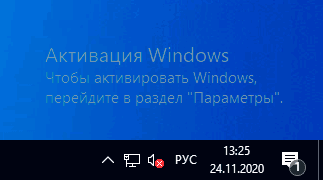
Первый способ — использовать редактор реестра для отключения показа надписи об активации Windows 10. Если вы уже пробовали этот метод, но параметры возвращались в исходное состояние, решение для этого также будет предложено в этом разделе.
Шаги будут следующими:
- Запустите редактор реестра: нажмите клавиши Win+R (Win — клавиша с эмблемой Windows), введите regedit и нажмите Enter.
- Перейдите к разделу реестра
HKEY_LOCAL_MACHINE\SOFTWARE\Microsoft\Windows NT\CurrentVersion\SoftwareProtectionPlatform\Activation
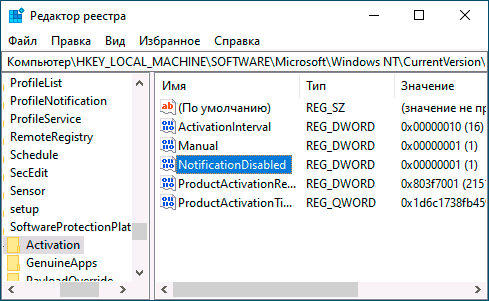
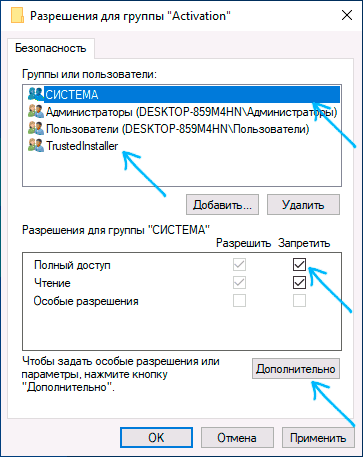
Также можно использовать следующий код, чтобы создать reg файл и внести изменения в реестр. В коде больше параметров, чем в шагах, описанных выше:
Windows Registry Editor Version 5.00 [HKEY_LOCAL_MACHINE\SOFTWARE\Microsoft\Windows NT\CurrentVersion\SoftwareProtectionPlatform\Activation] "ActivationInterval"=dword:000dbba0 "Manual"=dword:00000001 "NotificationDisabled"=dword:00000001 "DownlevelActivation"=dword:00000002
Еще один метод в дополнение к вышеописанному — отключение службы «Быстрая проверка». Сделать это можно в services.msc (установить тип запуска службы в «Отключена», применить и перезагрузить компьютер), либо в редакторе реестра: в разделе реестра HKEY_LOCAL_MACHINE\SYSTEM\CurrentControlSet\Services\svsvc следует изменить параметр Start на 4, а затем перезагрузить компьютер.
Программа Universal Watermark Disabler
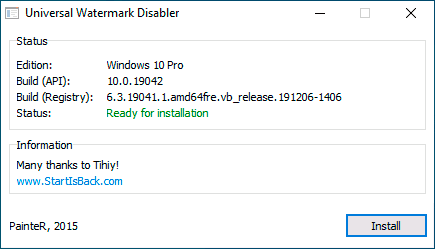
Нажмите кнопку «Install» (может потребоваться подтверждение установки в неподдерживаемой сборке, обычно всё работает), а после этого нажмите «Ок» для выхода из системы.
После автоматического выхода из системы и последующего входа надпись не всегда пропадает, но, если после этого выполнить перезагрузку компьютера или ноутбука — обычно исчезает (но, по моим тестам, не всегда).
Видео инструкция
Надеюсь, один из предложенных способов оказался работоспособным для вашей ситуации и надпись об активации в углу рабочего стола вас больше не побеспокоит.
А вдруг и это будет интересно:
- Лучшие бесплатные программы для Windows
- Как открыть Свойства системы Windows 11 и 10
- Как отключить или удалить Связь с телефоном в Windows 11 и 10
- Ошибка 0xc000001d при запуске игры или программы — как исправить?
- Ключ восстановления BitLocker в Windows — способы посмотреть
- User OOBE Broker — что это за процесс в Windows 11 и 10
- Windows 11
- Windows 10
- Android
- Загрузочная флешка
- Лечение вирусов
- Восстановление данных
- Установка с флешки
- Настройка роутера
- Всё про Windows
- В контакте
- Одноклассники
-
Андрій 04.10.2021 в 14:22
Как избавиться от надписи «Пробная версия» в Windows 11
Официальная презентация новой версии ОС Windows 11 от Microsoft состоялась осенью 2021 года, но ещё летом появилась возможность её протестировать, чтобы разработчики успели избавиться от самых очевидных ошибок. Увы, но эта мера кардинальным образом ситуацию не изменила – багов и сбоев не стало меньше, а тестировщикам пришлось смириться с тем, что их вариант операционной системы отличается от обычного наличием в правом нижнем углу надписи «Пробная версия». Но при желании её можно убрать.
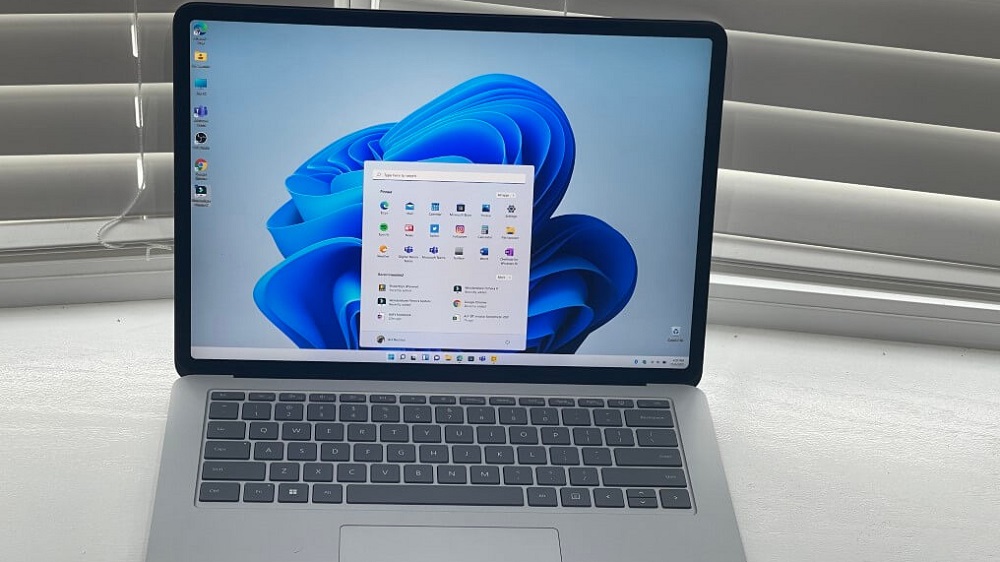
Что означает и почему присутствует
Строго говоря, наличие ватермарка с указанным текстом означает лишь то, что пользователь использует не официальный релиз операционной системы, а предварительную, так называемую, тестовую версию. Её можно было установить, начиная с конца лета 2021 года, при скачивании образа системы с официального сайта. Позже появилась возможность перейти на предварительный вариант ОС посредством обновления с «десятки».
В любом случае данный релиз изначально планировался как «сырой», с возможными ошибками, которые и должны были выявить тестировщики. В принципе, так оно и было, и в Microsoft решили, что обладатели тестового варианта Windows 11 сразу после выхода финального релиза перейдут на него, то есть это временное решение. И для его идентификации снабдили релиз соответствующим логотипом.
Позже оказалось, что обновление «на лету» действительно происходило, но убрать надпись разработчики то ли не догадались, то ли забыли о ней.
Не стоит удивляться, что подобная оплошность тестировщикам не понравилась – пробной версия была вначале, и уже после первого обновления ватермарк должен был исчезнуть. Но не исчез.
Официального способа убрать надпись в Microsoft не предложили, но благодаря усилиям сторонних разработчиков такая возможность имеется, и мы о ней поговорим.
В конце концов, ватермарк «Пробная версия» мешает не всем, а некоторые даже гордятся тем, что они вошли в число «избранных».
Между тем участником программы можно было стать следующим образом:
- войти в аккаунт Microsoft, а при его отсутствии – зарегистрироваться;
- зайти в настройки Windows 10 (через «Пуск» или используя комбинацию Win+I);
- выбрать вкладку «Обновления и безопасность»;
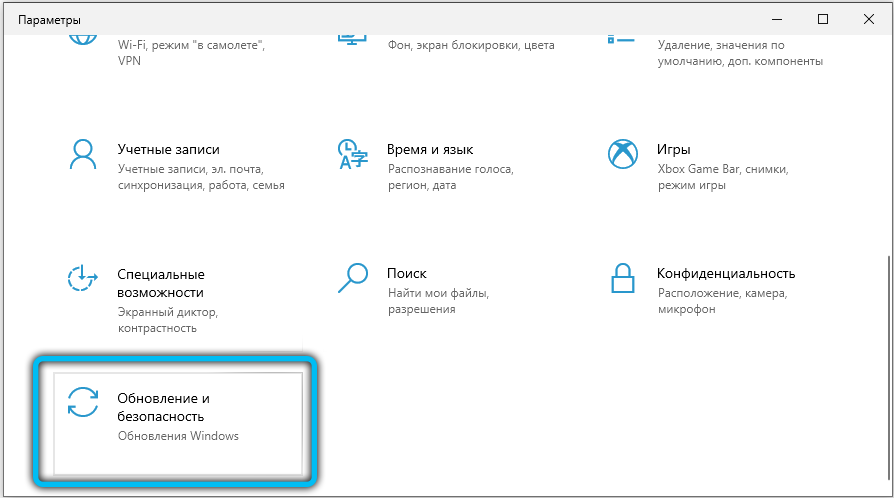
- в правом блоке кликнуть по пункту «Программа предварительной оценки…»;
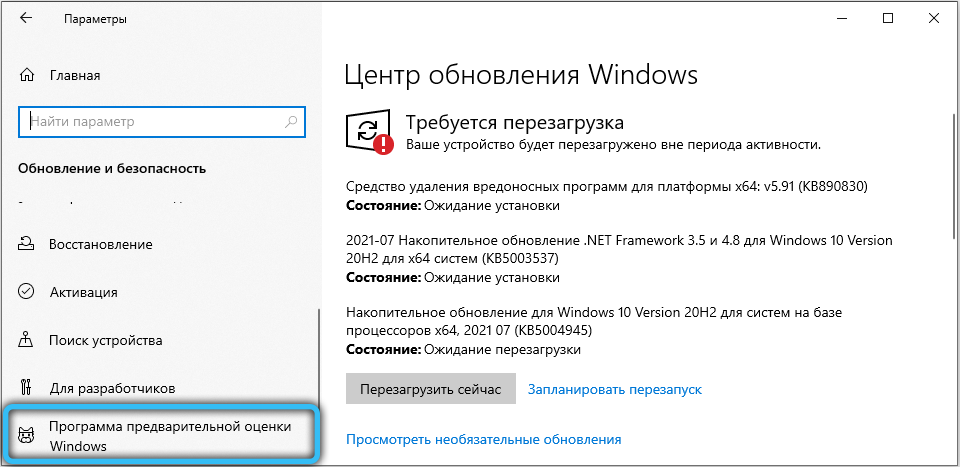
- затем запустится диагностика вашего компьютера на предмет соответствия новым системным требованиям, предъявляемым к ПК со стороны Windows 11. Если всё в порядке, вам будет предложено скачать предварительную сборку операционной системы, а после её установки появится надпись «Пробная версия».
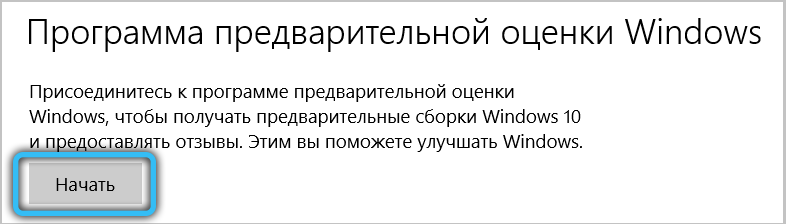
Отметим, что тестировщикам предлагалось два варианта операционной системы:
- Dev – версия самая первая, в которой имеется больше всего багов. Обновляется нормально, но надпись при этом не убирается. Отличительной особенностью является возможность получения «сырых» обновлений;
- Beta – самый свежий, текущий вариант на дату скачивания. Здесь обновления прилетают уже официальные, но недостаток с надписью «Пробная версия» остался.
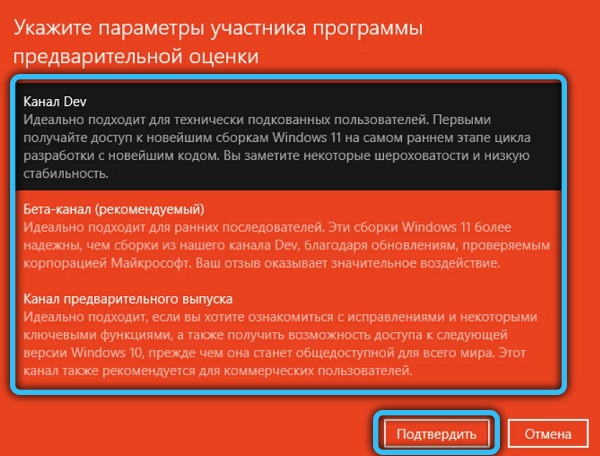
Именно бета-версия стала самой востребованной, но оба инсайдерских варианта были с пресловутым ватермарком, который многие захотели удалить.
Самое интересное, что подобный запрос остаётся актуальным и поныне, поскольку даже при загрузке последней версии Windows 11, если предварительно осуществить проверку компьютера на соответствие строгим системным требованиям, вы получите надпись Windows 11 insider preview (или «Пробная версия», что то же самое).

Как мы уже отмечали, штатного способа удалить этот ватермарк не существует.
Как убрать надпись «Пробная версия Windows 11»
Самый простой и проверенный способ избавиться от назойливого текста – это использование бесплатной утилиты Universal Watermark Disabler.
Само название программы говорит о том, что она в принципе умеет удалять любые водяные знаки с рабочего стола, в том числе и установленные разработчиком операционной системы. Использовавшие её юзеры отмечают, что утилита работает практически со всеми официальными сборками, она очень проста в использовании, хотя и не имеет русскоязычного интерфейса.
Итак, рассмотрим пошагово, как удалить полупрозрачную надпись «Пробная версия» с помощью этого специализированного приложения:
- скачиваем утилиту с официального сайта (пользоваться другими источниками настоятельно не рекомендуется – во-первых, здесь вы гарантированно получите самую свежую версию программы, во-вторых – существует риск загрузить утилиту, заражённую вирусом);
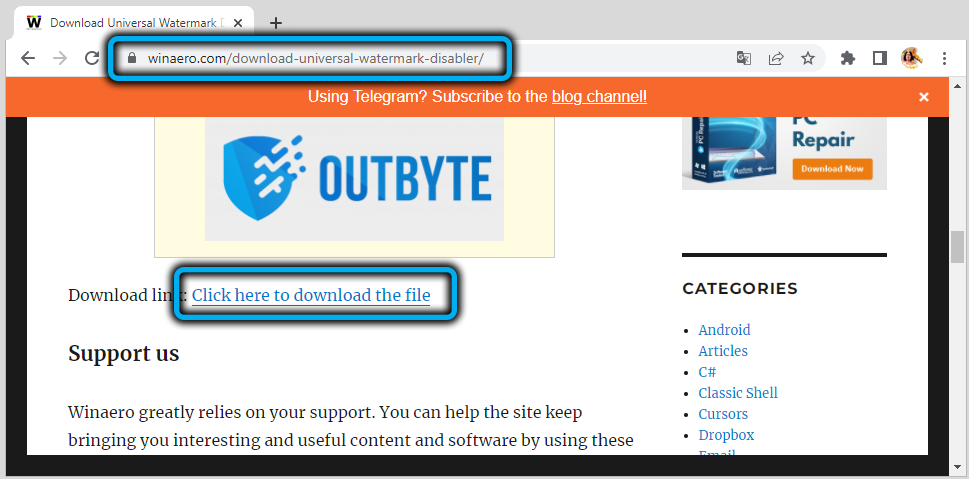
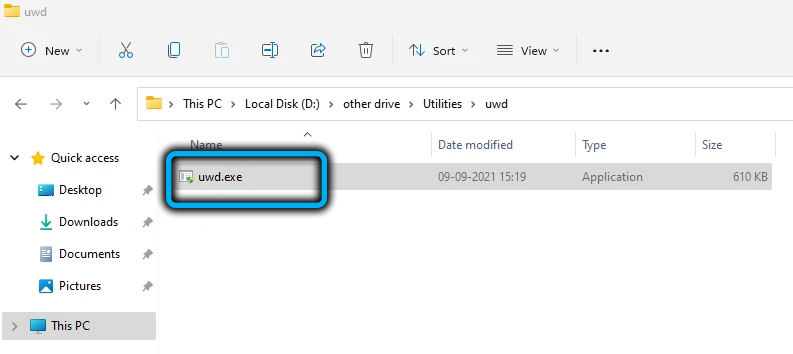
- поскольку Universal Watermark Disabler поставляется в заархивированном виде, после скачивания программу необходимо распаковать;
- запускаем exe-файл, программа не требует установки на компьютер;
- на главном и единственном экране высветится информация о текущем релизе Windows, а ниже будет единственная кнопка – Install (напоминаем, это не установка программы, а удаление водяных знаков). Жмём её и подтверждаем свои действия;
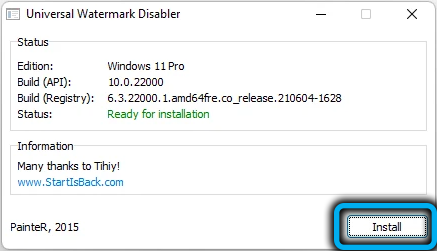
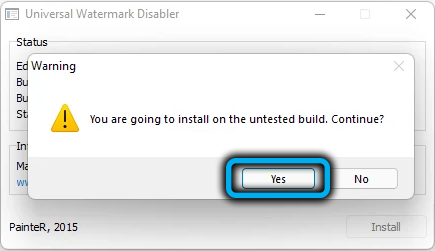
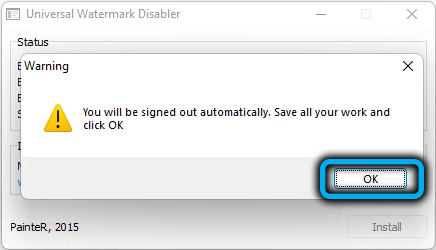
- чтобы надпись убралась, необходимо перезагрузить проводник (или компьютер, что дольше, но не требует лазания по меню).
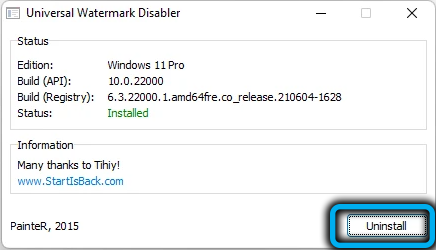
Если вдруг вам захочется вернуть ватермарк, нет ничего проще – снова запускаем утилиту, и на этот раз надпись на кнопке измениться на Uninstall. Жмём её и получаем исходное состояние, то есть процедура полностью обратима.
Аналогичный функционал имеет утилита My WCP Watermark Editor, плюс ко всему она умеет редактировать ватермарки (достаточно примитивным образом). Она тоже бесплатная, но разработчик уже прекратил поддержку своих программных продуктов, так что скачивать придётся со стороннего ресурса, и это один из главных недостатков программы.
Второй недостаток также связан с отсутствием поддержки: утилита разрабатывалась для Windows 8, но хорошо справлялась со своей задачей и в «десятке». В одиннадцатой версии положительный результат не гарантирован.
Пользовать программой не менее просто: на главном экране будет присутствовать две кнопки, Apply new settings (сработает в зависимости от параметра Remove all Watermark, если установить галочку, то водяные знаки будут удалены). Вернуть надпись можно с помощью нижней кнопки, Restore default settings. При этом возврат к исходному состоянию, по отзывам пользователей, не всегда происходит корректно: иногда процедура сопровождается пропажей фона рабочего стола или некоторых иконок, могут наблюдаться и другие мелкие сбои.
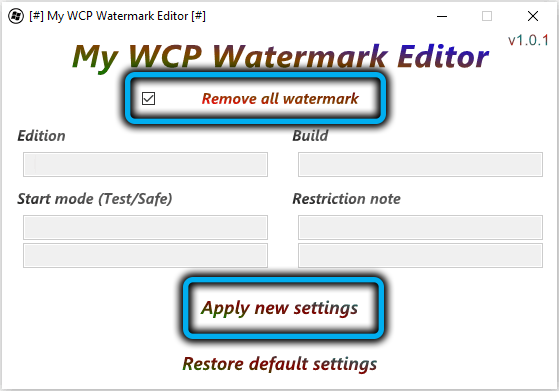
Наконец, любителям поковыряться в реестре можно порекомендовать и третий вариант. Опять же, результат в Windows 11 не гарантирован, но в «десятке» он работает безотказно:
- заходим в ветку HKEY_CURRENT_USER\Control Panel\Desktop;
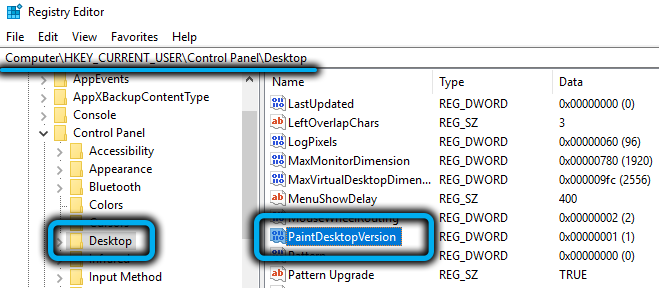
- кликаем по параметру PaintDesktopVersion, изменив его значение на 0 (если такой параметр отсутствует, создаём его, тип DWORD 32).
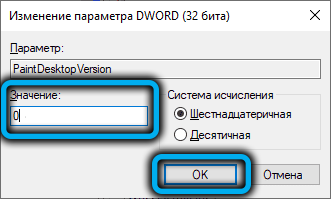
Метод хорош тем, что он безопасен, даже если не сработает.
Заключение
Тем, кто осуществил миграцию на Windows 11 после выхода первого стабильного релиза (мы понимаем, что слово «стабильный» в данном контексте не очень удачное), о проблеме с надписью «Пробная версия» волноваться не стоит – её просто не будет.
Если же вы вошли в число бета-тестеров, то обновления не помогут, ватермарк не исчезнет. Самые нетерпеливые и не привыкшие искать нужные решения в интернете, возможно, решат проблему кардинальным способом – откатившись до «десятки» и обновившись уже со свежего релиза. Описанные в данной статье способы намного проще. Но нужно признать, что есть пользователи, которые из идейных соображений не пользуются сторонним софтом – вот им-то и пригодится правка реестра. А если она не поможет – тогда да, нужно выполнять откат, благо в Виндовс 11 это не слишком трудоёмкая процедура.
Как убрать надпись Активация Windows на рабочем столе

Будем откровенны, далеко не пользователи все покупают лицензионное ПО, чтобы установить систему. Чаще всего останавливает от покупки цена, а в последнее время еще и недоступность официальных сайтов с лицензионным ПО. Применение неофициального ПО влечет ряд серьезных ограничений возможностей системы, но многие пользователи готовы мириться со сложностями, поскольку нелицензионные программы обходятся в разы дешевле или вовсе бесплатно.
Почему появляется сообщение 
Водяной знак обычно появляется, если Windows не была активирована в срок. Но бывает, что надпись появляется и из-за недействительной лицензии или использование несравнимой версии ПО. Если вы купили лицензионный ключ для Windows 10 версии Home Edition, а на машине у вас установлена Windows 10 версии Professional Edition, то ключ не сработает, поскольку он просто не подходит к вашей версии Windows.
Способы удаления надписи

Самый простой и очевидный способ удалить надпись на рабочем столе – это оплатить лицензионный ключ.
Но есть и другие методы, которые не предполагают оплаты.
Команда Regedit
Для такого способа удаления нужно:
- нажать Пуск;
- в строке поиска напишите regedit > enter;

- выбирайте «HKEY_CURRENT_USER» >Control Panel >Desktop;
- в папке «descktop» отыщите «PaintDesktopVersion» ;

- кликните по строке мышкой;
- в значениях должно быть «Шестнадцатеричное число» нужно поставить 0 в строке напротив;
- нажмите Ок;
В завершение проделанных манипуляций, закройте реестр и перезагрузите машину. После того, как вы перезагрузите машину, надпись исчезнет.
Команда PowerShell
Обратите внимание! Этот способ поможет убрать надпись « Активация windows» лишь на время, а именно на 90 дней. Затем процедуру нужно будет повторить.
Читайте также: Как настроить удаленный доступ к компьютеру в Windows 10: полная инструкция

В поисковой строке меню «Пуск» наберите PowerShell, кликом правой кнопки мыши запустите редактор от имени администратора.

Далее наберите команду «slmgr/renew»> enter.
Эта простая процедура удалит водяной знак на почти три месяца.
Через специальные возможности
Убрать водяной знак можно в меню специальных возможностей. Путь такой:
-
- Пуск>Панель управления> Центр специальных возможностей;
- найдите строку «Оптимизация изображений на экране»;

- установите галочку в окне «Удалить фоновые изображения»;

- перезагрузите компьютер.
Отключение советов

В меню пуск выбирайте пункт «Настройки», зайдите в «Уведомления и действия». Дойдите до нижних строк списка и отключите строку «Показывать приветствие Windows после обновлений и получать советы, рекомендации и предложения при использовании Windows» .
Сторонние приложения
Если перечисленные методы не помогли удалить надпись «Активация Windows», то можно воспользоваться сторонними приложениями.
Среди рекомендованных утилит популярностью пользуются:
- Winaero;
- KMSAuto;
- Re-loader Activator;
- WCP Watermark Editor .
Убрать надпись в правом нижнем углу Рабочего стола. Убрать версию системы с Рабочего стола.

Как убрать надпись в правом нижнем углу Рабочего стола. Как убрать версию операционной системы с Рабочего стола. Как отобразить версию операционной системы на Рабочем столе. Как отобразить сборку операционной системы на Рабочем столе. Убрать надпись на рабочем столе. Надпись внизу экрана. windows 7.
Показать больше
Войдите , чтобы оставлять комментарии