Как убрать пароль на айфоне 6 s
Убрать пароль на iPhone 6s может быть полезным, если вы хотите упростить процесс разблокировки устройства или если вы забыли свой пароль. Снятие пароля на iPhone 6s возможно несколькими способами. Один из них — использование функции «Touch ID», которая позволяет разблокировать устройство с помощью отпечатка пальца. Другой способ — удаление пароля через настройки устройства. В этом случае, однако, потребуется ввод текущего пароля для подтверждения изменений. В любом случае, перед удалением пароля рекомендуется сделать резервную копию данных, чтобы избежать их потери.
Статьи для ответа на вопрос:
В этой статье я расскажу вам, как удалить пароль на iPhone 6s. Это может быть полезно, если вы забыли свой пароль или просто хотите изменить его. Следуйте этим простым шагам, чтобы сделать это без про
Владение смартфоном iPhone 6s от Apple может быть удобным и функциональным, но некоторые пользователи могут столкнуться с проблемой забытого пароля. В этой статье мы рассмотрим несколько простых спосо
В этой статье я расскажу вам о том, как снять пароль с iPhone 6s. Это может быть полезно, если вы забыли свой пароль или хотите изменить его на более безопасный. Следуйте этим простым шагам, чтобы усп
Вопрос-ответ по теме:
Как убрать пароль на iPhone 6s?
1. Откройте настройки на устройстве. 2. Прокрутите вниз и выберите пункт ‘Touch ID и пароль’ или ‘Face ID и пароль’. 3. Введите текущий пароль. 4. Нажмите на ‘Изменить пароль’. 5. Введите текущий пароль еще раз. 6. Оставьте поля нового пароля пустыми и нажмите на ‘Далее’. 7. Подтвердите удаление пароля, нажав на ‘Отключить пароль’. 8. Введите текущий пароль еще раз. 9. Пароль будет успешно удален.
Какие данные будут удалены при отключении пароля на iPhone 6s?
При отключении пароля на iPhone 6s не будут удалены никакие данные. Все ваши приложения, фотографии, контакты и другие данные останутся на устройстве.
Можно ли восстановить пароль на iPhone 6s после его отключения?
Да, вы можете восстановить пароль на iPhone 6s после его отключения. Для этого вам потребуется использовать функцию ‘Touch ID и пароль’ или ‘Face ID и пароль’ в настройках устройства.
queryzone.ru — Поиск ответов на любые вопросы. © 2023. Весь текст предоставлен исключительно в ознакомительных целях. Мы не несем ответственности за его точность или достоверность.
Забыл пароль на iPhone 6S как разблокировать

Многие пользователи ставят на свой iPhone пароль. Это вполне логично, ведб современные мобильные гаджеты практически заменили компьютер. Каждый может просматривать почту, бороздить просторы интернета, обмениваться файлами, смотреть фильмы, слушать музыку, делать заметки и многое другое. Все это приводит к тому, что практически у каждого пользователя содержится много личной информации на телефоне, для доступа к которому необходимо ввести секретный пароль. Иногда случается так, что пользователь забывает свой пароль от iPhone, в результате чего рабочим телефоном становится невозможно польщоваться. Иногда случается так, что заведомо верный секретный код от iPhone не подходит, в результате чего пользователь так же терят возможность пользоваться своим устройством.
Так как же все таки восстановить забытый пароль от iPhone ?
Способ 1.
Для этого способа требуется помнить ваши учетные данные Apple id. На экране устройства вы должны нажать кнопку “забыл пароль” и далее следую инструкция восстановить доступ к телефону, используя учетные данные Apple id. При этом стоит отметить, что если данные вашей учетной записи вы забыли, их так же можно восстановить. Для этого можно с компьютера зайти на сайт Apple и там следуя инструкциям восстановить вашу учетную запись.
Способ 2.
Второй способ, это подключение iPhone к компьютеру и восстановление телефона из резервной копии. Сразу стоит упомянуть, что вам требуется та резервная копия, на которой не было пароля от телефона. Если такая копия есть, то можно попробовать восстановить телефон с её помощью, однако стоит отметить, что все данные с телефона удаляются и после восстановления на телефоне будет ровна та информация, которая была при создании все той резервной копии.
Способ 3.
Третий способ это ввод телефона в DFU mode (режим восстановления). При этом способе вы потеряете все данные на телефоне, однако после перепрошивки телефона пароль на нем будет отсутствовать. Для перевода iPhoneв в DFU режим, требуется выключить телефон, подключить его к компьютеру, запустить iTunes. Далее одновременно нажать две кнопки на телефоне (Кнопка ДОМ (HOME) и кнопка ВКЛ/ВЫКЛ устройства) на 10 секнд. По прошествии 10 секунд отпускаете кнопку включения и продолжаете удерживать кнопку HOME. На телефоне должен появиться значек подключения к iTunes. Далее в iTunes на компьютере следуйте инструкциям.
- Обслуживание компьютеров
- Вызов мастера
- Монтаж компьютерных сетей
- Системный администратор
- ИТ-аудит
- Мастер-классы
© Cyberkeeper, 2012. Все права защищены.
- Компьютеры
- Установка и настройка программного обеспечения
- Абонентское обслуживание компьютеров и оргтехники
- Ремонт компьютеров и ноутбуков
- Мастер-классы
- Сборка компьютеров
- Настройка домашней сети wi-fi
- Проектирование и монтаж компьютерных сетей
- Системный администратор в офис
- Удаленное администрирование
- Аудит ИТ-инфраструктуры
- Восстановление и резервирование данных
- Профилактика и лечение вирусов
- Информационный мониторинг
- Видеонаблюдение
- Установка СКУД
- Apple мастер-классы
- Настройка программного обеспечения
- Ремонт техники Apple
Как отключить пароль на Айфоне
У многих пользователей такого смартфона как айфон часто возникает необходимость убрать пароль, который используется для разблокировки устройства. Причин для того, чтоб изменить свой пароль может быть очень много, но основной является неудобство его использования. Несмотря на то, что люди довольно часто сталкиваются с необходимостью отключения пароль на своем айфоне они часто даже не подозревают что для этого нужно делать. Далее мы расскажем, как это сделать и что вам для этого нужно делать. Мы поговорим о нескольких способах сброса пароля на айфоне, а именно:
- Отключении пароля на iPhone без дополнительных средств.
- Отлучение пароля с помощью iTunes
- Отключение пароля с помощью iCloud
Это основные способы отключения пароля, и мы разберем каждый из них подробно. Стоит сказать сразу что все эти способы работают как на iPhone, так и на iPad.
Как отключить пароль на iPhone
Сейчас мы поговорим о первом способе, но стоит знать, что вы сможете воспользоваться им только в том случае если вы знаете пароль для разблокировки. Как уже писалось выше кроме айфона вам ничего не нужно. Если этот способ вам подходит, то вам нужно:
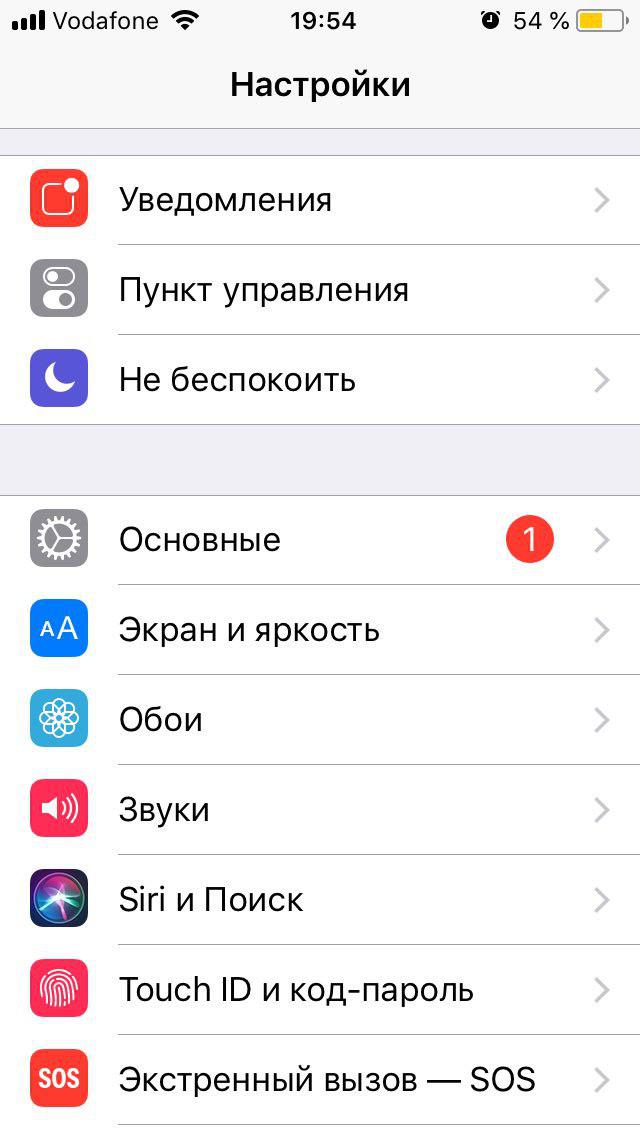
- Открыть меню «Настройки» на вашем устройстве
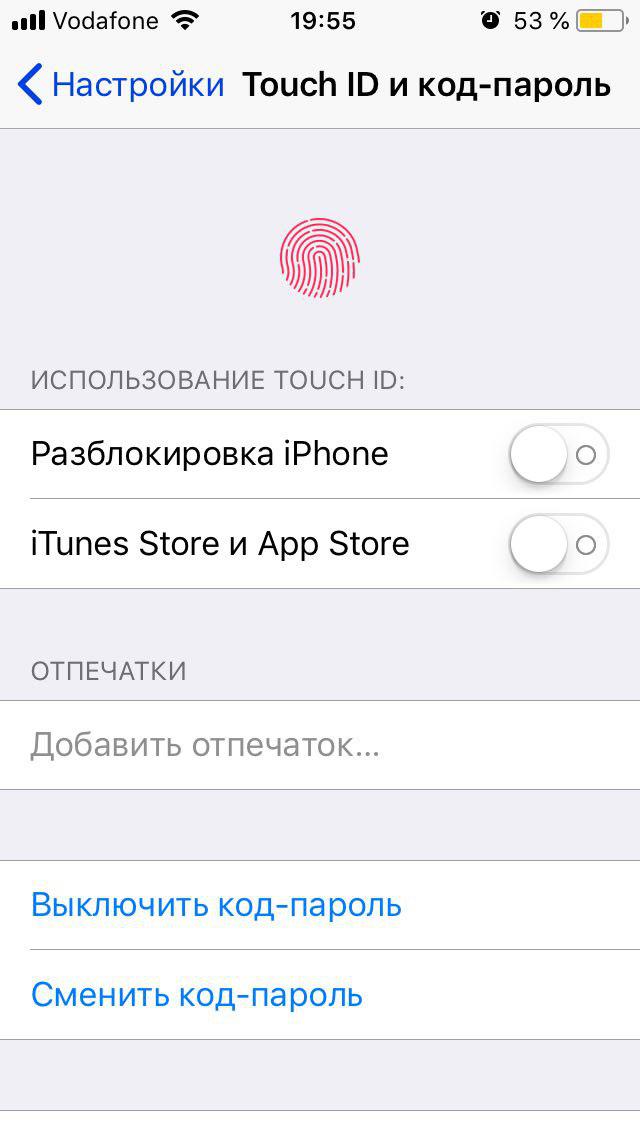
- После того как вы вошли вам нужно войти в пункт «Код-пароль» или «Touch ID и пароль». Названии этого пункта зависит от версии iPhone.
- После это нажмите на пункт «Выключить пароль».
- Если вы проследовали по всем предыдущим пунктам, то сейчас перед вами окно, в которое вам нужно ввести пароль, который на данный момент используется вами для разблокировки устройства.
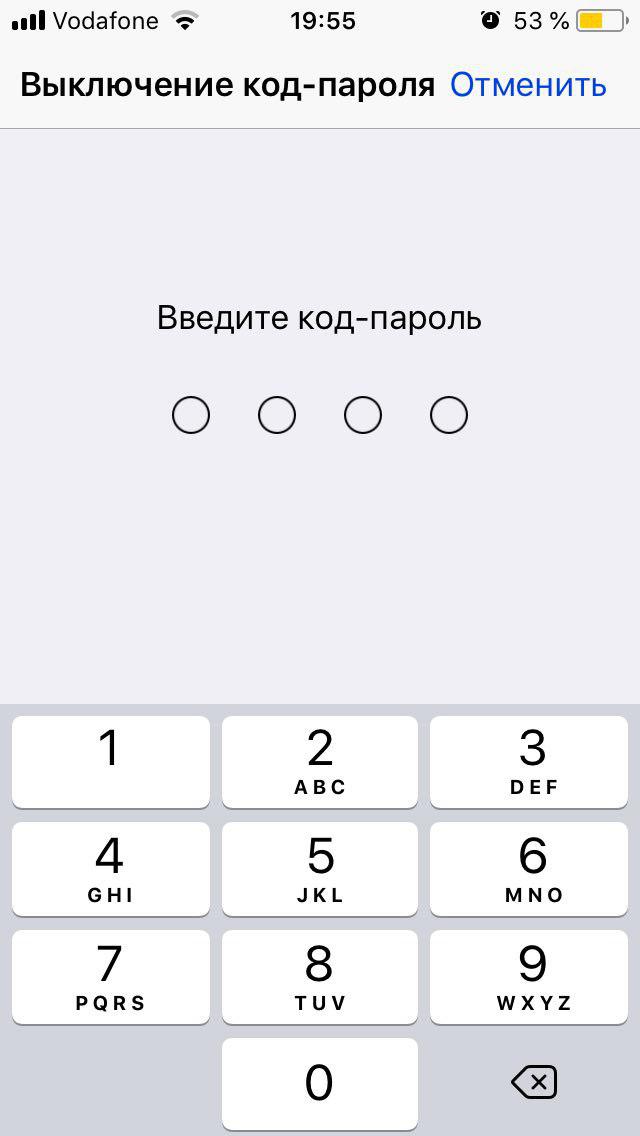
Проследовав этой инструкции, вы отключите пароль на вашем устройстве и при следующей разблокировке вам не придется его использовать. Это самый простой способ, но воспользоваться им может не каждый. Теперь мы перейдем к способам, которые немного сложнее, но для их использования не требуется знать пароль разблокировки.
Как отключить пароль с помощью iTunes
Воспользовавшись данным способом, вы потеряете все пользовательские файлы, но, если вы не помните пароля для разблокировки, то у вас нет других вариантов. Для тех, кто забыл пароль и не может разблокировать свой айфон подойдет данный способ разблокировки, но для его использования вам понадобится ПК. Для разблокировки вам нужно:
- Ввести iPhone в режим DFU
Для того чтоб это сделать вам нужно зажать одновременно клавишу «Включение» и клавишу «Домой». Держите клавиши нажатыми в течении некоторого времени, примерно 10 секунд. После этого отпускайте клавишу включения, но клавишу «Домой» продолжайте держать. На первый взгляд ничего не изменится, но вы и не должны видеть изменений, так как этот режим нужен для приложения iTunes.
- Подключите смартфон к ПК или ноутбуку, после чего вам нужно открыть приложение iTunes
- Дождитесь пока приложение распознает ваше устройство, после чего автоматически будет предложено восстановление.
- После этого вам нужно зажать клавишу Shift и нажать на кнопку «Восстановить»
- После того как вы все это сделали ваш смартфон установит обновленную версию ОС, а также сбросит пароль удалив все файлы пользователя.
Как сбросить пароль через iCloud
Для того чтоб воспользоваться данным методом вам нужно иметь подключение к вай-фай сети, а также еще один смартфон или ПК с возможностью выйти в интернет. Если у вас это есть, то вам нужно:
- Со второго устройства зайти на сайт iCloud и авторизоваться.
- После того как вы вошли вам нужно перейти на страницу «Мои устройства» и посмотреть находится ли ваш айфон в данный момент в сети. (Он должен находится в сети)
- Нажмите на ваше устройство и в появившемся окне нажмите «Стереть iPhone»
- После этого вам нужно будет ввести пароль от Apple ID
После того как вы это сделали ваш смартфон начнет восстановление и как и в прошлом способе сотрет пароль, а также пользовательские данные. Для восстановление пользовательских данных вы можете воспользоваться резервными копиями если такие есть.
Теперь вы точно знаете как отключить пароль на iPhone и даже сможете рассказать своим друзьям как это сделать если они попали в такую неприятную ситуацию. Мы надеемся вам помогла наша статья и вы смогли разблокировать ваш айфон.
Подтвердите подписку на email-рассылку.
Как удалить пароль с iPhone и iPad
Итоги
Если вы забыли пароль на своем iPhone или ваш iPhone отключен, как удалить пароль с отключенного iPhone? Как разблокировать iPhone, если вы забыли пароль или пароль? В этой статье вы узнаете 3 эффективных способа удаления пароля, если iPhone отключен, с помощью iTunes, iCloud или стороннего инструмента разблокировки iPhone.Я забыл код доступа к экрану iPhone X, я попытался ввести пароль, чтобы разблокировать его, но я ввел неправильный пароль более 5 раз, но мой iPhone отключен, я забыл пароль, как удалить пароль на айфоне?
СОДЕРЖАНИЕ
Как предотвратить отключение моего iPhone из-за того, что я забыл пароль?
Решение: Чтобы предотвратить отключение вашего iPhone из-за того, что вы забыли пароль iPhone, вы можете настроить устройство на стирание самого себя после 10 последовательных попыток ввода неверного пароля. По умолчанию этот параметр отключен, вы можете включить параметр «Блокировка паролем»: коснувшись Настройки > Общие > Защита паролем.
Наконечник: Если этот параметр ранее был отключен, вам необходимо разблокировать пароль iPhone с iTunes, iCloud или какой-нибудь профессиональной разблокировкой iPhone.
Как удалить забытый пароль на iPhone? Как разблокировать пароль iPhone? Я забыл пароль iPhone, как его разблокировать? Это очень часто задаваемый вопрос: когда вы забываете пароль блокировки экрана iPhone и ваш iPhone был отключен, это означает, что ваше устройство как кирпич, вы не можете получить к нему доступ. Однако первое, что вам нужно сделать, это удалить пароль с отключенного iPhone. Чтобы помочь тем, кто хочет восстановить iPhone из-за забытого пароля, для вашего удобства ниже представлены решения для разблокировки iPhone, вы узнаете, как легко удалить забытый пароль с iPhone 12/11/11 Pro / XS / X / XR / 8/7/6 / 5S / 5 и т. д..
Метод 1: как удалить пароль iPhone с помощью iTunes или Finder
Если вы несколько раз вводите неправильный пароль, ваш iPhone будет отключен на более длительные промежутки времени, прежде чем вы сможете повторить попытку. После слишком большого количества неудачных попыток вы не сможете повторить попытку, пока не подключите его к компьютеру, с которым вы его синхронизировали в последний раз [если он был синхронизирован с компьютером].
Если вы забыли пароль для блокировки экрана, вам нужно будет восстановить устройство, используя предыдущий компьютер, с которым вы в последний раз синхронизировались с iTunes или Finder. Это позволяет восстановить заводские настройки устройства и стереть пароль. ITunes также может помочь вам повторно синхронизировать данные с устройства (или восстановить их из резервной копии).
Если вы уже синхронизировали свой iPhone с iTunes, вы можете следовать этому руководству о том, как разблокировать пароль iPhone с помощью iTunes. Этот процесс восстановит ваше устройство до заводских настроек, не беспокойтесь, вы можете восстановить файл резервной копии iTunes обратно на свое устройство после успешной разблокировки.
Вариант 1. Разблокируйте пароль iPhone с помощью ранее синхронизированной iTunes
Шаг 1. Запустите iTunes на своем компьютере и убедитесь, что это последняя версия, совместимая с вашим iPhone.
Шаг 2. Теперь подключите iPhone к компьютеру, и iTunes обнаружит его автоматически.
Шаг 3. Перейдите в раздел устройств, выберите свой iPhone и перейдите на его страницу «Сводка».
Шаг 4. Последний шаг, нажмите «Восстановление iPhone», Чтобы восстановить заводские настройки iPhone и стереть пароль.
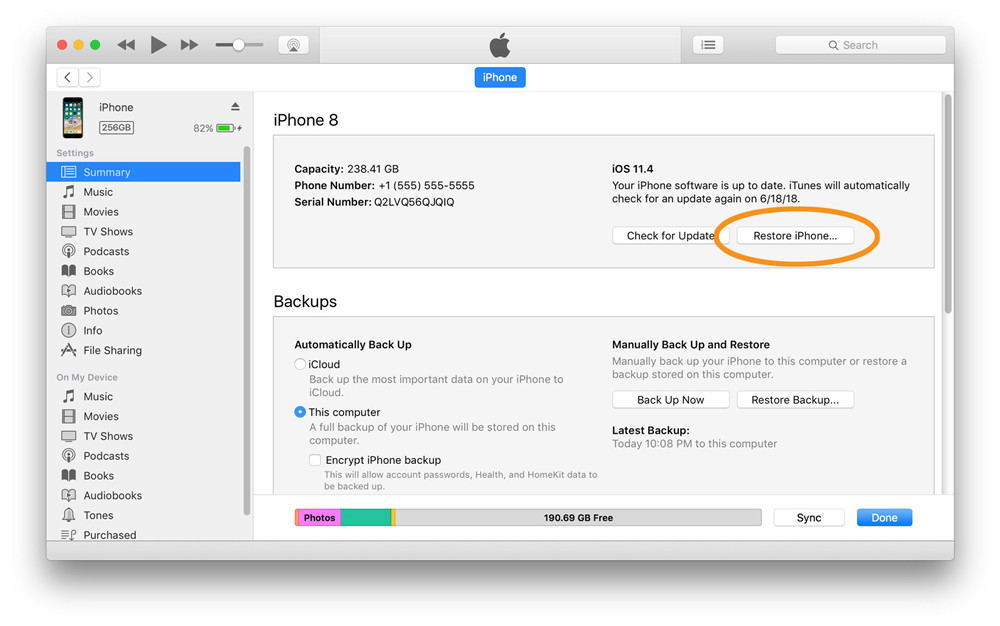
Шаг 5. Следуйте инструкциям на экране, чтобы завершить процесс восстановления. При восстановлении рекомендуется [снова] сделать резервную копию iPhone, когда будет предложено.
Шаг 6. Когда Ассистент настройки iOS попросит настроить ваш iPhone, выберите «Восстановить из резервной копии iTunes».
Шаг 7. Выберите ваше устройство в iTunes и выберите самую последнюю резервную копию вашего iPhone.
Примечание: представители Apple также заявили, что iTunes не может разблокировать для вас iPhone без восстановления iPhone. В процессе восстановления все содержимое будет удалено.
Вариант 2. Разблокируйте пароль iPhone с помощью iTunes или Finder на другом компьютере
Если вы выполняете восстановление на другом компьютере, который никогда не синхронизировался с устройством, вам необходимо перевести iPhone в режим восстановления, а затем восстановить заводские настройки устройства. Этот процесс удалит пароль iPhone, но все ваши данные будут стерты.
Как разблокировать iPhone, iPad или iPod touch, если вы забыли пароль? Простые шаги:
1.Войти в режим восстановления
2.Восстановите заводские настройки с помощью iTunesДавайте рассмотрим подробные инструкции по удалению пароля iPhone с помощью iTunes или Finder на другом компьютере, который никогда не синхронизировался с устройством.
Шаг 1. Войдите в режим восстановления на iPhone
Поскольку устройство никогда не синхронизировалось с компьютером, а ваш iPhone отключен, вы не можете нажать «Доверять своему компьютеру» на iPhone для авторизации. В этом случае iTunes не может обнаружить устройство, поэтому сначала необходимо перевести iPhone в режим восстановления.Операция по переводу устройства в режим восстановления зависит от модели iPhone. Подробнее о как перевести iPhone или iPad в режим восстановления.
Например: как войти в режим восстановления на iPhone 8 или новее:
1. Подключите устройство iOS к компьютеру Mac или ПК через USB-кабель.
2. Нажмите, затем отпустите кнопку увеличения громкости. Сразу нажмите, затем отпустите кнопку уменьшения громкости.
3. Удерживайте боковую кнопку (кнопка включения / выключения) и не отпускайте, когда используете логотип Apple. Удерживайте, пока не увидите экран режима восстановления.
Шаг 2. Запустите iTunes или Finder (macOS 10.15 или новее).
Для macOS 10.14 или более ранней версии и ОС Windows вы можете разблокировать пароль iPhone с помощью iTunes.
В macOS 10.15 или более поздней версии iTunes удаляется и заменяется приложением Finder, вы можете стереть пароль iPhone и другую информацию с помощью Finder в macOS Catalina.После перевода iPhone в режим восстановления запустите iTunes или Finder и подключите iPhone к компьютеру с помощью USB-кабеля. В это время iTunes / Finder обнаружит iPhone в режиме восстановления.
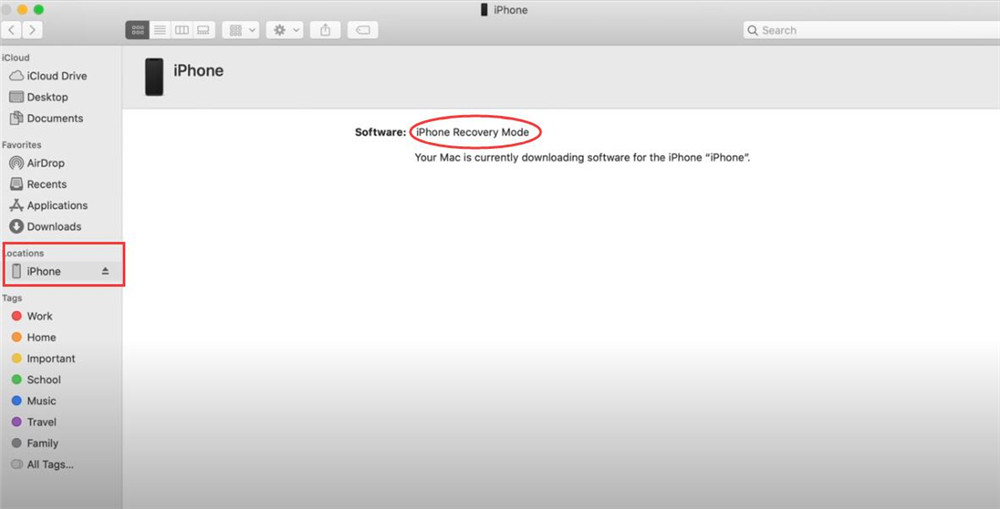
Шаг 3. Восстановить iPhone
Появится новое окно, вы увидите сообщение: «Возникла проблема с iPhone, которая требует обновления или восстановления». Чтобы восстановить заводские настройки устройства и стереть все содержимое, включая код доступа на экране, нажмите «Восстановить«Кнопку.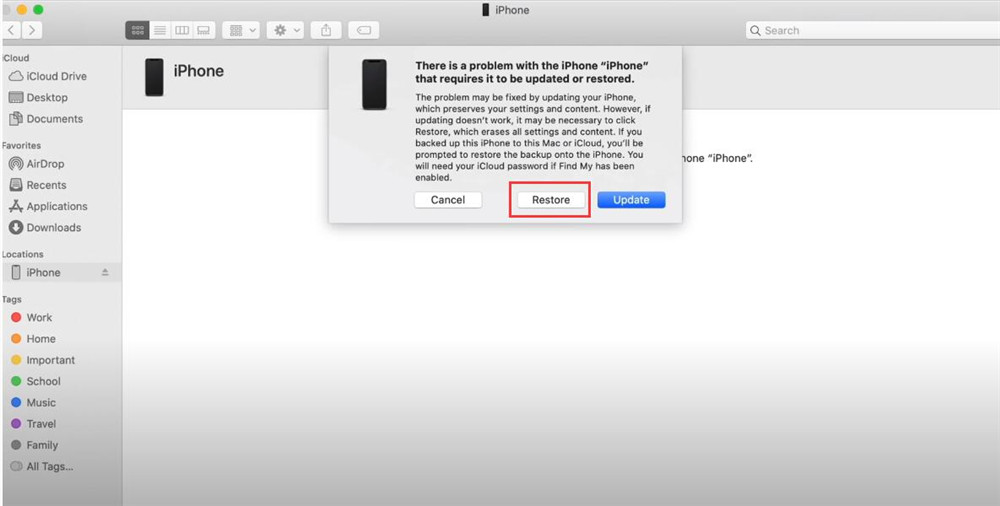
ITunes также спросит вас: «Вы действительно хотите восстановить заводские настройки iPhone? Все ваши медиафайлы и другие данные будут удалены, и будет установлена новейшая версия программного обеспечения iPhone ». Пожалуйста, нажмите «Восстановить и обновить«.
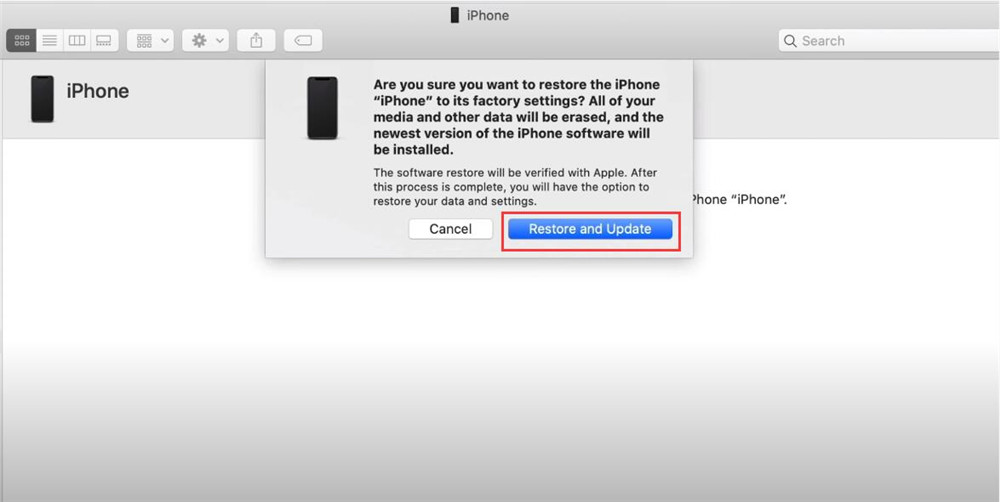
Шаг 4. Загрузите программное обеспечение для iPhone.
Компьютер начнет загрузку программного обеспечения для этого iPhone, во время процесса загрузки продолжайте подключать устройство iPhone к компьютеру.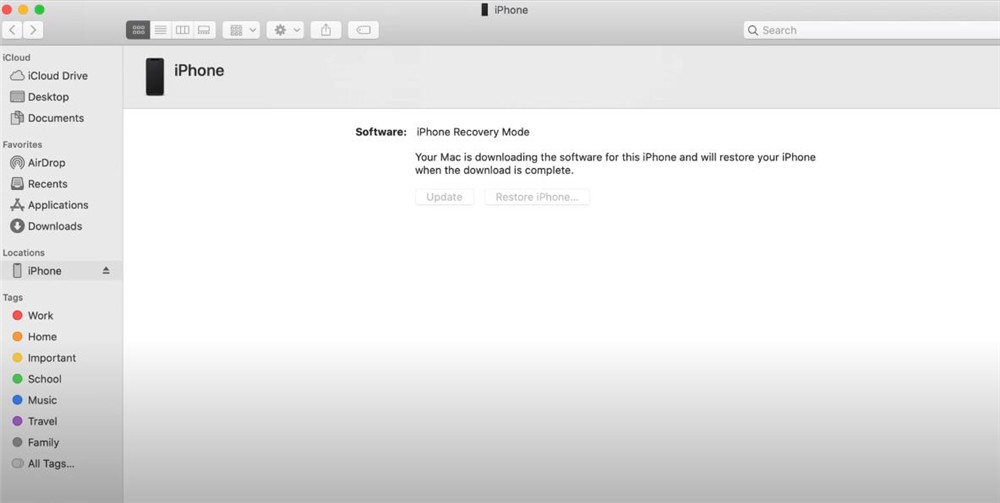
Шаг 5. Восстановите iPhone и удалите пароль экрана
После завершения загрузки программного обеспечения iTunes начинает восстановление устройства, во время процесса восстановления пароль экрана будет удален одновременно. После завершения этого процесса ваш iPhone перезагрузится, и вы увидите экран «Hello», что означает, что вы успешно разблокировали iPhone, настройте устройство и получите к нему доступ.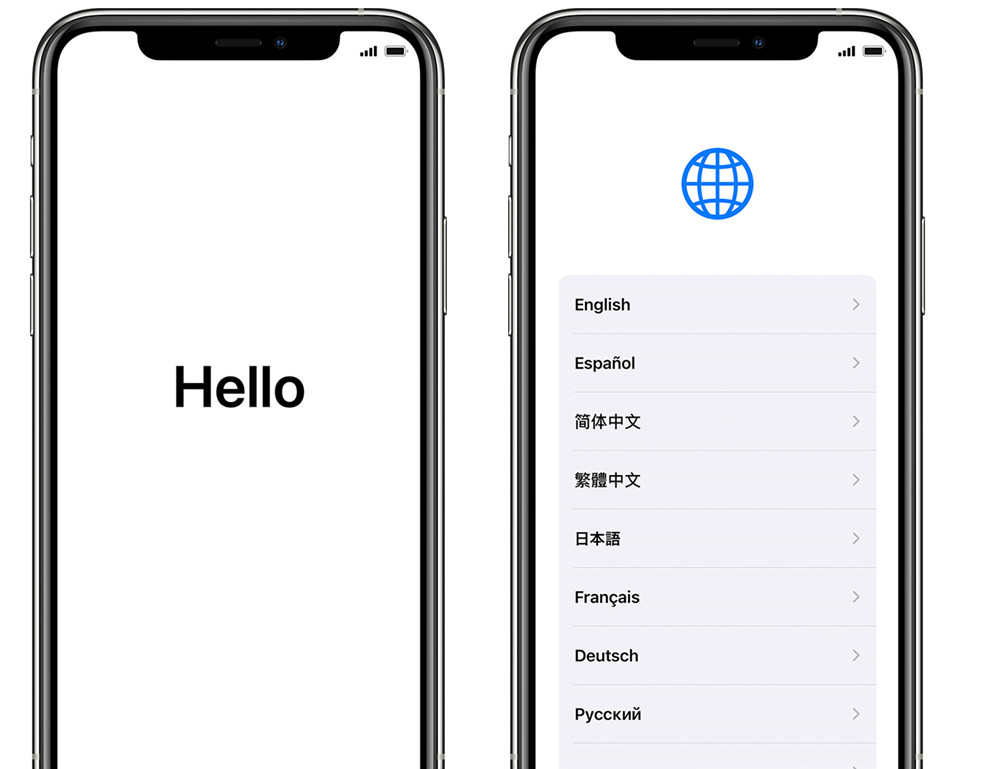
Ограничение iTunes: Если вы ранее синхронизировали свой iPhone с iTunes на компьютере Mac или Windows, вы можете легко восстановить устройство, чтобы стереть пароль, но если вы никогда не синхронизировали свой iPhone с iTunes на компьютере или не выполняли резервное копирование с помощью iCloud, единственный вариант — это восстановите iPhone как новый, при этом вся ваша личная информация будет удалена. Когда вы получили следующие сообщения: «iTunes не удалось подключиться к iPhone, потому что он заблокирован паролем. Вы должны ввести свой пароль на iPhone, прежде чем его можно будет использовать с iTunes ». В этом случае вам нужно использовать профессиональный инструмент для разблокировки iPhone, чтобы разблокировать iPhone без ввода пароля.
Метод 2: как удалить пароль iPhone с помощью ранее созданной резервной копии iCloud
Apple объясняет, что «если у вас включен« Найти iPhone », вы можете использовать удаленное стирание, чтобы стереть содержимое вашего устройства». Другими словами, если вы ранее делали резервную копию своего iPhone с помощью iCloud, вы можете восстановить последнюю резервную копию, чтобы сбросить пароль после стирания устройства.
Apple отдельно объясняет простой процесс стирания данных с iPhone с помощью iCloud. Эта функция iCloud Remote Wipe полезна для тех, кто потерял или украл iPhone. Вы можете удаленно стереть все содержимое iPhone, включая пароль, чтобы другие не могли украсть важную информацию. Эта функция удаленного стирания также очень полезна, если вы забыли пароль.
Итак, если вы вошли в свою учетную запись iCloud на iPhone и включили «Найти iPhone» до того, как она была отключена, вы можете использовать «Найти iPhone», чтобы стереть данные с iPhone.
Шаг 1. открыто https://www.icloud.com/ с помощью браузера на компьютере или мобильном телефоне.
Шаг 2. Войдите в iCloud со своим Apple ID, затем нажмите «Найти iPhone».
Шаг 3. Выберите свой iPhone из раскрывающегося меню «Все устройства».
Советы. Если функция «Найти iPhone» уже включена, значок вашего устройства iPhone должен быть в списке при проверке.Шаг 4. В информационном окне нажмите «Стереть iPhone«и нажмите»Стереть».
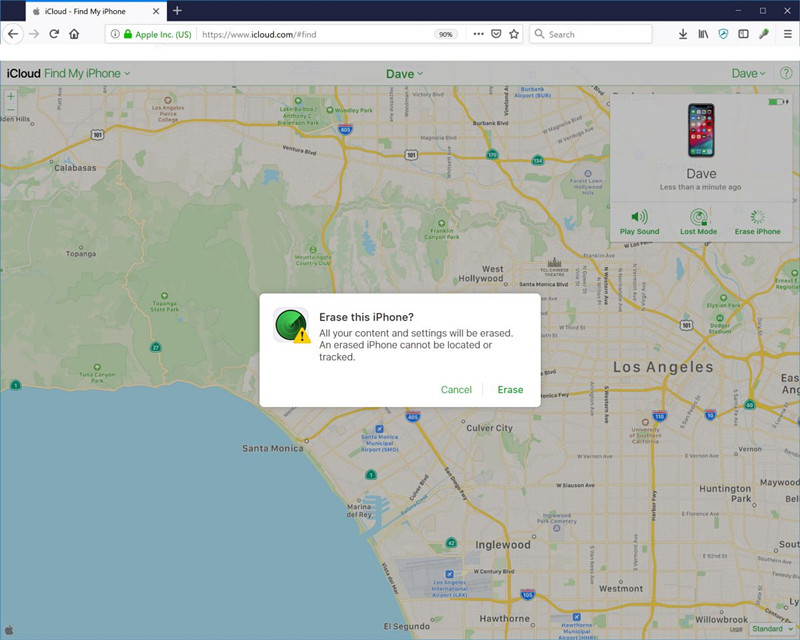
Шаг 5. Затем введите свой пароль Apple ID [для подтверждения]. iCloud начинает удаленно стирать все данные устройства, включая код доступа.
Примечание. Если на стираемом устройстве установлена iOS 7 или новее, введите номер телефона и сообщение. [Это предназначено для отображения всем, кто мог найти ваш iPhone в случае его утери или кражи. Чтобы просто стереть данные с iPhone, это не обязательно.]
Шаг 6. Если вы ранее делали резервную копию своего iPhone в iCloud или функция резервного копирования iCloud была включена перед стиранием данных с устройства, вы можете легко восстановить данные резервных копий из iCloud на свое устройство.
Ограничение iCloud: Как и при восстановлении iTunes, все данные будут удалены. Если вы отключили «Найти iPhone» до того, как забыли пароль, вы не сможете разблокировать iPhone с помощью функции iCloud — «Найти iPhone».
Метод 3: как удалить пароль iPhone с помощью UkeySoft Unlocker
Если у вас был отключен «Найти iPhone» до отключения устройства, или вам не удалось разблокировать пароль iPhone с помощью iTunes. Поэтому мы рекомендуем использовать UkeySoft Unlocker — Инструмент разблокировки iPhone, он не только поможет вам разблокировать iPhone 5/6/6S/7/8/X/XR/11/12/13 без пароля, но также позволит вам разблокировать Apple ID с iPhone без пароля. Этот мощный iOS Unlocker совместим со всеми последними устройствами iOS 14 и iPhone 13/12. Он обеспечивает удобное решение для устранения системных проблем iOS и простой разблокировки iPhone/iPad/iPod. Вы можете узнать, как разблокировать пароль iPhone X, следуя этим инструкциям. Тем не менее, те же шаги будут работать и с другой версией iPhone.

- Разблокировать экран блокировки iPhone / iPad без пароля;
- Удалите Apple ID с любых устройств iOS без пароля;
- Поддержка удаления 4-значного / 6-значного пароля, Touch ID и Face ID;
- Снять блокировку iCloud на устройствах iOS в секундах;
- Исправить зависание iPhone Recovery ModeРежим DFU, белый логотип Apple, и т.д.
- Совместимость с последними версиями iPhone 13 (Pro) и iOS 14.
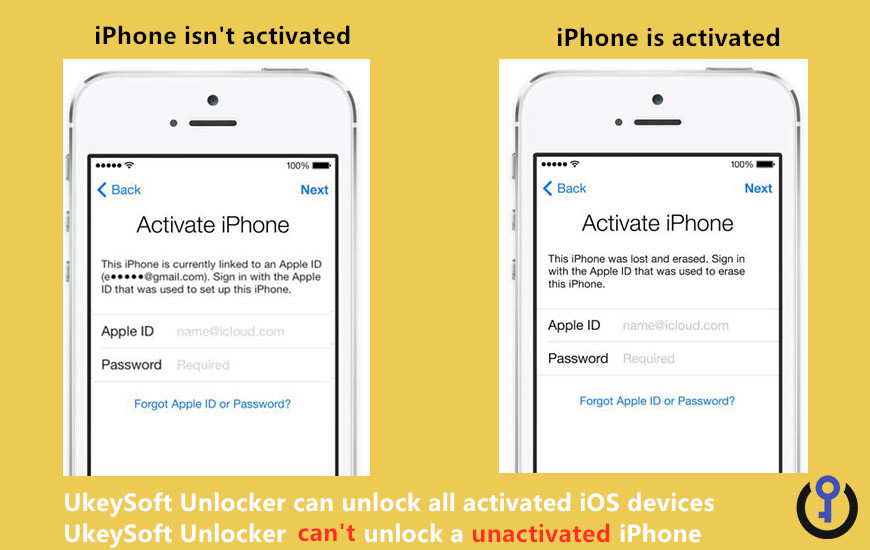
Советы: UkeySoft iOS Unlocker поддерживает разблокировку любых активированных устройств iOS, но не может разблокировать неактивированные устройства iOS. Итак, если вы ранее отключили «Найти мое устройство», программа может разблокировать все iPhone/iPad без пароля; Если вы ранее включили «Найти мое устройство» и блокировку активации iCloud, никакое программное обеспечение не сможет удалить пароль с неактивированных устройств iOS. На картинке ниже показано, что такое активированный iPhone:
Как удалить забытый пароль на iPhone с помощью UkeySoft Unlocker?
Шаг 1. Запустите UkeySoft Unlocker на вашем компьютере.
Загрузите, установите и запустите программное обеспечение iPhone Unlock на компьютере, вы можете видеть, что есть две основные функции:
Разблокировать Apple ID — Удалить Apple ID на iPhone / iPad / iPod без пароля.
Код разблокировки экрана — Удалите код доступа, шаблон, Touch ID или Face ID на iPhoneЧтобы удалить пароль блокировки экрана на iPhone, нажмите «Код разблокировки экрана«.
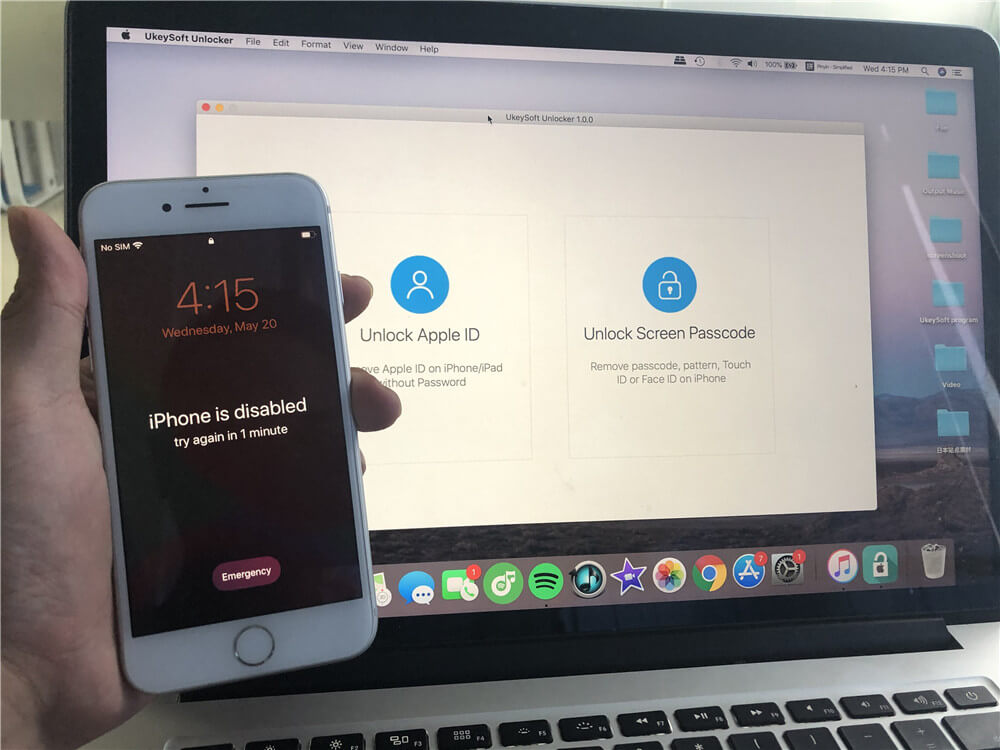
Шаг 2. Подключите iPhone к компьютеру с помощью USB-кабеля
Подключите ваш iPhone к компьютеру через USB-кабель и кнопку «Пуск» на интерфейсе одновременно.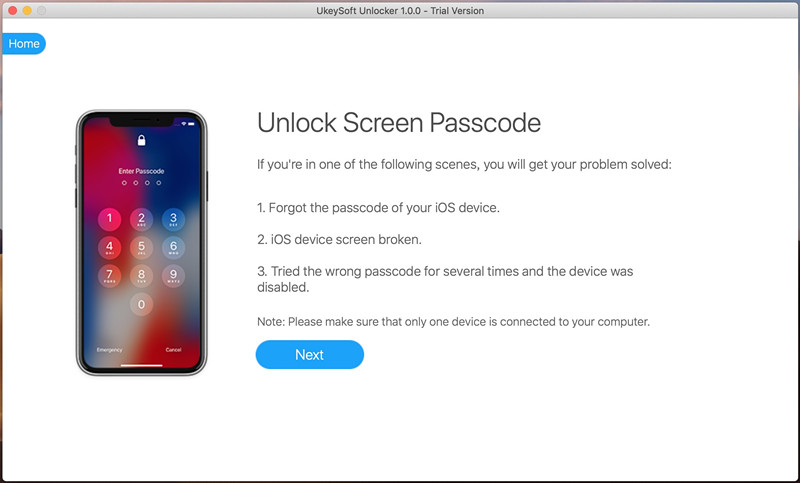
Шаг 3. Переведите iPhone в режим восстановления
Чтобы программное обеспечение обнаружило отключенное устройство, вам необходимо войти в режим восстановления на iPhone. Инструкции на экране содержат подробные инструкции, которые вы можете просматривать один за другим.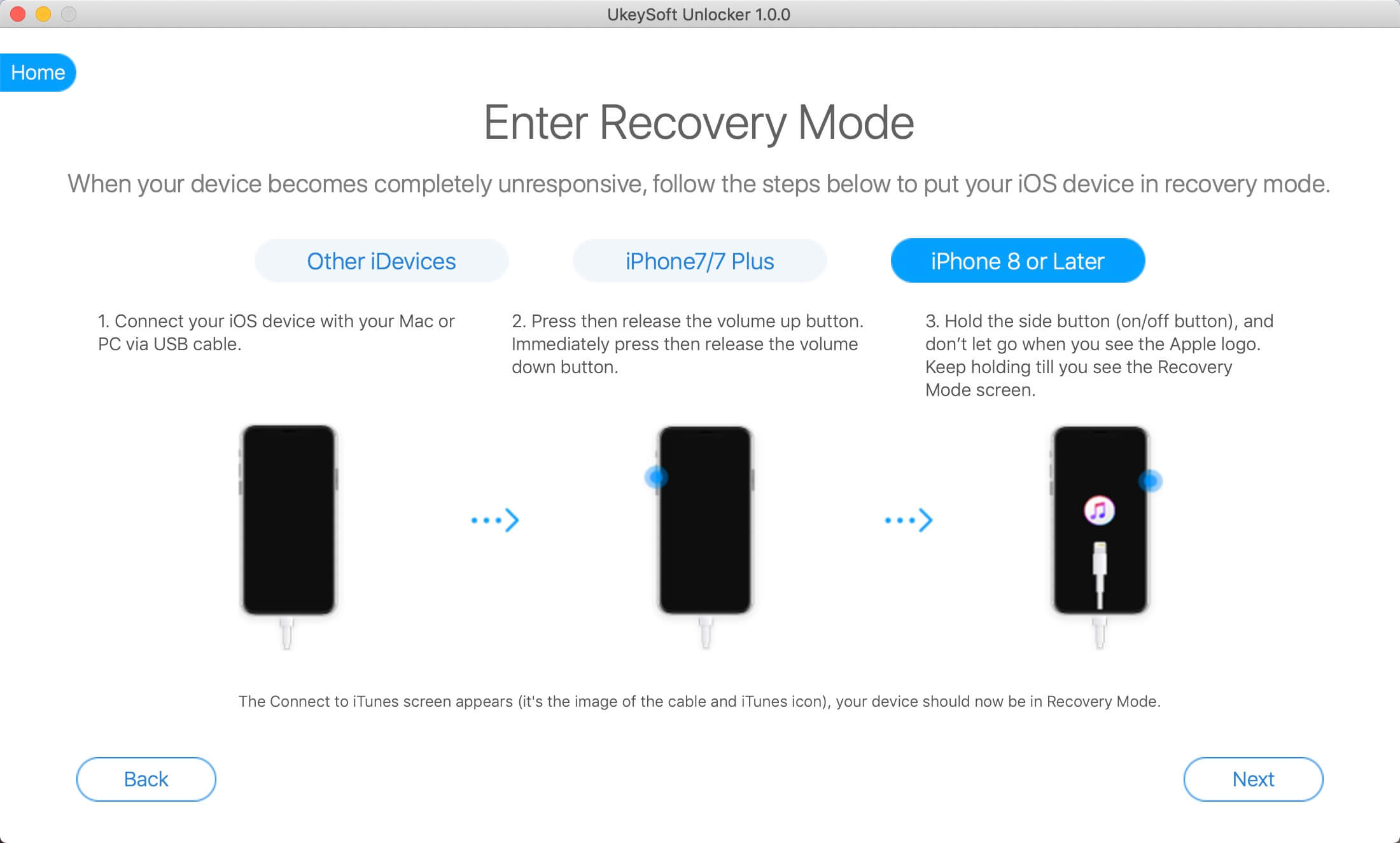
Вот как перевести iDevice в режим восстановления для разных моделей устройств iOS.
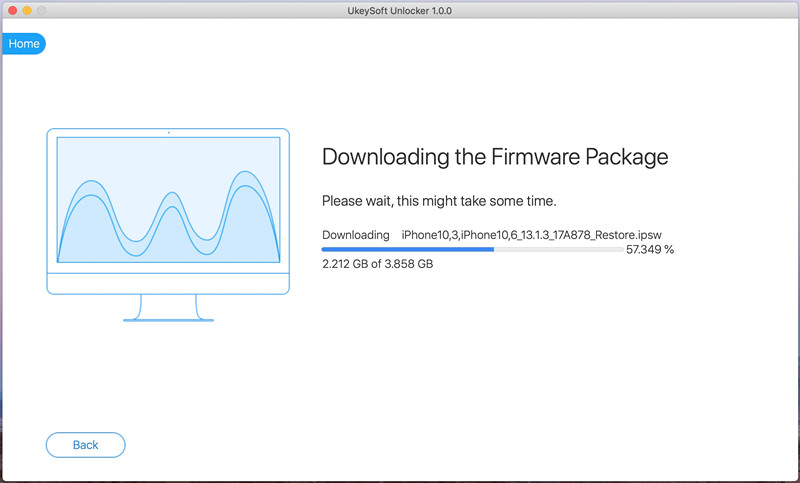
Шаг 4. Загрузите последний пакет прошивки.
Чтобы обновить прошивку, нажмите кнопку «Загрузить». Подождите некоторое время, чтобы завершить загрузку.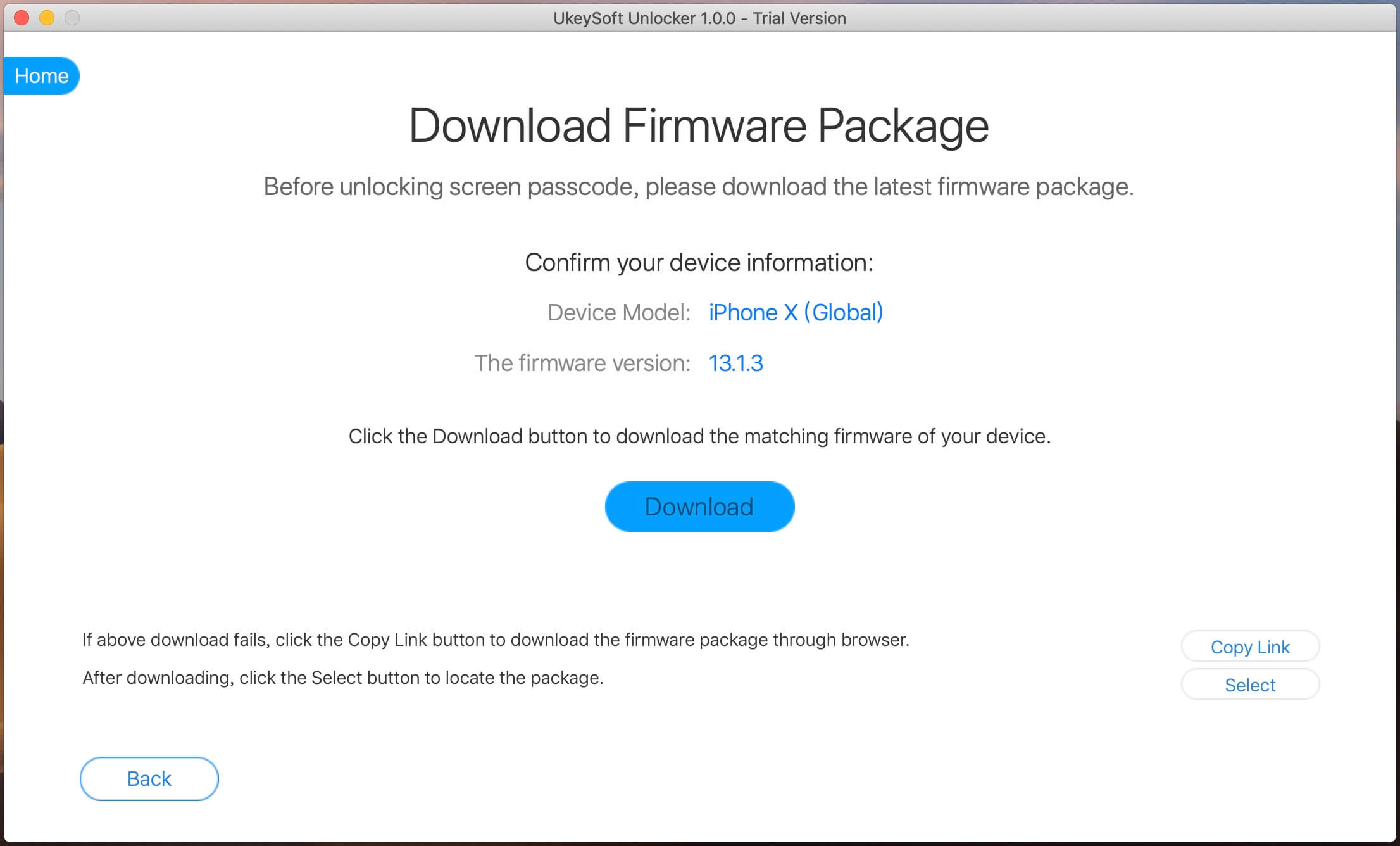
Программное обеспечение начнет загрузку последней версии пакета прошивки для вашего iPhone. Загрузка соответствующего пакета прошивки займет около 5 минут, пожалуйста, проявите терпение и продолжайте подключать устройство к компьютеру.
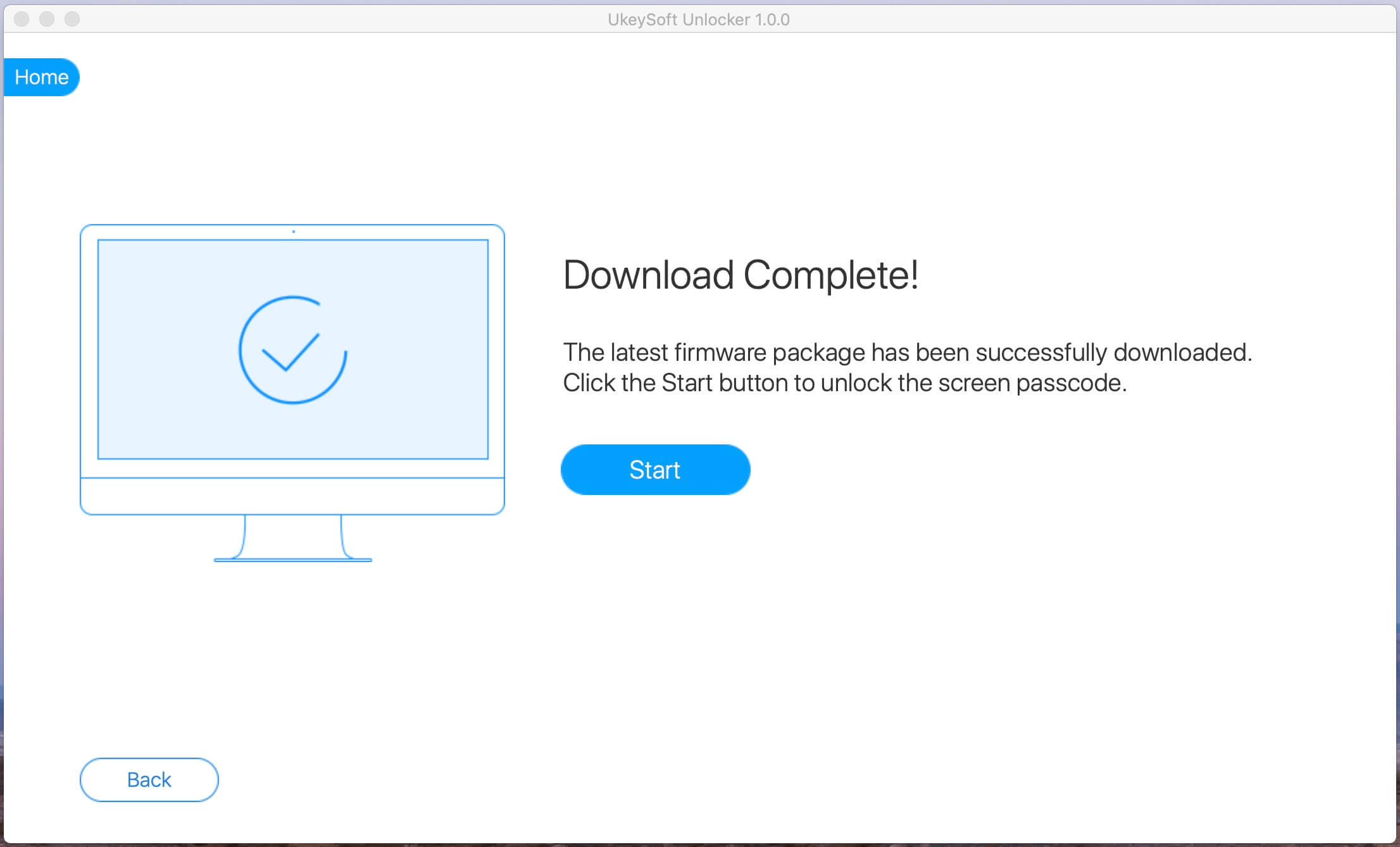
После завершения загрузки пакета прошивки просто нажмите «Пуск», чтобы начать удаление пароля блокировки экрана iPhone.
Шаг 5. Начните удаление пароля с iPhone.
Нажмите кнопку «Начать разблокировку», чтобы подтвердить удаление кода доступа iPhone, вы получите несколько инструкций, и вам необходимо их внимательно прочитать. Пожалуйста, отметьте «Я подтверждаю, что прочитал и согласен с вышеуказанными Условиями». продолжать. Вы должны знать, что все данные на вашем устройстве будут удалены после удаления пароля.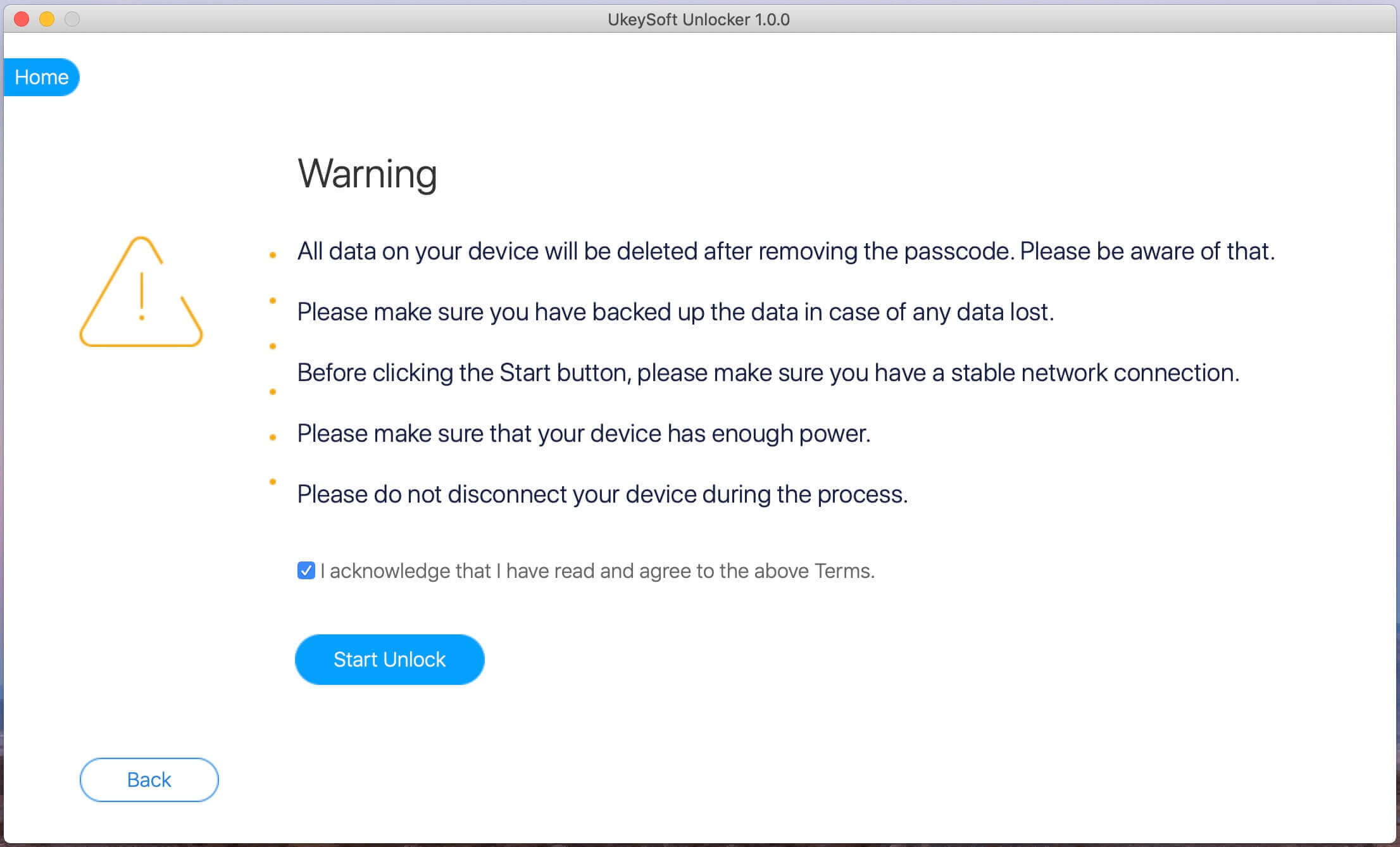
Советы. Честно говоря, на рынке пока нет решения для разблокировки iPhone без потери данных.
IOS Unlocker начнет удаление пароля iPhone, это займет некоторое время. Убедитесь, что устройство правильно подключено к компьютеру во время процесса разблокировки.
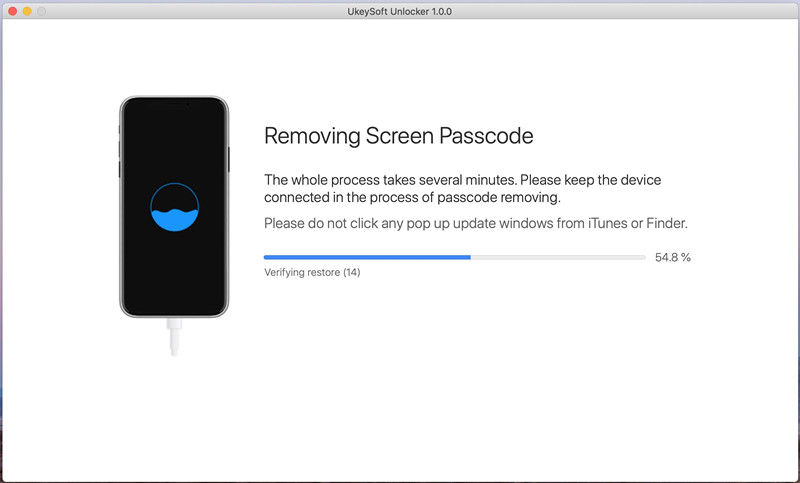
Примечание: пожалуйста, не нажимайте всплывающие окна обновления из iTunes или Finder во время процесса разблокировки.
Как показано на рисунке ниже, индикатор выполнения интерфейса программного обеспечения меняется, и в то же время изменяется и прогресс экрана iPhone.
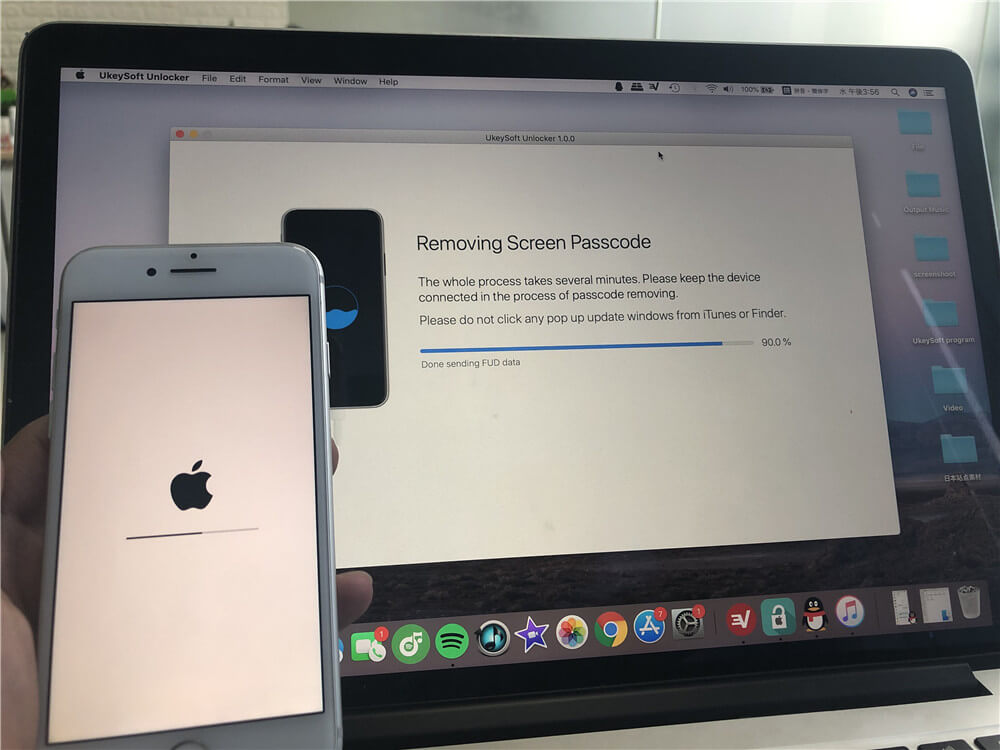
Шаг 6. Удален пароль блокировки экрана.
Вы получите уведомление, показав следующее окно, когда процесс будет окончательно завершен.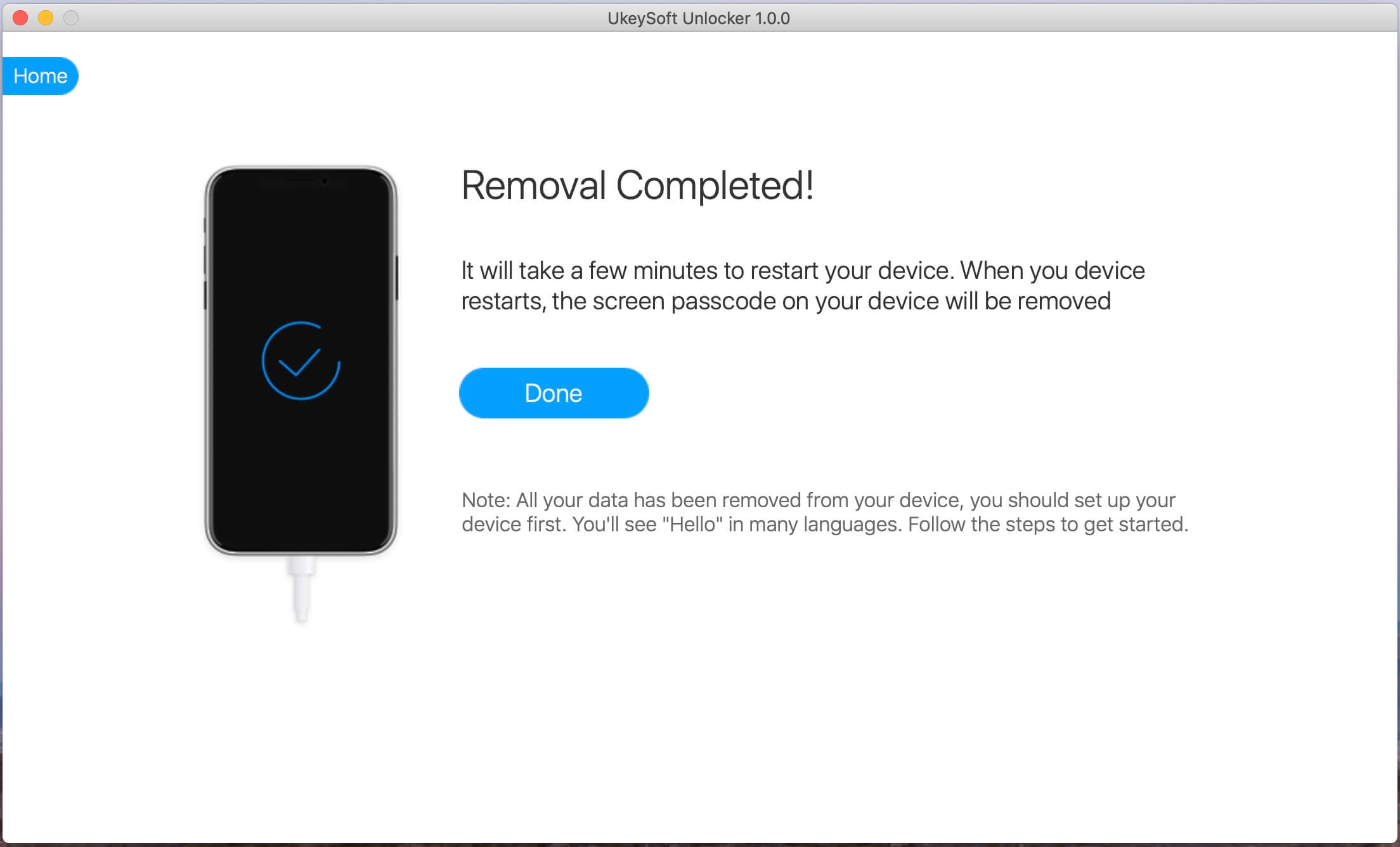
Код доступа к экрану блокировки был успешно удален, и ваш iPhone снова перезагрузится, вы увидите «Привет«на многих языках.
Шаг 7. Настройте iPhone
Отключите iPhone от компьютера и настройте iPhone, после чего вы сможете получить к нему доступ без ввода пароля. Если вам нужен 4- или 6-значный код доступа, пользовательский код доступа или его отсутствие, нажмите «Параметры пароля«, вы можете установить новый пароль, чтобы снова защитить свои данные.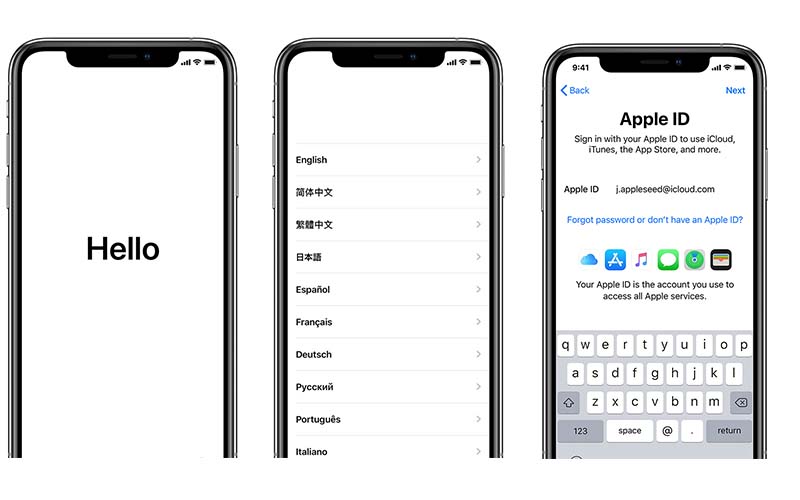
Теперь вы знаете, как разблокировать любой iPhone / iPad без пароля. UkeySoft Unlocker предлагает самое простое решение для легкого удаления пароля блокировки экрана iPhone / iPad, а также может помочь вам разблокировать Apple ID с устройств iOS без пароля.
Загрузите UkeySoft Unlocker для Windows и Mac и начните разблокировать свое устройство iOS.
Восстановление резервных копий на iPhone или iPad
Если вы ранее синхронизировали свой iPhone с iTunes на компьютере или сделали резервную копию с помощью iCloud, вы можете восстановить данные из iTunes или iCloud на устройство.
Если вы сделали резервную копию своего iPhone в iCloud до того, как он был отключен, и вы использовали iTunes для восстановления своего iPhone, отключите iPhone от компьютера. (Он уже отключен, если вы использовали iCloud для стирания данных с iPhone). выберите Восстановление из резервной копии iCloud во время процесса установки на вашем iPhone.
Если вы сделали резервную копию своего iPhone в iTunes до того, как его отключили и удалили с помощью iCloud.com, выберите Восстановление из резервной копии iTunes в процессе настройки. Если вы восстановили свой iPhone с помощью iTunes, вам просто нужно «восстановить» свой iPhone и скопировать резервную копию на iPhone с помощью iTunes.
Если у вас нет резервной копии, Я рекомендую вам отключить iPhone от компьютера (это уже сделано, если вы использовали iCloud.com для стирания данных с iPhone) и настроить iPhone, когда он отключен от iTunes. Вы можете синхронизировать свой iPhone с iTunes после его настройки, если это то, что вы хотите сделать. (Я не.)
Выводы
Если вы беспокоитесь о том, что снова забудете свой пароль в следующий раз, вы можете настроить устройство на само стирание после 10 последовательных попыток ввода неверного пароля. Если вы действительно забыли пароль блокировки экрана, есть три способа без особых проблем разблокировать пароль iPhone. Apple объясняет, как использовать iTunes для разблокировки iPhone, если вы забыли пароль, но если вы ранее не синхронизировали свой iPhone с iTunes на компьютере, iTunes не сможет помочь вам разблокировать iPhone, если вы отключили «Найти iPhone». на устройстве или забыли учетную запись iCloud, функция удаленной разблокировки iCloud также не поможет вам разблокировать устройство.
В идеале вы должны пойти с UkeySoft Unlocker для решения любых проблем, связанных с вашим iPhone. Простое в использовании приложение обеспечивает высоконадежное решение и поможет вам удалить пароль iPhone с заблокированного, отключенного, сломанного экрана или черного экрана, даже если вы ранее не синхронизировали свой iPhone с другим компьютером, оно может помочь вам разблокировать пароль экрана iPhone. и Apple ID на любом ПК или Mac. UkeySoft iPhone Unlocker — это профессиональное и надежное программное обеспечение для разблокировки iOS, не требующее технических знаний, каждый может разблокировать iPhone дома. Теперь, когда вы знаете, как удалить забытый пароль с любого iPhone / iPad, вы также можете поделиться этим руководством со своими друзьями и семьей и помочь им исправить проблемы, связанные с iOS.