В документе Word 1/3 страницы выделена серым цветом
В документе Word 1/3 страницы выделена серым цветом и меняется при наведении на нее мышкой в темно-серый, как активная ссылка. Линейка в тот район не продвигается размер документа не изменяется, но при распечатывании эта область тоже печатается. Что это может быть и как это убрать. (В Word 3 этого не видно, видно только в 7-ке)
Дополнен 11 лет назад
Дополнен 11 лет назад
С первого раза не получилось
Лучший ответ
Попробуйте может что и поможет.
Office 2007. Выделите текст и фон и щёлкните правой и выберите «Копировать» . Вставьте скопированное на чистый лист. Сразу после этого появится в нижнем правом углу текста или в конце текста значок «Параметры вставки» . Наведите курсор на значок и щёлкните правой и выберите «Сохранить только текст» . Enter. Потом можете перенести текст обратно.
Office 2007. Выделить текст так, что бы выделился только текст без фона. Потом навести курсор на выделенный текст щёлкнуть правой и в меню выбрать «Копировать» . Вставить скопированное в чистый лист. Потом щёлкнуть по значку «Параметры вставки» (значок маленький при наведении курсора приобретает оранжевый цвет и маленький треугольник появляется обычно в нижнем правом углу выделенного текста) и в меню выбрать «Сохранить только текст» . Enter.
Office 2007. Для того чтобы изменить цвет текста с бледно серого на чёрный и убрать черту под строками надо сначала выделить его. Потом во вкладке «Шрифт» щёлкнуть по значку «Цвет текста» и выбрать, допустим «черный» . Потом установить курсор на выделенное место и щёлкнуть правой. В появившемся меню щёлкнуть по «Принять вставку» . Отвести курсор на свободное от текста место и щёлкнуть левой.
Office 2007. Когда текст скопированный с сайта в Word имеет серый цвет и строки подчёркнуты надо выделить весь текст и во вкладке «Шрифт» установить чёрный цвет. Потом отвести курсор на чистое от текста место и щёлкнуть правой. В появившемся меню щёлкнуть «Принять исправления» .
Office 2007. Для того чтобы убрать фон под строкой, под абзацем или под текстом в рамке надо выделить участок с фоном. Потом щёлкнуть по вкладке «Разметка страницы» и в группе «Фон страницы» щёлкнуть по «Границы страницы» . В окне Границы и заливка щёлкнуть по «Заливка» и в строке «Заливка» щёлкнув по галочке выбрать нужный белый цвет и ОК.
Word как убрать серый фон за текстом
Чтобы убрать серый фон за текстом в программе Word, можно воспользоваться следующими методами:
1. Выделение текста и изменение цвета фона:
— Выделите нужный текст.
— Нажмите правой кнопкой мыши на выделенный текст и выберите «Форматирование параграфа».
— В открывшемся окне выберите вкладку «Заливка».
— В разделе «Постоянный» выберите желаемый цвет фона (например, белый).
— Нажмите «ОК», чтобы применить изменения.
2. Удаление фона с помощью инструмента «Фоновая заливка»:
— Выделите нужный текст.
— В верхнем меню выберите вкладку «Формат».
— В разделе «Тема» выберите «Фоновая заливка».
— В выпадающем списке выберите пункт «Без заливки».
— Чтобы применить изменения, нажмите «ОК».
3. Если фоном является изображение, можно убрать его или заменить на другое:
— Выделите область с фоновым изображением или выделите весь текст.
— Нажмите правой кнопкой мыши и выберите «Форматирование параграфа».
— В открывшемся окне выберите вкладку «Заливка».
— В разделе «Заливка» выберите «Без заливки» или загрузите другое изображение.
— Нажмите «ОК», чтобы применить изменения.
Выберите подходящий для вас метод в зависимости от ситуации и требований к документу.
Статьи для ответа на вопрос:
Microsoft Word является одним из самых популярных текстовых редакторов, который используется во многих офисах и домашних компьютерах. Он предоставляет множество функций для форматирования текста и док
Форматирование текста в программе Word является важной частью создания качественных документов. Одним из распространенных проблемных моментов является наличие серого фона на странице, который может бы
Word является одним из самых популярных текстовых редакторов, который предоставляет множество возможностей для настройки внешнего вида текста. Одной из таких возможностей является настройка цвета фона
queryzone.ru — Поиск ответов на любые вопросы. © 2023. Весь текст предоставлен исключительно в ознакомительных целях. Мы не несем ответственности за его точность или достоверность.
Как поменять цвет фона в AutoCAD?
По умолчанию, в AutoCAD настроен темно-серый цвет фона, чтобы изменить его, читайте нашу маленькую инструкцию:
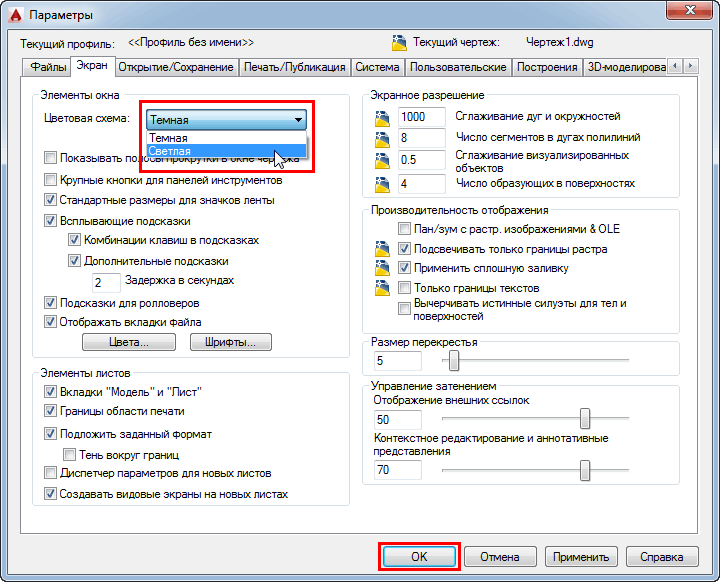
1) Щелкните ПКМ (Правой Кнопкой Мыши) в любом свободном месте графической зоны программы и выберите пункт «Параметры» (это самый быстрый способ зайти в глобальные настройки AutoCAD).

2) В открывшемся окне перейдите на вкладку «Экран» (если Вы не видите ее, то используйте стрелки расположенные справа) и нажмите на кнопку «Цвета».
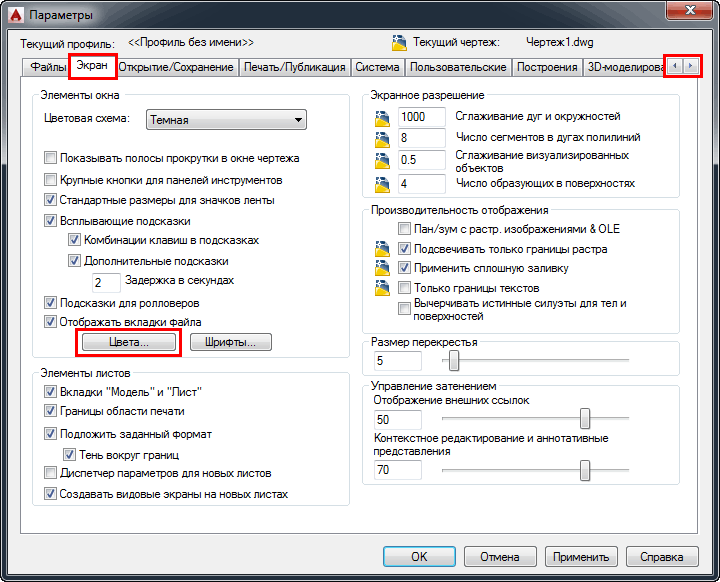
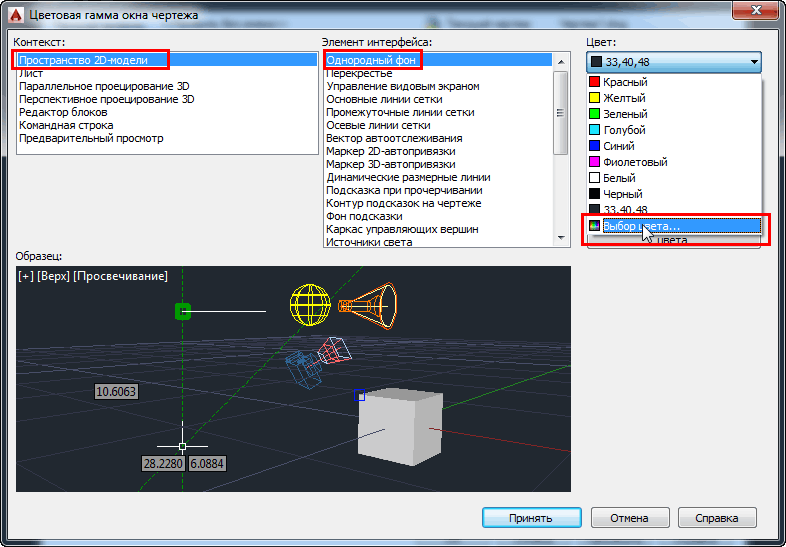
3) Откроется окно «Цветовая гамма окна чертежа», в нем:
слева — выбор пространства для настройки (нас интересует «Пространство 2D-модели),
по центру — элемент интерфейса этого пространства (выбираем «Однородный фон»),
справа — цвет выбранного элемента интерфейса — просто выбираем из списка нужный цвет или нажимаем «Другие цвета», чтобы открылась палитра с большим количеством доступных цветов.
4) В окне выбора цвета переходим в на вкладку «Номера цветов» и выбираем любой понравившийся цвет и жмем «Ок».
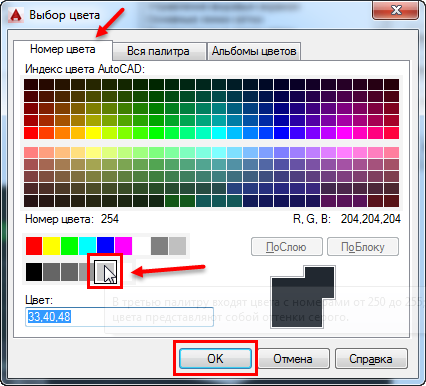
Тут стоит сделать небольшое отступление.
Всех пользователей программы AutoCAD можно разделить на две большие группы: любители работать на темном фоне и любители работать на светлом фоне. Лично я отношусь ко второй категории. На мой взгляд использование темного или черного фона нисколько не уменьшает нагрузку на Ваши глаза (основной аргумент его сторонников). Скорее наоборот — очень небольшое количество цветов будут контрастны к черному фону, Вам придется использовать «кислотные» фиолетовые, салатовые и бирюзовые линии, чтобы хоть что-то различить на экране. К тому же, все черные линии будут отображаться на экране как белые. Вам будет тяжело представить как будет выглядеть Ваш чертеж при печати (особенно цветной). Я бы сравнил это с ездой по ночному городу — темное окружение и бьющие по глазам яркие пятна от фар встречных машин. Мои глаза устают от такой нагрузки очень быстро. Тем не менее, ставить в качестве фона белый цвет, на мой взгляд, тоже не очень разумно — он очень яркий и длительная работа на таком ярком фоне будет негативно сказываться на Вашем зрении (и мониторе). Лично я выбрал для себя светло-серый цвет фона — цвет номер 254. И за те 10 лет, что я работаю в программе (в среднем, по 5-8 часов в день) мне удалось сохранить прекрасное зрение. К тому же, мне очень нравится возможность использовать в своих чертежах глубокие насыщенные цвета — синий, красный, черный и т.п.
5) Если на предыдущем шаге Вы выбрали в качество фонового какой-то светлый цвет, следует так же изменить цвет элементов «Перекрестье» и «Управление видовыми экранами» — лучше всего на какой-то темный (например, темно-синий или черный). После этого можно нажать «Принять» и посмотреть на результат. Если версия Вашей программы ниже 2015, имеет смысл также изменить цвет элемента интерфейса «Динамическая размерная линия» — лучше всего на какой-то яркий (например, оранжевый или синий), т.к. по умолчанию он серый и может сливаться с фоном)
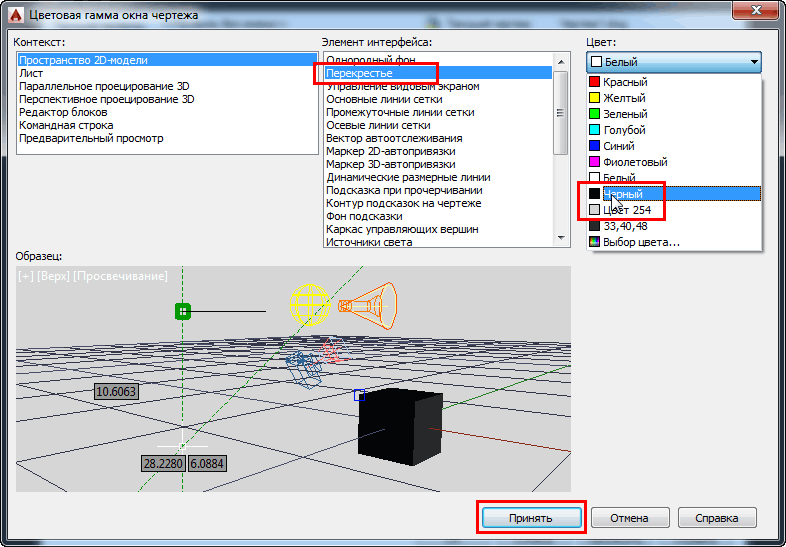
Если вы захотите сделать светлым не только фон, но и основные элементы интерфейса (лента, строка состояния), то выберите «Светлую» цветовую схему:
В AutoCAD 2015 это будет выглядеть вот так:
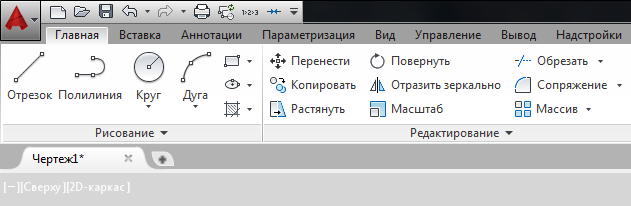
Но лично мне больше по душе темный вариант ленты и панелей.
Спасибо за внимание. Теперь Вы всегда сможете легко и быстро изменить цвет фона и ленты при необходимости. Советую попробовать поработать как на светлом, так и на темном фоне и выбрать наиболее удобный вариант.
Как поменять фон страницы, листа в Excel, Word, Outlook, чтобы не болели глаза

ЛайфХаки
Автор Николай На чтение 3 мин Просмотров 11.3к. Опубликовано 07.01.2023
Боль и резь в глазах от яркого излучения монитора. Повышенная утомляемость и снижение работоспособности. А потом ещё и красные глаза с яркими сосудами — это последствия длительной работы за экраном компьютера (монитором), который ярко светит.
Мы подготовили советы:
Как заменить, залить фон и программы для комфортной, щадящей работы с документами Word, Excel
Word — Заменить, залить цветом фон страницы, листа или ячейку
Чтобы залить фон в Word серым цветом, или другим, выберите:
в верхнем меню -> Дизайн -> кнопка «Цвет Страницы» -> выбрать цвет заливки
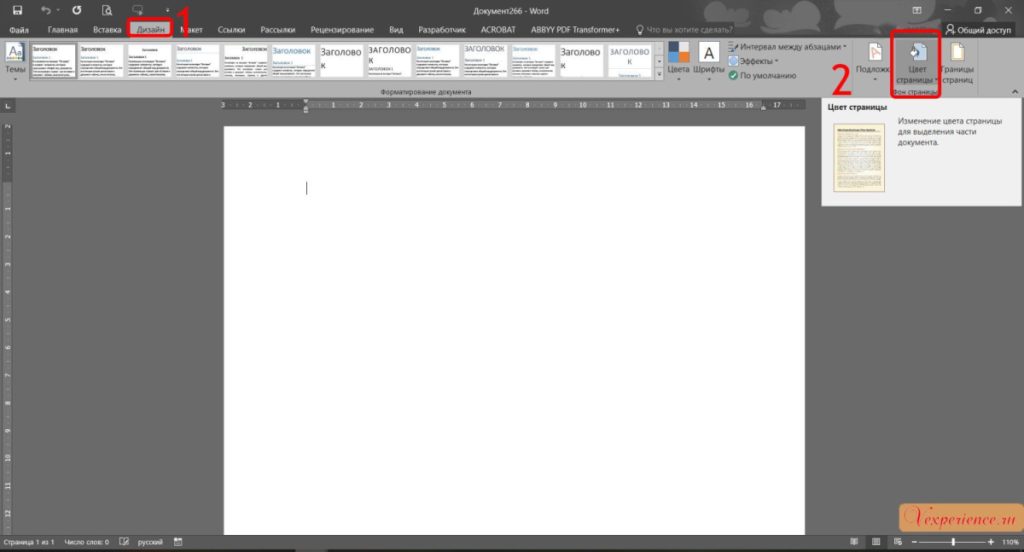
выбрать цвет заливки

При печати, цвет выводиться не будет


Видео замены цвета фона страницы Word и Excel
Excel — Заменить, залить цветом фон страницы, листа или ячейку
Чтобы залить фон в Excel серым цветом, или другим:
В фоторедакторе картинок Paint, создайте чистый лист и залейте его нужным для вас цветом. Для чтения удобен серый (буквы остаются черными). Сохраните данную картинку. Размер картинки маленький (excel сам замостит или растянет фон).

в верхнем меню -> Разметка страницы -> (радел Параметры страницы) кнопка «Подложка» -> выбрать «из файла» «Обзор» (загрузить картинку с нужным цветом с Компьютера)

выбрать «из файла» «Обзор» (загрузить картинку с нужным цветом с Компьютера)

Весь фон страницы зальётся цветом вашей картинки

При печати, цвет фона не будет серым
Как заменить фон Outlook на тёмный в Windows 10 — 11?
У вас такой светлый фон Outlook, как на картинке ниже, и у вас уже болят глаза от того, что режет глаза от яркости экрана? А работать нужно много, но не возможно терпеть.

И вы хотите сделать тёмный фон в Outlook? Вот как показываю на картинке.
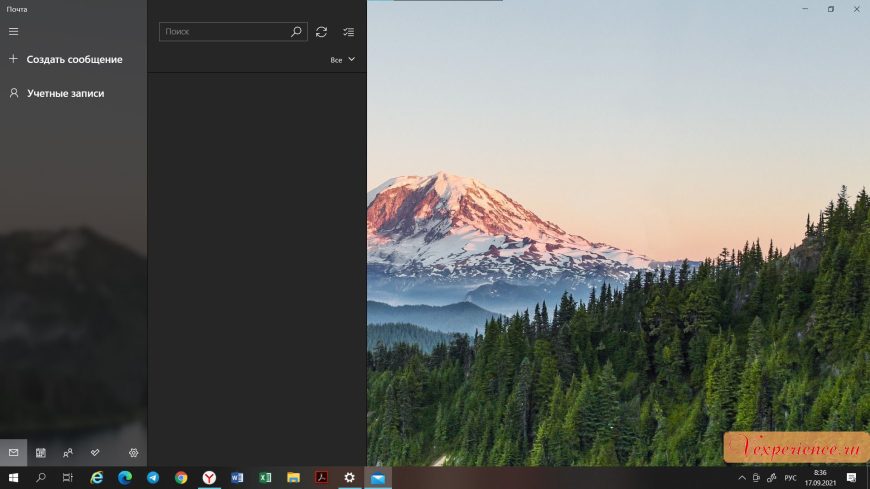
Для смены светлого фона на тёмный в Outlook в windows 10 и наверняка и в windows 11, нужно перейти в «Персонализация».
- Вызываем контекстное меню на пустой области рабочего стола (правой кнопкой мыши). И нажимаем «Персонализация»
- В меню слева выбираем «Цвета»
- В ячейке «Выбор цвета» выбираем «Тёмный»
Всё, Outlook у вас стал тёмным, и глаза не будут сильно напрягаться. Поздравляю с облегчением глаз.


Почему болят глаза от монитора?
Отраженный свет от поверхностей предметов для нас естественный. Так лучи солнца не попадают нам прям в глаз, и не раздражают зрительные нервы.
Если мы будем смотреть прямо на солнце, то лучи света от солнца будут прямым потоком бить нам в глаз по нерву. Глаза к этому не приспособлены.
Поэтому, когда мы смотрим в монитор или телевизор — нам в глаз попадают прямые лучи света, как от солнца. И чем ярче светит экран монитора, то сильнее раздражается нервы глаза.

Пусть хорошие люди — читаю хорошие статьи!