Выравнивание значков по сетке на рабочем столе в Windows 10

Сегодня рассмотрим как различными способами включить (отключить) выравнивание значков по сетке на рабочем столе в Windows 10.
Включить (отключить) выравнивание значков по сетке на рабочем столе из контекстного меню
В пустом месте рабочего стола нажмите правой кнопкой мыши, зайдите в “Вид” и выберите “Выровнять значки по сетке”.

Включить (отключить) упорядочить значки автоматически и выровнять значки по сетке в редакторе реестра
1. В строке поиска или в меню “Выполнить” (выполнить вызывается клавишами Win+R) введите regedit и нажмите клавишу Enter.

2. Перейдите по пути HKEY_CURRENT_USER\ Software\ Microsoft\ Windows\ Shell\ Bags\ 1\ Desktop. В разделе Desktop откройте параметр FFlags => выберите систему исчисления “Десятичная” в поле “Значение” введите:
1075839520 и нажмите на “ОК”, чтобы “Упорядочить значки автоматически” и “Выровнять значки по сетке” было выключено.
1075839521 и нажмите на “ОК”, чтобы “Упорядочить значки автоматически” было включено и “Выровнять значки по сетке” было выключено.
1075839524 и нажмите на “ОК”, чтобы “Упорядочить значки автоматически” было выключено и “Выровнять значки по сетке” было включено.
1075839525 и нажмите на “ОК”, чтобы “Упорядочить значки автоматически” и “Выровнять значки по сетке” было включено.

3.Перезапустите проводник или перезагрузите компьютер, чтобы изменения вступили в силу.

На сегодня все, если вы знаете другие способы – пишите в комментариях! Удачи Вам ��
Как убрать выравнивание иконок по сетке на Рабочем столе в Win 10?
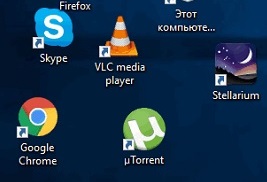
Согласитесь, что многое, что располагается в операционной системе десятого поколения, смоделировано таким образом, что не возможности это отредактировать под себя. Понятное дело, что в некоторых случаях присутствуют небольшие настройки, но по сути, они на столько минимальны, что практически не играют не какой роли. Именно это и дало нам пищу к размышлению, которая позволяет рассказать вам о том, как убрать выравнивание иконок по сетке на Рабочем столе в Win 10.
Сразу же отметим, что это более сложный способ по сравнению с тем, что вы могли найти на просторах интернета ранее, так как мы расскажем вам сразу о четырех настройках расположения иконок, что в конечном итоге позволит вам сделать свой Рабочий стол именно таким, каким вы хотели видеть его всегда.
Этап № 1 (о нем знают все)
Тут все просто и понятно, так как в свободной области Рабочего стола, вам необходимо кликнуть ПКМ, как только откроется, так называемое «контекстное меню», то вы наведите курсор мыши на «Вид» и с него перейдите на «Выровнять значки по сетке» и собственно кликаете по нему.
После того, как вы наведете курсор мыши на пункт «Выровнять значки по сетке», можно увидеть, что на против него стоит галочка, а если вы кликните по данному пункту, то галочка пропадет. Таким образом, когда галочка есть, иконки на Рабочем столе располагаются по сетке, а когда ее нет, то иконки можно располагать максимально хаотично.


Этап № 2 (о нем мало кто знает)
Предположим, что вышеописанных настроек вам мало, тогда придется воспользоваться «редактором реестра», а для этого, через окно «Выполнить» переходим в командную строку при помощи команды «regedit», после чего, вы должны будите перейти вот сюда: «HKEY_CURRENT_USER\SOFTWARE\Microsoft\Windows\Shell\Bags\1\Desktop».
Найдите 32-битный DWORD-параметр, который имеет имя «FFlags» (если данный параметр у вас имеется). При условии, что данного параметра у вас нет, то его нужно создать и при его создании, вы должны будите выбрать одно из 4х значений:
- 1075839520 — данный параметр, отключит выравнивание по сетке и упорядочивание.
- 1075839525 — данный параметр, включит выравнивание по сетке и упорядочивание.
- 1075839521 — данный параметр, активирует упорядочивание, но деактивирует выравнивание по сетке.
- 1075839524 — данный параметр, отключает упорядочивание, но активирует выравнивание.
Собственно, вы выбираете то значение, которое, как вам кажется, максимально вам подходит и кликнув дважды курсором мышки по «FFlags», производите замену имеющегося параметра, на один из четырех описанных выше.

Вам уже практически удалось убрать выравнивание иконок по сетке на Рабочем столе в Win 10, но не стоит забывать о том, что все числовые значения имеют тут десятичную систему исчисления, а следовательно, до того, как вы будите вносить изменения в систему, произведите активацию радиокнопок.
По окончанию всего вышеописанного, все сохраните и произведите перезагрузку операционной системы Win 10, так как без данного действия, вы не сможете заметить тех результатов, которых хотели добиться от Рабочего стола и расположенных на нем иконок.
Способы изменения сетки рабочего стола в Windows 10
В настройках Windows 10 нет специального параметра, отвечающего за изменение расстояния между значками на рабочем столе, для этого потребуется редактировать системный реестр.
Важно! Малоопытным пользователям не рекомендуется вносить правки в параметры реестра Windows 10, так как неверные действия могут негативно повлиять на работоспособность операционной системы. В таком случае лучше будет воспользоваться вторым вариантом решения поставленной задачи, предложенным в этой статье. Если же при редактировании реестра были допущены ошибки, его потребуется восстановить. На нашем сайте есть отдельная статья, в которой эта тема подробно рассматривается.
Подробнее: Как восстановить системный реестр в Windows 10
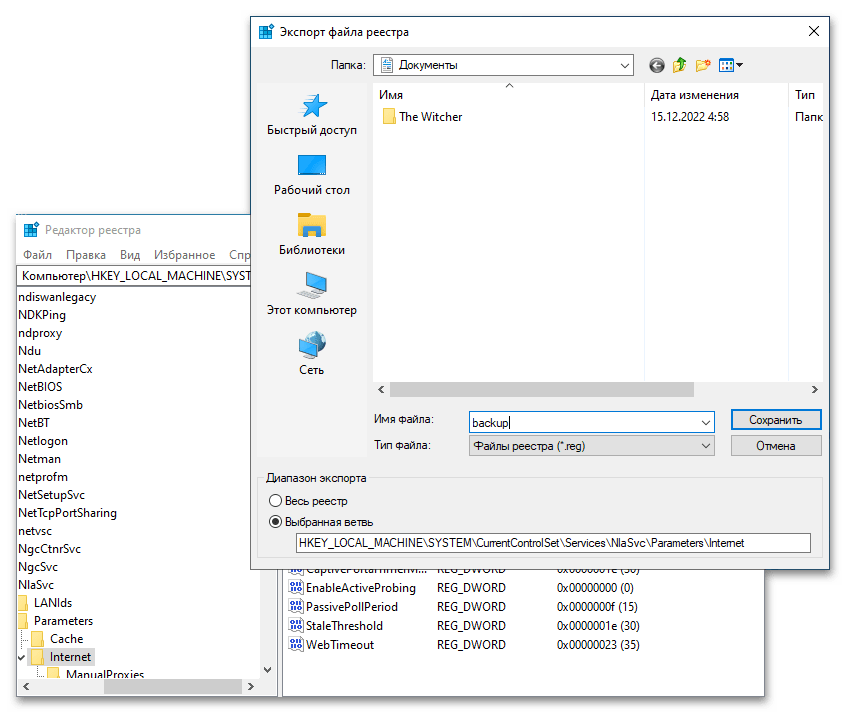
Чтобы изменить сетку рабочего стола в Windows 10, нужно отредактировать соответствующий параметр в реестре, для этого:
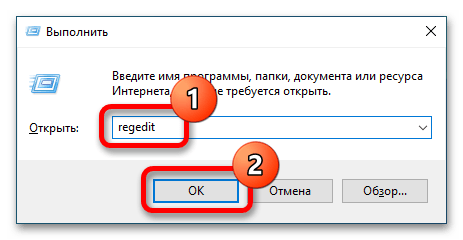
- Откройте «Редактор реестра» любым доступным способом. Быстрее всего это сделать через окно «Выполнить». Для этого нажмите сочетание клавиш Win + R, после чего в появившемся окне введите команду regedit и кликните по кнопке «ОК». Читайте также: Все способы запуска «Редактора реестра» в Windows 10
- Воспользовавшись древовидной структурой каталогов в левой части окна, перейдите по следующему пути: HKEY_CURRENT_USER\Control Panel\Desktop\WindowMetrics
Обратите внимание! Для удобства можно воспользоваться адресной строкой в верхней части окна, скопировав туда вышеуказанный путь и нажав Enter.
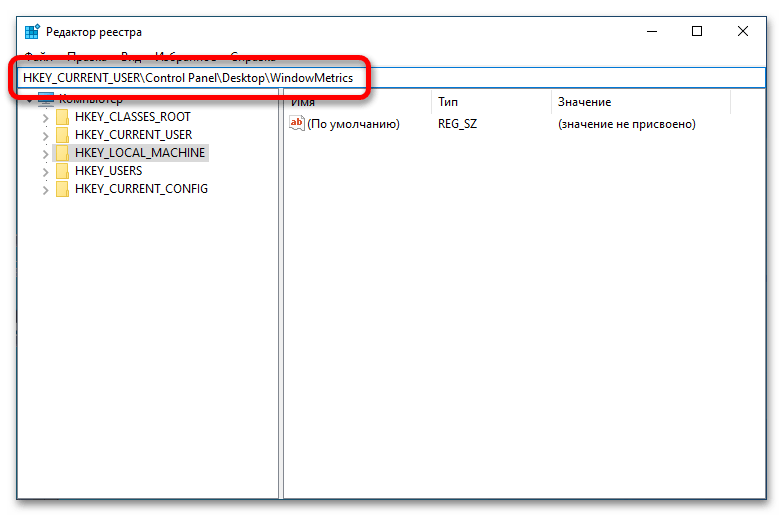
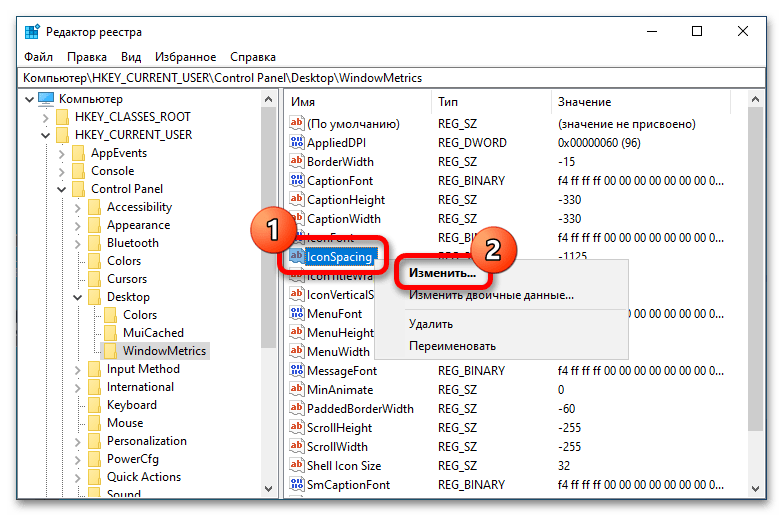
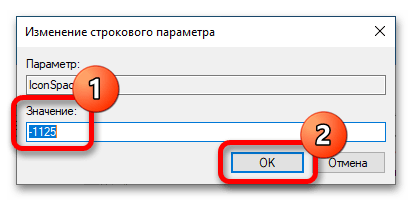
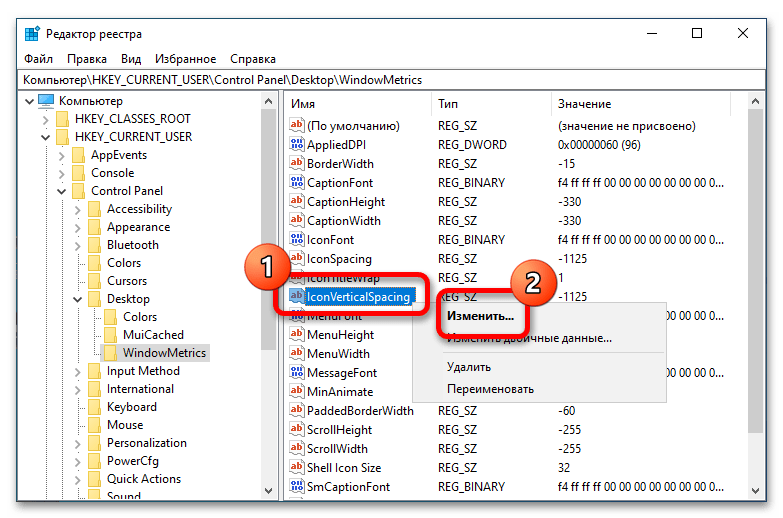
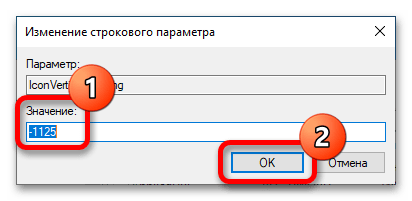
Примечание! Подобрать точное расстояние между значками можно только опытным путем, каждый раз перезагружая компьютер после изменения параметров. Но нужно быть осторожным, так как при минимальных значениях ярлыки программ могут наслаиваться друг на друга, а при максимальных значениях — вылезать за границы экрана. Чтобы вернуть настройки в изначальное состояние, необходимо, воспользовавшись этой же инструкцией, установить значения в обоих параметрах «-1125».
Способ 2: Стороннее программное обеспечение
С помощью программного обеспечения от сторонних разработчиков изменить сетку рабочего стола Windows 10 намного проще, чем системными средствами.
Вариант 1: Desktop Icon Spacing
Desktop Icon Spacing — небольшая утилита, предоставляющая удобные инструменты для редактирования сетки рабочего стола Windows 10. Имеет в своем наборе дополнительные функции, такие как сохранение файлов реестра и восстановление параметров по умолчанию.
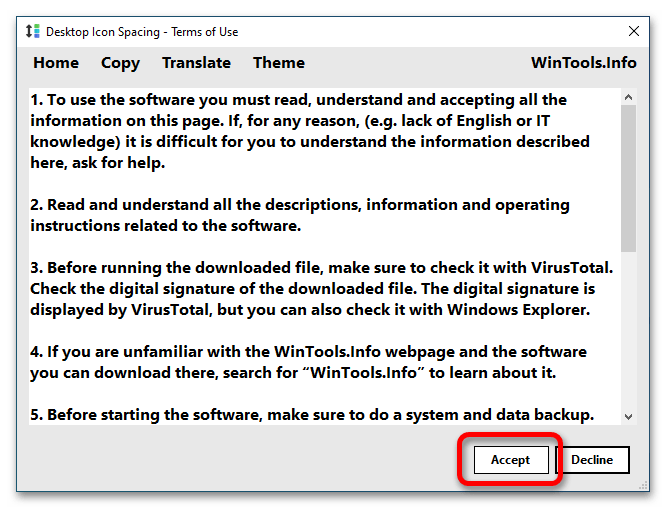
Скачав исполняемый файл программы на компьютер, запустите его двойным нажатием левой кнопки мыши и примите условия лицензионного соглашения, нажав по кнопке «Accept».
В появившемся главном окне программы передвиньте ползунки «Hrizontal» и «Vertical» на нужные значения, после чего установите отметки напротив «All data saved» и «All other windows closed» и кликните по кнопке «Apply» в верхнем правом углу окна.
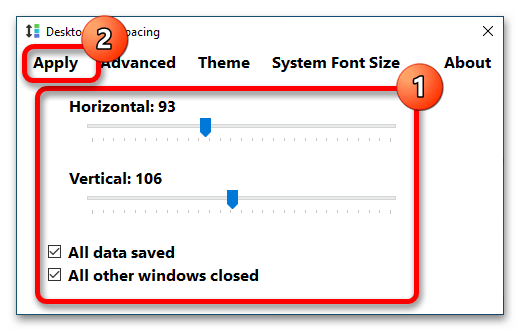
Примечание! Рекомендуется перед этим закрыть все программы на компьютере, чтобы не потерять важные данные.
Программа перезапустит «Проводник» Windows 10, после чего изменения сразу отобразятся на рабочем столе. Таким образом можно быстро подобрать оптимальное расстояние между значками.
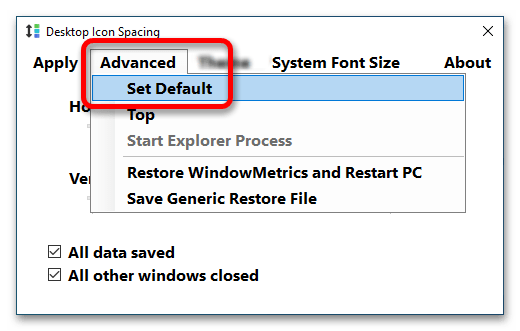
Чтобы вернуть настройки по умолчанию, можно вручную установить параметры на значение «75» или воспользоваться специальной опцией, вызвав меню «Advanced» и нажав по пункту «Set Default».
Вариант 2: DesktopOK
DesktopOK — многофункциональная программа для редактирования параметров рабочего стола, содержащая отдельное меню для изменения расстояния между значками. Предоставляет удобные инструменты для выполнения поставленной задачи.
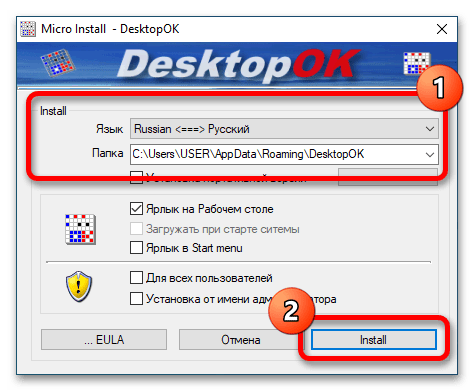
После того как архив с программой будет скачан, распакуйте его и запустите исполняемый файл, находящийся внутри. После появления окна инсталлятора выберите в первом выпадающем списке предпочитаемый язык (в инструкции ниже будет использоваться русский), укажите путь установки в поле «Папка» и кликните по кнопке «Install».
После того как откроется главное меню программы, для изменения расстояния между значками на рабочем столе сделайте следующее:
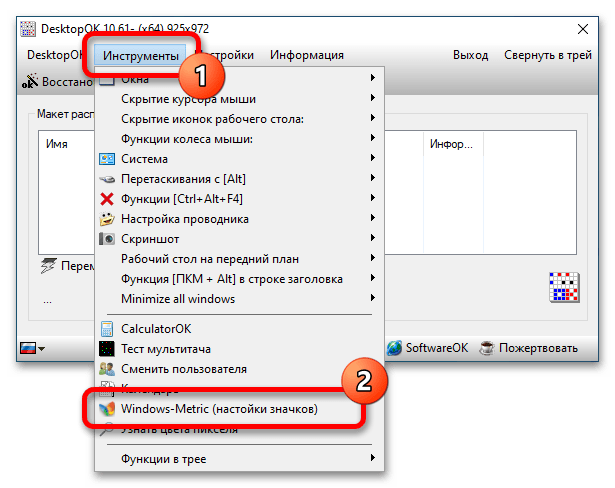
- Откройте меню «Инструменты» в верхней части окна и кликните по пункту «Windows-Metric (настройка значков)».
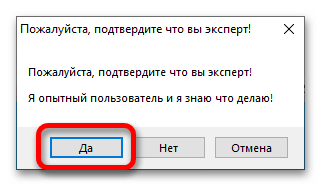
- Во всплывающем диалоговом окне подтвердите, что вы являетесь опытным пользователем компьютера, нажав по кнопке «Да».
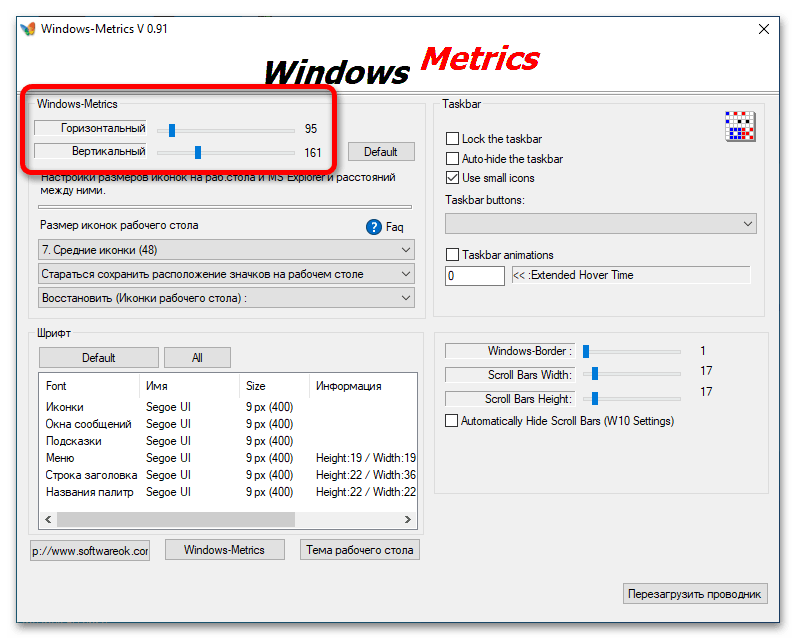
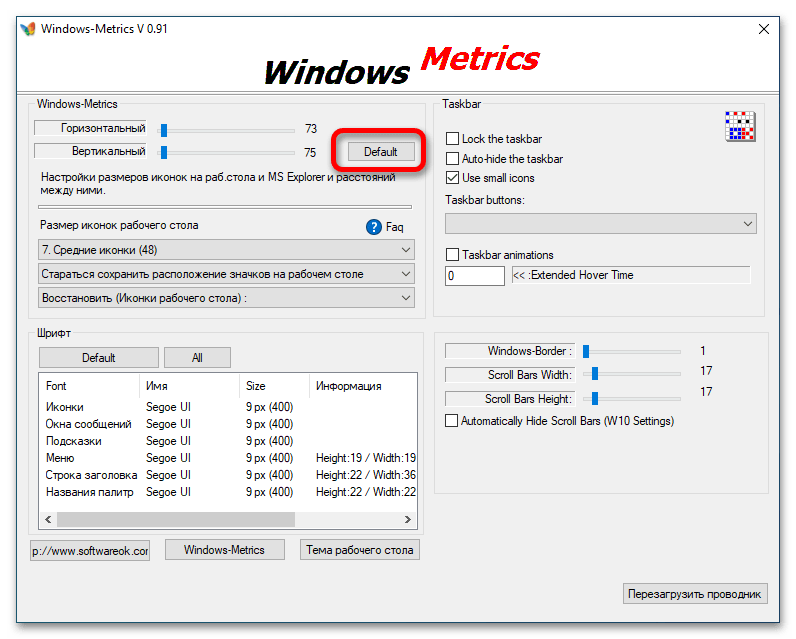
- После появления меню настроек, начните передвигать ползунки «Горизонтальный» и «Вертикальный», расположенные в блоке инструментов «Windows-Metrics». Параллельно отслеживайте изменения на рабочем столе.
- Когда нужные настройки будут подобраны, просто закройте окно приложения, изменения сохранятся автоматически. Если при передвижении ползунков расстояние между иконками на рабочем столе не изменялось, воспользуйтесь кнопкой «Перезагрузить проводник».
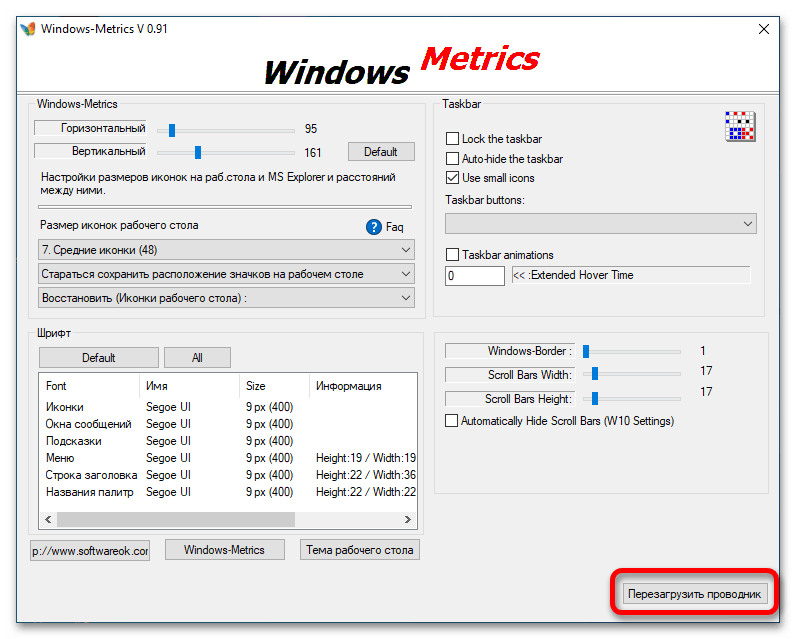
Обратите внимание! Чтобы вернуть настройки сетки в исходное состояние, не обязательно вручную передвигать ползунки. Для этих целей предусмотрена кнопка «Default», после нажатия на которую параметры автоматически возвращаются к стандартным.
Вариант 3: Winaero Tweaker
Winaero Tweaker — многофункциональная программа, содержащая в себе инструменты для персонализации операционной системы. Позволяет изменить внешний вид Windows 10 до неузнаваемости. Содержит настройки, которых нет в стандартных параметрах компьютера. Также предоставляет инструменты для редактирования сетки рабочего стола.
После загрузки архива распакуйте его и запустите инсталлятор. Выполните установку стандартным образом, следуя инструкциям в самой программе. Если с этим возникнут трудности, рекомендуем обратиться за помощью к тематической статье на нашем сайте.
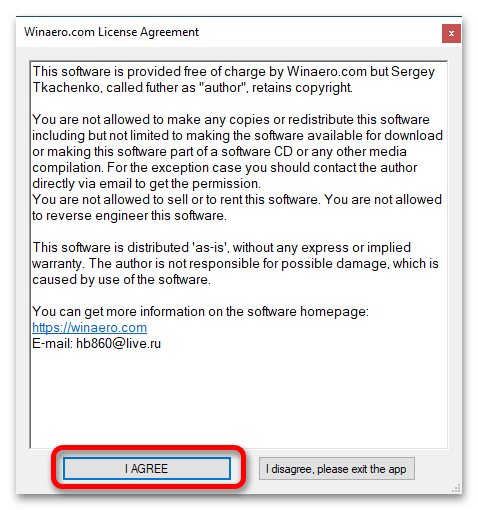
При первом запуске программы нужно будет принять лицензионное соглашение, нажав по кнопке «I AGREE».
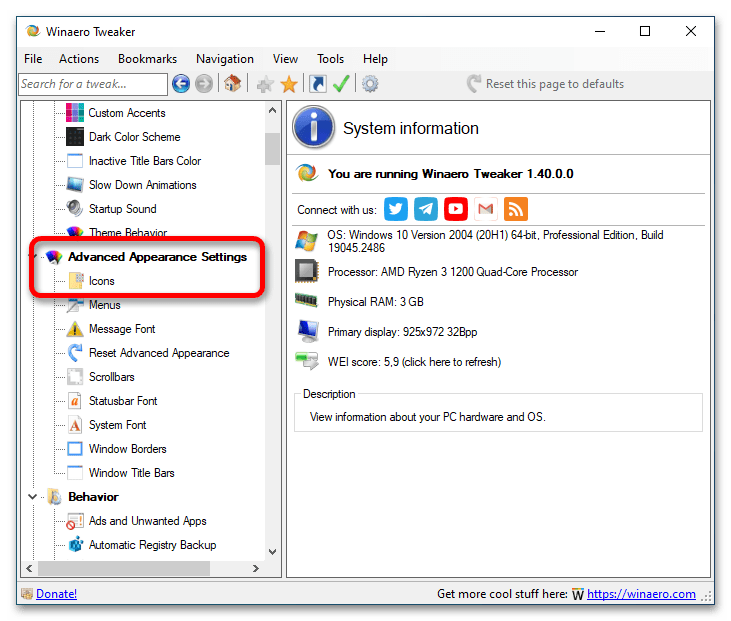
После того как на экране появится главное окно приложения, можно переходить непосредственно к редактированию сетки рабочего стола Windows 10:
- Воспользовавшись расположенной слева панелью навигации, откройте раздел «Icons» («Значки»), находящийся в блоке инструментов «Advanced Appearance Settings» («Дополнительные параметры внешнего вида»).
- Воспользуйтесь ползунком «Horizontal spacing» («Горизонтальный интервал»), чтобы изменить расстояние значков между собой по горизонтали. Затем с помощью такого же ползунка измените значение параметра «Vertical spacing» («Вертикальный интервал»).
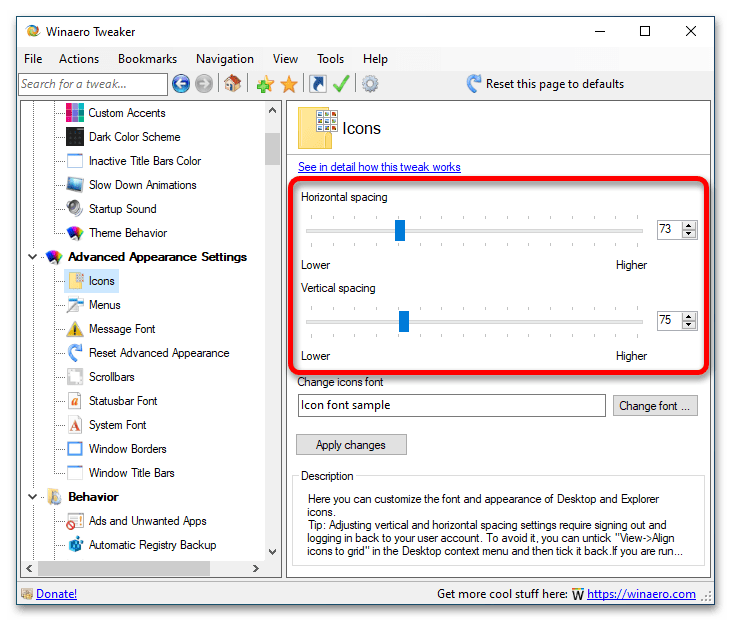
Обратите внимание! Рядом с каждым ползунком находится счетчик для более точной настройки. Вы можете воспользоваться стрелочками или ввести значения вручную с клавиатуры.
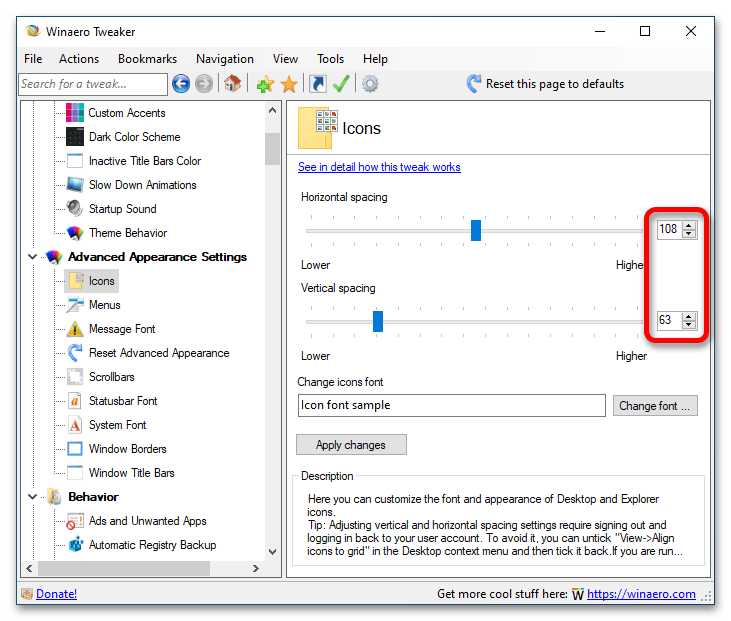
После ввода желаемых значений нажмите по кнопке «Apply changes» («Применить изменения»), а затем «Sign out now» («Выйти из системы сейчас»), чтобы применить внесенные изменения. 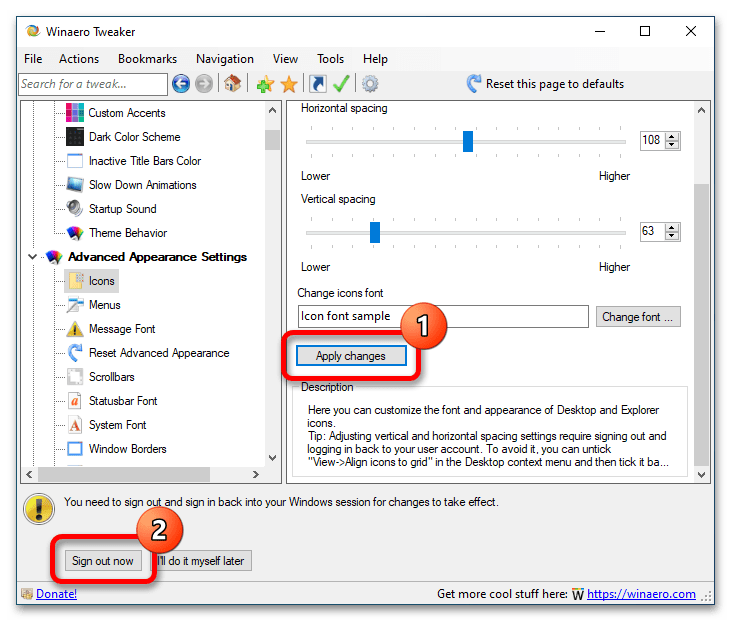
Примечание! После этого будет совершен автоматический выход из системы и вам повторно нужно будет вводить пароль (если он установлен), чтобы вернуться на рабочий стол Windows 10. Это необходимо для применения изменений без перезагрузки компьютера.
Отключить выравнивание значков рабочего стола по сетке в Windows 10
Рабочий стол – это специальная папка, в которой отображаются выбранные вами фоновые обои, а также ваши файлы, папки, документы, ярлыки и все подобные элементы, которые вы сохранили. Он появляется каждый раз, когда вы входите в Windows. В этой статье мы узнаем, как отключить функцию «Выровнять значки рабочего стола по сетке» для вашей учетной записи в Windows 10.
Совет: в более ранних версиях Windows на рабочем столе по умолчанию были включены важные значки – этот компьютер, сеть, панель управления и папка с файлами пользователя. Все они были видны по умолчанию. Однако в современных версиях Windows Microsoft скрыла большинство этих значков. В Windows 10 по умолчанию на рабочем столе присутствует только корзина. Кроме того, в меню «Пуск» Windows 10 также нет ссылок на эти значки. Вы можете включить классические значки рабочего стола следующим образом:
Включить значки рабочего стола в Windows 10
По умолчанию функция «Выровнять значки рабочего стола» включена. Если вы перетащите значки в любое место на рабочем столе, они будут привязаны к сетке и будут автоматически расположены. Можно отключить эту функцию и разместить значки на рабочем столе в любом месте на рабочем столе. Вот как отключить эту функцию.
Чтобы отключить выравнивание значков рабочего стола по сетке на рабочем столе в Windows 10 , сделайте следующее.
- Свернуть все открытые окна и приложения. Вы можете использовать сочетания клавиш Win + D или Win + M . Кроме того, вы можете щелкнуть правой кнопкой мыши панель задач и выбрать «Показать рабочий стол» из контекстного меню или щелкнуть левой кнопкой мыши дальний конец панели задач.
 Совет: посмотрите, в чем разница между сочетаниями клавиш Win + D (Показать рабочий стол) и Win + M (Свернуть все) в Windows
 - Щелкните правой кнопкой мыши пустое место на рабочем столе и выберите Просмотр – Выровнять значки по сетке . Эта команда переключит функцию Выровнять значки по сетке .

Если «Выровнять значки по сетке» отключено, галочка рядом с именем команды контекстного меню исчезнет.
Это довольно просто.
Эту функцию можно настроить с помощью специальной настройки реестра. Вот как это можно сделать.
Отключите выравнивание значков рабочего стола по сетке с помощью настройки реестра
- Откройте приложение редактора реестра.
- Перейдите к следующему разделу реестра.
HKEY_CURRENT_USER SOFTWARE Microsoft Windows Shell Bags 1 Desktop

Узнайте, как перейти к разделу реестра. одним щелчком мыши.
Справа измените или создайте новый 32-битный Значение DWORD “FFlags”. Установите одно из следующих десятичных значений.
1075839520 – отключить автоматическое расположение значков и выравнивание значков по сетке
1075839525 – включить автоматическое расположение значков и выравнивание значков по сетке
1075839521 – включить Автоматическое расположение значков и отключение «Выровнять значки по сетке»
1075839524 – отключить автоматическое расположение значков, но включить «Выровнять значки по сетке»

Примечание: даже если вы используете 64-разрядную версию Windows вы все равно должны создать 32-битное значение DWORD.