Как задать единый вид всех папок в Проводнике Windows?
Я настроил вид 1 папки согласно своим требованиям, потом перешел в пункт Параметры в Проводнике, на вкладку Вид, нажал кнопку «Применить к папкам» и подтвердил это.
Потом перешел в папку Загрузки и там все равно присутствует группировка по дате.
Ни в какой папке не появилось отображение столбца «Дата создания»
При переходе в папку своего пользователя, которую я добавил слева в пункт «Быстрый доступ» там все файлы и папки отображаются в виде «Обычные значки», но если перехоже в папку своего пользователя через диск C -> Пользователи -> «Мой пользователь», то файлы и папки отображаются в виде таблицы. WTF??
Вопрос:
Как задать единый/одинаковый стиль (вид, настройки отображения) папок и файлов для всех папок на всех накопителях подключенных в WIndows?
- Вопрос задан 28 авг. 2023
- 335 просмотров
Комментировать
Решения вопроса 1
VoidVolker @VoidVolker
Dark side eye. А у нас печеньки! А у вас?
Забить на этот врожденный баг и переехать на сторонний файловый менеджер типа TC. Если так нравится проводник — то есть Explorer++, к примеру.
Как установить общий вид папок в Windows 10 на глобальном уровне
Работая с папками, вы наверняка замечали, что каждая новая директория имеет свой вид, чаще всего «Таблица», что ничуть не мешает выбрать другой режим отображения содержимого, например, «Список», «Плитка» или «Мелкие значки». Более того, вы можете назначить выбранный тип другим папкам, перейдя в настройки ленты Проводника Параметры -> Изменить параметры папок и доступа. На вкладке «Вид» указано, что вы можете применить этот вид ко всем папкам этого типа.
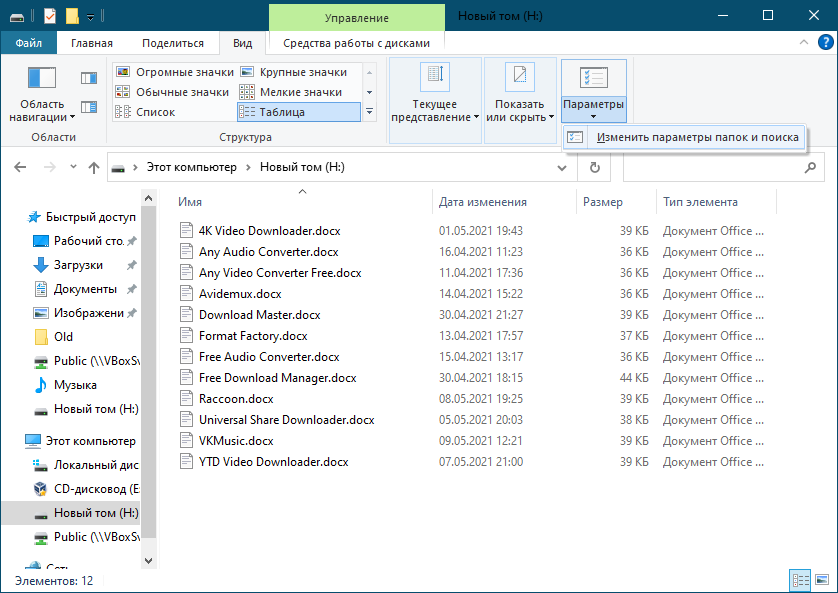
Заметьте, именно «этого типа», а не всех папок.
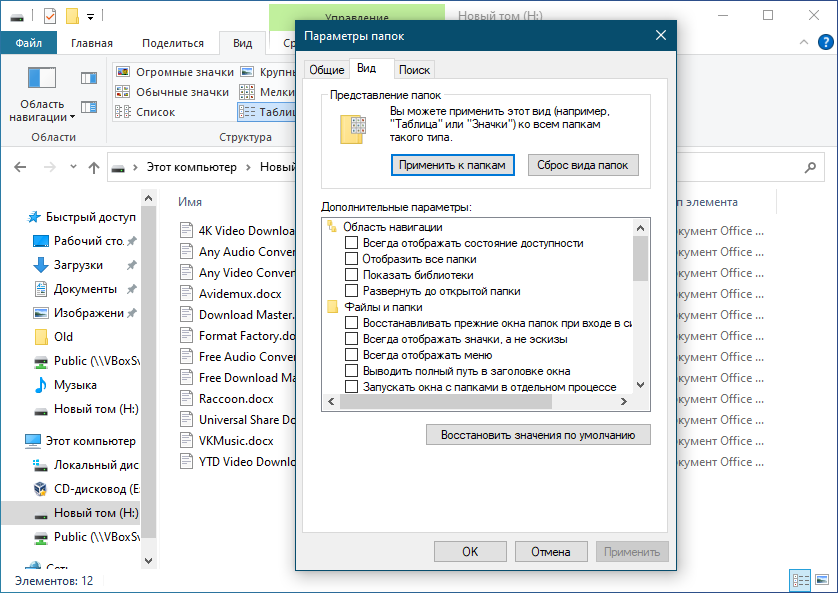
То есть, если вы измените вид каталога с типом «Документы», то новые параметры будут применены только к тем папкам, которые имеют тип «Документы».
В этом легко убедиться, просмотрев содержимое пользовательских каталогов профиля.
Так, после изменения вида папки типа «Общие элементы» на «Мелкие значки», вид папки «Загрузки» как был «Таблица», так и останется.
Хотите изменять настройки папок на глобальном уровне?
Тогда вам пригодится такой инструмент как WinSetView . Это новая бесплатная утилита позволяет задавать параметры внешнего вида сразу для всех каталогов и разделов дисков независимо от их типа. Исключение составляет лишь рабочий стол — десктоп, на которой устанавливаются обои, но не одноименная папка, зайти в которую можно из панели переходов Проводника.
Утилита WinSetView не нуждается в установке, представляя собой скрипт PowerShell с графической оболочкой HTA .
Когда вы распакуете архив с тулзой, запускать нужно как раз этот файл — WinSetView.hta (очевидно, разработчик еще не скомпилировал скрипт в EXE-файл) .
Далее в открывшемся окне выбираем русский язык и выставляем желаемые настройки каталогов.
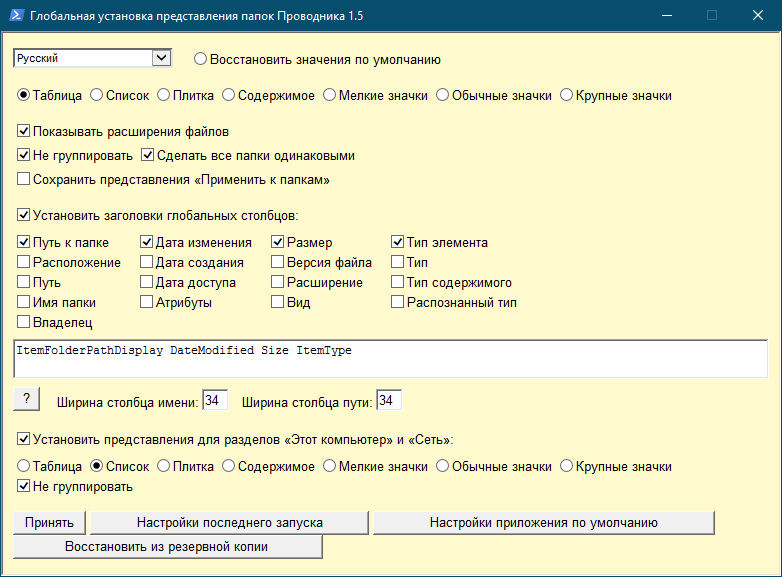
Всё достаточно просто, дополнительно поддерживается включение отображения столбцов для режима «Таблица», включение и отключение показа расширений файлов и группировка. Кстати, ширину столбцов тоже можно регулировать в окне утилиты.
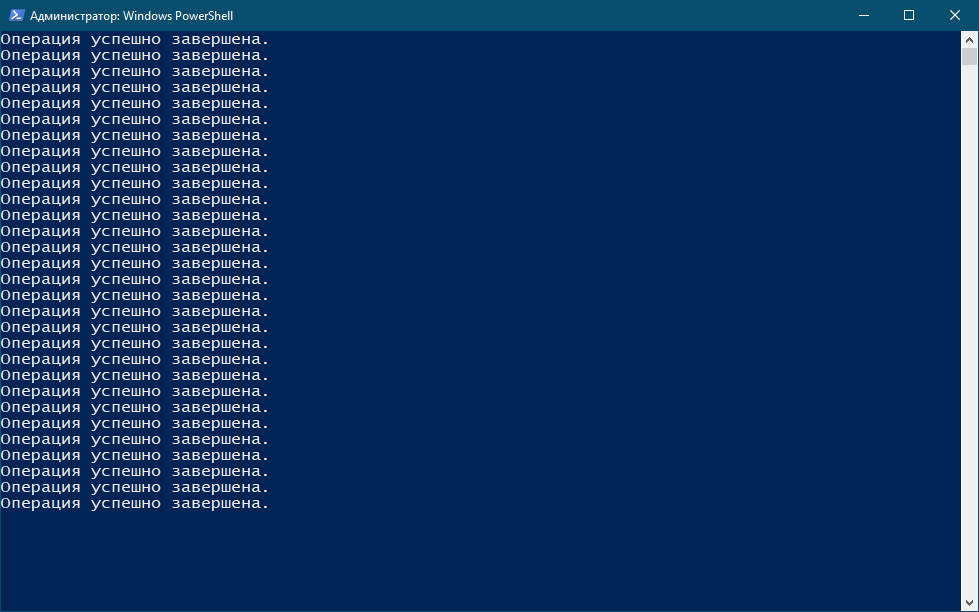
Новые настройки применяются нажатием кнопки «Принять», за которым следует автоматический запуск консоли PowerShell с выводимыми в ней статусами операций и перезапуск Проводника. В общем, это намного удобнее, чем юзать параметры папок и поиск и уже тем более вручную править отвечающие за изменение представления каталогов ключей системного реестра. Опция сброса настроек к значениям по умолчанию предусмотрена, равно как и сохранение настроек последнего запуска утилиты. Если вдруг вам не понравится результат, восстановить параметры Проводника можно будет нажатием одной кнопки.
Как добавить одинаковые столбцы во все папки в проводнике Windows 10?
Как добавить одинаковые столбцы во все папки в проводнике Windows 10 или диспетчер файлов? Как известно, открыв какую-либо папку, вы видите разные столбцы, такие как Тип, Размер, Дата изменения и т. Д. Через меню Вид папки можно добавить любые другие столбцы (см. скриншот),

но добавленный столбец не будет отображаться в подпапках или папках того же типа. В этом случае нужно будет вручную добавить желаемый столбец (столбцы) во все папки, что не всегда является удобно.
Чтобы добавить одинаковые столбцы во все однотипные папки проводника Windows 10, можно воспользоваться встроенной функцией, которая очень проста в использовании. После настройки этой нативной функции, вам нужно будет перезапустить Проводник, и добавленный столбец будет виден во всех папках одного типа (например, Документы, Музыка, Общие элементы и т. Д.).
Как добавить одинаковые столбцы во все папки в проводнике Windows 10?
Шаг 1. Откройте папку, перейдите в меню Вид и выберите в разделе Структура представление в виде Таблица.
Шаг 2: Далее необходимо открыть выпадающее меню Добавить столбцы и нажать Выбрать столбцы . Откроется отдельное диалоговое окно. В этом окне отметьте для добавления нужные столбцы. Нажмите ОК.

Шаг 3. Вернувшись в меню Вид нажмите Параметры.

Шаг 4. В разделе Параметры папки перейдите во вкладку Вид и нажмите кнопку Применить к папкам. Подтвердите действие.

Выполнив подобные действия, вы добавите нужные вам столбцы во все папки одного типа в проводнике Windows 10. Теперь вам просто нужно перезапустить Проводник, и изменения будут применены.
Шаг 5. Примечание: если столбцы не добавляются в некоторые папки, то скорее всего папки не относятся к одной и той же категории. В этом случае вам нужно изменить категорию папки. Щелкните правой кнопкой мыши по нужной папке и выберите Свойства. В окне свойств папки перейдите на вкладку Настройка, а затем выберите категорию (Общие элементы, Изображения, Видео и т. Д.) через раскрывающееся меню.

Сохраните внесенные изменения. Так вы добавите нужный столбец в папку(-и).
Вывод
Различные столбцы в режиме подробного просмотра папки очень полезны, так как предоставляют нужную информацию. Единственное, этот столбец не виден в других папках по умолчанию. К счастью, встроенная функция File Explorer позволяет добавлять одинаковые столбцы во все папки в Windows 10 File Explorer.
Поделиться:
Оставьте свой комментарий!
Настраиваем вид папок в Windows 10
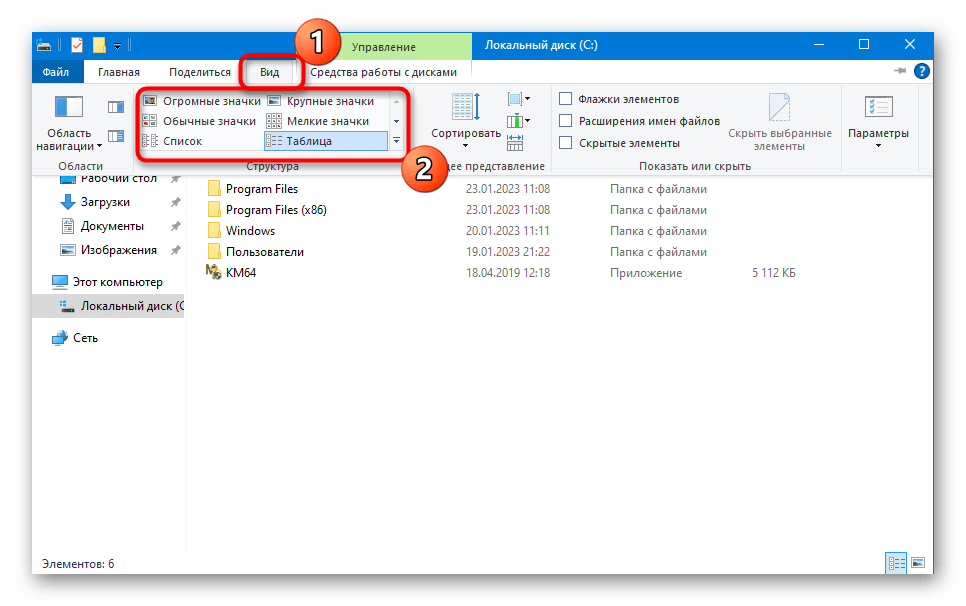
В Windows 10 есть возможность тонко настроить отображение папок в «Проводнике». В главном окне менеджера на вкладке «Вид» доступны некоторые из опций, например показ каталогов в виде списка или больших значков (блок «Структура»).
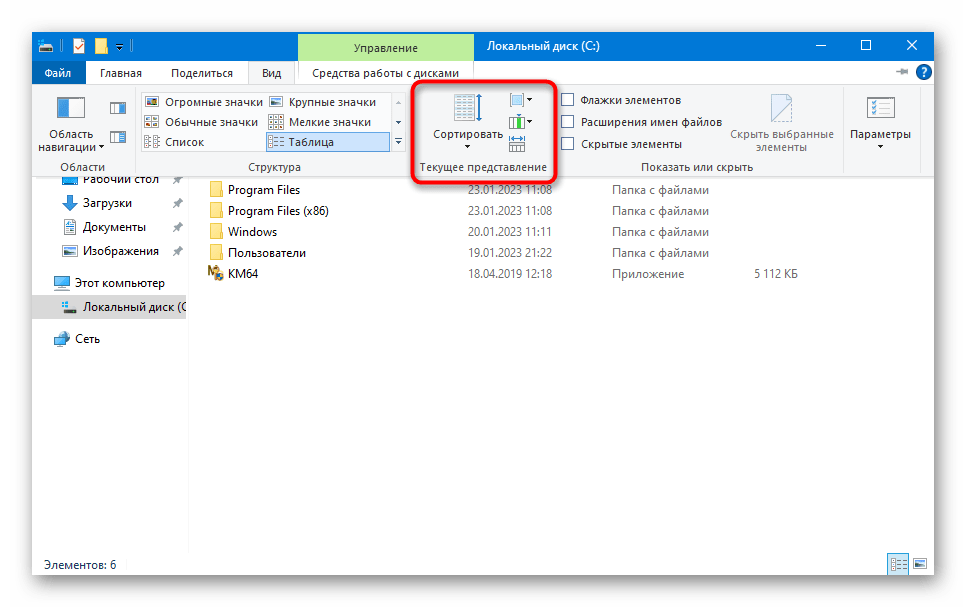
Если нужно выполнить группировку или сортировку папок, используйте функции в блоке «Текущее представление». Таким образом можно настроить отображение для более комфортного визуального восприятия.
Более подробно о том, как настроить внешний вид «Проводника», а также его основные элементы наш автор разбирал в отдельном материале.
Подробнее: Настройка «Проводника» в Windows 10
Расширенные настройки вида папок в Windows 10 доступны в окне «Параметры папок». Чтобы в него перейти, щелкните по кнопке «Параметры» на верхней панели инструментов «Проводника», затем выберите пункт «Изменить параметры папок и поиска». 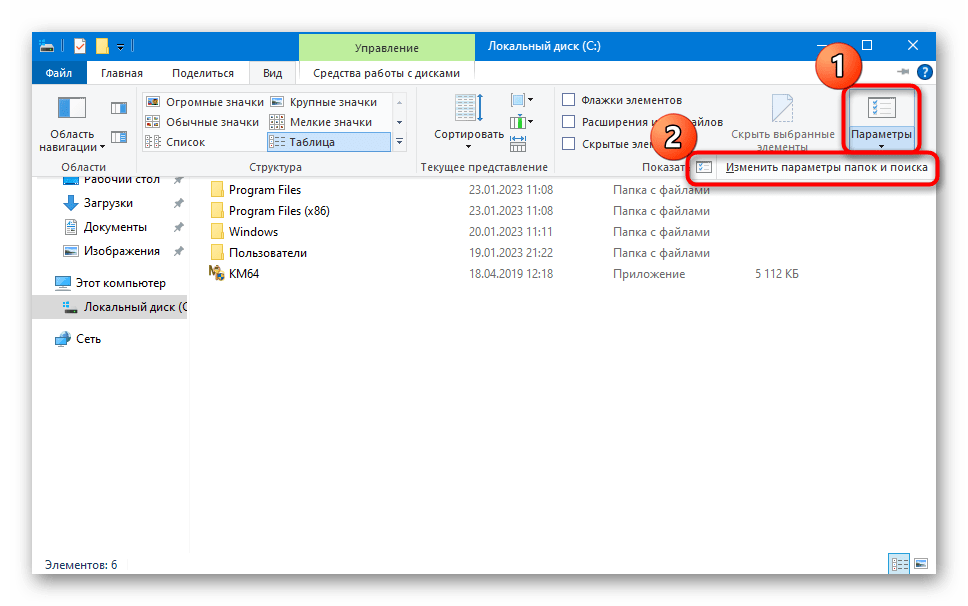
В новом окне перейдите на вкладку «Вид», где есть различные особенности отображения данных. Все они группируются на две категории: «Область навигации» и «Файлы и папки». Во втором случае можно включить отображение скрытых элементов, что нередко требуется при работе с ОС, а также включить вывод полного пути в заголовке окна или отображение значков, а не эскизов. 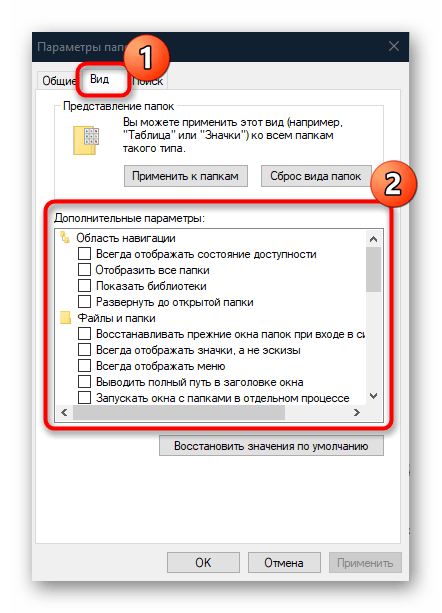
Способ 2: Настройка внешнего вида
Если нужно настроить внешний вид папок, то можно сменить ее значок или цвет. В обоих случаях могут помочь как встроенные возможности, так и сторонние специализированные программы. Разберем все методы более подробно.
Вариант 1: Смена ярлыка
В разделе со свойствами папки есть функция, позволяющая сменить ее иконку на любое другое изображение. Помимо встроенных наборов значков, можно использовать те, которые были скачаны со сторонних ресурсов. Также предусматриваются специальные утилиты со встроенной библиотекой, автоматизирующие процедуру смены иконок не только для папок, но и ярлыков программ и игр. Ранее мы более детально рассматривали все варианты.
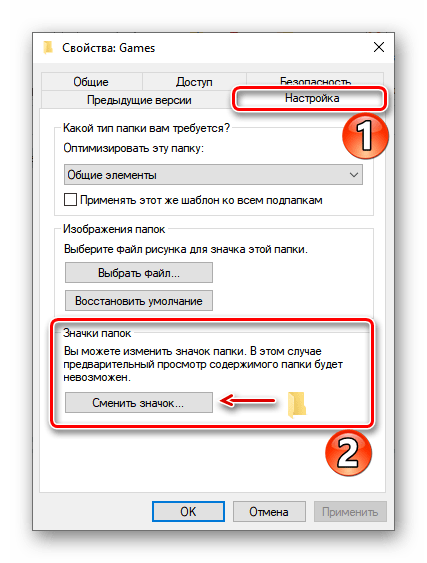
Подробнее: Изменение значков папки на ПК с Windows 10
Вариант 2: Изменение цвета папки
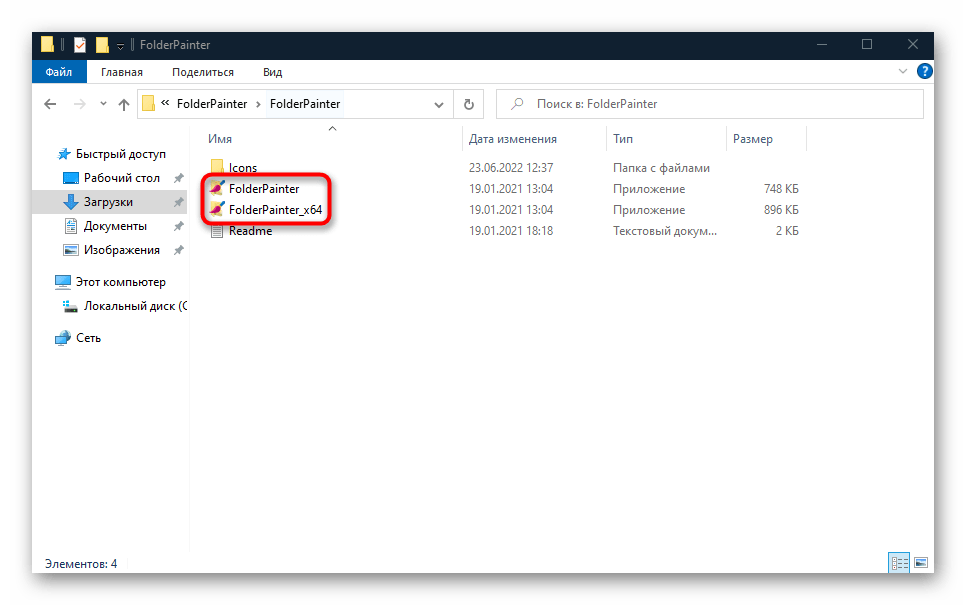
Изменить цвет папки довольно просто – достаточно скачать и установить специальную утилиту. Некоторый софт интегрируется в контекстное меню, что упрощает процедуру смены значка. Одним из наиболее эффективных и простых инструментов является бесплатная утилита Folder Painter, позволяющая быстро задать метки выборочно для любой папки, изменив ее цвет или внешний вид.
- Скачайте архив, разархивируйте его и запустите софт. Установка не требуется, поэтому достаточно выбрать исполняемый файл в соответствии с разрядностью системы, в нашем случае это файл «FolderPainter_x64».
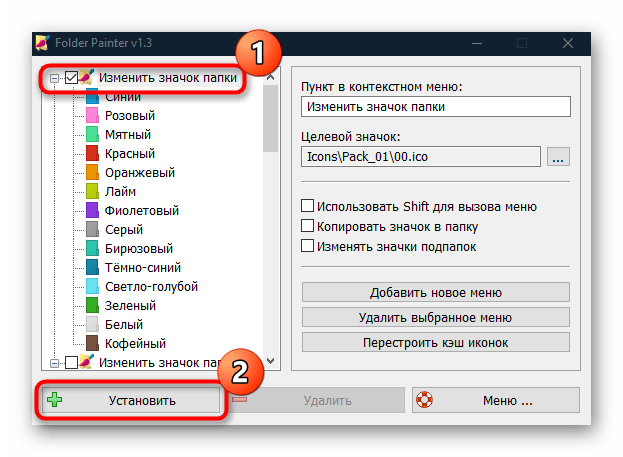
- Значки и цвета интегрируются в контекстное меню. Можете задать имя для пункта в поле справа, например «Смена цвета» или любое другое. Затем на панели слева выберите набор, который хотите использовать. По умолчанию их всего четыре, но всегда можно добавить новые библиотеки с помощью функций утилиты. Когда понравившийся набор был отмечен, кликните по кнопке «Установить» внизу.
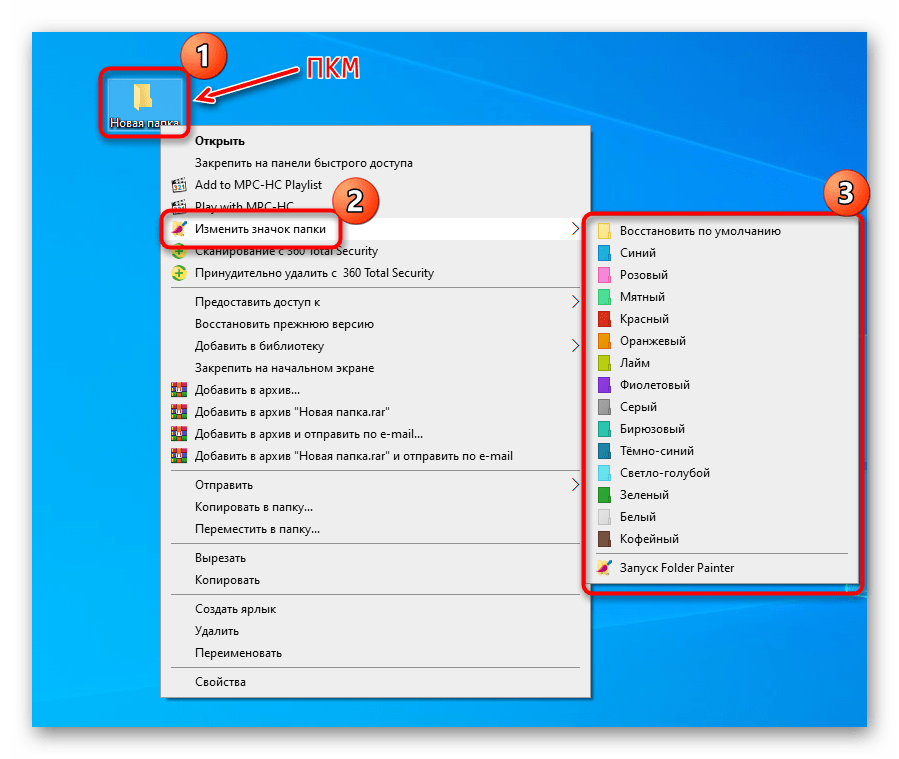
- После звукового сигнала можете проверять контекстное меню. Щелкните по папке правой кнопкой мыши и наведите курсор на пункт, который создали через софт. В дополнительном списке доступны цвета или значки из набора. Чтобы применить тот или иной вариант персонализации, просто выберите его.
Чтобы убрать из контекстного меню дополнительный пункт, связанный с изменением вида папки, просто выберите набор в интерфейсе Folder Painter и нажмите на кнопку «Удалить».