Гладкое прокручивание списков что это
Есть такая опция в Windows XP (свойства системы, дополнительно, быстродействие). Ее отключение позволяет решить одну неприятную проблему. К сожалению, в Windows 2k я такой галочки не нашел. Не подскажете, где она?
Кстати, на Win2k Server, судя по всему, гладкая прокрутка отключена заранее. Но у нас используются обычные 2k.
Другой вопрос: можно ли сделать то же самое программным методом? Есть ли функция WinApi или что-нибудь еще?
Поискав в интернете, я наткнулся на способ сделать параметр SmoothScroll типа REG_BINARY в ветке [HKEY_CURRENT_USER\Control Panel\Desktop] и установить его значение в 0. Но этот способ мне не помог ни на ХР, ни на 2к — даже после перезагрузки прокрутка оставалась гладкой.
Экспорт реестра с выбранной и снятой галочкой в свойствах системы (в ХР) и сравнение файлов ничего не дали — что-то изменилось, но явно не то.
И последний вопрос: можно ли включать или выключать гладкую прокрутку для отдельных ListBox’ов в программе?
Надеюсь, что хоть какой-нибудь из вариантов возможен.
Re: Гладкое прокручивание списков
| От: | Kernel0 |
| Дата: | 21.07.10 11:24 |
| Оценка: |
Люблю отвечать на свои вопросы.
Вот, может кому-нибудь поможет: в Windows 2000, чтобы отключить гладкое прокручивание списков, надо войти в Свойства экрана, далее Оформление и отключить опцию «Видеоэффекты для меню и подсказок».
Есть и программный доступ к этому чек-боксу:
::SystemParametersInfo( SPI_SETLISTBOXSMOOTHSCROLLING, 0, 0, SPIF_SENDCHANGE ); //отключает гладкую прокрутку
::SystemParametersInfo( SPI_SETLISTBOXSMOOTHSCROLLING, 0, (void*)TRUE, SPIF_SENDCHANGE ); // включает оную
Единственный актуальный вопрос — можно ли отключить данную опцию только для своей программы? Причем, желательно без ухищрений, наподобии слежения за потерей и возвратом фокуса и соответственно включением и выключением гладкой прокрутки.
Re[2]: Гладкое прокручивание списков
| От: | rus blood |
| Дата: | 21.07.10 11:57 |
| Оценка: |
Здравствуйте, Kernel0, Вы писали:
K>Единственный актуальный вопрос — можно ли отключить данную опцию только для своей программы? Причем, желательно без ухищрений, наподобии слежения за потерей и возвратом фокуса и соответственно включением и выключением гладкой прокрутки.
Ловить сообщения WM_VSCROLL и «до-сроллировать» до границы айтемов.
Имею скафандр — готов путешествовать!
Re[3]: Гладкое прокручивание списков
| От: | Kernel0 |
| Дата: | 21.07.10 12:49 |
| Оценка: |
Здравствуйте, rus blood, Вы писали:
RB>Здравствуйте, Kernel0, Вы писали:
K>>Единственный актуальный вопрос — можно ли отключить данную опцию только для своей программы? Причем, желательно без ухищрений, наподобии слежения за потерей и возвратом фокуса и соответственно включением и выключением гладкой прокрутки.
RB>Ловить сообщения WM_VSCROLL и «до-сроллировать» до границы айтемов.
Не понял . Что значит до-скроллировать и какими методами это делать?
Re[4]: Гладкое прокручивание списков
| От: | rus blood |
| Дата: | 21.07.10 13:04 |
| Оценка: |
Здравствуйте, Kernel0, Вы писали:
K>Не понял . Что значит до-скроллировать и какими методами это делать?
Что-то типа LVM_SCROLL или LB_SETTOPINDEX.
Впрочем, я плохо прочитал твое исходное сообщение.
Ты же с помощью глобального внутрисистемного рубильника пытаешься решить «одну неприятную проблему».
А что это за проблема такая?
Имею скафандр — готов путешествовать!
Re[5]: Гладкое прокручивание списков
| От: | Kernel0 | |
| Дата: | 21.07.10 19:58 | |
| Оценка: | -1 | |
Здравствуйте, rus blood, Вы писали:
RB>Что-то типа LVM_SCROLL или LB_SETTOPINDEX.
Я пока не пробовал, но даже если это сработает: такие ухищрения — в порядке вещей?
RB>Впрочем, я плохо прочитал твое исходное сообщение.
RB>Ты же с помощью глобального внутрисистемного рубильника пытаешься решить «одну неприятную проблему».
RB>А что это за проблема такая?
Плохо прочитал — так перечитай. Что за проблема — см. тему «Подвисание процесса».
Re[6]: Гладкое прокручивание списков
| От: | SaZ |
| Дата: | 22.07.10 09:46 |
| Оценка: |
Здравствуйте, Kernel0, Вы писали:
K>Плохо прочитал — так перечитай. Что за проблема — см. тему «Подвисание процесса».
Так у вас и спрашивают, зачем вы глобальным способом решаете локальную проблему? И просят подробнее описать ситуацию. Как я понял, в вашей программе есть список, в который занесено 100500 элементов и при скроллинге процесс «подвисает»? Так вот, вам тут тонко намекают, что отключение плавной прокрутки в винде — это не способ. И, тем более, он не может быть применён локально к какому-то конкретному процессу. Это всё решается, но по-другому.
Re[7]: Гладкое прокручивание списков
| От: | Kernel0 |
| Дата: | 22.07.10 11:45 |
| Оценка: |
Здравствуйте, SaZ, Вы писали:
SaZ>Здравствуйте, Kernel0, Вы писали:
K>>Плохо прочитал — так перечитай. Что за проблема — см. тему «Подвисание процесса».
SaZ>Так у вас и спрашивают, зачем вы глобальным способом решаете локальную проблему? И просят подробнее описать ситуацию. Как я понял, в вашей программе есть список, в который занесено 100500 элементов и при скроллинге процесс «подвисает»? Так вот, вам тут тонко намекают, что отключение плавной прокрутки в винде — это не способ. И, тем более, он не может быть применён локально к какому-то конкретному процессу. Это всё решается, но по-другому.
Мне все тонко намекают, но как это решить по-другому почему-то не говорят . Вы, кстати, поняли не правильно, если что. Подвисает другой процесс. А в списке не так много элементов — размер влияния не оказывает.
Как улучшить производительность визуальных эффектов Windows?
С каждой новой версией Windows, операционная система получает все больше визуальных обновлений, которые превращают привычную “оболочку” в произведение искусства. Многие пользователи с радостью перешли на Windows 7 после того, как увидели все возможности персонализации рабочего стола и меню “Пуск”. Правда не так много пользователей понимает, что красочные визуальные эффекты создают дополнительную нагрузку на процессор персонального компьютера или ноутбука.
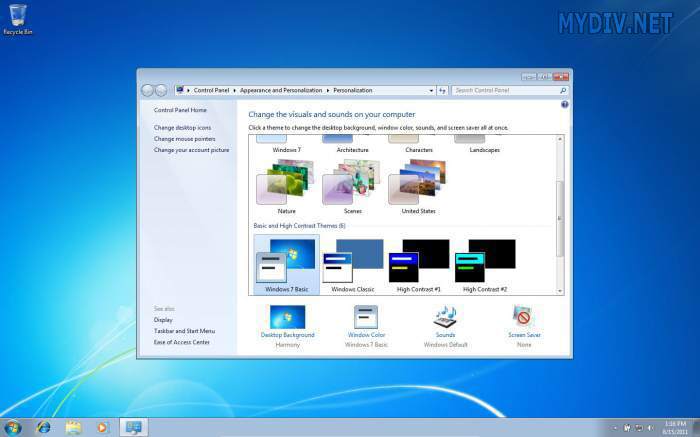
Правильная настройка визуальных эффектов не подразумевает отказ от красивого оформления Windows, однако ряд функций, которые действительно оказывают нагрузку процессор компьютера, практически не влияют на общий вид операционной системы, поэтому их можно отключить без оглядки.
Настройка визуальных эффектов
Открываем Пуск → Панель управления → Система.
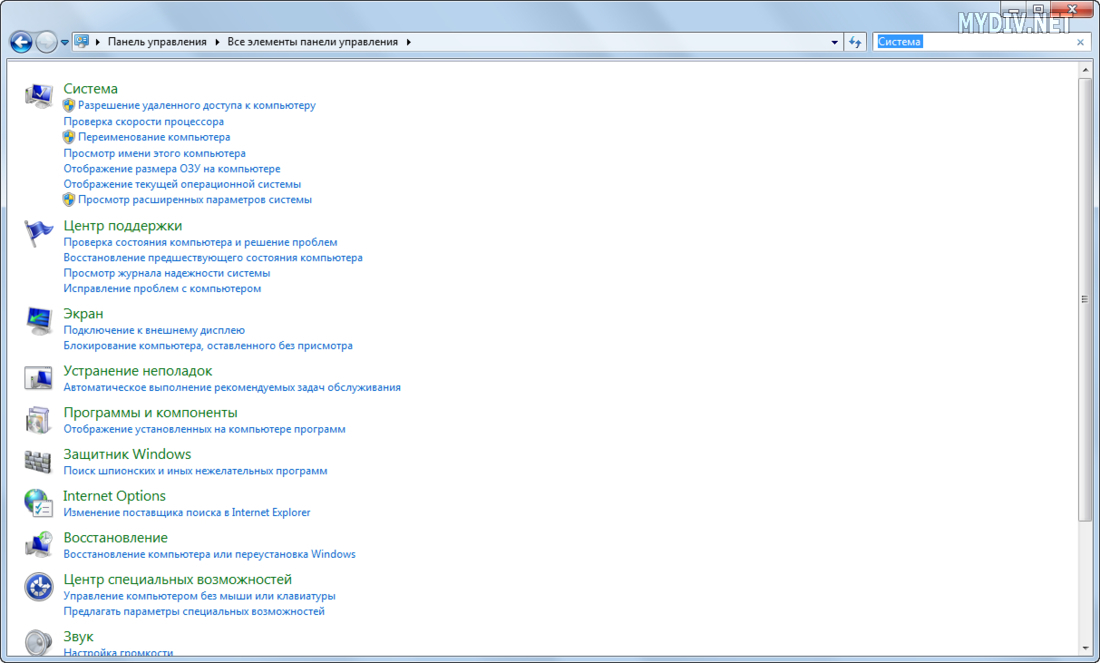
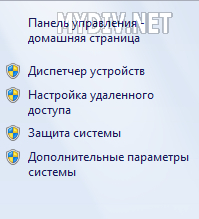
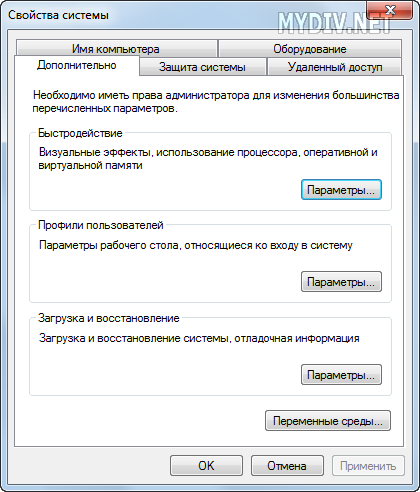
Переходим в «Дополнительные параметры системы» и открываем вкладку «Дополнительно«.
Отыскиваем взглядом блок “Быстродействие” и нажимаем кнопку “Параметры”.
Виды настроек визуальных эффектов
Существует три вида настроек эффектов, о которых вы должны иметь представление:
- Наилучший вид. Этот тип настроек предусматривает активацию всех параметров, отображаемых в операционной системе. Результат не заставит себя долго ждать: пользователь увидит яркий, стильный и запоминающийся интерфейс с неплохой анимацией, но будет вынужден жертвовать внушительной частью ресурсов ПК;
- Наилучшее быстродействие. Отключение всех визуальных эффектов существенно увеличит производительность компьютера, однако внешний вид ОС будет напоминать Windows 98;
- Особые эффекты — ваш персональный набор активных визуальных эффектов.
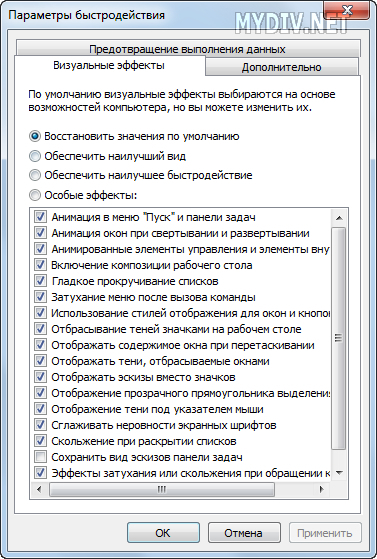
Не обязательно жертвовать дизайном в пользу быстродействия компьютера, так как достаточно внимательно просмотреть список визуальных эффектов и отключить те, что не скажутся на общей картинке, но перестанут потреблять ресурсы компьютера.
Рассмотрим доступные параметры:
- Анимация в меню Пуск и Панели задач. Анимацию смогут заметить лишь единицы. Отключаем.
- Анимация окон при свертывании и развертывании. Разница между наличием эффекта и его отсутствием — это плавное или мгновенное появление окна. Отключаем.
- Анимированные элементы управления и элементы внутри окна. Практически незаметны для человеческого глаза. Отключаем.
- Включение композиции рабочего стола. Этот параметр один из самых “прожорливых” и представляет собой предварительный просмотр папки, файла или окна. Если вы не пользуетесь этой функцией, то настоятельно рекомендуем отключить.
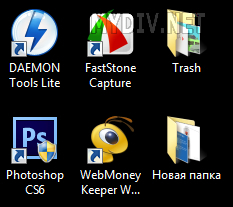
- Гладкое прокручивание списков. Отсутствие плавного скроллинга сильно раздражает глаза, так как картинка прокручивается рывками. Включаем.
- Затухание меню после вызова команды. Разница между наличием эффекта и его отсутствием — это плавное или резкое появление меню. Отключаем.
- Использование стилей отображения для окон и кнопок. Этот параметр отвечает за вид Windows 7, ради которого многие пользователи ПК перешли на новую операционную систему. По закону подлости, он также является одним из самых “прожорливых”, поэтому если можете обойтись без красивого оформления, то отключаем.
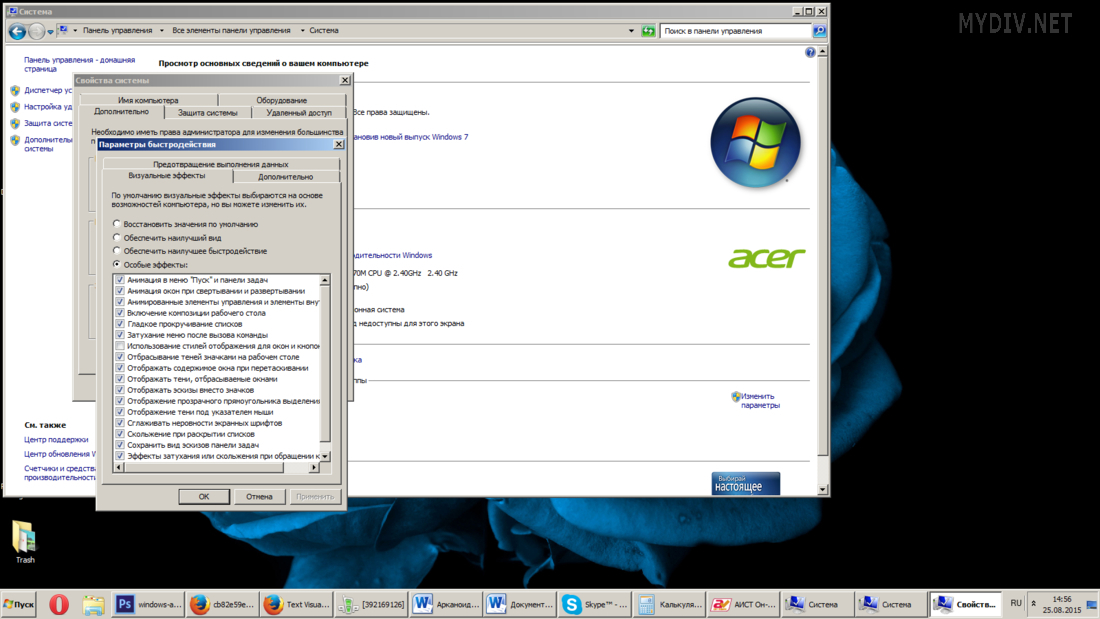
- Отбрасывание теней значками на рабочем столе. Тень значков можно увидеть только на светлом рабочем столе. Отключаем.
- Отображать эскизы вместо значков. Без эскизов картинок очень сложно работать с изображениями или просто искать конкретную фотографию или таблицу. Включаем.
- Отображать содержимое окна при перетаскивании. При включенном параметре вы перетаскиваете окно целиком, вместе с содержимым, а при отключенном — лишь его рамку. Включаем.
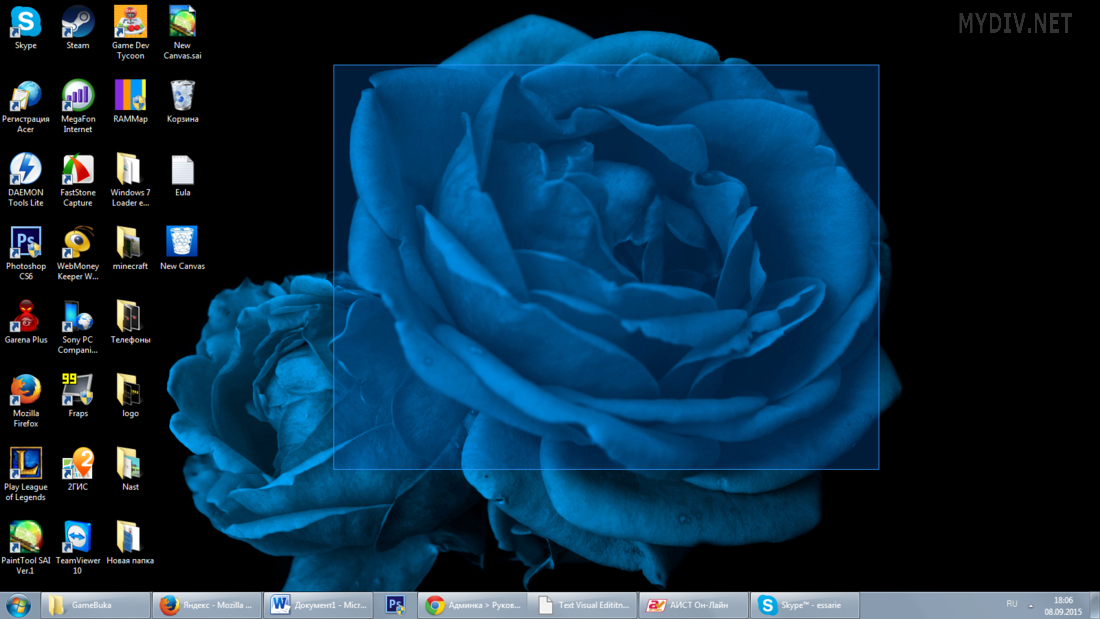
- Отображение прозрачного прямоугольника выделения. Выделение изменяется только на рабочем столе, в то время как в папках оно остается прежним. Отключаем.
- Отображение тени под указателем мыши. Кто-нибудь обращает внимание на эту тень? Отключаем.
- Сглаживать неровности экранных шрифтов. Делает шрифт более гладким и приятным для глаз. Включаем. Однако обратите внимание, что в некоторых играх, отключение параметра может существенно увеличить прирост FPS (кадров в секунду).
- Скольжение при раскрытии списков. Отключаем.
- Эффекты затухания или скольжения меню и подсказок. Отключаем.
Гладкое прокручивание списков что это

Из 20 галок отметил 10 нужных. Проблема в том, что чекбокс «Гладкое прокручивание списков» всегда не отмечен при перезагрузке винды, и это не просто визуальный глюк — прокручивание не работает до того, пока не зайду и вручную не поставлю эту галку. Остальные чекбоксы сохраняются, что странно.
Отказываться от эффекта не хочется т.к. прокрутка рывками режет глаза, но и каждый раз вручную включать уже сил нет.
Задумал найти в реестре параметр, отвечающий за эту галку, включить его, экспортировать в рег файл и прописать его в батнике, а батник — в автозагрузку винды.
В ветке
HKEY_CURRENT_USER\Software\Microsoft\Windows\CurrentVersion\Explorer\VisualEffects\ComboBoxAnimation
параметр DefaultApplied всегда 1, не зависимо от состояния чекбокса в окне диалога со скрина. Значит это не то.
Нагуглил, что параметр UserPreferencesMask из ветки
HKEY_CURRENT_USER\Control Panel\Desktop
отвечает за хранение всех 20 эффектов в двоичном формате. Настроил, экспортировал, но опять не сработало. С отмеченным чекбоксом значение 98 32 03 80 10 00 00 00, с пустым 90 32 03 80 10 00 00 00
Что меня просто добило, так это если вручную внести изменения, никакого эффекта не будет! Не важно, через редактор реестра или путем импорта. Т.е. 90 — откл. гладкое прокручивание, 98 -вкл. Если в диалоге галка не стоит и вручную изменить 90 на 98 — эффект не сработает. Но если в диалоге поставить галку-применить, то будет то же значение 98 32 03 80 10 00 00 00, но эффект уже будет работать.ем дело
Откатываться бесполезно, проблема наблюдается уже месяца 3, я не сразу заметил и понял в чем дело, так что теперь и не понять, что послужило причиной глюка.
Собственно, вопрос — куда копать? Может, я неправильно редактирую? Или вдруг кто-то знает другой способ решения проблемы?
ОС Windows 7 Ultimate SP1 RU X64, учетка с правами админа.
Очень надеюсь на помощь.
З.Ы.
Кажется, что проблема пустяковая, но мне просто не комфортно работать за машиной без этого эффекта.
——-
Если хочешь миром править, нужно четкий план составить!
Как настроить Windows 10 на максимальную производительность?
Многие пользователи, установившие на свои компьютеры или ноутбуки Windows 10, могут заметить ее медленную работу. Также не исключены подтормаживания и зависания. Происходит это по разным причинам. Одна из наиболее вероятных это недостаток производительности железа компьютера. Другими словами компьютер попросту не тянет Windows 10.
Но прежде чем переустанавливать Windows 10 на более ранние версии Windows можно попытаться ускорить ее работу за счет настройки на максимальную производительность. Как это сделать мы поговорим в данной статье.
Оптимизация Windows 10 за счет отключения визуальных эффектов
Для многих не секрет, что одной из главных особенностей Windows 10 является ее новый внешний вид и оформление. Гладкое прокручивание списков, тени от объектов, сглаживание шрифтов, анимация окон все это делает работу Windows 10 визуально более красивой. Но расплата за эту красоту – увеличенное потребление ресурсов компьютера. Поэтому одним из первых шагов к настройке Windows 10 на максимальную производительность является отключение всей этой красоты.
Как обеспечить наилучшее быстродействие в Windows 10?
Для этого нужно зайти в свойства системы. Сделать это можно, нажав правой кнопкой мыши по значку “Компьютер” и выбрав “Свойства” или же написать в поиске “Система” и перейти по соответствующему ярлыку.
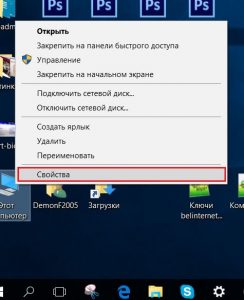
Вызываем свойства компьютера в Windows 10
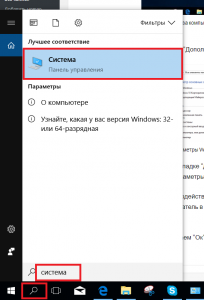
Вход в настройки системы Windows 10 через поиск
В открывшемся окне слева выбираем “Дополнительные параметры системы”.
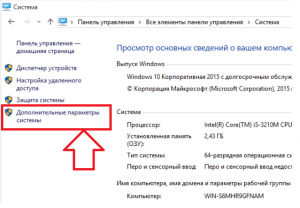
Дополнительные параметры Windows 10
Далее откроется окно, в котором на вкладке “Дополнительно” в разделе “Быстродействие” нужно нажать “Параметры”.
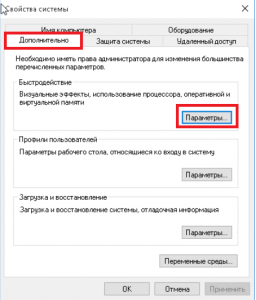
Вход в параметры быстродействия
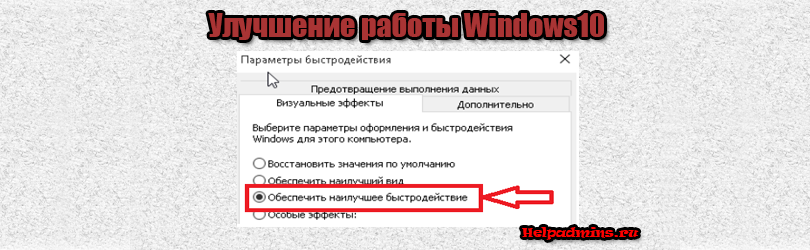
Отобразится окно “Параметры быстродействия” где на вкладке “Визуальные эффекты” нужно поставить переключатель в положение “Обеспечить наилучшее быстродействие”.
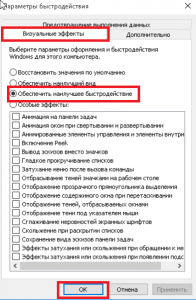
Настройка быстродействия в Windows 10
Далее во всех открытых окнах нажимаем “Ок” и соглашаемся с применением изменений.
Этим вы отключите некоторые визуальные эффекты и тем самым освободите ресурсы компьютера для обеспечения максимальной производительности виндовс 10.
Лучшая благодарность автору — репост к себе на страничку: