Приложение Кино и ТВ
Начнем с приложения Кино и ТВ. Проще всего его запустить, открыв какой-нибудь видео-файл. Так вы сэкономите несколько щелчков мыши. А где же элементы управления? Чтобы они появились, нужно подвести указатель мыши к нижней части окна. Сначала отображается ползунок, под ним — текущая позиция (время) воспроизведения, в конце ползунка — конечная позиция.
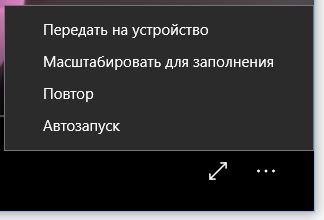
Назначения кнопок внизу понятно без всяких комментариев. Сначала расположена кнопка регулятора громкости, далее — кнопка субтитров, кнопка перемотки назад, кнопка пауза/воспроизведения, кнопка перемотки вперед, кнопка переключения в полноэкранный режим и кнопка Дополнительных возможностей:
- Передавать на устройство — вы можете передать воспроизведение фильма на другое устройство по Bluetooth или Wi-Fi, например на ваш телевизор с поддержкой потоковой передачи видео.
- Пропорции — позволяет изменить пропорции изображения.
- Повтор — включает/выключает режим повтора фильма.
Просмотр видео
Изюминка приложения, это просмотр видео windows 10 с возможностью потоковой передачи видео. Не каждое стороннее приложение поддерживает эту функцию. Конечно, кабель HDMI — лучшее решение, но не всегда он есть под рукой и не всегда удобно его провести. А так, имея телевизор со SmartTV и планшет с Windows 10, можно довольно легко передавать видео на телевизор и наслаждаться большой картинкой вместо экрана в 10-12» планшета.
Нажав кнопку Назад в заголовке программы, вы попадете в Галерею личных видео. Попросту говоря, это будет библиотека Видео. Здесь вы увидите как загруженные из Интернета фильмы, так и купленные в Магазине Windows ТВ-передачи. Именно поэтому приложение называется Кино и ТВ. В нем не будет ссылок на ТВ-каналы онлайн. ТВ-передачи нужно покупать в Магазине Windows, а потом смотреть через это приложение.

Если вы не увидели ваши видео, щелкните но ссылке Изменить место поиска. Появится экран настроек приложения. Перейдите по ссылке Выберите папку, в которой следует искать видео. Далее вы увидите каталоги, добавленные в библиотеку Видео. Нажмите кнопку + для добавления еще одного каталога. Как только каталог будет добавлен, нажмите кнопку Готово.

Приложение Кино и ТВ — одновременно и простое, и функциональное. Весь необходимый функционал для просмотра видео в нем есть, а это означает, что ничто не будет отвлекать от главного — от просмотра фильмов.
- Связанные материалы
- Скачать Кино и ТВ
Связанные материалы
- Как выбрать видеокарту для компьютера
- Приложение для просмотра Фотографий в Windows 10
- Аудио и видео кодеки для Windows 10
- Популярные аудио и видео форматы
- Воспроизведение музыки
- Новые возможности Windows 10 — Обзор операционной системы
- Знакомство с приложениями и программами Windows 10
Справка по ТВ и кино app проблем на Windows 10
Решение 1: Проверьте настройки Проверьте правильность параметров компьютера Дата, время, язык и регион.
- Нажмите клавиши Windows + I для открытия страницы настройки.
- Коснитесь или щелкните время и языка.
- Выберите дату и время или региона и языка и проверьте все параметры.
Решение 2: очистить папку temp Чтобы очистить временную папку на компьютере:
- Нажмите клавиши Windows + R.
- В поле Открыть введите Tempи нажмите клавишу ВВОД.
- Выделите все файлы и папки, щелкните их правой кнопкой мыши и затем коснитесь или нажмите кнопку Удалить. Примечание. Если уведомление о том, что использование некоторых файлов или папок, выберите Пропустить.
Решение 3: параметры сброса Internet Explorer Справка как сбросить настройки обозревателя Internet Explorerсм. Решение 4: восстановить библиотеки по умолчанию Чтобы восстановить библиотеки по умолчанию на компьютере, выполните следующие действия. Примечание. Удаление и повторное создание библиотек не влияет на данные в библиотеках.
- Откройте проводник.
- В левой области коснитесь или щелкните библиотеки. Если отсутствует в списке «библиотеки», выберите Вид в верхней части экрана. Меню области переходов убедитесь, что установлен флажок Показать все папки .
- Щелкните правой кнопкой мыши (или коснитесь и удерживайте) каждая библиотека (документы, изображения, музыка и видео), а затем коснитесь или щелкните Удалить.
- В левой области, щелкните правой кнопкой мыши (или коснитесь и удерживайте) библиотекии нажмите кнопку восстановить библиотеки по умолчанию.
Это действие повторно создает библиотеки. Все данные в папках библиотеки должны стать доступными еще раз через проводник Windows. Решение 5: использование системных файлов Некоторые файлы Windows может повреждена или случайно удалены из компьютера, что может помешать выполнению возможность воспроизведения файлов мультимедиа на компьютере. Дополнительные сведения содержатся в разделе используется средство проверки системных файлов, чтобы восстановить отсутствующие или поврежденные системные файлы. Если оставить возникают трудности, обратитесь в службу поддержки.
Что такое приложение «Кино и ТВ (Майкрософт)»?
Приложение «Кино и ТВ (Майкрософт)» дает возможность просматривать самые последние фильмы и телепередачи в формате HD с вашего устройства под управлением Windows 10. Смотрите и покупайте новые блокбастеры и любимые классические фильмы или эпизоды сериалов, вышедшие в эфир днем ранее. «Кино и ТВ (Майкрософт)» дает вам мгновенный доступ к вашей видеоколлекции в формате HD.
- Вот некоторые из возможностей приложения «Кино и ТВ (Майкрософт)».
- Получайте удовольствие от просмотра своей видеоколлекции
- Смотрите и покупайте самые новые фильмы на вашем устройстве под управлением Windows 10
- Смотрите самые последние эпизоды сериалов всего лишь день спустя их выхода в эфир
- Смотрите без скачивания в формате HD
- Используйте рейтинги зрителей и критиков при выборе программ
- Смотрите свои покупки и взятые в прокат фильмы на Xbox 360, Xbox One, устройстве под управлением Windows 10, Windows Phone и в Интернете
- Быстро и легко находите необходимое
- Получайте подробные описания своих любимых фильмов и сериалов
- Доступ к скрытым субтитрам для большинства фильмов и сериалов


Нужна дополнительная помощь?
Нужны дополнительные параметры?
Изучите преимущества подписки, просмотрите учебные курсы, узнайте, как защитить свое устройство и т. д.




В сообществах можно задавать вопросы и отвечать на них, отправлять отзывы и консультироваться с экспертами разных профилей.
Использование приложения «Кино и ТВ» с помощью экранного диктора
Приложение «Кино и ТВ» работает с экранным диктором — встроенным средством чтения с экрана, которое читает текст с экрана вслух и описывает происходящие на экране события, что позволяет пользователям с нарушениями зрения разной степени пользоваться компьютером. Существуют также сочетания клавиш, помогающие выполнять распространенные операции.
Запуск экранного диктора
Нажмите клавишу с логотипом Windows  + CTRL+ÂВВОД, чтобы запустить диктор. Нажмите эти клавиши еще раз, чтобы отключить экранный диктор. На многих клавиатурах клавиша с логотипом Windows расположена в нижнем ряду клавиш, слева или справа от клавиши ALT.
Дополнительные сведения об использовании экранного диктора в Windows 10 см. в разделе Начало работы с экранным диктором.
Открыть приложение
Чтобы открыть movies & TV, нажмите клавишу с логотипом Windows, введите фильмы & TV,а затем нажмите клавишу ВВОД. Чтобы закрыть приложение, нажмите клавиши ALT+F4.
Ориентиры
Приложение «& ТВ» содержит следующие ориентиры:
- Навигация для основных областей приложения. Существует три основных области приложения: первая — «Обзор», где можнопокупать или брать напрокат новые фильмы и телепередачи из Microsoft Store; вторая — «Покупки», место, где вы найдете фильмы или телепередачи, которые вы уже купили или брали напрокат; третья — «Личное», позволяющая просматривать личные видео, которые хранятся на вашем устройстве.
- Поле поиска. Поле поиска позволяет искать содержимое в вашей коллекции или в Microsoft Store.
- Войму. Используется для входа в учетную запись Майкрософт.
- Microsoft Store. Используется для покупки большего объема содержимого в Microsoft Store.
- Дополнительно. Открывает меню с дополнительными параметрами.
- Главная. Это основная область содержимого, где можно найти новые фильмы и телепередачи, которые вы купили или взяли напрокат в Microsoft Store, содержимое, которое вы уже приобрели, а также ваши личные видео.
Навигация
Для навигации по приложению используйте клавишу TAB, клавиши SHIFT + TAB и клавиши со стрелками. С помощью tab и SHIFT+TAB можно переключаться между разными областями приложения. Используйте клавиши со стрелками для навигации внутри областей.
Например, чтобы получить доступ к области ТВ в Обзоре, нажмите клавишу TAB или клавиши SHIFT+TAB для перемещения по приложению, пока не будет выполнен переход к навигации для основных областей приложения, затем нажимайте клавишу СТРЕЛКА ВЛЕВО или СТРЕЛКА ВПРАВО, пока не дойдете до Обзора, после чего нажмите клавишу ВВОД, а затем клавишу TAB, пока не дойдете до области ТВ.
Чтобы начать просмотр названий в выбранной области, нажмите клавишу ВВОД, а затем с помощью клавиш со стрелками перемещайтесь между заголовками содержимого. Используйте клавишу TAB, чтобы перейти к другим действиям в пределах галереи, например к действию «Показать все», открывающему Microsoft Store.
Сочетания клавиш
В приложении доступны перечисленные ниже сочетания клавиш.
Перемещение фокуса на поле поиска
Открытие контекстного меню (если доступно), например если фокус находится на элементе содержимого в коллекции фильмов
Переход в полноэкранный режим (при просмотре видео)
Выход из полноэкранного режима (при просмотре видео)
Выбор элемента, находящегося в фокусе
Пробел или CTRL+P
Воспроизведение или приостановка (при просмотре видео)
ALT+клавиша со стрелкой влево или Backspace
Включение или отключение повтора (при просмотре видео)
Отключения звука (при просмотре видео)
Тише (при просмотре видео)
Громче (при просмотре видео)
Общие задачи
Поиск фильма, телепередачи или личного видео и начало воспроизведения
Нажмите клавишу TAB или клавиши SHIFT + TAB для перехода в поле поиска, а затем введите название фильма или телепередачи и нажмите клавишу ВВОД для поиска. Результаты поиска для видео, которые вы уже приобрели или арендовали, отобразятся первыми. Чтобы просмотреть результаты по содержимому, которое можно арендовать или приобрести в Microsoft Store, нажмите клавиши SHIFT + TAB, а затем ВВОД. Затем воспользуйтесь клавишами со стрелками для просмотра результатов поиска.
Найдя нужное название, нажмите клавишу ВВОД, чтобы выбрать его.
- Если это ™ видео, оно сразу начнет ™ начнется.
- Что касается принадлежащих вам коммерческих фильмов, с помощью клавиши TAB перейдите к кнопке Воспроизвести, а затем нажмите клавишу ВВОД или ПРОБЕЛ, чтобы начать воспроизведение.
- Для собственных телепередач фокус находится на кнопке воспроизведения для первой серии или первой серии, которую вы еще ™ просмотрели. Если вы ™ как другой серию, используйте клавишу TAB, чтобы перейти к списку «Серию», а затем с помощью клавиши СТРЕЛКА ВНИЗ переходить к нужной серии. Затем нажмите клавишу TAB, чтобы перейти к кнопке Воспроизвести, и нажмите клавишу ВВОД.
- Что касается фильма или телепередачи, которую необходимо сначала приобрести или взять напрокат, при нажатии клавиши ВВОД откроется соответствующий продукт в Microsoft Store. Следуйте инструкциям, чтобы купить или взять напрокат содержимое. После совершения транзакции кнопка «Купить» или «Взять напрокат» изменится на «Воспроизвести» или «Приобретено». Убедитесь, что эта кнопка выбрана, и нажмите клавишу ВВОД, чтобы вернуть фокус на приложение «Кино и ТВ». При необходимости воспользуйтесь клавишей TAB, чтобы перейти на кнопку «Воспроизвести», а затем нажмите клавишу ВВОД.
Управление воспроизведением видео
При просмотре видео можно управлять его воспроизведением.
- Чтобы приостановить или воспроизвести видео, нажмите клавишу «Пробел».
- Чтобы перейти вперед на 30 секунд, начните с кнопки Воспроизвести или Пауза и нажимайте клавишу TAB, чтобы дойти до кнопки Перемотка вперед, а затем нажмите клавишу ВВОД.
- Чтобы перейти назад на 30 секунд, начните с кнопки Воспроизвести или Пауза, нажмите клавиши TAB+SHIFT, чтобы дойти до кнопки Перемотка назад, а затем нажмите клавишу ВВОД.
- Чтобы изменить параметры звука или скрытых субтитров, начните с кнопки Воспроизвести или Пауза, нажмите клавиши TAB+SHIFT дважды, чтобы дойти до пункта Показать меню для субтитров и звука, а затем нажмите клавишу ВВОД. С помощью клавиш со стрелками и клавиши ВВОД выберите нужные параметры.
- Чтобы отключить звук, нажмите клавишу F7.
- Чтобы уменьшить громкость, нажмите клавишу F8.
- Чтобы увеличить громкость, нажмите клавишу F9.
Включение скрытых субтитров
Субтитры или скрытые субтитры доступны для большинства фильмов и телепередач. Вот как ™ их включить.
- После того как вы открыли видео и начали воспроизводить его, выберите Пауза или нажмите Пробел, чтобы приостановить его.
- Дважды нажмите клавиши SHIFT + TAB, чтобы перейти к кнопке «Показать меню для субтитров и звука», нажмите клавишу ВВОД, а затем с помощью клавиш со стрелками вверх и вниз выберите язык, после чего нажмите ВВОД.
- Нажмите клавишу ПРОБЕЛ, чтобы возобновить видео — теперь со скрытыми субтитрами.
- Чтобы изменить внешний вид скрытых субтитров и упростить их чтение, выполните следующие действия:
- Нажмите клавишу с логотипом Windows  + U, чтобы открыть параметры простого доступа.
- Нажмите клавишу TAB один раз, чтобы перейти в раздел «Экранный диктор 1 из 7», затем нажмите клавишу со стрелкой вниз три раза, чтобы перейти к разделу «Скрытые субтитры», а затем нажмите клавишу ВВОД.
- Выберите нужный параметр в каждом из восьми раскрывающихся меню. Например, цвет субтитров можно изменить на желтый, а цвет фона, который отображается за скрытыми субтитрами — на черный.
За поддержкой для narrator или других технологий microsoft assistive обратитесь в службу Microsoft Disability Answer Desk.