3 Способа — Как поставить видео на экран блокировки iPhone
В эту технологическую эпоху мобильные телефоны стали одной из самых важных частей нашей жизни. Всегда есть люди, которые любят внедрять инновации в настройки мобильных телефонов. Если вы сделали живые обои на айфон, вы обязательно удивите своих друзей, когда разблокируете экран. Вам интересно? Ну, как поставить живые обои на айфон? Если у вас хорошее видео, как поставить видео на обои айфон? Следующие методы помогут вам решить эти проблемы.
1. Как из видео сделать живые обои на Айфоне?
Установить видео в качестве обоин на экране блокировки — выглядит красиво и необычно. Для начала вы должны понимать, что на экран блокировки только можно поставить Live Photo, а не видео. Поэтому, вам нужно сначала из видео сделать живые обои на Айфоне. Это только подходит владельцам iPhone от модели 6S и всех iPhone, которые вышли после.
Способ 1. Поставить видео на обои iPhone при помощи intoLive
- Шаг 1. Сначала скачайте и запустите приложение IntoLive на своём iPhone.
- Шаг 2. После запуска разрешите ему доступ к вашей библиотеке фотографий, после чего выберите видео или гифку, которую хотите поставить на обои.
- Шаг 3. На следующем экране вы увидите небольшие параметры редактирования, такие как добавление фильтра, изменение скорости видео, а также ползунки, позволяющие отредактировать длину видео.
Шаг 4. После редактирования нажимаете значок «Сделать» в верхней части экрана, потом выберите «Сохранить живые фото», чтобы вы могли превратить видео в живые обои iPhone.
Способ 2. Установить видео на обои Айфон через Giphy
Вы также можете использовать Giphy для превращения видео на живые фото. Для начала необходимо скачать установить Giphy для iOS.
- Откройте Giphy и нажмите стрелку загрузки вверху.
- Вы можете записать новое видео или выбрать готовое из фотопленки и загрузить его.
- Теперь загрузите обработанное живое фото, щелкните на аватар учетной записи вверху, а затем щелкните на канал.
- Здесь вам можно найти загруженное вами видео.
- Нажмите на понравившееся видео и откроете его в полноэкранном режиме.
- Прокрутите вниз к другим опциям, потом нажмите на трехмерные объекты.
- Щелкните на значок «Живое фото», чтобы создать видеообои для iPhone.
Внимание: При сохранении выберите вариант полноэкранного видео, чтобы видео было сохранено в вашей фотопленке как живое фото.
Способ 3. Сделать видео обои на Айфон с помощью TikTok
- Откройте TikTok и нажмите на значок «Поделиться»;
- Пролистните влево, нажмите на «Сохранить как Live Photo»;
- Когда видео сохранится, откройте свою медиатеку;
- Установите живое фото как обычные обои на экран блокировки.
Как поставить видео на обои iPhone
Вы знали, что на обои iPhone можно поставить видео? Всё верно, есть хитрость, которая позволяет это сделать.

Способ заключается в использовании функции Live Photo на моделях с 3D Touch. Live Photo – это не только ваши движущиеся фотографии, их ещё можно использовать в качестве обоев экрана блокировки, которые «оживают» при сильном нажатии на экран. Кроме того, функцию можно использовать для создания собственных гифок.
Стоит отметить, что обои оживают только на экране блокировки, но не на домашнем экране. На домашнем экране такие обои будут статичными.
Как поставить видео на обои iPhone
Вам понадобится приложение, которое автоматически конвертирует видео в live photo за пару нажатий. Однако в некоторых приложениях есть разные ограничения, особенно в бесплатных версиях. К примеру, в бесплатной версии приложения, о котором мы расскажем, можно конвертировать видео только в 5-секундные live photo вне зависимости от того, насколько длинным было оригинальное видео.
Несмотря на ограничения, приложение IntoLive позволяет даже редактировать живые фото перед тем, как делать из них обои. Это отличная функция, ведь с помощью фильтров вы сделаете свои обои ещё красивее. По сути поставить видео на обои с помощью этого приложения очень легко, что доступно не во всех приложениях.
Для начала скачайте приложение по ссылке ниже, а затем можете приступать к инструкции.
Как конвертировать видео в Live Photo
Шаг 1: Запустите приложение IntoLive на своём iPhone.
Шаг 2: Выберите видео или гифку, которую хотите поставить на обои.

Когда вы откроете приложение, нужно будет предоставить ему доступ к своей медиатеке. Сделайте это, а затем выберите какое-нибудь видео или гифку.
Шаг 3: Когда вы выберите видео, откроется экран с его превью и панелью инструментов. С помощью слайдера вы можете выбрать отрывок видео, который будет конвертирован в живое фото. В бесплатной версии отрывок может быть до 5 секунд.

Шаг 4: Выберите кадр, который станет обложкой вашего живого фото. Это делается на вкладке «Key Photo».

Шаг 5: Когда всё будет настроено, нажмите кнопку Make в правом верхнем углу.
Шаг 6: Выберите, повторять видео или нет. В бесплатной версии поставить повтор нельзя, а в платной можно поставить до пяти повторов.
Шаг 7: Это последний шаг. Сохраните получившееся живое фото с помощью кнопки Save live photo. Оно появится в приложении Фото.

Как установить конвертированное видео на обои
- Выберите живое фото и нажмите кнопку «Поделиться».
- Выберите вариант «Сделать обоями».
- Установите обои как обычно.
Теперь вы будете начинать свой день с красивых анимированных обоев на смртфоне. На этом всё. Надеемся, инструкция была вам полезной.
Как сделать живые обои на Android и iOS самому
Персонализация обоев смартфона — это эффективный способ сделать домашний экран уникальным и непохожим на домашние экраны других пользователей. Конечно, есть очень красивые штатные заставки, миллиарды красивых фото в интернете и тысячи фотографий в самом телефоне, но именно видеообои производят ни на что не похожий эффект. Живые обои, которые перемещаются как GIF при нажатии и удерживании, делают работу с Android или iPhone еще более интересной. И да, вы правильно прочитали, что установка таких обоев возможна на любом смартфоне. Что удивительно, на iOS сделать это даже проще. Но я расскажу о процессе создания их на обеих платформах.

На заставку можно поставить не только статичные, но и анимированные обои.
Живые обои для телефона своими руками
Некоторые смартфоны поставляются со встроенными живыми обоями, но создание собственных живых обоев из любого имеющегося у вас видео занимает всего несколько минут. Подумайте, насколько интересно было бы каждый раз при включении телефона видеть водопад, который вы сняли в поездке, или капли воды, красиво падающие с крыши.
Звучит заманчиво? Тогда сейчас расскажу, как это сделать, и начну с описания процесса на Android. В этом случае надо будет скачать приложение, а на iOS все делается штатными средствами.
Как сделать живые обои на Android
Android не предлагает встроенных средств для создания живых обоев, но вы можете получить доступ к аналогичным функциям через сторонние приложения, доступные в Google Play. Поиском можно найти огромное количество таких приложений, но к наиболее известным относятся следующие:
- Live Wallpaper
- GIF Live Wallpaper
- Walloop’s Live
- Backgrounds 4k / 3D

Некоторые приложения не просто создают обои, но и автоматизируют процесс их установки, делая все за вас после того, как вы внесете необходимые настройки. Среди интересных приложений можно так же назвать Muzei Live Wallpaper, которое каждый день будет предлагать вам новые живые обои с хорошо известными произведениями искусства. А если вам больше по душе природа, то обратите внимание на Forest Live Wallpaper, предоставляющее вам живые обои на тему леса.
Расскажу, как выглядит процесс автоматического создания живых обоев на примере приложения Video Live Wallpaper.
Для начала скачайте приложение из Google Play и запустите его, затем после нескольких приветственных сообщений с краткой инструкцией откройте галерею, нажав верхнее поле. Теперь выберите видео, которое хотите использовать в качестве живых обоев.
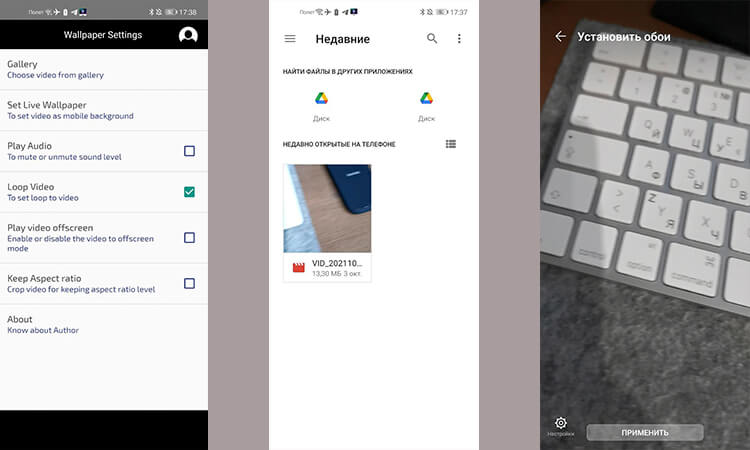
Все просто и понятно.
Желательно, чтобы видео было вертикальным, в противном случае оно может быть сильно обрезано или искажено. Дальше выберите настройки, которые вам нравятся для ваших живых обоев. Можно даже сделать так, чтобы они воспроизводились со звуком. Впрочем, это не самая хорошая идея. Зато вы можете зациклить видео, чтобы оно воспроизводилось без перерыва. И внести несколько других настроек. Все они будут перед вами.
После того, как все будет готово, нажмите кнопку установки обоев. Вот и все. Вы можете выбрать другое приложение, но часто они создаются на одной базе и мало чем будут отличаться друг от друга. Порой они даже имеют одинаковый интерфейс.
Как приложения в Google Play крадут у пользователей деньги.
Как сделать живые обои на iPhone
Если у вас iPhone 6S или новее, то для того, чтобы сделать живые обои, нет необходимости загружать отдельное приложение. Это связано с тем, что iPhone 6S и более поздние модели (за исключением iPhone SE первого поколения) позволяют делать живые фотографии, а также поддерживают 3D или Haptic Touch. Живые фотографии — это очень короткие фрагменты видео, которые записываются до и после вашей фотографии, чтобы сделать ее ”живой”. Однако такие фото могут служить живыми обоями.
Для iOS 13 и новее процесс настройки живых обоев выглядит следующим образом.
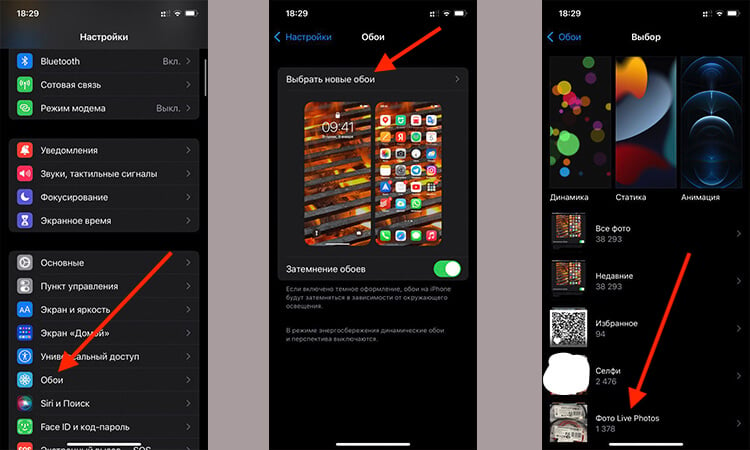
Сначала откройте настройки телефона и найдите пункт ”Обои”. Теперь нажмите ”Выбрать новые обои”. И прокрутите вниз до раздела ”Фото Live Photos”. В нем будут те фотографии, которые можно использовать для живых обоев.
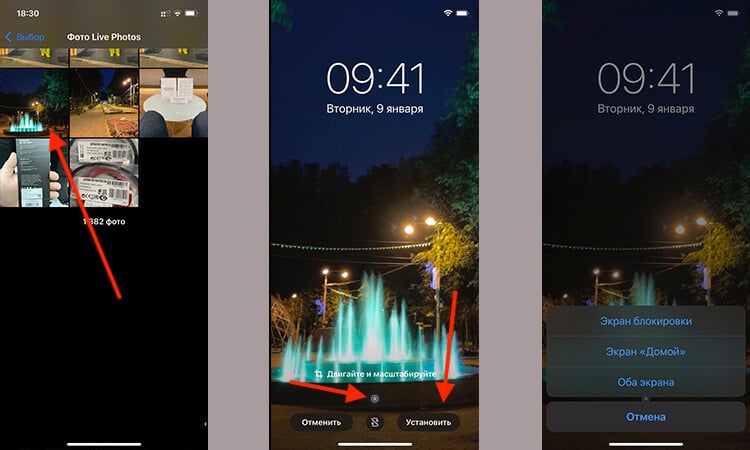
Только прежде, чем выбирать обои, убедитесь, что внизу стоит значок Live Photo. Если он перечеркнут, то фотография будет выбрана как обычная. Если фотография сделана в горизонтальной ориентации, ее можно подвинуть, чтобы на экран попадало то, что нужно.
Теперь останется только выбрать то место, где будут отображаться живые обои — экран блокировки или оба экрана. Как только вы это сделаете, у вас появятся живые обои, которые будут прокручиваться на экране блокировки, когда вы касаетесь экрана и удерживаете палец на нем.
Есть и другие способы установки живых фото. К ним относятся приложения, скачиваемые их AppStore. Они позволят вам сохранить GIF-анимацию, которую вы будете использовать в качестве живых обоев. Например, IntoLive — популярное приложение для iOS, которое может конвертировать ваши видео в Live Photos, как и Giphy.

Теги
- Google Play
- Операционная система Android
- Операционная система iOS
- Приложения для Андроид
Оживите свой iPhone с помощью этих крутых и простых в изготовлении живых обоев..
Вы устали от использования одних и тех же старых статических обоев на вашем iPhone? Хотите придать ему немного индивидуальности? Добавление живых обоев со звуком может стать отличным началом вечеринки. Это не только отличный способ произвести впечатление на друзей, но и относительно легко сделать его самостоятельно. В этом руководстве мы познакомим вас с процессом создания живых обоев со звуком на вашем устройстве iOS.
Что вам понадобится
Процесс
Шаги по созданию живых обоев со звуком могут различаться в зависимости от выбранного вами приложения, но общий процесс остается практически одинаковым. Вот что вам нужно сделать:
- Откройте приложение с живыми обоями и выберите опцию Живые фотографии.
- Выберите фото или видео, которое вы хотите использовать в качестве живых обоев. Вы можете выбрать один из библиотеки приложения или использовать один из фотопленки вашего устройства.
- Далее вам нужно добавить звуковой клип на живые обои. Эта опция может быть доступна в приложении, или вам может потребоваться использовать отдельное приложение для объединения фото/видео и звукового клипа.
- Как только вы настроите свои живые обои так, как вам нравится, сохраните их в фотопленку.
- Перейдите в Настройки вашего iPhone и выберите Обои. Выберите недавно созданные живые обои из фотопленки и установите их в качестве обоев экрана блокировки или домашнего экрана.
Преимущества Живых обоев со звуком на iPhone
Вот несколько ключевых преимуществ использования живых обоев со звуком на вашем iPhone:
- Персонализация: Живые обои со звуком — отличный способ придать вашему iPhone уникальный вид, отражающий вашу индивидуальность.
- Развлечение: Добавление звука к вашим живым обоям может сделать ваш iPhone более увлекательным и интересным в использовании.
- Дифференциация: Использование живых обоев со звуком поможет вам выделиться из толпы и отличить ваше устройство от других.
- Удобство: С помощью живых обоев со звуком вы можете создавать классный персонализированный контент прямо на своем iPhone без использования каких-либо внешних инструментов.
Отраслевая статистика живых обоев
Живые обои существуют уже некоторое время и набирают популярность, поскольку люди ищут новые способы персонализации своих устройств. Вот некоторые ключевые статистические данные, связанные с рынком живых обоев:
- Ожидается, что мировой рынок живых обоев будет расти в среднем на 8,9% в период с 2021 по 2028 год, что обусловлено растущим спросом со стороны пользователей мобильных телефонов. (Источник)
- В 2020 году приложение с живыми обоями Live Wallpapers for Me заняло второе место среди развлекательных приложений в США с общим рейтингом 4,7 звезды. (Источник)
- Приложение с живыми обоями Vellum Wallpapers было включено в список лучших приложений 2019 года в App Store, что подчеркивает его популярность среди пользователей iOS. (Источник)
Ключевые выводы
- Создание живых обоев со звуком на вашем iPhone — отличный способ придать вашему устройству индивидуальность.
- Выберите любое приложение с живыми обоями в App Store и выполните шаги, описанные выше, чтобы создать собственные живые обои со звуком.
- Живые обои со звуком предлагают ряд преимуществ, включая персонализацию, развлечение и дифференциацию.
- Поскольку рынок живых обоев быстро растет, ожидайте увидеть в будущем больше инновационных приложений и функций, связанных с этим пространством.
Теперь, когда вы знаете, как создавать свои собственные живые обои со звуком, вперед, дайте волю своему творчеству.Поразите своих друзей потрясающими и уникальными дизайнами живых обоев!
Related:
- Выделите свой Samsung Galaxy S3 с помощью этих крутых обоев
- Обновите свой iPhone с помощью живых обоев.
- Продемонстрируйте свой уникальный стиль с помощью настраиваемых живых обоев на вашем iPhone.
- Настройте свой экран блокировки Huawei с помощью собственных живых обоев.
- Обновите экран блокировки Huawei с помощью живых обоев Dope
- Как заставить ваш Android выглядеть освещенным с помощью живых обоев
- Оживите свой iPhone XR, как технический волшебник, с помощью этих простых шагов.
- Оживите свой мертвый iPhone с помощью этих простых шагов!.