Как убрать в ворде непечатуемые символы. Ворд 2003 сама не знаю, как их включила, на панели инструментов нет

Нужно нажать на Кнопка отображения/скрытия непечатаемых символов находится на панели «Стандартная».
Также возможна ситуация, когда отображаются служебные знаки Word при том, что значок «Непечатаемые знаки» на панели инструментов отключен.
Такая ситуация возможна, когда в параметрах редактора Word принудительно установлен режим отображения знаков форматирования текста (пробелов, табуляции, абзацев, переносов строк, разрывов) . В этом случае деактивация кнопки Непечатаемые знаки на панели инструментов ни к чему не приведет.
Чтобы отключить режим отображения непечатаемых знаков в меню Сервис выберите команду Параметры. Откроется одноименное диалоговое окно.
На вкладке Вид в группе Знаки форматирования снимите флажки со всех параметров и закройте окно. Знаки форматирования в документе будут скрыты. Обратите внимание, чтобы кнопка Непечатаемые знаки также была отжата (деактивирована).
Остальные ответы
Похожие вопросы
Удаление лишних символов
В конце каждой строки стоит символ ввода, после каждого слова точка по центру.
В конце каждого абзаца значек на букву П похожий.
Как от них избавиться?
2 Ответ от AnnaM 08.11.2011 10:10:07
Re: Удаление лишних символов
AnnaM пишет:
В конце каждой строки стоит символ ввода, после каждого слова точка по центру.
В конце каждого абзаца значек на букву П похожий.
Как от них избавиться?
При печати значков не наблюдается!
3 Ответ от Alex_Gur 08.11.2011 10:58:02
Re: Удаление лишних символов
Это служебные знаки, на печати они не отражаются.
Для того, чтобы не видеть в программе эти знаки, нажмите кнопку Отобразить все знаки (на Главной вкладке в группе Абзац) (на кнопке изображен значок Конец абзаца, похожий на букву П).
Для того, чтобы скова увидеть эти знаки, еще раз нажмите кнопку Отобразить все знаки.
P.S. Я, например, широко использую эти знаки, работать без них не могу. Поэтому у меня эта функция всегда включена.
Удобной и приятной работы в Word!
Перевести спасибо на Яндекс кошелёк — 41001162202962; на WebMoney — R581830807057.
Сообщений [ 3 ]
Страницы 1
Чтобы отправить ответ, вы должны войти или зарегистрироваться
Похожие темы
- Удаление лишних пробелов в Word
- Удаление лишних концов абзацев
- Удаление лишних элементов в ворде
- Удаление лишних пробелов между словами
- Одновременное удаление лишних абзацев, пробелов, табуляции в фрагменте
- Удаление лишних пробелов в начале и в конце строк ячеек таблицы
- Макрос на удаление определенных символов.
- Удаление нескольких символов абзаца не срабатывает перед таблицами
Удаление лишних символов
Очень часто у пользователей компьютеров возникают вопросы по тем или иным программам. Чтобы найти ответы — кто-то покупает необходимую литературу, кто-то ищет ответ в интернете. Наш сайт о Microsoft Office Word даст ответ про: как в ворде 2003 изменить расстояние между словами?. Но нужную литературу не всегда можно найти в магазине, а в интернете – можно просто потеряться в море информации. Наш сайт о Microsoft Office Word даст ответ про: текст в арткаме зеркальный. В случае, если вас интересует приложение Microsoft Word – то смело можете обращаться на сайт Ворд Эксперт. На портале о Microsoft Office Word вы узнаете про: как редактировать полоску над сноской в ворд.
На сайте Ворд Эксперт вы найдете все, что вам необходимо – от списка требуемой литературы до подробных ответов на интересующие вас вопросы. На портале о Microsoft Office Word вы узнаете про: как установить нужный интервал между строками.
Если вы совершенно не знакомы с программой Microsoft Word, то в «Основном разделе» сайта вам помогут не только освоить основные принципы работы в ней, но и расскажут о многие ее нюансах и секретах. Наш сайт о Microsoft Office Word даст ответ про: нумерация страниц в word все кроме титульной. Вы узнаете — как правильно делать форматирование и редактирование, как писать макросы, как совместить различные версии, как правильно расставить колонтитулы и т.п. Наш сайт о Microsoft Office Word даст ответ про: опции вставки в ворд 2007.
При необходимости, вы можете обратиться в раздел «заявок и заказов», оформить заявку на выполнение любой работы в приложении Microsoft Word и получить готовую качественную работу. На портале о Microsoft Office Word вы узнаете про: скачать шрифт calibri обычный курсив.
Наличие на сайте оперативной обратной связи тоже может вам пригодится. Можно обращаться и в случае, если вы не нашли ответ на свой вопрос, и в случае если вы хотите внести свои замечания по работе сайта. Наш сайт о Microsoft Office Word даст ответ про: office 2003 колонтитулы. Форум работает круглосуточно и вам всегда будут рады помочь.
страницы
- полезности word
- книги и программы
- о проекте
- стать автором
- реклама на сайте
- правовая информация
покупка
Как удалить первые или последние n символов из ячейки или строки в Excel?
В этом руководстве демонстрируются различные быстрые приемы удаления первых или последних N символов из ячейки или строки в Excel.
 |
1. Удалите первые N символов с помощью формулы / UDF 2. Удалите последние N символов с помощью формулы / UDF. 3. Пакетное удаление N символов слева, справа или посередине без формул. 4. Загрузите образец файла. |
1. Удалите первые N символов из формул.
В этой части я представляю три различных способа быстрого удаления первых N символов из строки.
1.1 Удалить первые N символов с помощью функции RIGHT / REPLACE
>> Объедините функции ВПРАВО и ДЛСТР, чтобы удалить первые N символов
Синтаксис и аргументы формулы
Формула: = ПРАВО (строка_ячейки; ДЛИН (ячейка_строки) -n_символ)
Ссылка: string_cell: ячейка, которую вы используете для удаления символов
n_character: количество символов, которые вы хотите удалить

Пример: удалить первые 2 символа из строки в ячейке A2, скопировать и вставить формулу
= ПРАВО (A2; LEN (A2) -2)
нажмите Enter ключ
>> REPLACE для удаления первых N символов
Синтаксис и аргументы формулы
Формула: = REPLACE (Old_text, Strat_n, Num_Chars, New_text)
Ссылка: Old_text: ячейка, которую вы используете для замены символов
Old_text: ячейка, которую вы используете для замены символов
Start_n: позиция символа в old_text, которую вы хотите заменить на new_text
Num_Chars: количество символов в старом тексте, которое вы хотите заменить новым_текстом
New_text: текст, который заменит old_text

Пример: замените первые два символа ничем в ячейке A6, скопируйте и вставьте эту формулу:
= ЗАМЕНИТЬ (A6,1,2; «»)
нажмите Enter ключ
1.2 Удалить первые N символов с помощью пользовательской функции
1. Нажмите Alt + F11 ключи, чтобы включить окно Microsoft Visual Basic для приложений, затем нажмите Вставить > Модули для создания модуля.
2. Скопируйте приведенный ниже код и вставьте его в Модули скрипты.
Код VBA: удалить первые n символов
Public Function RemoveFirstC(rng As String, cnt As Long) RemoveFirstC = Right(rng, Len(rng) - cnt) End Function
3. Сохраните код и вернитесь к используемому листу. Например, удалите первые 3 символа из строки в ячейке A11, скопируйте и вставьте эту формулу
= RemoveFirstC (A11,3)
нажмите Enter ключ
Этот инструмент удаления символов повышает вашу эффективность на 90%, оставляя много времени, чтобы наслаждаться жизнью
▲ Попрощайтесь с изменением и запоминанием формул, дайте вам полноценный отдых для мозга.
▲ Кроме этого инструмента, есть 228 дополнительных инструментов (включая более 30 инструментов для редактирования текста) еще в Kutools for Excel, который может решить вашу 80% Головоломки Эксель.
▲ Станьте экспертом по Excel за 5 минут, получите признание и продвижение по службе.
▲ 110000+ высокоэффективных сотрудников и выбор 300+ всемирно известных компаний.
30-дневная бесплатная пробная версия, кредитная карта не требуется Узнать больше Скачать сейчас
2. Удалите последние N символов из формул.
В этой части есть два способа удалить последние N символов из строки в Excel.
2.1 Удалить последние N символов с помощью функции LEFT
Синтаксис и аргументы формулы
Формула: = ЛЕВЫЙ (ячейка_строки, ДЛСТР (ячейка_строки) -Число_знаков)
Ссылка: string_cell: ячейка, которую вы используете для удаления символов
n_character: количество символов, которые вы хотите удалить

Пример: удалить последние 2 символа из строки в ячейке A2, скопировать и вставить формулу
= ЛЕВЫЙ (A2; LEN (A2) -2)
нажмите Enter ключ
2.2 Удалить последние N символов с помощью пользовательской функции
1. Нажмите Alt + F11 ключи, чтобы включить Microsoft Visual Basic для окна приложений, нажмите Вставить > Модули для создания модуля.
2. Скопируйте приведенный ниже код и вставьте его в сценарий модуля.
Код VBA: удалить последние n символов
Public Function RemoveLastC(rng As String, cnt As Long) RemoveLastC = Left(rng, Len(rng) - cnt) End Function
3. Сохраните код и вернитесь к используемому листу. Например, удалите последние 3 символа из строки в ячейке A5, введите эту формулу
= RemoveLastC (A5,3)
нажмите Enter ключ
Вы хотите повысить зарплату и много времени проводить с семьей?
Вкладка Office повышает эффективность работы Microsoft Office на 50% прямо сейчас

Невероятно, но работать с двумя или более документами проще и быстрее, чем над одним.
По сравнению с известными браузерами инструмент с вкладками в Office Tab более мощный и эффективный.
Сократите для вас сотни щелчков мыши и набора текста с клавиатуры каждый день, попрощайтесь с рукой мыши.
Если вы обычно работаете с несколькими документами, вкладка Office поможет вам сэкономить время.
30 — дневная бесплатная пробная версия , кредитная карта не требуется.
3. Удалите N символов слева, справа или посередине без формул.
Если вы не хотите тратить время на запоминание формул для решения задачи удаления N символов слева или справа от строки, Удалить по позиции полезности Kutools for Excel справится с этой задачей одним щелчком мыши без каких-либо формул.
Теперь заставьте вас работать быстрее и лучше других, с легкостью получите продвижение по службе
35 инструментов для редактирования текста для Excel Повысьте продуктивность работы с текстом на 90% и оставьте много времени, чтобы наслаждаться жизнью
Эти инструменты — только одна часть Kutools for Excel, есть еще инструменты 194, которые можно решить 80% Головоломки Excel для вас.
- Kutools for Excel поможет вам легко справиться с 1500 рабочими сценариями, в среднем повышая эффективность на 71% каждый день
- Один щелчок мыши для выполнения большинства сложных операций, избегайте использования мыши, вызванной тысячами щелчков мыши за вас.
- Вы можете за секунды справиться с задачами Excel, не ища болезненных формул и VBA, и у вас будет гораздо больше времени, чтобы сопровождать свою семью.
- Выбранный более чем 110000 высокоэффективными людьми и более чем всемирно известным предприятием.
После бесплатной установки Kutools for Excel, сделайте следующее:

Выберите ячейки, из которых вы хотите удалить символы, применив утилиту, нажав Кутулс > Текст > Удалить по позиции.
3.1 Удалить первые / последние N символов без формулы
>> Удалить первые N символов
1) В Номера текстовое поле, введите количество символов, которые вы хотите удалить из строки, в этом примере я сначала удалю 3 символы из строк.
2) Проверить Слева вариант в Позиция .

Результат отображается как:
>> Удалить последние N символов
1) В Номера текстовое поле, введите количество символов, которые вы хотите удалить из строки, в этом примере я удалю последний 3 символы из строк.
2) Проверить Справа вариант в Позиция .

Результат отображается как:
3.2 Удалить N символов из средней определенной позиции без формулы
Но иногда вам может потребоваться удалить определенное количество символов из середины строки.
Пример: Удалить 3 символа, начиная с третьего символа из строки.
1) В Число текст, введите количество символов, которое вы хотите удалить из строк, здесь я удалю 3 символы.
2) Проверить Указывать вариант, затем введите номер, с которого вы хотите удалить начало строки, рядом с текстовым полем в Позиция раздел, здесь я удалю символы из третьего символа.

Результат отображается как:
Удалять символы по позиции без формул
Наконечник: Если вы хотите удалить все числовые, буквенные, нечисловые, не-буквенные или определенные символы из ячеек, вы можете применить Kutools for Excel’s Удалить символы утилита.
Скачать образец файла

How To Make You Stand Out From Crowd, Easily Work And Leisurely Enjoy Life?
Kutools for Excel will averagely improve your efficiency every day, make you have much time to accompany with family and have fun in life.

advanced tools solve Excel problems, you no longer struggle to search solutions, more easily complete work.
Easily handle Excel scenarios, save at least 1 hour for you every day.
Become an Excel expert in 5 minutes, gain peoples’ recognition and opportunity for promotion.
One-click utilities handle batch processing, let you avoid thousands of mouse-clicks, say good-bye to mouse hand.
Get rid of rote memorizing formulas and complex VBA, give a rest to your brain.
110000+ high efficiency officers and 300+ world renowned companies’ choice.
Only take $39 but much worth than $4000 training of other people
days free trial without any limitation, full money back in -day without any reasons.
Как отключить удаление предыдущих символов и замещение их новыми при наборе
На почту пришло сообщение с вопросом от посетительницы нашего сайта. В нём она спрашивает, почему порой возникает проблема при наборе текста в редакторе Word. А именно, если в процессе набора возникает необходимость дополнить или исправить какой-либо отрезок уже написанного текста, то в процессе печати уже набранные символы удаляются, их замещает новый печатаемый текст.
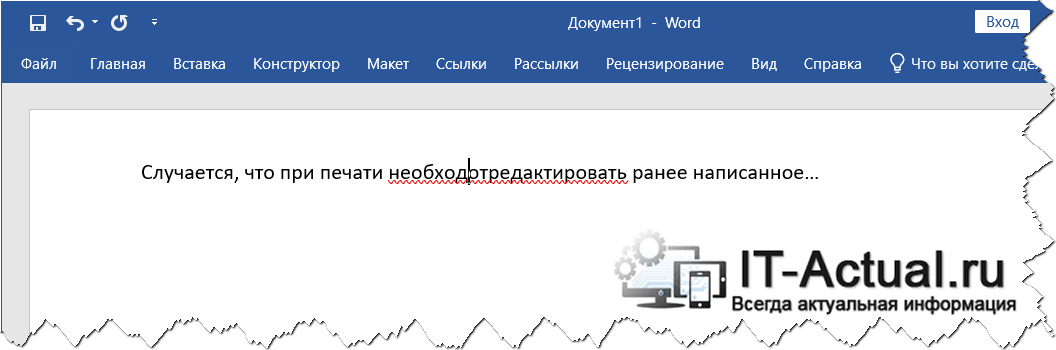
И далее она пишет, что это создаёт неудобства, описывая следующий сценарий выхода из положения:
- осуществляется копирование в буфер обмена текса, что находится сразу после редактируемого «куска»
- производится редактирование текста, в процессе которого происходит замещение уже написанного
- и возвращается скопированный на первом шаге первоначальный текст, взамен «повреждённого» (что был замещён) в процессе произведённого редактирования
Способ, прямо скажем, усложняем работу, да и не является оптимальным, т.к. не решает суть возникшей проблемы. Давайте разберёмся, почему так происходит и как исправить возникающую время от времени проблему с набором и редактированием текста.
Уже набранный текст при редактировании заменяется новым набираемым – почему это происходит, как это исправить
Надо сказать, что проблема отнюдь не ограничивается текстовым редактором Microsoft Word. Она может возникнуть абсолютно где угодно: в блокноте, в окне ввода сообщения на сайте и так далее. Связана она с включённым режимом печати, работой которой управляет находящаяся на клавиатуре клавиша Insert (сокращённое её название Ins).
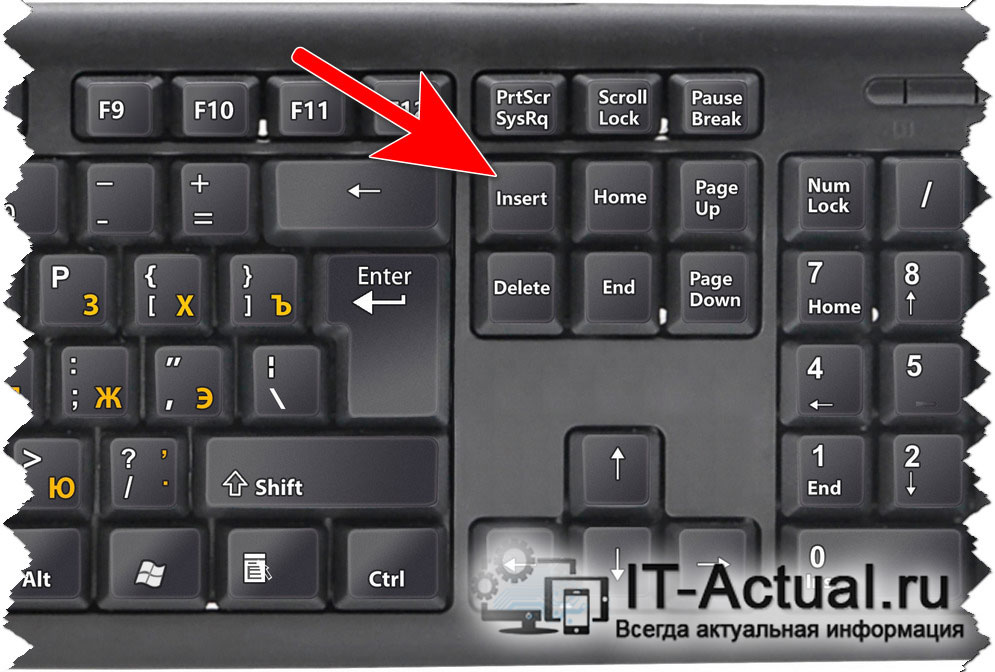
Данная клавиша присутствует на всех IBM совместимых компьютерах. Другими словами, она является обязательной.
Её случайное нажатие при наборе не является чем-то редким. Благо зачастую она располагается рядом с часто используемыми клавишами: Backspace (назад), Delete (удалить).
Она переключает переключение между режимами ввода:
- Режим «вставки» – в этом режиме символы, что набираются между отрезком текста, добавляются к нему.
- Режим «замены» – если включен данный режим, то происходит замещение уже имеющихся символов на новые, которые набираются.
И если вы столкнулись с описанными в самом начале статьи «симптомами» при наборе текста, то будьте уверены, то проблема в режиме ввода, за которую отвечает клавиша Инсерт. Просто нажмите на неё вновь и режим ввода будет возвращён.
И это всё, что требуется, дабы исправить проблему. Причём не имеет значения, где вы с ней столкнулись, потому от приложения режим ввода с клавиатуры никак не зависит. Всё дело в одной единственной клавише.
Мы рады, что смогли помочь Вам в решении поставленной задачи или проблемы.
В свою очередь, Вы тоже можете нам очень помочь.
Просто поделитесь статьей в социальных сетях и мессенджерах с друзьями.
Поделившись результатами труда автора, вы окажете неоценимую помощь как ему самому, так и сайту в целом. Спасибо!