Как откатить обновление на айфоне
Будь в курсе последних новостей из мира гаджетов и технологий
iGuides для смартфонов Apple

Как откатиться с iOS 17 на iOS 16. Полная инструкция для России

Олег Воронин — 24 сентября 2023, 11:00
ОБНОВЛЕНО: с 5 октября 2023 года Apple перестала выдавать сертификат на установку iOS 16. Откат более невозможен.
Компания Apple выпустила новые iOS/iPadOS 17 в середине сентября, но уже сейчас у ОС для iPhone обнаружились неприятные баги. Например, у некоторых пользователей iPhone 13 и старше чересчур быстро расходуется заряд аккумулятора.
К счастью, на текущий момент Apple всё еще позволяет откатиться на iOS 16 и подождать, пока новую «семнашку» сделают более юзабельной. Но учтите: откатить iOS гораздо сложнее, чем обновить её. Действуйте строго по нашему гайду и всё получится.
Сейчас разберемся, как откатиться с iOS 17 на iOS 16. Инструкция подойдет и для отката iPad.
Подготовка
Поскольку немало российских приложений было удалено из App Store и более недоступно для скачивания, лучше всего заранее «законсервировать» их для последующей ручной установки. Во время отката iOS они будут удалены с iPhone / iPad. Полный гайд по сохранению приложений и установке их из «консервов» находится вот здесь.

Помимо этого, у вас уже должна быть резервная копия с iOS 16 по нашей рекомендации. Это необходимо, поскольку Apple не позволяет устанавливать бэкапы с новых версий iOS на старые. Если копии с iOS 16 у вас нет, то сделайте её на iOS 17 и для восстановления своих данных попробуйте метод в конце статьи.
Процесс отката
Чтобы вернуться на более старую версию iOS, вам обязательно потребуется компьютер с Windows или macOS — без него не обойтись. Если у вас «винда», то все манипуляции будем производить в iTunes, а на macOS — в Finder.
- скачать iOS/iPadOS 16
- установить её на iPhone или iPad
- восстановить данные из резервной копии.
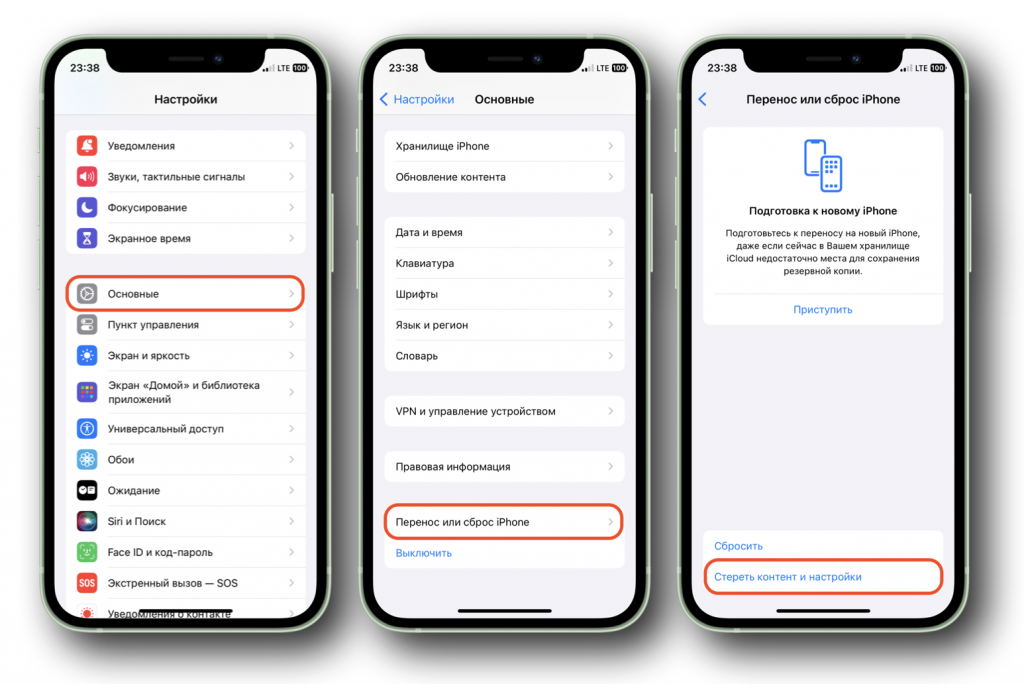
- Откройте на устройстве «Настройки» → «Основные» → «Перенос или сброс» → «Стереть контент и настройки». Подтвердите выбор, введите все требуемые устройством пароли и дождитесь полного сброса. Девайс должен вас поприветствовать.
Внимание! После выполнения этого шага с вашего iPhone/iPad будут удалены все данные. Если вы не создавали резервную копию перед обновлением на iOS 16 по нашей рекомендации, то создайте полную локальную резервную копию с iOS 17 и после отката попробуйте использовать метод восстановления данных в конце статьи.
- Подключите iPhone / iPad к компьютеру с помощью оригинального кабеля. Можно использовать сторонний, но он должен быть качественным, иначе вы можете получить «кирпич» в процессе отката.
- Переведите устройство в DFU-режим — на сайте Apple описано, как это сделать правильно. Процесс различается для разных моделей iPhone и iPad.
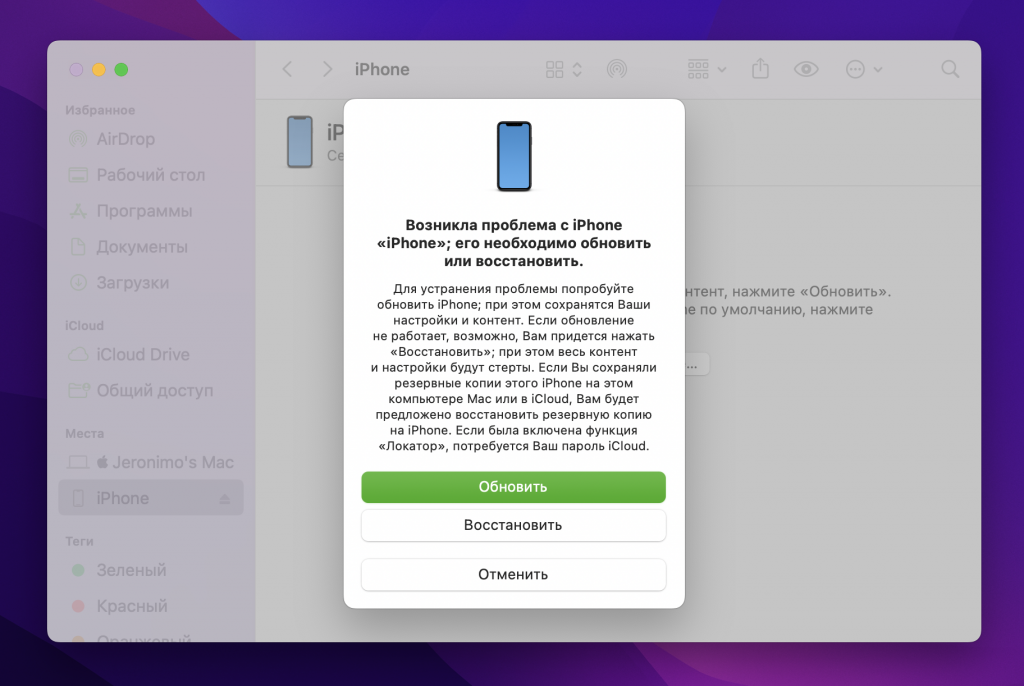
- На экране компьютера появится предложение восстановить устройство — нажмите «Восстановить» с зажатой клавишей Shift на Windows либо alt на macOS; выберите скачанный IPSW-файл прошивки iOS 16 в диалоговом меню.
- Примите соглашение iOS 16 и подтвердите прошивку устройства.
- Пока происходит установка, нельзя отключать / подключать смартфон — лучше даже не трогать его во избежание случайной потери соединения.
Когда iPhone / iPad поздоровается с вами, восстановите его из резервной копии, которую вы создали на iOS 16. Если же у вас есть только бэкап с iOS 17, то читайте дальше.
Спасаем данные
Если перед обновлением до iOS 17 вы не подумали забэкапиться, то это плохо — больше так не делайте. Однако не всё потеряно, и можно попробовать еще один способ. Предупреждаю: нет никаких гарантий, что он сработает! Официально Apple не разрешает восстанавливать резервные копии iOS 17 на iOS 16. Но на практике небольшая «химия» может помочь вам это сделать.
Допустим, что вы уже сделали бэкап с iOS 17 и откатили устройство на iOS 16. Далее делаем следующее:
- Для Windows: пройдите по пути C:\Users\UserName\AppData\Roaming\Apple Computer\MobileSync\Backup
- Для Mac: откройте Finder, нажмите cmd+shift+G и вставьте строку ~/Library/Application Support/MobileSync/Backup/ , нажмите Enter.
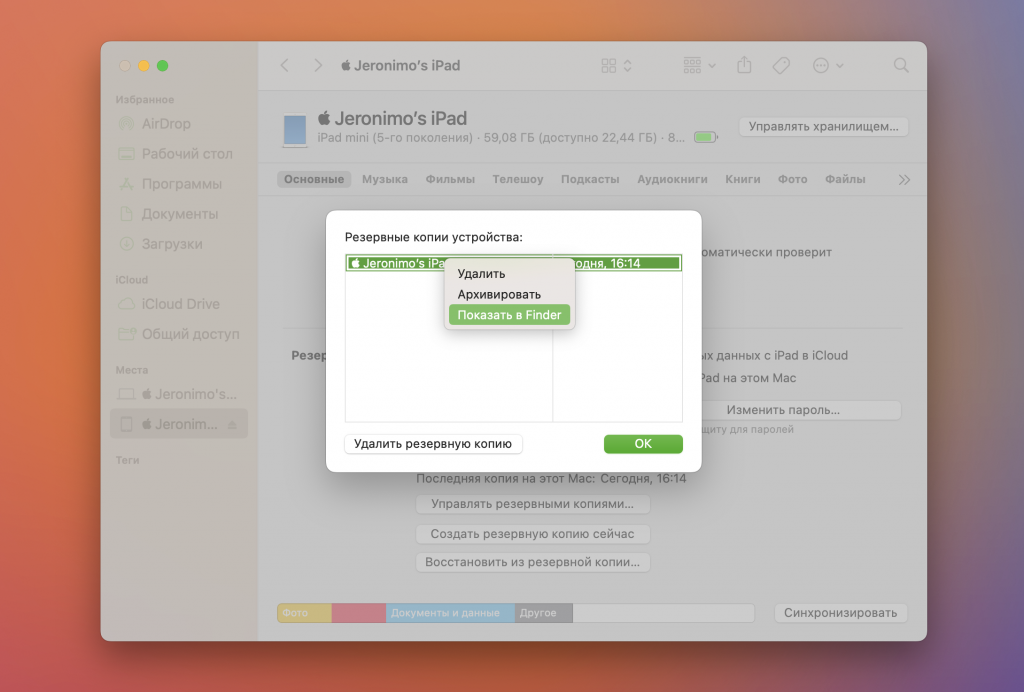
- Для iTunes: откройте «Настройки» → «Устройства», нажмите правой кнопкой мыши на вашу копию и выберите «Показать»
- Для Finder: в окошке подключенного девайса нажмите «Управление копиями», кликните правой кнопкой на копию и выберите «Показать в Finder».
Вы попадете в папку, где хранятся ваши резервные копии. Нам нужно внести небольшие правки в управляющий файл, которые «обманут» систему и позволят вам восстановить неподдерживаемую копию.
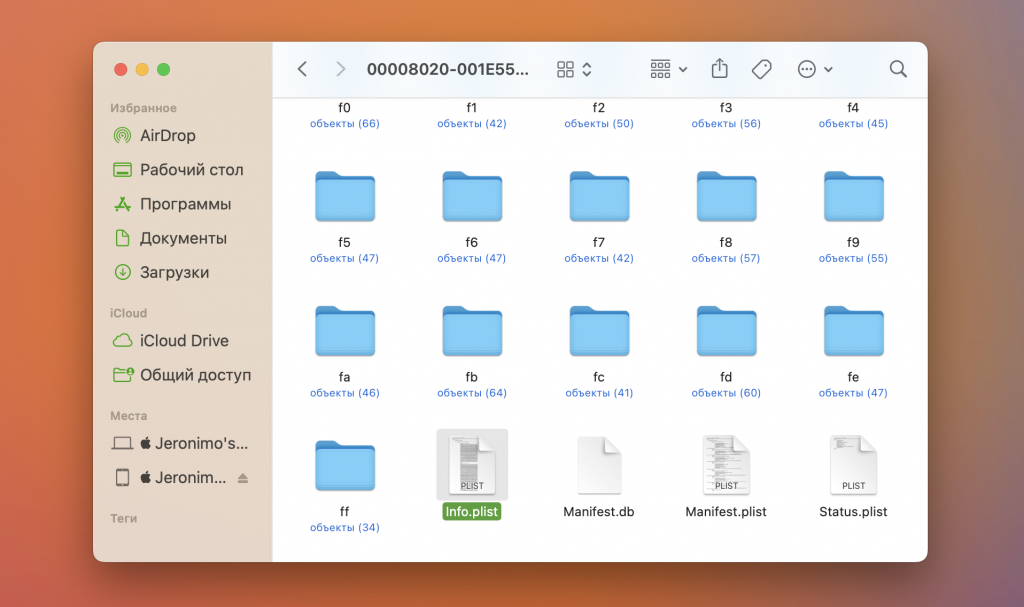
Среди папок с длинными названиями найдите самую свежую, откройте её и найдите файл Info.plist. Его нужно открыть в любом текстовом редакторе, например, на macOS это TextEdit. Выполните поиск по строчке «17.0» и замените её на «16.6» во всех местах, где она найдется (обычно всего одно место).
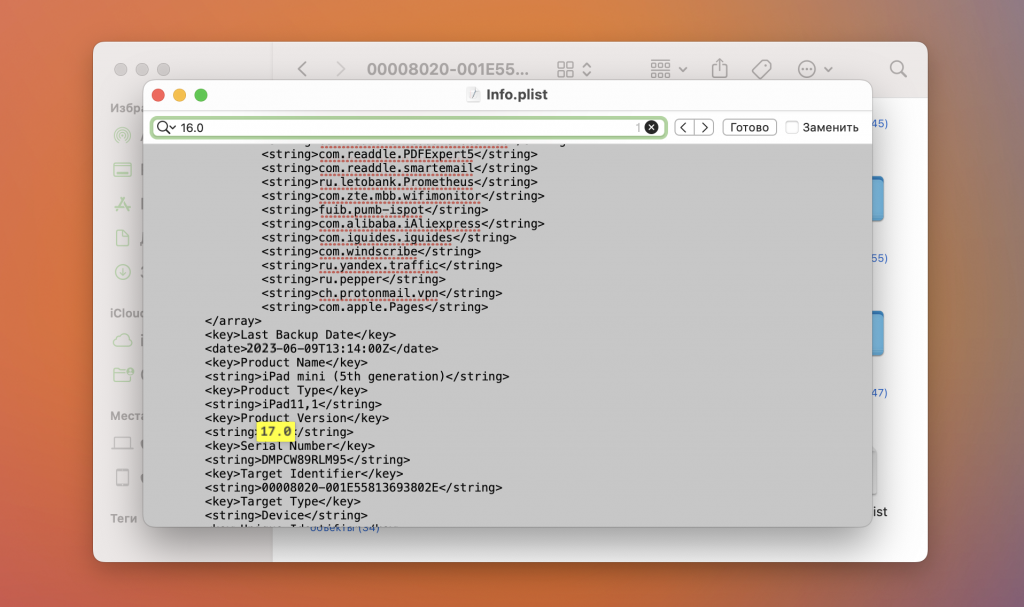

Сохраните файл и проверьте, что изменения не сбросились. Готово! Химия окончена.
Теперь подключайте iPhone / iPad, который вы ранее откатили на iOS/iPadOS 16, и пробуйте восстановиться из резервной копии. Есть большой шанс, что всё получится.
Как откатить обновление на айфоне
Будь в курсе последних новостей из мира гаджетов и технологий
iGuides для смартфонов Apple
Как откатиться с iOS 16 на iOS 15. Полная инструкция для России
Олег Воронин — 13 сентября 2022, 21:53
В понедельник вечером все фанаты «яблочных» технологий «хором» смотрели WWDC 2022 — трансляцию ежегодного мероприятия Apple, на котором компания анонсирует новые версии своих ОС. Пользователи увидели новенькие iOS 16 и iPadOS 16, а кто-то даже захотел попробовать эти версии самостоятельно.
Бета-версии этих апдейтов стали доступны сразу после окончания трансляции. Если вы тоже установили iOS/iPadOS 16 на свое устройство и остались недовольны его работой — ничего удивительного нет. Бета-версии iOS выпускаются для разработчиков и не предназначены для повседневного использования.
Но что теперь делать? Можно откатить прошивку своего устройства на последнюю стабильную версию — iOS/iPadOS 15. В этом тексте я расскажу по шагам, как вернуться на нее с iOS 16.
1. Резервная копия
По-хорошему, прежде чем обновляться на iOS 16, вы должны были сделать полную резервную копию iOS 15. Зачем? Всё просто: Apple просто не позволяет установить копию с более новой системы на более старую. То есть, если вы создадите копию с iOS 16, откатитесь на iOS 15 и попробуете эту копию восстановить, компьютер просто не позволит это сделать.
Предположим, что копия у вас есть. Я расскажу, что делать в таком случае. А если вы обновились, но копию создать забыли — есть один метод «на свой страх и риск», о нем поговорим в конце.
2. Special for Russian
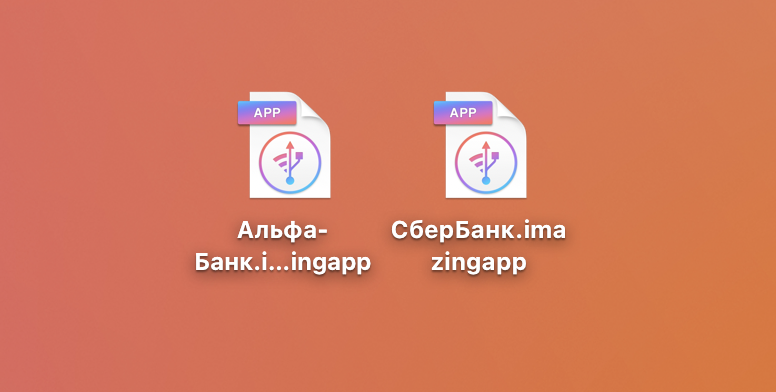
- Сбербанк
- Альфа Банк
- ВТБ
- Открытие
- Pebble (для смарт-часов).
3. Загрузка iOS 15
Самой свежей релизной версией на текущий момент является iOS 15.7.3 и iPadOS 15.7.3. Алгоритм следующий: нужно…
- скачать iOS 15.7.3
- установить её на девайс
- восстановиться из резервной копии.
Скачать iOS можно разными способами — с сервера Apple, с сайта-агрегатора или найти через поиск в Google или Яндексе. Особой разницы нет, можно сделать как вам удобно, «кривая» или поврежденная сборка на устройство не встанет — можно не переживать за ненадежные источники.
- скачайте ipsw-файл iOS 15.7.3 (или более поздней версии);
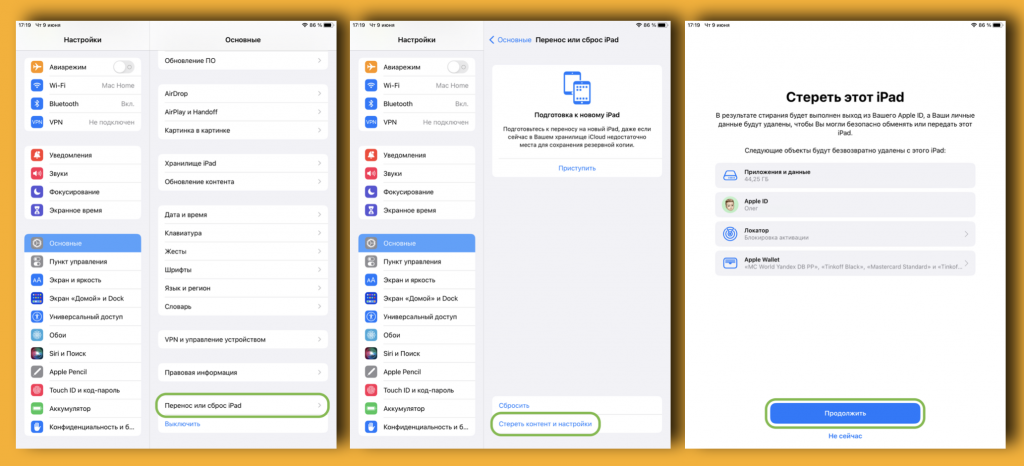
- на вашем iPhone/iPad откройте «Настройки» → «Основные» → «Перенос или сброс» → «Стереть контент и настройки». Подтвердите выбор, введите все пароли — код блокировки экрана и пароль Apple ID — и дождитесь, пока устройство полностью сбросится;
- подключите девайс к компьютеру при помощи кабеля и переведите его в DFU-режим — как это сделать, отлично описано на сайте Apple;
- компьютер сообщит вам, что он обнаружил iPhone/iPad в режиме восстановления и хочет их хорошенько прошить;
- нажмите на кнопку «Восстановить» с зажатой клавишей Shift на Windows или alt на macOS; выберите в файловом менеджере загруженный ранее файл ipsw. Если ввести девайс в DFU у вас не получается — просто подключите его кабелем и нажмите «Восстановить», как указано ранее;
- далее вы увидите лицензионное соглашение iOS 15.7.3: подтвердите установку и дождитесь, пока она завершится;
- после того, как компьютер начнет устанавливать iOS 15.7.3 на ваше устройство, нельзя трогать или отключать кабель — дождитесь, пока всё будет завершено;
- когда ваш iPhone или iPad поздоровается с вами, можно переходить к следующему этапу.
4. Восстановление из копии
После того как iPhone или iPad поздоровался с вами, iOS 15.7.3 на нем уже установлена. Теперь нужно вернуть свои данные на устройство. Для этого нажмите «Восстановить из резервной копии» и просто дождитесь окончания. Когда все файлы и приложения будут загружены, установите вручную ранее сохраненные файлы приложений, удаленных из российского App Store.
Готово! Ваше устройство готово к работе.
5. Спасательный кру г
А что же делать, если вы не создали резервную копию перед тем, как обновиться до iOS 16? Это плохо — на будущее обязательно делайте копию перед обновлением на бета-версии.
Выход есть. Я не гарантирую, что он сработает, но если делать всё строго по инструкции, то есть большие шансы восстановить свои файлы даже с iOS 16 на iOS 15 — у меня самого это получалось. В противном случае вы всегда сможете вернуться на iOS 16 и восстановить копию обратно уже без всяких проблем. Приступим.
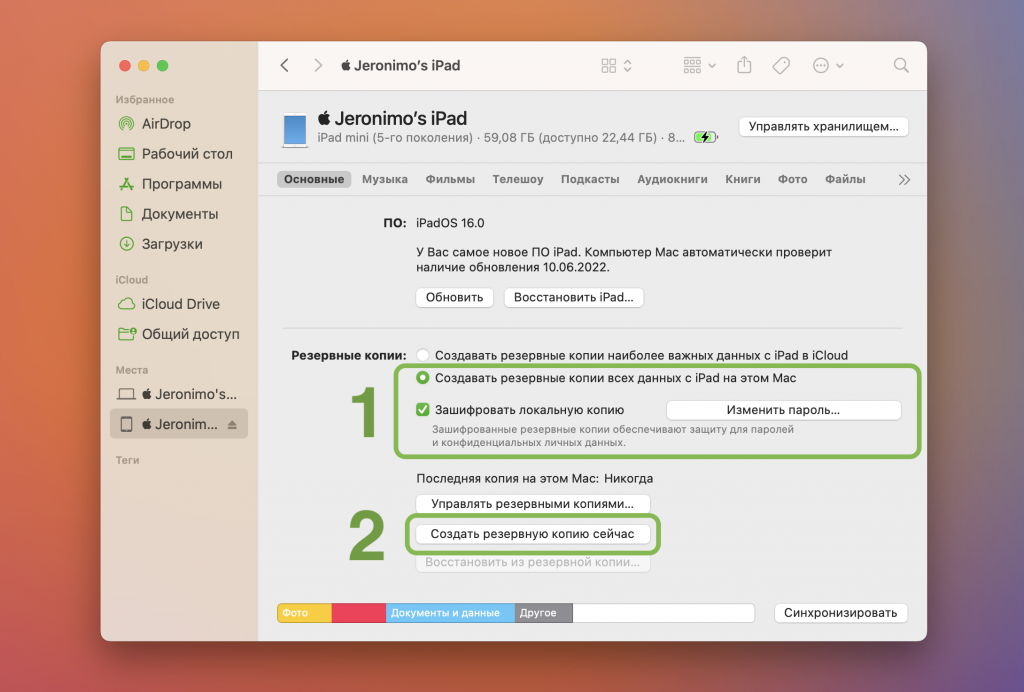
Первым делом создайте полную резервную копию с iOS 16. Для этого используйте только iTunes на Windows или Finder на Mac — сторонние утилиты вроде iMazing не позволят «обойти систему». Я рекомендую создавать только зашифрованные копии, поскольку они содержат гораздо больше информации, чем обычные — например, большинство ваших аккаунтов не придется вводить заново после завершения процесса отката. Далее обязательно сохраните российские приложения, которые удалены из App Store — инструкция вот здесь.
Теперь начинается магия.
- Для Windows: пройдите по пути C:\Users\UserName\AppData\Roaming\Apple Computer\MobileSync\Backup
- Для Mac: откройте Finder, нажмите cmd+shift+G и вставьте строку ~/Library/Application Support/MobileSync/Backup/ , нажмите Enter.
Или:
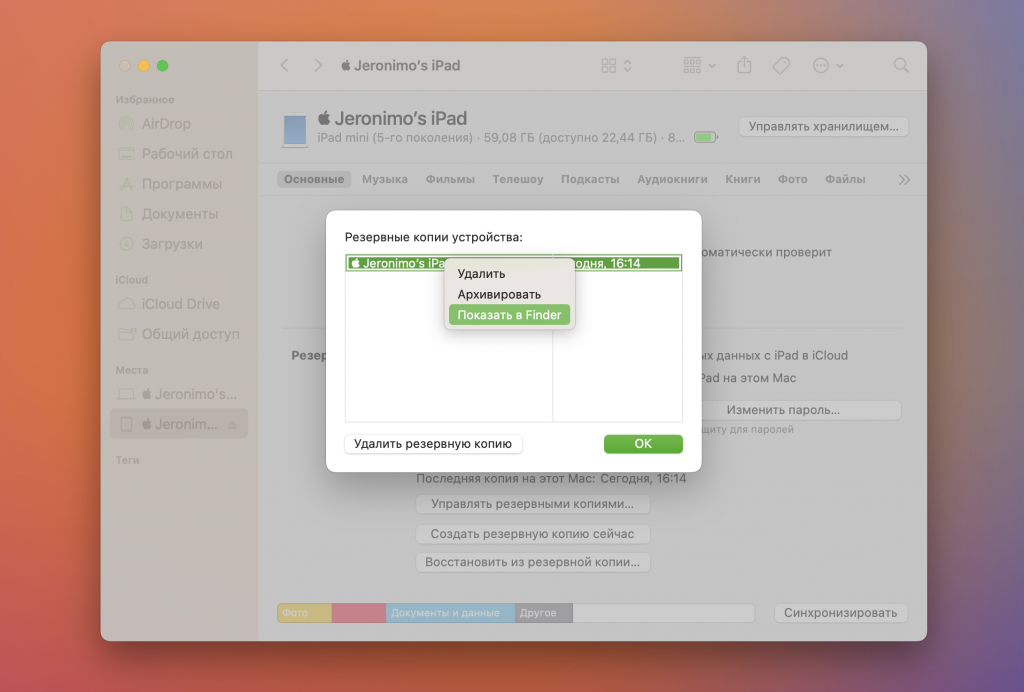
- Для iTunes: откройте «Настройки» → «Устройства», нажмите правой кнопкой мыши на вашу копию и выберите «Показать»
- Для Finder: в окошке подключенного девайса нажмите «Управление копиями», кликните правой кнопкой на копию и выберите «Показать в Finder».
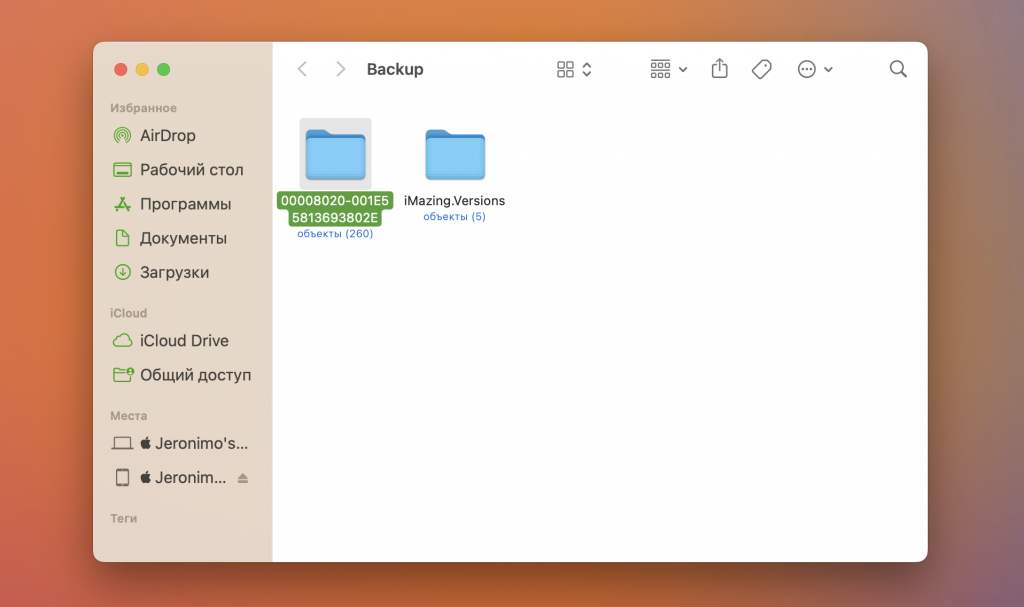
В этой папке лежат ваши резервные копии — они там в виде папок с длинными названиями из букв и цифр. Найдите ту папку, которая создана только что и откройте ее. Вам нужен файл Info.plist. Сделайте его копию на рабочий стол, после чего откройте оригинальный файл в текстовом редакторе. Сделайте поиск по строчке «16.0» и замените эти цифры на «15.7» (без кавычек, разумеется). Сохраните файл и перепроверьте, что изменения не сбросились. Готово, химия закончена.
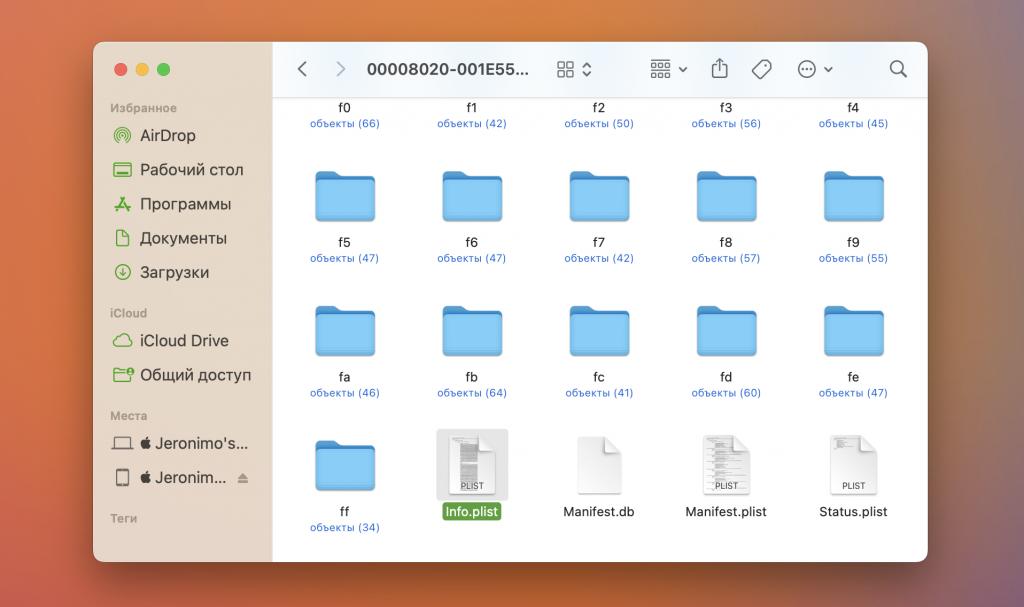
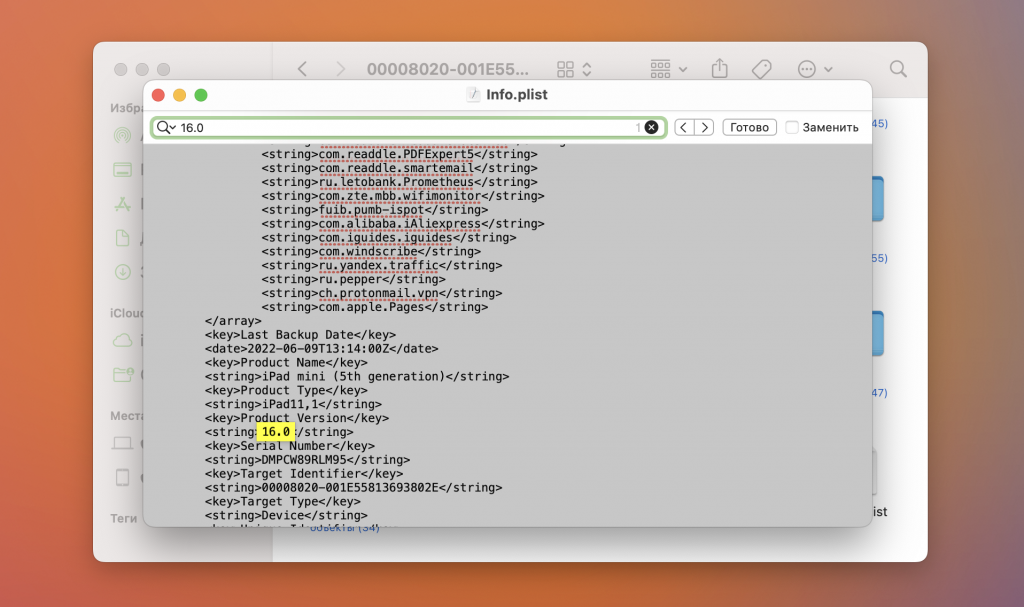
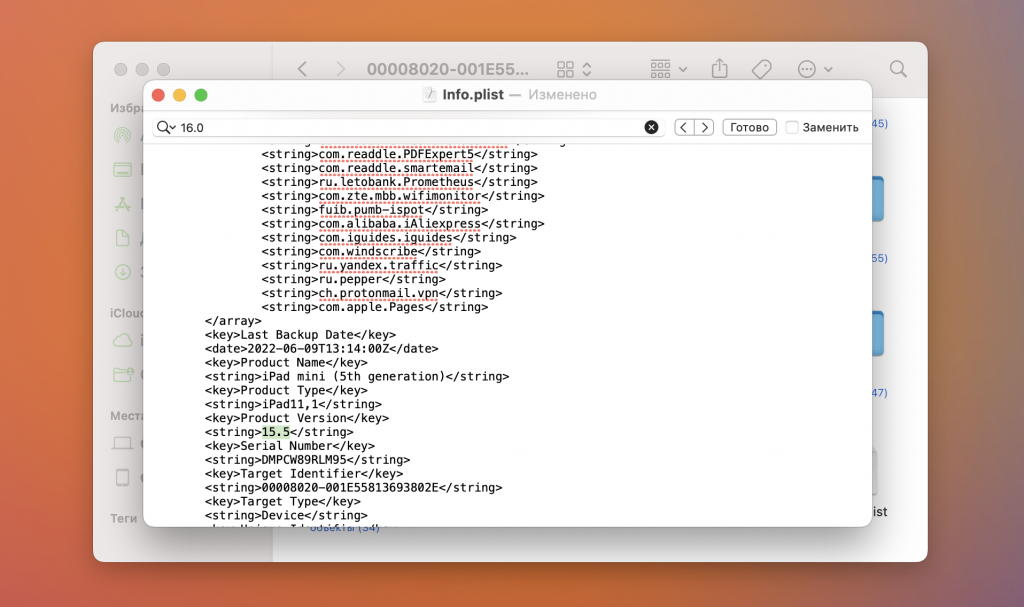
Теперь вам нужно откатиться на iOS 15.7.3. Пройдите шаги, описанные выше в пункте 3 — вам нужно получить «чистое» устройство под управлением iOS 15.7.3.
Допустим, что всё получилось и ваш девайс поздоровался с вами. Теперь жмите «Восстановить из резервной копии» и пробуйте выбрать вашу подправленную копию с iOS 16. Если восстановление началось — вам повезло и всё получилось. Если компьютер говорит, что версия iOS устарела для этой копии — перепроверьте файл Info.plist и подправьте там все значения «16.0» на «15.7». В итоге восстановление всё равно может не получиться, поскольку мы идем против запретов Apple, а значит никаких гарантий здесь быть не может.
Как на iPhone 13 откатить iOS 16 до iOS 15
Не так давно мы рассказывали, что Apple представила новую операционную систему, которая получила довольно много интересных новых функций. В настоящее время идет ее бета-тестирование, то есть стабильной версии еще нет. Но, как обычно, многие пользователи решили поспешить и установить бета-версию, о чем впоследствии пожалели. Вполне ожидаемо операционная система оказалась “сырой”. Далее расскажем, как откатить iOS 16 до стабильной версии iOS 15.

Бета версию iOS 16 не сложно откатить до стабильной версии iOS 15
Восстановление iPhone 13
Процесс отката операционной системы будет осуществляться путем процедуры восстановления. Для этого вам понадобится компьютер и, разумеется, USB кабель для подключения смартфона к ПК. Но, прежде чем восстанавливать смартфон, необходимо загрузить на компьютер последнюю актуальную версию операционной системы.
Загрузка iOS
Чтобы скачать iOS необходимо выполнить всего несколько действий:
- Откройте в браузере сайт ipsw.me, который содержит операционные системы для устройство Apple.
- Укажите свою модель смартфона, то есть iPhone 13.
- Скачайте актуальную версию операционной системы, она будет подсвечена зеленым цветом.
После этого дождитесь окончания загрузки.
Перевод iPhone 13 в режим DFU
Чтобы выполнить восстановление, необходимо перевести смартфон в режим ДФУ. Надо сказать, что на разных моделях этот режим включается по разному. Но, прежде чем это делать, сохраните все важные файлы, так как вся информация со смартфона будет удалены.

Переведите iPhone 13 в режим DFU
Чтобы включить режим ДФУ на iPhone 13, нужно выполнить такие действия:
- Подсоедините USB кабель к компьютеру и смартфону.
- Запустите приложение iTunes (Finder на MacOS).
- Нажмите и отпустите клавишу увеличения громкости.
- Затем то же самое сделайте с клавишей уменьшения громкости.
- Теперь нажмите кнопку питания и удерживайте ее зажатой до тех пор, пока не увидите на экране смартфоне режим восстановления.
Откат прошивки на iPhone 13
Теперь можно откатить прошивку, выполнив такие действия:
- Если все вышеперечисленные действия вы выполнили верно, приложение iTunes или Finder в диалоговом окне предложит вам выполнить восстановление смартфона. Подтвердите выполнение этого действия.
- Выберите файл прошивки, который вы ранее загрузили на компьютер.
- Дождитесь окончания процедуры.
После восстановления отключите ваш смартфон от компьютера.Теперь ваш iPhone 13 не содержит вообще никакой информации, как будто вы его включили первый раз. Поэтому необходимо авторизоваться в iCloud и восстановить данные и настройки смартфона. Для этого в iCloud у вас должен быть бэкап.
Если же по каким-либо причинам у вас возникли сложности с восстановлением iOS или любые другие проблемы со смартфонов, вплоть до самых серьезных поломок, обращайтесь в СЦ iFix. Опытные специалисты быстро выполнят ремонт iPhone 13 и предоставят большую гарантию.
Читайте также:

30 июля 2021
Новый Apple iPad Air может быть выполнен в том же корпусе, что и более дорогая модель 11-дюймовая профессиональная модель. Об этом сообщает японский интернет-ресурс Mac Otakara, ссылаясь на источники .

29 сентября 2022
iPhone 14 Pro вместе с iPhone 14 Pro Max — единственные модели всей четырнадцатой линейки, в которых Apple показала хотя бы что-то новое. Базовый iPhone 14, как мы выяснили, визуально практически не .

15 августа 2016
По внешнему виду смартфона можно сразу определить, на сколько аккуратно с ним обращаются пользователи. Все же от появления царапин, трещин, потертостей и других неприятностей, к сожалению, не .
Как откатить iphone на предыдущую версию ios за 6 шагов.
Не редко случается так, что пользователи устройств от компании Apple жалеют о том, что выполнили обновление и хотят вернуться к старой версии IOS. Сделать это возможно. К тому же, процедура восстановления старой версии несложная. Рассмотрим, как можно прошить телефон до предыдущей ОП.
В каких случаях может понадобиться откатить айфон на предыдущую версию ios
Операционная система на айфоне считается одной из самых безопасных и технологичных. Однако, несмотря на все достоинства, пользователей не всегда устраивают новые версии IOS. Бывают так, что владельцы смартфоном, не оценивают новые фишки от компании Apple.
Что вы делаете, если вас не устраивает новая версия ios?
Жду выхода более новой версии
Переустанавливаю более старую версию
Обращаюсь в службу поддержки Apple
Кроме того, после установки новой версии некоторые приложения начинают виснуть, или может снизиться общая производительность устройства. В таких случаях, лучше вернуться к предыдущей версии операционной системы, пока не выйдет обновление, которое будет работать стабильно. Интересный сайт!
Как откатить айфон на предыдущую версию ios
Для того, чтобы вернуть старую версию ОП на айфоне, необходимо соблюдать следующий алгоритм действий:
- Создать полную резервную копию данных со смартфона;
- Сделать актуальный облачный бекап;
- Сохранить удаленные из App Store приложения на компьютер;
- Загрузить прошивку для айфона;
- Переустановить прошивку с помощью компьютера;
- Вернуть данные из облачного бекапа.
Остановимся подробнее по каждому пункту.
Создаем полную резервную копию данных с iphone
Первый шаг, для того, чтобы вернуться к старой версии IOS – создание резервной копии Вашего IPhone. Сначала необходимо сделать локальный бекап на компьютере, который будет актуален для текущей версии вашего смартфона и не собьется последующими копиями.
Для проведения данной операции необходима достаточная память на устройстве – носителе. Копия будет занимать такой же объём, сколько занимали данные на диске IPhone.
Чтобы создать бекап, необходимо подключить смартфон с помощью кабеля и открыть ITunes или Finder.
В приложении сразу высветится подключенный смартфон и кнопка «Создать резервную копию сейчас».

Делаем актуальный облачный бекап
В том случае, если невозможно создать полный бекап устройства, создаётся облачная копия через iCloud.
Отличие этого варианта от локального бекапа заключается в том, что в этом случае копии будут перезаписывать друг друга. Сохранить определенную копию для необходимой версии операционной системы на будущее невозможно.
Однако, такой метод гарантирует автоматическое восстановление всех данных устройства.
Создание копии проводится в следующем порядке:
- Переходим в Настройки;
- Выбираем «Учётная запись Apple ID»;
- ICloud;
- Далее пункт «Резервная копия в ICloud»;
- Обновить актуальный бекап.
Если на Вашем устройстве не хватает свободного места для создания полной копии, можно использовать одну из фишек системы Apple, которая позволит на время разместить все данные с айфона без лимита оплаченного хранилища.
Копия будет храниться 21 день. Этого вполне достаточно для восстановления всех данных.

Сохраняем удаленные из app store приложения на компьютер
Раньше данная операция касалась лишь нескольких банковских клиентов. Сейчас к их списку прибавились все приложения для VK, почтовые клиенты Mail.ru, а также облачный клиент сервиса.
Можно воспользоваться программой iMazing. Утилита доступна для пользователей macOS и Windows. При этом, достаточно будет бесплатной демонстрационной версии.
Действовать необходимо по следующему алгоритму:
- Устанавливаем и запускаем программу iMazing на своём компьютере;
- Подключаем смартфон через кабель;
- Открываем раздел «Управление приложениями»;
- «Устройство»;
- Находим нужное приложение;
- Создаём копию данных программы из контекстного меню.
Таким образом, каждое приложение будет сохранено в формате imazingapp. Если удаленные из App Store программы не сохранены таким образом, восстановить их позже на устройстве будет невозможно. На рабочем столе будет высвечиваться иконка приложения с пометкой облака, но загружаться программа не будет.
После создания копий всех данных, можно переходить к даунгрейду.

Загружаем прошивку для вашего iphone
Данная операция усложняется тем, что на сегодняшний момент многие сайты, распространяющие прошивки, блокируются. Однако, такие сервисы всё ещё можно найти. Стоит учитывать, что старые версии прошивки не подписываются серверами компании Apple. Скачивать их не стоит.
Переустанавливаем прошивку iphone через компьютер
Для того чтобы переустановить старую версию IOS через компьютер необходимо:
- Подключить телефон к компьютеру с помощью кабеля;
- Отключить функцию «Найти IPhone» (Настройки-Учётная запись Apple ID-Локатор-Найти IPhone);

- Запустить Finder или iTunes;
- Зажать клавишу Option (Alt) на устройствах Mac или SHIFT на Windows-ПК;
- Выбрать пункт «Восстановить IPhone»;
- Выбираем загруженный файл прошивки (последняя версия 15,7);
- Нажать «Восстановить».
Восстанавливаем данные из бекапа
После того, как удастся вернуть старую версию IOS, можно заняться восстановлением данных из локальной или резервной копии устройства.
В первом случае, необходимо подключить телефон к компьютеру с сохраненным бекапом, во втором – к сети Wi-Fi.
Заключительным этапом будет ручное восстановление необходимых приложений, которые были ранее сохранены в программе iMazing.

Часто задаваемые вопросы
Вопрос эксперту
Возможно ли откатиться с IOS 15 на IOS 14?

Как упоминалось ранее, старые версии прошивки iPhone не подписываются серверами компании. Вернуться можно только к актуальной версии.
Возможно ли восстановление старой версии IOS без использования компьютера?
Без использования компьютера откатить версию IOS не получиться. Конечно существуют такие сервисы, как Jaildbek, но воспользовавшись ими вы лишитесь привилегий экосистемы Apple.
Заключение
Компания Apple оставила возможность восстановления предыдущей версии IOS для пользователей своей продукции. Кроме того, процедура максимально упрощена и не вызывает никаких затруднений.
Если новая версия операционной системы не устраивает, вы сможете с легкостью вернуться к предыдущей с помощью iTunes или Finder. А приходилось ли вам совершать откат на старую версию IOS?