Как отключить автозапуск OneNote?
Откройте окно с программой. Нажмите на опцию Файл, а затем найдите в ней вкладку Параметры, потом последовательно перейдите на пункт под названием Экран. Снимите галочку напротив данного пункта. Затем поместите значок с программой в область уведомлений панели задач. В панели задач снимите галочку с параметра о запуске. Таким образом программа не будет запускаться сразу вместе с запуском операционной системы. Не забудьте перед выходом из программы сохранить заданные настройки. В общем после выполнения всех перечисленных действий закройте программу и выполните перезапуск операционной системы. Готово.
Как отключить функцию «Отправить в OneNote» в системном трее

Evernote или OneNote, это невозможный вопрос. для любителей заметок. Лично я думаю, что это здорово, что у нас есть два соперника, достаточно сильных, чтобы выдержать продолжающиеся дебаты.
Ни для кого не секрет, что я использую OneNote ежедневно, в основном из-за его многих менее известных функций. А с недавним изменением цен Evernote многие люди переходят с Evernote на OneNote, переходя с
Если вы только начали использовать OneNote, вас может раздражать значок «Отправить в OneNote», который находится на панели задач и продолжает возвращаться даже после закрытия. Вот как от этого избавиться.

Этот инструмент фактически интегрирован в сам OneNote, поэтому запустите OneNote. (Версия для настольного компьютера, а не версия магазина приложений Windows 10.) После запуска сделайте следующее:
- Перейдите к File> Options .
- Перейдите в раздел « Дисплей ».
- Снимите флажок «Поместить значок OneNote в область уведомлений панели задач».
- Нажмите ОК.
Если значок все еще находится на панели задач, просто щелкните его правой кнопкой мыши и выйдите из него. Теперь, когда настройка отключена, она никогда не вернется — даже если вы перезагрузите компьютер!
Почему вы используете OneNote над своими конкурентами? Есть ли что-то еще в OneNote, что вас раздражает? Расскажите нам в комментариях ниже!
Как отключить автозагрузку SharePoint и OneNote – как исправить?
Ничего не помогает с настройкой системы. В следующий раз, когда вы запустите эти программы, они будут перезаписаны при запуске.
Добрый день
Откройте OneNote, нажмите «Файл-Параметры-Просмотр» и снимите флажок «Поместить значок OneNote в область уведомлений на панели задач.
В области уведомлений щелкните правой кнопкой мыши значок SharePoint и выберите «Настроить». На вкладке «Параметры» снимите флажок «Запускать SharePoint Workspace при запуске Windows». Инженер службы поддержки
Добавить комментарий

Что такое компания «Доктор Дисконт» и чем они занимаются? В последнее время стали все чаще .
Консультант онлайн
© 2008–2024 – ctroim-vce.ru
При копировании материалов активная ссылка на сайт обязательна
Мы используем файлы «cookie», чтобы обеспечить максимальное удобство пользователям
Manage consent
Privacy Overview
This website uses cookies to improve your experience while you navigate through the website. Out of these, the cookies that are categorized as necessary are stored on your browser as they are essential for the working of basic functionalities of the website. We also use third-party cookies that help us analyze and understand how you use this website. These cookies will be stored in your browser only with your consent. You also have the option to opt-out of these cookies. But opting out of some of these cookies may affect your browsing experience.
Always Enabled
Necessary cookies are absolutely essential for the website to function properly. These cookies ensure basic functionalities and security features of the website, anonymously.
| Cookie | Duration | Description |
|---|---|---|
| cookielawinfo-checkbox-analytics | 11 months | This cookie is set by GDPR Cookie Consent plugin. The cookie is used to store the user consent for the cookies in the category «Analytics». |
| cookielawinfo-checkbox-functional | 11 months | The cookie is set by GDPR cookie consent to record the user consent for the cookies in the category «Functional». |
| cookielawinfo-checkbox-necessary | 11 months | This cookie is set by GDPR Cookie Consent plugin. The cookies is used to store the user consent for the cookies in the category «Necessary». |
| cookielawinfo-checkbox-others | 11 months | This cookie is set by GDPR Cookie Consent plugin. The cookie is used to store the user consent for the cookies in the category «Other. |
| cookielawinfo-checkbox-performance | 11 months | This cookie is set by GDPR Cookie Consent plugin. The cookie is used to store the user consent for the cookies in the category «Performance». |
| viewed_cookie_policy | 11 months | The cookie is set by the GDPR Cookie Consent plugin and is used to store whether or not user has consented to the use of cookies. It does not store any personal data. |
Functional
Functional cookies help to perform certain functionalities like sharing the content of the website on social media platforms, collect feedbacks, and other third-party features.
Performance
Performance cookies are used to understand and analyze the key performance indexes of the website which helps in delivering a better user experience for the visitors.
Analytical cookies are used to understand how visitors interact with the website. These cookies help provide information on metrics the number of visitors, bounce rate, traffic source, etc.
Advertisement
Advertisement cookies are used to provide visitors with relevant ads and marketing campaigns. These cookies track visitors across websites and collect information to provide customized ads.
Other uncategorized cookies are those that are being analyzed and have not been classified into a category as yet.
Настройка области уведомлений панели задач
Центр уведомлений расположен в правой части панели задач. Она содержит часто выбираемые значки: аккумулятор, Wi-Fi, громкость, часы и календарь, а также центр уведомлений. Кроме того, она содержит состояние и уведомления о входящих сообщениях электронной почты, обновлениях и сетевых подключениях.
Настройка того, что вы видите
Вы можете изменить значки и уведомления, которые будут отображаться в области уведомлений на панели задач, или даже скрыть некоторые из них.
Просмотр скрытых значков
Выберите стрелку Показывать скрытые значки рядом с областью уведомлений.
Изменение внешнего вида значков и уведомлений
- Нажмите и удерживайте или щелкните правой кнопкой мыши пустое место на панели задач и выберите Параметры панели задач.
- В области Значки в углу панели задач:
- Выберите В этой области для всех значков, которые вы хотите видеть на панели задач.
- Выберите Отключено для значков, которые не должны быть на панели задач.
Скрытие значка в углу панели задач
Нажмите и удерживайте или щелкните правой кнопкой мыши пустое место на панели задач и выберите Параметры панели задач.
- Выберите переполнение угла панели задач.
- Найдите приложение, которое вы хотите скрыть, и выберите Выключить.
Область уведомлений расположена в правой части панели задач. Он содержит значки, которые вы часто выбираете или нажимают: аккумулятор, Wi-Fi, громкость, часы и календарь, а также центр обработки действий. Здесь отображается состояние и уведомления о входящих письмах, обновлениях и подключении к сети.
Настройка того, что вы видите
Вы можете изменить значки и уведомления в области уведомлений или даже скрыть некоторые из них.
Просмотр скрытых значков
Нажмите стрелку Отображать скрытые значки рядом с областью уведомлений.
Изменение внешнего вида значков и уведомлений
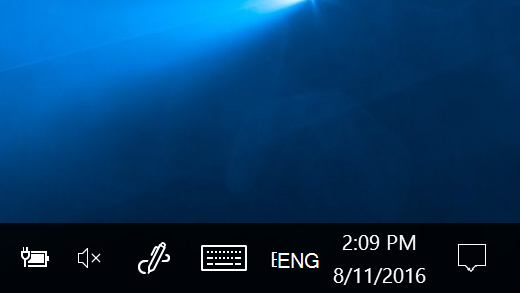
- Нажмите и удерживайте или щелкните правой кнопкой мыши пустое место на панели задач, а затем выберите параметры панели задач.
- В области уведомлений:
- Чтобы настроить панель задач, выберите выберите значки, которые должны отображаться на панели задач,а затем выберите значки, которые не должны отображаться на панели задач— мы просто переместим их в область переполнения, чтобы они не появлялись.
- Чтобы включить или отключить системные значки, выберите Включить или отключить системные значки ,а затем выберите Включите или Выключите, чтобы выбрать значки, которые отображаются.
Скрытие значка в области уведомлений на панели задач

- В области уведомлений на панели задач выберите или нажмите значок, который нужно скрыть, и перетаскивание. Откроется область переполнения.
- Перетащите значок в нужное место в области переполнения.
- Если вы хотите переместить скрытый значок в область уведомлений, нажмите стрелку Показывать скрытые значки рядом с областью уведомлений, а затем перетащите нужный значок обратно в область уведомлений. Перетаскивать можно любое количество скрытых значков.
- Можно также изменить порядок значков в области уведомлений. Для этого просто перетащите значок в другое место.