Блог did5.ru
[macos] Заглавные буквы в строчные одной кнопкой
В macOS есть полезная фича для работы с текстом — поменять все буквы на строчные, либо заглавные, ну или сделать только первую букву заглавной. Причём эта фича стандартная практически для всех программ, где подразумевается работа с текстом, такие как — Text Edit, Safari, Evernote и т.д.
Команды можно найти в меню Edit -> Transfarmations -> Make Upper Case/Make Lower Case/Capitalize.
![macos uppercase 2 [macos] Заглавные буквы в строчные одной кнопкой](http://did5.ru/wp-content/uploads/2017/03/macos_uppercase_2.png)
Text Edit:
![macos uppercase 4 [macos] Заглавные буквы в строчные одной кнопкой](http://did5.ru/wp-content/uploads/2017/03/macos_uppercase_4.png)
Safari:
![macos uppercase 1 [macos] Заглавные буквы в строчные одной кнопкой](http://did5.ru/wp-content/uploads/2017/03/macos_uppercase_1.png)
Evernote:
Кроме программ Microsoft (Word, Excel, PowerPoint, Outlook). У них данная фича реализована в выпадающем списке по кнопке Change Case на ленте:
![macos uppercase 3 [macos] Заглавные буквы в строчные одной кнопкой](http://did5.ru/wp-content/uploads/2017/03/macos_uppercase_3.png)
Нашли опечатку в тексте? Пожалуйста, выделите ее и нажмите Ctrl+Enter! Спасибо!
Хотите поблагодарить автора за эту заметку? Вы можете это сделать!
Как перевести в капс в ворде на маке


Вы пишите реферат в ворде, не важно какой версии, разогнались прилично, но на монитор не смотрели ещё, и тут момент истины вы поднимаете глаза, а там «ВЕСЬ НАПИСАННЫЙ ВАМИ ТЕКСТ БОЛЬШИМИ БУКВАМИ», вы в панике ищете кнопку в ворде чтобы исправить, но увы, её нет, по крайней мере в базовой комплектации. Мы вам поможем: — видим что весь текст, написанный заглавными буквами; — выделяем его
— и теперь нажимаем комбинацию клавиш Shift+F3. Причем, если сделать это несколько раз, то сначала будут все буквы маленькими, затем большая только первая, затем опять заглавные. — выбираем что вам нужно; — готово!
Поделись с друзьями:
Как на mac’е изменить регистр текста с прописных (lowercase) на строчные (uppercase) буквы и наоборот

Изменение регистра букв введённого текста на mac — либо со строчных на прописные (сделать все маленькие буквы большими), либо наоборот.
Бывает возникает потребность изменить регистр букв в тексте, чтобы выделить важную информацию, или, печатая всё маленькими буквами, вдруг понимаем, что это всё должно быть заглавными (строчными, большими) буквами написано. Перепечатывать не очень хороший путь, тратится время.
К тому же в mac это уже внедрено. В OS X Lion точно, возможно и в ранних версиях уже было.
Надо выделить весь текст, в котором хотим изменить регистр и по нажатию правой кнопкой мыши (либо 2 пальца на трекпаде) и в выпадающем списке выбираем Преобразования → Верхний регистр (или Нижний регистр). И это работает из любой запущенной программы.
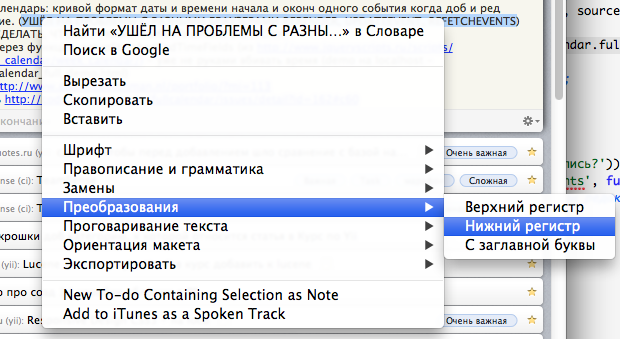
Источник: loco.ru
almix
Разработчик Loco, автор статей по веб-разработке на Yii, CodeIgniter, MODx и прочих инструментах. Создатель Team Sense.
Как быстро поменять строчные буквы на заглавные на Mac
При работе с текстом на Mac может понадобиться быстро заменить строчные буквы заглавными. Ситуации могут быть разными, но есть быстрый способ переключения, о котором мы расскажем ниже.

Замена букв на Mac
Если вы работаете в Pages, Заметках или TextEdit, следуйте шагам ниже.
1) Выделите текст, будь это весь документ или одно слово.
2) На панели меню выберите Правка > Преобразования или нажмите правую кнопку мыши и выберите Преобразования.
3) Выберите из вариантов Прописные, Строчные или С заглавной буквы. Два первых варианта изменят все буквы, а последний – сделает заглавными первые буквы каждого слова.

Замена букв в Word на Mac
Способ выше будет работать в большинстве программ на Mac, но не в Microsoft Word. В этой программе можно использовать удобное сочетание клавиш.
1) Выделите текст, будь это вест документ или одно слово.
2) Зажмите клавишу Shift и нажмите F3. Вы можете продолжать держать Shift и нажимать F3, чтобы переключаться между заглавными и строчными буквами.
Возможно, вам не так часто понадобится менять строчные буквы на заглавные и наоборот, но зато теперь вы знаете, как это делается.