Очистка категории «Другое» хранилища на устройстве iPhone или iPad
Если у вас iOS 13 или iPadOS 13 и хранилище на устройстве iPhone или iPad заполнено, при этом основное место в нем занимают элементы категории «Другое», обновите операционную систему устройства до iOS 13.6.1 или iPadOS 13.6.1 или более поздней версии.
Обновление устройства
Проблема в iOS или iPadOS 13 может помешать системе освободить хранилище. Чтобы решить эту проблему, обновите операционную систему iPhone или iPad до iOS 13.6.1 или iPadOS 13.6.1.
Дата публикации: 20 декабря 2023 г.
Как очистить «Другое» в Айфон
Когда вы открываете раздел «Хранилище» на iPhone, то видите категорию «Другое». Она занимает значительное количество места на смартфоне. А что в действительности скрывается за этим загадочным термином и как очистить «Другое» в Айфон — читайте в нашей статье.
Что такое «Другое» в памяти iPhone
Раздел «Другое» содержит в себе все материалы, которые не относятся к иным категориям, например, фото, музыкальные композиции, видеоролики, приложения и прочее. Если объяснить проще, что такое «Другое» в памяти телефона Айфон, то это файлы кэша, настройки приложений, резервные копии, исходные журналов и многое иное.
Одной из наиболее распространенных причин, почему данная категория заполняет большую площадь на вашем гаджете, является кеш. Кэш — это временные данные, которые сохраняются в смартфоне, чтобы ускорить процесс загрузки приложений и веб-страниц. Эти данные, как правило, не являются необходимыми для работы программы или устройства в целом. Поэтому изучая, как удалить «Другое» в памяти iPhone, будьте уверены в безопасности уничтожения кэша с вашего гаджета.
Кроме того, резервные копии могут использовать много пространства в данной категории. Когда вы создаете резервную копию со своего Айфон на iCloud либо ПК, вся информация с гаджета копируется, включая приложения, фотографии, контакты и т.д. Они могут занимать большой объем, особенно если вы регулярно делаете дубликаты.
Резервные копии можно удалить, если они не нужны или все перенесено на новое устройство. Некоторые из этих данных необходимы для нормальной работы гаджета, но большинство из них могут быть удалены без каких-либо последствий для работы вашего iPhone.
Где посмотреть в хранилище телефона, что такое «Другое» на iPhone
Когда вы проверите память вашего iPhone, то обязательно увидите категорию «Другое». Места она занимает прилично. Это обязательно вызовет вопросы, поскольку не всегда понятно, что именно она содержит.
Если перед тем, как удалить «Другое» с Айфона, захотите посмотреть, где найти и какой объем использует этот раздел на вашем смартфоне, то перейдите в категорию «Общее». Покопайтесь в настройках устройства. Найдите в там «Управление хранилищем». Вам откроется список всех программ, которые есть на вашем гаджете. Объем в категории «Другое» указан под каждым приложением.
Чтобы более детально просмотреть содержимое категории «Другое», можете воспользоваться сторонними приложениями. Используйте, например, iExplorer, PhoneView, iMazing. Эти приложения просматривают файловую систему вашего iPhone и находят скрытые медиафайлы и папки, занимающие пространство в «Другое».
До того как очистить раздел «Другое» на Айфоне, проверьте содержимое этой категории. Будьте осторожны, чтобы избежать потери необходимых материалов.
Как удалить «Другое» на Айфон: пошаговая инструкция
Когда замечаете, что категория использует слишком большую площадь на устройстве, то однозначно вы заинтересованы в том, чтобы знать, как очистить папку «Другое» на Айфон.
Как очистить «Другое» на Айфон с компьютера
Если категория заполнила большое пространство в хранилище Айфона, то разберем пошагово, как освободить его с помощью iMac либо ПК:
- Подсоедините iPhone к ПК, воспользовавшись USB-кабелем.
- Запустите iTunes на компьютере.
- Кликните на иконку своего iPhone, который находится слева вверху окна iTunes.
- Слева в iTunes найдите вкладку «Обзор» и выполните вход.
- Кликните на кнопку «Резервирование сейчас» и подождите, пока запасное копирование не будет завершено.
- После завершения резервного копирования нажмите на кнопку «Восстановить iPhone».
- Подтвердите действие, нажав на кнопку «Восстановить».
- Подождите, пока процесс восстановления не завершится.
- После завершения процесса восстановления установите ваш iPhone в качестве нового устройства.
Перед тем как начать использовать ваш iPhone, посмотрите, какой объем сейчас заполняет категория «Другое» на устройстве.
Как удалить «Другое» на iPhone без компьютера
Ниже представлено пошаговое руководство, как очистить память Айфон «Другое»:
- Освободитесь от неиспользуемых программ. Перед тем как удалить «Другое» в хранилище Айфона, необходимо убрать незадействованные приложения. Нажмите на иконку веб-приложения, которое хотите аннулировать, и удерживайте ее, пока не появится значок «Удалить». Тапните его и подтвердите действие.
- Уберите лишние фото и видеоролики. До того как очистить память телефона Айфона «Другое», зайдите в программное обеспечение «Фото». Просмотрите все личные и скачанные изображения и ролики. Выберите те, которые дублируются, плохого качества или уже не актуальны. Тапните на «Удалить» и согласитесь с очисткой файлов.
- Почистите кэш программ на телефоне. Кэш способен заполнять большие объемы в памяти iPhone. Для его удаления заходите в «Настройки» – «Сафари» – «Очистить историю и данные сайтов».
- Удалите резервные копии. Бэкап также забивает пространство в памяти гаджета. Если вы не храните какие-то значимые сведения на своем смартфоне, снесите бэкап. Для этого законектьте iPhone с компьютером, зайдите в iTunes и выберите «Устройство». После кликните «Резервное копирование» и следом «Удалить резервную копию». Согласитесь с действием.
- Снесите неиспользуемые музыкальные медиафайлы. Когда на смартфоне излишек музыки, уберите невостребованные файлы, с целью очистить память. Для этого зайдите в программное приложение «Музыка» и отметьте альбомы либо исполнителей, которые нужно исключить. Тапните иконку «Удалить» и подтвердите действие, нажав ОК.
Еще можно воспользоваться специальными инструментами для оптимизации памяти на смартфоне. Например, когда думаете, как удалить раздел «Другое» на iPhone, воспользуйтесь приложением «PhoneClean». Оно поможет убрать кэш и очистить пространство от бесполезных приложений. Также PhoneClean умеет убирать ненужные копии резерва, дубликаты фотоснимков и прочее.
Иногда освободить место в категории «Другое» помогает обычная перезагрузка. Для этого удерживайте кнопку включения и выключения в течение нескольких секунд, пока на экране не появится слайдер «Выключить». Смахните его для выключения смартфона, а после включите снова.
Как видите, очистить «Другое» в Айфоне не так уж и сложно, как кажется на первый взгляд. Следуя этим простым шагам, у вас получится избавиться от мусора, очистить память и улучшить производительность гаджета. Но помните, перед тем как очистить хранилище Айфона «Другое», обязательно скопируйте необходимые данные, дабы не потерять их в случае непредвиденных обстоятельств.
Теперь вы разобрались, что такое «Другое» в хранилище Айфона, а также знаете, как удалить «Другое» с iPhone. Обязательно расскажите об этом своим друзьям, пусть память и их гаджетов будет свободна для нового интересного контента! Подписывайте на наши новостные рассылки и Телеграм-канал . У нас для вас есть еще много полезного.
Автор: Виктория Удовицкая, копирайтер Stylus
- Какой Айфон лучше купить в 2023: ТОП-15 моделей
- Как настроить Эпл Пей и платить Айфоном
- Как сделать скриншот на Айфоне: 6 способов
- iPhone 15: дата выхода
- iOS 17 — дата выхода, новости, поддерживаемые устройства
Как очистить другое на iPhone или iPad
Категория «Другое» на iPhone и iPad — это место, где хранятся все ваши кэши, настройки, сохраненные сообщения, голосовые заметки и… ну, и другие данные. По большей части, это не имеет значения. Если у вас достаточно места для хранения на вашем лучшем iPhone или лучшем iPad, вам даже не нужно беспокоиться об этом. Однако, если у вас мало свободного места и вы жалеете, что не обновились до iPhone 14 Pro большой емкости, возможно, вы надеетесь освободить место, найдя и удалив другие файлы с iPhone или iPad. Вот несколько приемов для удаления этого ненужного содержимого.
К сожалению, в iOS 15 и даже в iOS 16 нет простого способа идентифицировать и удалить данные в этих надоедливых «других» файлах. Это требует некоторого терпения, но вы можете уменьшить объем места, которое это занимает на вашем iPhone или iPad. Независимо от того, есть ли у вас новый iPhone 14 или любое другой, пустая трата места может раздражать. Следуйте приведенным ниже инструкциям, чтобы начать.
Как проверить объем памяти iPhone или iPad
Вы можете быстро увидеть, какие приложения занимают место в «Других» файлах на iPhone или iPad, проверив папку «Использование» в приложении «Настройки».
- Откройте приложение «Настройки».
- Коснитесь Основные.
- Коснитесь «Хранилище iPhone (или iPad)».
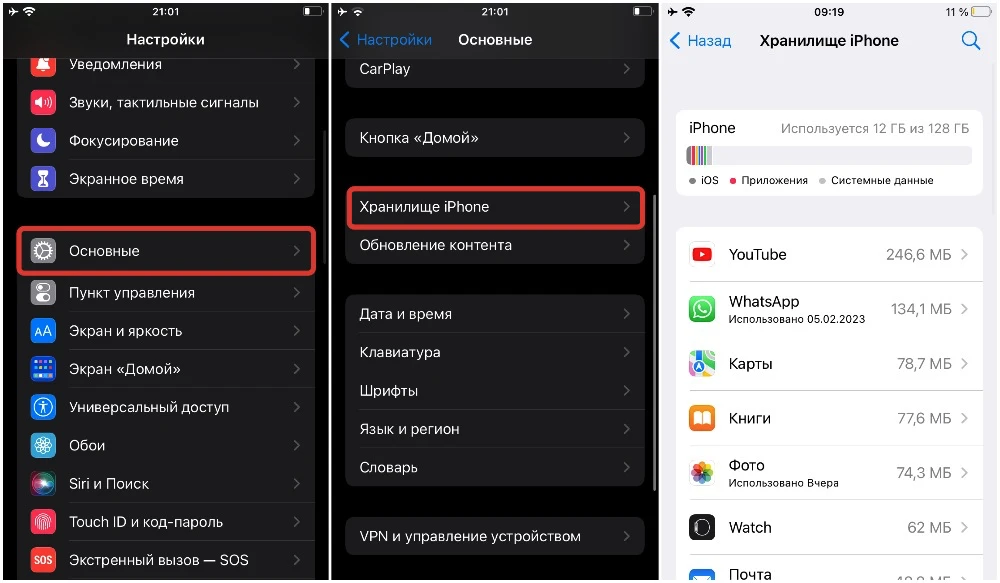
Хранилище вашего устройства отображается в виде сетки, показывающей, что занимает место в ваших «других» файлах. Если вы прокрутите страницу вниз до своих приложений, то увидите в списке по размеру приложения, которые занимают больше всего места на вашем устройстве.
Как проверить место на iPhone и iPad с помощью компьютера в MacOS Catalina или более поздней версии
Вы также можете проверить объем памяти устройства, когда iPhone или iPad подключен к компьютеру. Вы найдете эту информацию на компьютерах Mac под управлением macOS Catalina или более поздней версии в Finder. Вы найдете его в iTunes на Windows и Mac под управлением mac OS Mojave и более ранних версий.
В macOS Catalina или более поздней версии Apple разделила iTunes на три разных приложения: подкасты, музыка и ТВ. Однако это не означает, что вы больше не можете подключать свой iPhone или iPad к компьютеру Mac. Это просто означает, что он перемещен.
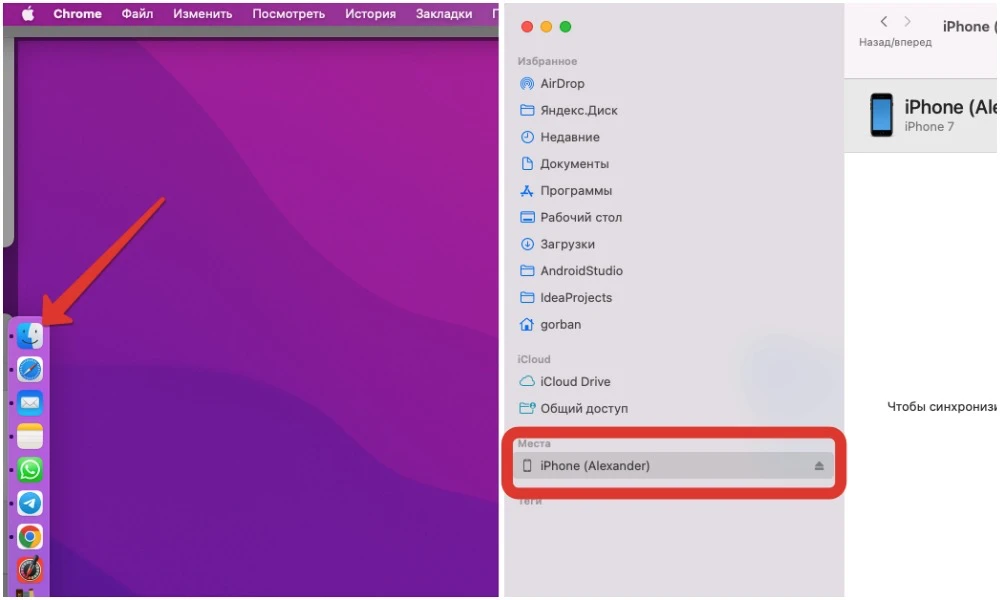
- Подключите свой iPhone или iPad к компьютеру Mac под управлением macOS Catalina или более поздней версии.
- Откройте окно Finder.
- Щелкните значок устройства на боковой панели в разделе «Местоположения». Если вы не видите свой iPhone в списке «Местоположения», попробуйте отключить его от сети и снова подключить.
- Нажмите на вкладку «Общие» в окне Finder.
- Наведите указатель мыши на раздел «Другое» в нижней части окна Finder, чтобы увидеть, сколько места занимает категория.
Как проверить место на iPhone и iPad с помощью компьютера в MacOS Catalina или более поздней версии
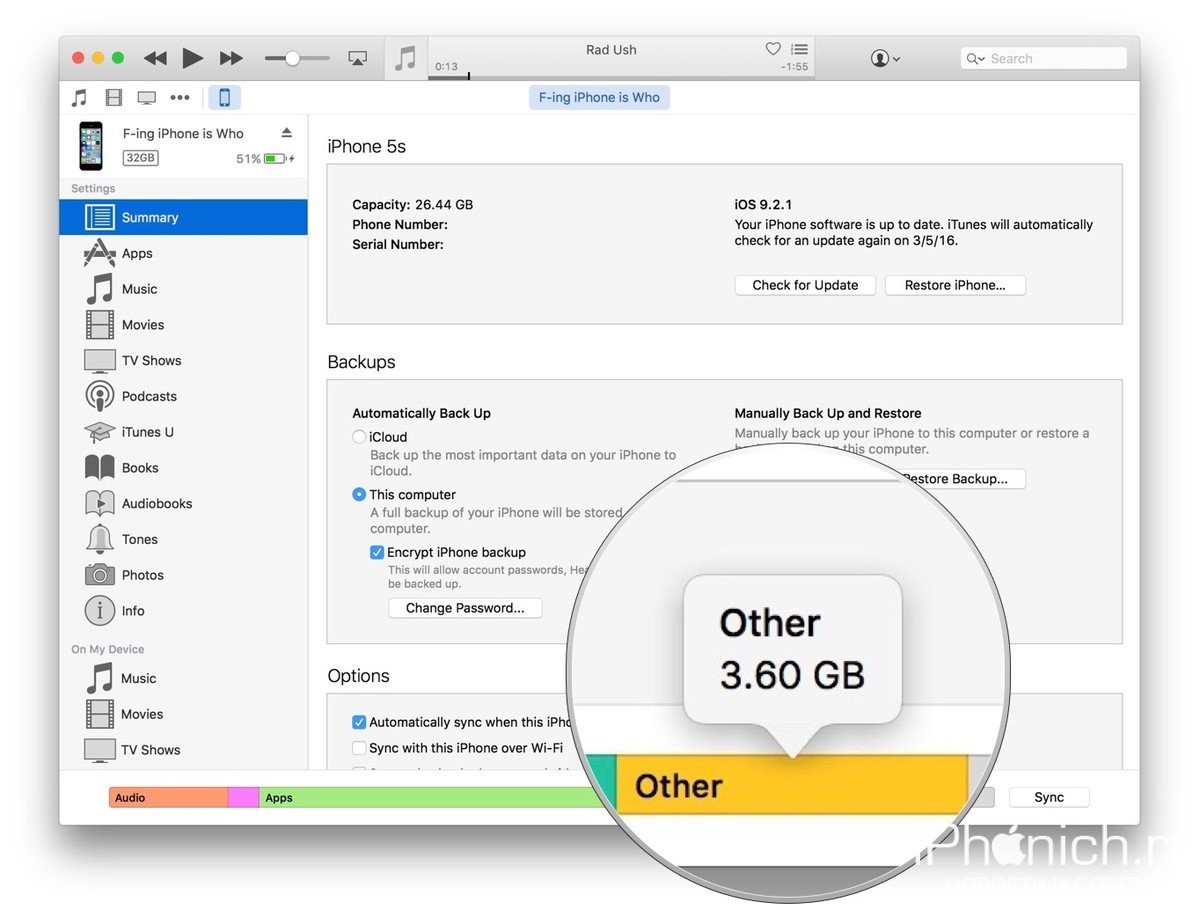
Вы можете увидеть график категорий хранилища iPhone или iPad при подключении к iTunes в разделе «Сводка по устройству». Здесь вы увидите, сколько места занимает другая категория.
- Подключите iPhone к компьютеру.
- Откройте iTunes, если он не открывается автоматически.
- Нажмите на значок устройства в левом верхнем углу экрана.
- Нажмите «Сводка» в меню в левой части окна iTunes.
- Наведите указатель мыши на раздел «Другое» в нижней части окна iTunes, чтобы увидеть, сколько места занимает категория.
Попробуйте очистить кеши Safari и офлайн-список для чтения.
Некоторые виновники, которые занимают место в ваших «Других» файлах на вашем iPhone и iPad, — это история и данные веб-сайтов в Safari. Они полезны для быстрого доступа к веб-сайтам, но не являются необходимостью.
- Откройте приложение «Настройки» .
- Коснитесь Основные.
- Коснитесь «Хранилище iPhone (или iPad)» .
- Прокрутите вниз и коснитесь Safari .
- Нажмите Данные веб-сайта
- Прокрутите вниз и нажмите «Удалить все данные веб-сайта».
- Проведите влево по списку для чтения в автономном режиме .
- Коснитесь Удалить .
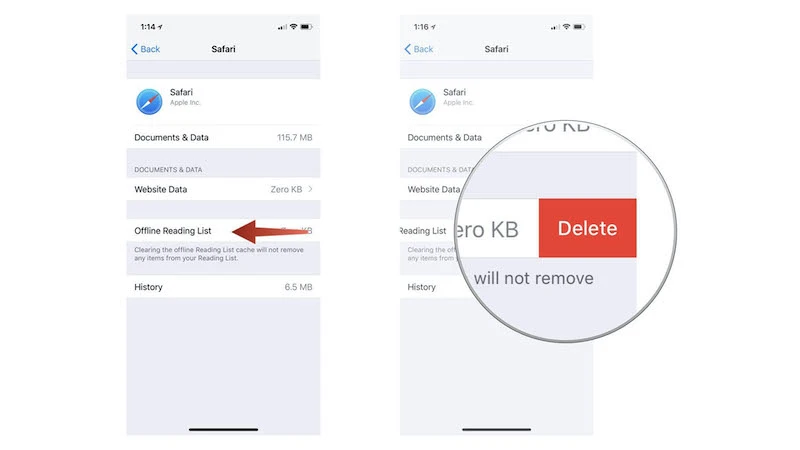
Когда вы вернетесь к списку хранилищ, вы заметите, что Safari больше не показывает никаких данных.
Попробуйте удалить старые данные iMessages и Почты.
Почтовое приложение автоматически сохраняет в кэше все документы, изображения и видео, которые вы просматривали на iPhone или iPad, на устройстве. Это ускоряет их перезагрузку во второй раз. Но действительно ли вы так часто открываете ту гифку с котенком, которую ваш коллега прислал вам два года назад? Вы можете удалить кеши и освободить драгоценное место для хранения в этих «других» файлах.
Как и в случае с электронными письмами, все фотографии и видео, которые вы получаете через MMS, хранятся в другой категории хранилища. Вы можете удалять целые разговоры, устанавливать сообщения для удаления через определенный промежуток времени или удалять отдельные изображения и вложения.
Начиная с iOS 11, Apple автоматически упростила очистку этих кэшей. Вы можете включить автоматическое удаление старых сообщений iMessages, просмотреть большие вложения электронной почты и удалить их со своего iPhone или iPad, выгрузить неиспользуемые приложения и удалить музыку или фильмы, которые вы загрузили на свое устройство, но к которым больше не имеете активного доступа.
У нас есть подробное руководство о том, как освободить место на iPhone, которое должно помочь вам в этом процессе.
Попробуйте восстановить iPhone или iPad из резервной копии.
Одним из главных виновников того, что «Другие» файлы на iPhone или iPad занимают необычно много места, является странная ошибка в системе. Лучший способ отследить и удалить поврежденные файлы — это записать все это и начать сначала. Не волнуйтесь, вы можете создать резервную копию своего устройства, прежде чем все удалять. Таким образом, вы можете начать все сначала, не начиная все сначала. Вот как восстановить iPhone или iPad из резервной копии.
Ничего не помогло?
Если вы все еще получаете сообщение об ошибке нехватки памяти на iPhone и удаление данных из другой категории, похоже, не помогло, вы можете попробовать удалить какой-нибудь дополнительный контент со своего устройства.
Я знаю, что эта проблема может расстраивать, но описанных выше шагов обычно достаточно, чтобы с ней разобраться. Если у вас все еще возникают проблемы с «другими» мухами, засоряющими ваше хранилище, возможно, пришло время обратиться в службу поддержки Apple. Надеемся, что с помощью этих шагов вы и ваш лучший iPhone будете полностью очищены и готовы к работе.
Как очистить другие системные данные на Айфон — пошаговая инструкция
В процессе использования любого устройства память на нем заполняется, поэтому периодически требует чистки. Но как быть, если iPhone показывает, что большую часть памяти занимает раздел “Другое”? В нем хранятся всевозможные временные файлы различных приложений и системные данные операционной системы, проще говоря, бесполезный “мусор”. Какой-либо специальной опции, которая бы позволила одним махом освободить всю память, не существует. Поэтому для очистки данного раздела приходится идти на некоторые ухищрения. Далее подробно рассмотрим, как очистить другие системные данные на Айфон.

Как очистить другие системные данные на Айфон через iTunes
Один из способов очистить раздел “Другое” — это избавиться от файлов в кэше различных приложений. О том, как очистить кэш приложений на Айфоне мы уже рассказывали, однако удалением временных файлов из приложений полностью очистить раздел “Другое” не получится, к тому же, если очищать абсолютно все программы, это займет много времени. Быстрее и проще избавиться о скопившегося в смартфоне мусора при помощи приложения iTunes.
Принцип очистки предельно прост — надо создать резервную копию всего, что хранится на смартфоне, а затем восстановить данные с резервной копии. В результате будет восстановлена вся информация кроме кэшей. Таким образом можно удалить 1-4 Гб, а иногда и больше.

Начинаем с резервного копирования. Бэкап делается следующим образом:
- Подключите устройство к ПК при помощи кабеля USB.
- Запустите приложение iTunes.
- Выберите в приложении устройство, которое вы подключили.
- В открывшемся окне поставьте галочку в пункте “Шифровать резервную копию iPhone”. Установите при этом пароль и обязательно запомните его.
- Затем нажмите кнопку “Создать копию сейчас”.
Теперь, чтобы можно было восстановить информацию из бэкапа, необходимо отключить опцию “найти iPhone” в настройках. Если этого не сделать, у вас ничего не получится. Для отключения опции выполните такие действия:
- Откройте на своем смартфоне “Настройки”.
- Коснитесь своего имени.
- Перейдите в подраздел iCloud.
- Тапните по строчке строчки “Найти iPhone” и отключите данную опцию.
- Введите пароль от своего Apple ID чтобы подтвердить действие.
Теперь можно восстановить данные из созданной резервной копии:
- В приложении iTunes нажмите кнопку “Создать копию сейчас”.
- Подождите пока все данные удалятся и телефон перезагрузится.
- Ведите данные от Apple ID и дождитесь пока заново установятся все приложения.
Когда смартфон вновь отобразится в iTunes, вы увидите, что в памяти появилось гораздо больше свободного пространства.

Как очистить другие системные данные на Айфон через сброс настроек
Если у вас под рукой нет компьютера, очистить раздел “Другое” можно путем сброса всех настроек. Но, прежде чем это сделать, создайте резервную копию:
- Откройте “Настройки” на смартфоне.
- Тапните по своему имени и перейдите в подраздел “iCloud”.
- Коснитесь строчки “Резервное копирование”.
- Тапните по пункту “Создать резервную копию”.
Теперь, когда бэкап создан, надо сделать сброс данных:
- Откройте в настройках смартфона раздел “Основное”.
- Перейдите в подраздел “Сброс”.
- Коснитесь строчки “Стереть контент и настройки”.
- Введите пароль от Apple ID.
- Когда настройки будут сброшены, система предложить восстановить информацию из бэкапа. Согласитесь и подождите, пока восстановятся все настройки и приложения.
Как ив первом случае после выполнения этих действий будут восстановлены все данные, кроме различного мусора, который хранится в разделе “Другое”.
Читайте также:

6 мая 2021
Обновление программного обеспечения для айфонов вышло 26 апреля. Давайте взглянем, что нового оно нам принесло. Главная новость с выходом iOS 14.5: Apple решили самую актуальную сейчас проблему с .

16 июля 2022
Большинство пользователей мобильную сеть используют только на улице — на прогулке, по дороге на учебу или работу. В остальных ситуациях используют Wi-Fi соединение. Причин тому несколько — чтобы .

4 июля 2016
Пользователи довольно часто обращаются в наш сервисный центр по поводу возникновения проблем с аккумулятором, но такую проблему несложно решить. По проверенным данным, предоставленным компанией .