как удалить пустую страницу в ворде? если можно, покажите с помощью рисунков или видео
Пустые страницы в документе Microsoft Word, включая пустые страницы в конце документа, удаляются путем удаления соответствующих символов разрыва страницы. Удаление разрыва страницы между двумя страницами приводит к их объединению.
Удаление пустой страницы
Убедитесь, что представление Переход в обычный режим (Черновой режим. Режим, в котором отображается форматированный текст и упрощенная разметка страницы. Черновой режим подходит для выполнения большинства задач правки и форматирования. ) активно (в меню Вид строки состояния выберите команду Черновик) . Если специальные знаки, такие как знак абзаца (¶), не отображаются на вкладке Главная в группе Абзац, щелкните значок Отображение Знак абзаца.
* Для удаления пустой страницы выделите знак разрыва страницы в конце данной страницы, а затем нажмите клавишу DELETE.
Удаление отдельной непустой страницы
Любую отдельную непустую страницу документа можно выделить и удалить.
1. Поместите курсор в любое место страницы, которую необходимо удалить.
2. На вкладке Главная в группе Найти щелкните стрелку рядом с Найти, а затем откройте вкладку Перейти.
Изображение ленты Word
3. Введите \page, а затем нажмите кнопку Перейти.
Будет выбрано содержимое данной страницы.
4. Нажмите кнопку Закрыть, а затем клавишу DELETE.
Удаление пустой страницы в конце документа
Убедитесь, что представление Переход в обычный режим (Черновой режим. Режим, в котором отображается форматированный текст и упрощенная разметка страницы. Черновой режим подходит для выполнения большинства задач правки и форматирования. ) активно (в меню Вид строки состояния выберите команду Черновик) . Если специальные знаки, такие как знак абзаца (¶), не отображаются, на вкладке Главная в группе Абзац, нажмите кнопку ОтображениеЗнак абзаца
* Для удаления пустой страницы в конце документа выберите соответствующий символ разрыва страницы или знаки абзаца (¶) в конце документа, а затем нажмите клавишу DELETE.
http://office.microsoft.com/ru-ru/word-help/HP001226496.aspx там еще картинки есть как удалить и на что нажать
Источник: http://www.taurion.ru/word/14/10 и еще удаление пустой страницы в конце документа
Остальные ответы
Самый простой — Подведи мышку к концу текста и нажимай клавишу «Deiete» столько раз, пока страница не удалится.
Чтобы удалить пустую страницу, выделите разрыв в конце страницы и нажмите клавишу DELETE
Пустые страницы в документе Microsoft Word, включая пустые страницы в конце документа, удаляются путем удаления соответствующих символов разрыва страницы. Удаление разрыва страницы между двумя страницами приводит к их объединению.
Удаление пустой страницы
Убедитесь, что представление Переход в обычный режим (Черновой режим. Режим, в котором отображается форматированный текст и упрощенная разметка страницы. Черновой режим подходит для выполнения большинства задач правки и форматирования. ) активно (в меню Вид строки состояния выберите команду Черновик) . Если специальные знаки, такие как знак абзаца (¶), не отображаются на вкладке Главная в группе Абзац, щелкните значок Отображение Знак абзаца.
* Для удаления пустой страницы выделите знак разрыва страницы в конце данной страницы, а затем нажмите клавишу DELETE.
Удаление отдельной непустой страницы
Любую отдельную непустую страницу документа можно выделить и удалить.
1. Поместите курсор в любое место страницы, которую необходимо удалить.
2. На вкладке Главная в группе Найти щелкните стрелку рядом с Найти, а затем откройте вкладку Перейти.
Изображение ленты Word
3. Введите \page, а затем нажмите кнопку Перейти.
Будет выбрано содержимое данной страницы.
4. Нажмите кнопку Закрыть, а затем клавишу DELETE.
Удаление пустой страницы в конце документа
Убедитесь, что представление Переход в обычный режим (Черновой режим. Режим, в котором отображается форматированный текст и упрощенная разметка страницы. Черновой режим подходит для выполнения большинства задач правки и форматирования. ) активно (в меню Вид строки состояния выберите команду Черновик) . Если специальные знаки, такие как знак абзаца (¶), не отображаются, на вкладке Главная в группе Абзац, нажмите кнопку ОтображениеЗнак абзаца
* Для удаления пустой страницы в конце документа выберите соответствующий символ разрыва страницы или знаки абзаца (¶) в конце документа, а затем нажмите клавишу DELETE.
http://office.microsoft.com/ru-ru/word-help/HP001226496.aspx там еще картинки есть как удалить и на что нажать
Пустые страницы в документе Microsoft Word, включая пустые страницы в конце документа, удаляются путем удаления соответствующих символов разрыва страницы. Удаление разрыва страницы между двумя страницами приводит к их объединению.
Удаление пустой страницы
Убедитесь, что представление Переход в обычный режим (Черновой режим. Режим, в котором отображается форматированный текст и упрощенная разметка страницы. Черновой режим подходит для выполнения большинства задач правки и форматирования. ) активно (в меню Вид строки состояния выберите команду Черновик) . Если специальные знаки, такие как знак абзаца (¶), не отображаются на вкладке Главная в группе Абзац, щелкните значок Отображение Знак абзаца.
* Для удаления пустой страницы выделите знак разрыва страницы в конце данной страницы, а затем нажмите клавишу DELETE.
Удаление отдельной непустой страницы
Любую отдельную непустую страницу документа можно выделить и удалить.
1. Поместите курсор в любое место страницы, которую необходимо удалить.
2. На вкладке Главная в группе Найти щелкните стрелку рядом с Найти, а затем откройте вкладку Перейти.
Изображение ленты Word
3. Введите \page, а затем нажмите кнопку Перейти.
Будет выбрано содержимое данной страницы.
4. Нажмите кнопку Закрыть, а затем клавишу DELETE.
Удаление пустой страницы в конце документа
Убедитесь, что представление Переход в обычный режим (Черновой режим. Режим, в котором отображается форматированный текст и упрощенная разметка страницы. Черновой режим подходит для выполнения большинства задач правки и форматирования. ) активно (в меню Вид строки состояния выберите команду Черновик) . Если специальные знаки, такие как знак абзаца (¶), не отображаются, на вкладке Главная в группе Абзац, нажмите кнопку ОтображениеЗнак абзаца
* Для удаления пустой страницы в конце документа выберите соответствующий символ разрыва страницы или знаки абзаца (¶) в конце документа, а затем нажмите клавишу DELETE.
Как удалить лишние пустые листы в Документе Microsoft Word?Очень надо,спасибо!
Для начала найди кнопку «показать скрытые знаки». Внешне похожа на математический знак «Пи». Когда нажмешь её, увидишь всё, что у тебя есть после окончания текста.
Скорее всего это будут такие же значки «Пи» или разрывы страниц.
Выделяешь все это и нажимаешь на клавиатуре кнопку «Del».
СауронПрофи (522) 8 лет назад
или backspace
Елена ГаличЗнаток (315) 7 лет назад
Евгений СоколовЗнаток (255) 7 лет назад
Спасибо. Вы такие гении )))))))
*4444* *4444*Ученик (150) 7 лет назад
Остальные ответы
Выделите опцию Непечатные знаки и посмотрите — может быть, там что-то есть типа приготовленного абзаца или вроде того. Выделите это и удалите, и лишний лист сам исчезнет
ГалинаЗнаток (450) 5 лет назад
поставьте мигающий курсор в конце последнего предложения и нажимайте delite (может быть придётся жать долго)
ЕлюкеУченик (244) 8 лет назад
Спасибо мой друг!))
Выделите пробелы на этих листах и Delete
Алёна РудалёваУченик (110) 8 лет назад
Спасибо помогло
Назани АхмедоваЗнаток (473) 6 лет назад
Курсор на границы удаления, далее либо делитом, либо кнопкой со стрелкой, передвигающей курсор вправо и удаляющей символы (находится над кнопкой ентер)
Клавиша БЭКСПЭЙС в начале ненужного листа нажимается пока не исчезнет, или ДЕЛЕТЕ. так же в начале ненужного листа. они обычно идут последними и никакие записи не удаляться. если будете нажимать.
Елена ВахрушеваУченик (241) 8 лет назад
Благодарю вас, мастер! Очень помогли своим ответом. Оказывается, это очень просто!
tatyana syryginaЗнаток (252) 8 лет назад
самый лучший и понятный ответ из всех
Можно сохранить только выделенные листы. Или отправить в печать листы с . по.
Все сохранить и закрыть, потом снова открыть и пустые страницы должны исчезнуть если они не пронумерованы
Для начала найди кнопку «показать скрытые знаки». Внешне похожа на математический знак «Пи». Когда нажмешь её, увидишь всё, что у тебя есть после окончания текста.
Скорее всего это будут такие же значки «Пи» или разрывы страниц.
Выделяешь все это и нажимаешь на клавиатуре кнопку «Del».
Удаление Word страниц
Удаление страниц из Word. Используйте Word Page Remover с любого устройства с браузером.
Загружая файлы или используя наш сервис, вы соглашаетесь с нашими Условиями использования. и Политикой конфиденциальности.
Мы уже обработали 176 220 файлов общим размером 479 160 Мбайт
Нажмите на страницы, которые вы хотите удалить Выбрать все
Выбранные страницы: нет
Удалить Сейчас
Ваш файл успешно обработан
Отправить ссылку на скачивание
О приложении Remover
Быстро и легко удаляйте страницы из Word документа. Бесплатный онлайн-инструмент Remove Word Pages без регистрации создан для быстрого удаления страниц из Word файла. Вам не нужно тратить свое время на выполнение этих операций вручную на настольном программном обеспечении. Наша цель — предоставить вам надежное решение для оптимизации рабочего процесса вашего офиса с помощью онлайн-приложения Remove Word Pages. Все Word файлы обрабатываются на наших серверах, поэтому никаких дополнительных плагинов или установки программного обеспечения не требуется. Он мощный, современный, быстрый, гибкий, простой в использовании и полностью бесплатный.
- Легко удаляйте Word страницы документа
- Удаление страниц из Wordфайла
- Загрузка или отправка результирующего файла в виде вложения электронной почты
Как это работает
Как удалить страницы из Word документа онлайн
Выберите и загрузите свой Word документ для удаления страниц.
Укажите нужные номера страниц и нажмите кнопку Удалить сейчас.
После обработки вашего Word документа нажмите кнопку Загрузить сейчас.
Чтобы отправить ссылку на скачивание документа по электронной почте нажмите кнопку Email.
Вопросы и ответы
Как удалить страницы из файла с помощью средства удаления страниц документов Word?
Прежде всего, вам нужно выбрать и добавить Word файл для удаления страницы двумя способами: перетащить ваш Word файл в белую область с меткой «Нажмите или перетащите свой файл сюда» или нажмите на эту область, а затем выберите нужный Word файл с помощью проводника. Как только файл будет добавлен, зеленый индикатор выполнения начнет расти. После завершения процесса можно нажать кнопку Сохранить, а затем загрузить файл результата Word.
Сколько времени занимает удаление страниц из Word файла?
Обычно этот Word Document Page Remover работает быстро для небольших файлов за считанные секунды.
Безопасно ли удалять страницы из файла с помощью нашего бесплатного Word Document Page Remover?
Да, ссылка для скачивания файла результат Word будет доступна только вам. Загруженный файл будет удален через 24 часа, а ссылка для загрузки перестанет работать по истечении этого периода времени. Никто не имеет доступа к вашему файлу. Средство удаления страниц документов Word абсолютно безопасно.
Можно ли удалить страницы из Word файла на Linux, Mac OS или Android?
Да, вы можете использовать наш бесплатный Word Document Page Remover на любой операционной системе с веб-браузером. Наш Word Document Page Remover работает онлайн и не требует установки какого-либо программного обеспечения.
Какой браузер следует использовать для удаления страниц из Wordфайла?
Вы можете использовать любой современный браузер для удаления страниц из файла Word например, Google Chrome, Microsoft Edge, Firefox, Opera или Safari.
Форматы файлов текстовых редакторов
Файл обработки текста содержит информацию о пользователе в текстовом или расширенном текстовом формате. Формат обычного текстового файла содержит неформатированный текст, и к нему нельзя применить настройки шрифта, страницы и т. д. В отличие от этого, формат расширенного текстового файла позволяет параметры форматирования, такие как установка типа шрифта, стилей (полужирный, курсив, подчеркивание и т. д.), поля страницы, заголовки, маркеры и цифры, а также некоторые другие функции форматирования.
Удалить страницы из других файлов
Можно также удалить страницы из других форматов файлов. Пожалуйста, ознакомьтесь со списком ниже.
Удаление разрыва раздела
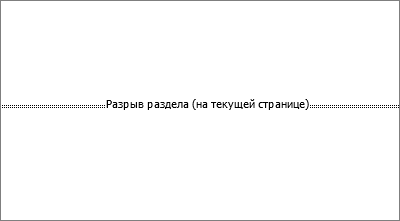
- Если не отображается, выберите Главная >Показать и скрыть , чтобы отобразить разрывы разделов. Разрывы разделов выглядят примерно так:
Примечание: Выше показан разрыв раздела непрерывного типа, но существуют и другие типы разрывов.
Удаление разрыва раздела
Если вы добавили разрывы разделов в документ, то чтобы увидеть, где они начинаются и заканчиваются, проще всего включить отображение всех знаков форматирования.
- Перейдите на главную страницу и выберите Показать все непечатные символы.

- Разрывы разделов выглядят примерно так:

- Выберите разрыв раздела и нажмите клавишу DELETE.
Word в Интернете не поддерживает разрывы разделов, хотя и отображает их. Используйте Word рабочего стола, чтобы удалить ненужные разрывы разделов.
Предупреждение:
- При удалении разрыва раздела Word объединяет текст до и после него в один раздел. В новом объединенном разделе используется форматирование раздела, последовавшего за разрывом раздела.
- Если вы хотите, чтобы в разделе использовалось форматирование, колонтитулы до разрыва раздела, вместо удаления разрыва раздела используйте ссылку на предыдущий .