GParted
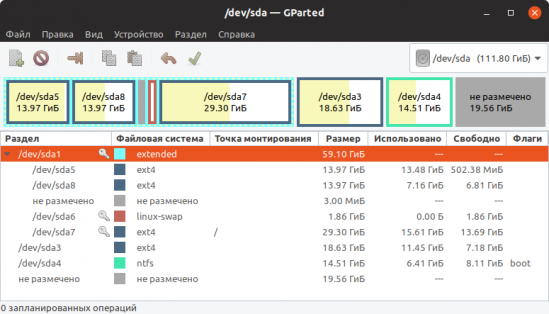
GParted — программа для управления дисками в Linux. Позволяет выполнять все необходимые операции над разделами дисков.
Возможности программы
GParted обладает всеми необходимыми возможностями для работы с разделами дисков:
- Создание.
- Удаление.
- Изменение размера.
- Форматирование.
- Монтирование.
- Управление флагами.
- Проверка на ошибки.
- Изменение UUID
- Создание таблицы разделов.
- Поддержка большого количества файловых систем.
Название
GParted — GNOME Partition Editor.
Установка
Установка в Ubuntu (LinuxMint)
sudo apt install gpartedУстановка в ArchLinux (Manjaro)
sudo pacman -S gpartedУстановка в ArchLinux из AUR
git clone https://aur.archlinux.org/gparted-git.git cd gparted-git makepkg -sriУстановка в Fedora
sudo dnf install gpartedУстановка в openSuse
sudo zypper install gpartedУстановка в Gentoo
sudo emerge -a sys-block/gpartedРазработка

Open Source (открыт)
GParted: что это такое и как установить
GParted — инструмент для управления разделами дисков в операционной системе Linux. С его помощью можно изменять размер разделов, создавать новые разделы, форматировать разделы, перемещать разделы и многое другое. GParted поддерживает большинство файловых систем, включая ext2/3/4, NTFS, FAT16/32, ReiserFS, XFS, JFS и другие.
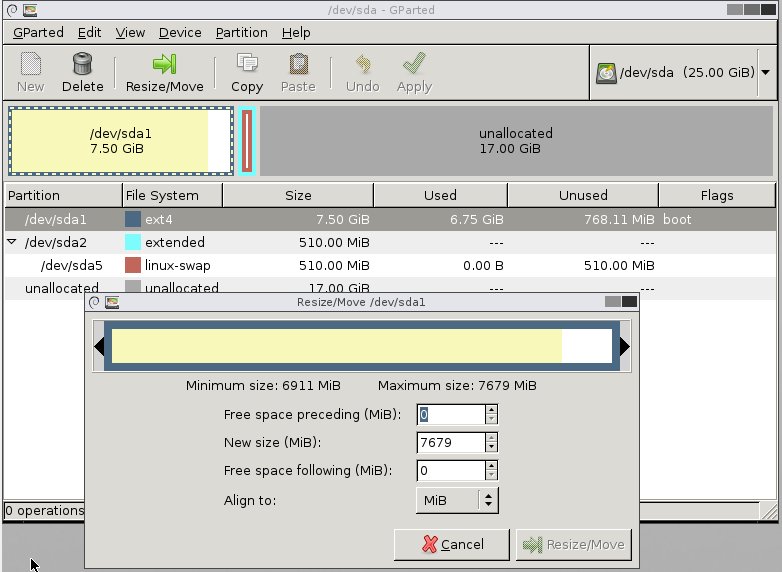
Очень полезен для тех, кто работает с жесткими дисками в Linux, так как он обеспечивает простой и удобный интерфейс для выполнения различных операций с разделами дисков. GParted доступен как приложение для установки в большинстве дистрибутивов Linux и может быть запущен как с использованием графического интерфейса, так и через командную строку.
В чем преимущества инструмента
GParted — это мощный инструмент для управления разделами дисков в Linux, который имеет ряд преимуществ:
- Бесплатный и открытый исходный код. Распространяется на условиях свободной лицензии GNU GPL и может быть свободно использован, изменен и распространен.
- Поддержка большинства файловых систем. Утилита поддерживает большинство файловых систем, используемых в Linux, включая ext2/3/4, NTFS, FAT16/32, ReiserFS, XFS, JFS и другие.
- Простой и удобный интерфейс. GParted имеет простой и интуитивно понятный графический интерфейс, который позволяет легко выполнить различные операции с разделами дисков.
- Возможность изменения размера разделов. Программа позволяет изменять размер разделов, даже если они содержат данные, что может быть полезно при необходимости перераспределить место на диске.
- Возможность создания и удаления разделов. Инструмент дает возможность создавать и удалять разделы дисков, что может быть полезно, если вам нужно создать новый раздел для установки другой операционной системы или хранения данных.
- Поддержка множества языков. Доступен на многих языках, что делает его доступным для широкого круга пользователей во всем мире.
- Поддержка резервного копирования. Может создавать резервные копии разделов, что может быть полезно для защиты ваших данных в случае сбоя системы или непредвиденной потери данных.
Как происходит установка GParted
GParted — популярный инструмент для управления разделами диска в Ubuntu. Для установки GParted в Ubuntu выполните следующие шаги:
- Откройте терминал (нажмите Ctrl+Alt+T).
- Обновите списки пакетов командой:
- Установите GParted командой:
- Введите свой пароль, когда вам будет предложено это сделать.
- После установки GParted можно запустить из меню приложений или через терминал командой:
- Введите свой пароль, когда вам будет предложено это сделать.
После запуска GParted вы можете управлять разделами дисков, изменять их размер, создавать новые разделы и т.д. Будьте осторожны при работе с разделами дисков, так как неправильные операции могут привести к потере данных.
Редактор разделов GParted
Редактор разделов GParted (GNOME Partition Editor) позволяет управлять разделами ваших жёстких дисков, флеш-карт и других устройств для хранения информации.
Установка

GParted доступен на LiveCD, в установленной же Ubuntu его можно поставить через Центр приложений, нажав на кнопку слева или выполнив команду:
sudo apt-get install gparted
Использование
GParted запускается либо из меню графического интерфейса, либо через терминал, с правами суперпользователя:
sudo gparted
Программа в целом интуитивно понятна, но будет не лишним однако, описать все её возможности. Вашему вниманию представляется внешний вид редактора разделов:
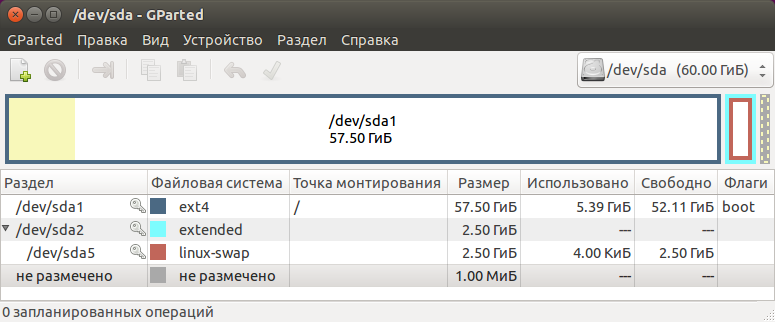
Как видно на скриншоте выше, в верхней части окна имеются разделы меню. Теперь узнаем, за что отвечает каждый из них и какие есть подразделы:
Gparted :
« Пересканировать устройства » — при монтировании/отмонтировании устройств, например флэшки или внешнего жёсткого диска, нужно обновить список доступных устройств с помощью этого пункта. Быстрее это можно сделать с помощью комбинации клавиш «Ctrl+R»;
« Устройства » — показать доступные к редактированию устройства;
« Выход » — выйти из программы.
Правка :

« Отменить последнюю операцию » — думаю, всё и так красноречиво ;
« Отменить все операции » — аналогично;
« Выполнить все операции » — применяет изменения к носителю (диску). Дело в том, что GParted не выполняет операции сразу после получения инструкций от пользователя, а сначала создаёт некий сценарий и пользователь видит не что есть в данный момент, а что будет происходить с диском после выполнения операций.
Вид :
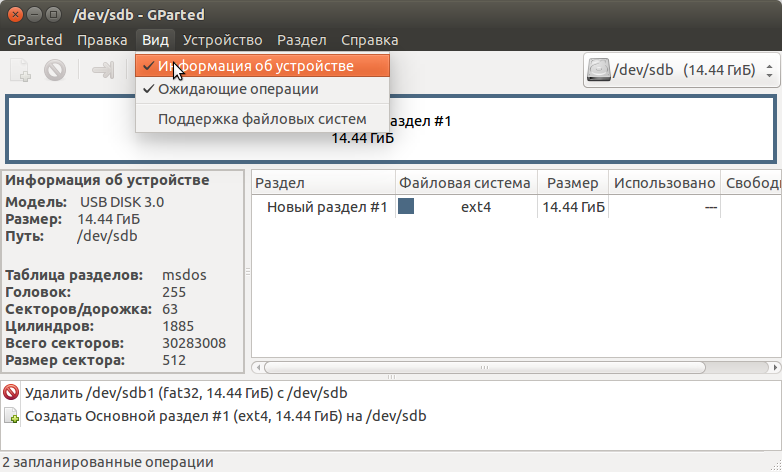
« Информация об устройстве » — в левой части окна показывает основную информацию об устройстве (диске). Для примера выбрана USB-флэшка, её и будем кромсать;
« Ожидающие операции » — в нижней части окна показывает последовательность запланированных операций;
« Поддержка файловых систем » — открывает таблицу, в которой указаны типы файловых систем, поддерживаемых программой и операции, которые она к ним может применять:
Устройство :
« Создать таблицу разделов » — если устройство новое, «с пылу, с жару», то скорее всего диск на нём девственно чист и не имеет ни таблицы разделов, ни тем более файловой системы. Данный пункт позволяет создать таблицу разделов;
« Попробовать восстановить данные » — установив из консоли утилиту «gpart», у вас появится шанс восстановить удалённые с этого носителя данные. Шансы честно говоря, невысокие, процедура длительная.
Раздел :
« Новый » — создаёт новый раздел на диске. Если данный пункт бледный (невозможно активировать), значит раздел либо уже существует, либо не создана таблица разделов на диске;
« Удалить » — собственно, удалить раздел;
« Изменить размер/Переместить » — позволяет уменьшать/увеличивать размер разделов, перемещать их. Процедура также длительная (время зависит от объёма информации в разделах, размера разделов и мощности компьютера), при этом сохранность ваших данных не гарантируется стопроцентно, так что желательно перед манипуляциями сделать копию;
« Копировать » и « Вставить » — при наличии неразмеченной области (область диска без разделов) достаточного размера позволяет копировать существующий раздел в неё.
« Форматировать в » — форматировать раздел в нужный вам тип файловой системы;
« Монтировать » — монтирует указанный раздел, при этом он становится доступным для чтения/записи, редактирование самого раздела при этом невозможно;
« Размонтировать » — данный пункт появляется на месте «Монтировать», если раздел уже смонтирован. Размонтирование позволяет снова редактировать раздел;
« Управление флагами » — важный пункт, даёт возможность помечать раздел для каких-либо целей, подробнее об этом будет написано ниже;
« Проверка на ошибки » — как вы догадались, проверяет файловую систему раздела на ошибки. О наличии ошибок может намекать знак восклицания в строке раздела;

« Метка » — позволяет дать разделу метку, имя, чтобы легче было его искать и не сомневаться что он — это он ;
« Новый UUID » — даёт новое случайное значение UUID для указанного раздела;
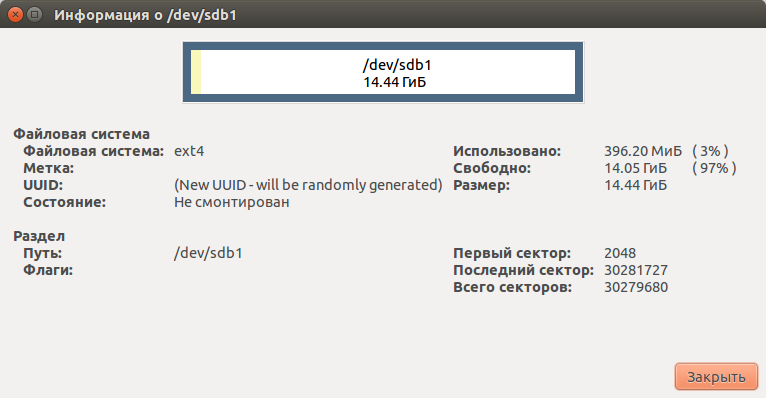
« Информация » — показывает подробную информацию о разделе в отдельном окошке:
Справка :
« Содержание » — мини-справочник по программе, полезная штука;
« О программе » — показывает используемую версию программы и адрес официального сайта.
Подробное руководство пользователя по GParted на русском языке можно посмотреть на официальном сайте:
Как установить GParted на Linux Mint 21
GParted означает редактор разделов Gnome, и вы можете использовать его в системе Linux Mint для управления разделами диска и их файловой системой, включая изменение размера, перемещение, копирование, создание и удаление файловых систем и разделов диска. Вы можете легко установить GParted на свой Linux Mint, следуя пошаговому руководству, приведенному в этой статье.
Как установить GParted на Linux Mint 21
Вы можете установить GParted в Linux Mint 21, используя два разных метода, упомянутых ниже:
- Через менеджер программного обеспечения Linux Mint
- Через диспетчер пакетов Apt
1. Установите GParted через диспетчер программного обеспечения Linux Mint.
Чтобы установить GParted с помощью диспетчера программного обеспечения Linux Mint, откройте его и введите gparted в поле поиска, а затем нажмите кнопку Установить в правом верхнем углу:

Чтобы запустить GParted через диспетчер программного обеспечения, вы можете просто щелкнуть значок Linux Mint, перейти в меню приложения Linux Mint и дважды щелкнуть GParted:

2. Установите GParted через диспетчер пакетов Apt.
Вы также можете использовать метод apt для установки GParted в Linux Mint, используя команду, указанную ниже:
$ sudo apt install gparted

Чтобы запустить GParted через терминал Linux Mint 21, просто выполните приведенную ниже команду:

Как удалить GParted из Linux Mint 21
Если вы хотите удалить Gparted из Linux Mint и использовали любой из приведенных выше методов для его установки, вы можете сделать это следующими способами:
- Через диспетчер программного обеспечения
- Через квартиру
Через диспетчер программного обеспечения
Чтобы удалить GParted с помощью диспетчера программ Linux Mint, перейдите к пункту Администрирование в меню приложения Linux Mint и нажмите кнопку Удалить в контекстном меню приложения:

Через квартиру
Вы можете выполнить команду ниже, чтобы удалить GParted, если вы установили его с помощью метода Apt:
$ sudo apt remove —autoremove gparted

Заключение
Вы можете управлять разделами диска и файловыми системами с помощью GParted, так как это мощный инструмент для этой цели. Вы можете установить GParted в своей системе двумя способами: один — с помощью диспетчера программного обеспечения Linux Mint, а другой — с помощью его подходящего менеджера пакетов.
Все права защищены. © Linux-Console.net • 2019-2023