iPhone 4s можно откатить на легендарную iOS 6.1.3
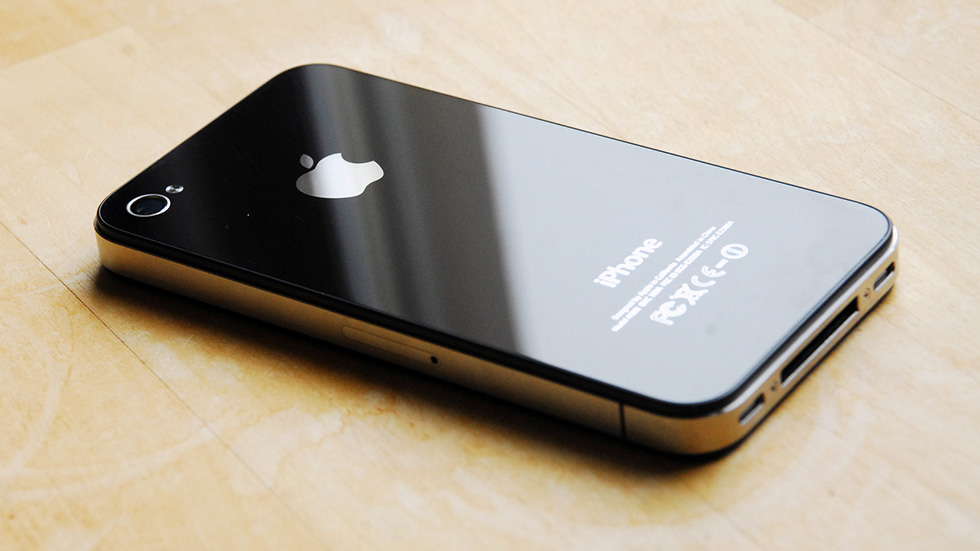
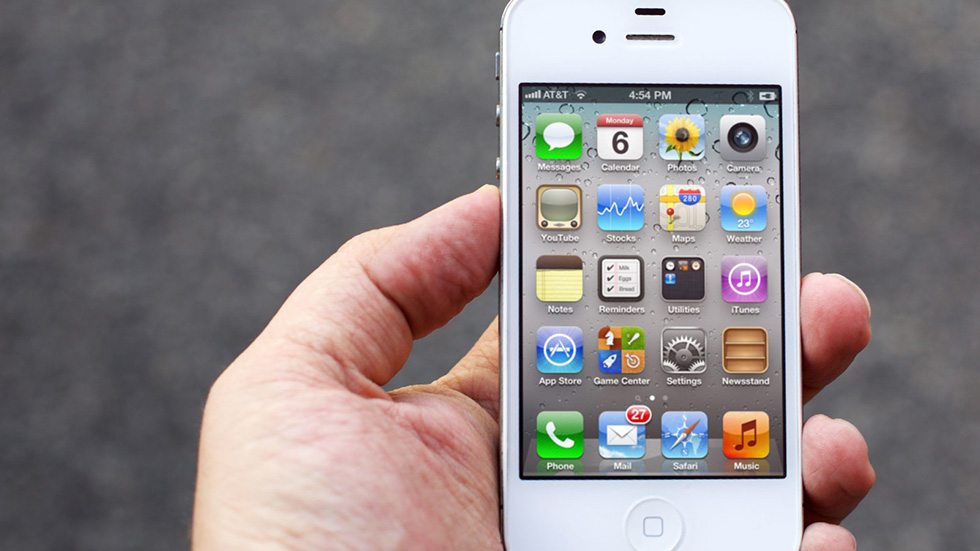
В самом начале 2018 года случилось чудо — у Apple произошел баг и пользователям стала доступна возможность отката на iOS 10, iOS 9, iOS 8 и даже iOS 6. К сожалению, Apple очень оперативно исправила баг, в связи с чем откатиться на старые и желанные многими пользователями прошивки смогли немногие. Однако на одном устройстве опция отката на старую прошивку осталась. Речь идет об iPhone 4s, который по-прежнему используется и его даже можно купить! Рассказали подробнее о том, как откатить iPhone 4s на iOS 6.1.3 и где можно дешево купить смартфон в этой инструкции.
Почему это интересно
В первую очередь, в России, да и по всему миру, остается много пользователей iPhone 4s. И у большинства из них установлена последняя доступная прошивка — iOS 9.3.5. Пользователи просто не знают, что у них есть возможность вернуться на по-настоящему скоростную и легендарную во всех смыслах прошивку.
Кроме этого, в России, согласно отзывам в нашей группе во «ВКонтакте», есть множество желающих попользоваться iPhone под управлением «той самой» iOS 6.
Приобрести iPhone 4s в настоящее время можно за смешные деньги. На AliExpress iPhone 4s в состоянии нового продается за 4579 рублей! Если купить его, а после «накатить» на него iOS 6.1.3, то за небольшие деньги можно обзавестись вполне рабочим смартфоном под управлением очень быстрой и стабильной прошивки.
Да и на российском вторичном рынке у iPhone 4s схожая цена. Правда, б/у iPhone 4s чаще всего находятся в заметно более плачевном состоянии, особенно аккумулятор. Но рассмотреть можно и такой вариант. Если, конечно, хочется «вернуться в прошлое» и вновь попользоваться iOS 6.1.3.
Как откатить iPhone 4s на iOS 6.1.3
Apple по-прежнему подписывает прошивку iOS 6.1.3 для iPhone 4s. По какой причине — неизвестно. Последняя актуальная версия iOS для iPhone 4s — iOS 9.3.5, вышедшая в 2016 году. Но пользователи могут спокойно откатиться на iOS 6.1.3, которая вышла в 2013 году.
Сделать откат iPhone 4s на iOS 6.1.3 очень просто.
Важно! Если на вашем iPhone 4s включена двухфакторная аутентификация, то обязательно убедитесь в том, что у вас есть возможность введение кода подтверждения с другого устройства или электронной почты. При активированной двухфакторной аутентификации iPhone запросит ввод кода после отката на iOS 6.1.3.
Шаг 2. Подключите ваш iPhone, iPad или iPod touch к компьютеру и запустите iTunes.
Шаг 3. В окне iTunes выберите свое устройство.
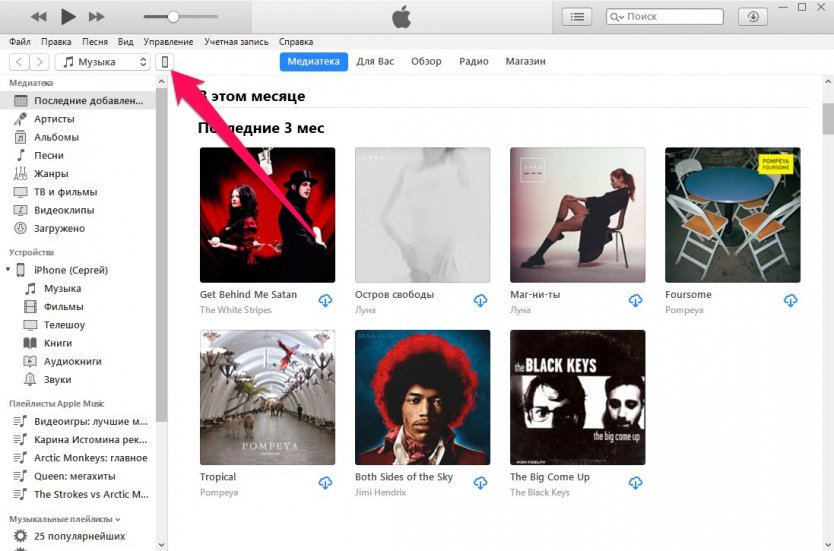
Шаг 4. На открывшейся странице нажмите кнопку «Восстановить iPhone», удерживая при этом клавишу Shift на PC или Option на Mac.
Шаг 5. В появившемся окне выберите файл прошивки, который вы загрузили на первом шаге и подтвердите начало отката на iOS 6.1.3.
После этого останется только немного подождать и iPhone 4s заработает на iOS 6.1.3!
Важно отметить, что даже у iOS 6.1.3 есть минусы. Главный из них заключается в том, что многие приложения из App Store попросту не поддерживают такую старую прошивку. Это нужно учитывать. Впрочем, обновить iPhone 4s до iOS 9.3.5 получится в любой момент, прямо со смартфона.
- Недорогой iPhone XR: кому покупать, а кому нет? Обзор
- «Юбилейный» iPhone X: стоит ли покупать в 2020 году?
Теги: Новости iPhone 4s Инструкции для iPhone и iPad
Обновление ПО iOS 6
Данное обновление содержит свыше 200 новых функций и возможностей. Некоторые функции могут быть недоступны в отдельных странах и регионах. Подробную информацию Вы найдете на веб-сайте http://www.apple.com/ru/ios/feature-availability Подробную информацию о системе безопасности данного обновления см. на веб-сайте http://support.apple.com/ru-ru/HT1222
Хотите получать обновленную информацию или сведения о решении проблем? Узнайте об этом подробнее.
iOS 6.1.6
В этом обновлении системы безопасности устранены неполадки с проверкой SSL-соединений. Информацию о проблемах безопасности, устраняемых этим обновлением см. на странице http://support.apple.com/ru-ru/HT1222 Можно загрузить с помощью iTunes и по беспроводной сети
iOS 6.1.5
Утранена проблема, приводившая у некоторых пользователей iPod touch (4-го поколения) к сбоям вызовов FaceTime. Данное обновление содержит контент безопасности, ранее включенный в предыдущие обновления ПО iOS. Подробную информацию Вы найдете на веб-странице http://support.apple.com/ru-ru/HT1222
iOS 6.1.4
Обновление профиля аудио для устройства громкой связи телефона Данное обновление содержит контент безопасности, ранее включенный в предыдущие обновления ПО iOS. Более подробную информацию Вы найдете на веб-странице http://support.apple.com/ru-ru/HT1222
iOS 6.1.3
- Исправлена ошибка, в результате которой посторонние могли получить доступ к программе «Телефон» в обход ввода пароля.
- Улучшена карта Японии в программе «Карты».
Подробную информацию о системе безопасности данного обновления см. на веб-странице http://support.apple.com/ru-ru/HT1222
iOS 6.1.2
В этом обновлении исправлена ошибка в календаре Exchange, которая могла приводить к повышению сетевой активности и снижению времени работы от аккумулятора.
Подробную информацию о системе безопасности данного обновления см. на веб-сайте http://support.apple.com/ru-ru/HT1222
iOS 6.1.1
В данном обновлении исправлена ошибка, которая могла влиять на производительность и надежность работы iPhone 4S в сотовых сетях.
Подробную информацию о системе безопасности данного обновления см. на веб-странице http://support.apple.com/ru-ru/HT1222
iOS 6.1
В данном обновлении представлены улучшения и исправлены ошибки, включая следующие:
- Поддержка LTE для работы с большим количеством операторов сотовой связи (с полным списком поддерживаемых операторов можно ознакомиться по адресу: http://www.apple.com/iphone/LTE/).
- Подписчики iTunes Match теперь смогут загружать из iCloud песни по отдельности.
- Новая кнопка для сброса Идентификатора рекламы.
Подробную информацию о системе безопасности данного обновления см. на веб-сайте http://support.apple.com/ru-ru/HT1222
iOS 6.0.2
Fixes a bug that could impact Wi-Fi.
Available via OTA
Подробную информацию о системе безопасности данного обновления см. на веб-сайте http://support.apple.com/ru-ru/HT1222
iOS 6.0.1
Данное обновление содержит улучшения и исправления ошибок, включая следующие:
- Исправлена ошибка, препятствовавшая установке устройством iPhone 5 обновлений ПО беспроводным способом.
- Исправлена ошибка, которая могла приводить к отображению горизонтальных линий поверх клавиатуры.
- Устранена проблема, которая могла приводить к отказам в работе вспышки камеры.
- Повышен уровень надежности работы iPhone 5 и iPod touch (5-го поколения) при подключении к зашифрованным сетям Wi-Fi WPA2.
- Устранена проблема, в некоторых случаях препятствовавшая использованию устройством iPhone сотовых сетей.
- Представлен единый переключатель «Сотовые данные» для iTunes Match.
- Исправлена ошибка с защитой паролем, которая в отдельных случаях могла приводить к предоставлению доступа к информации карт Passbook с заблокированного экрана.
- Исправлена ошибка, влиявшая на функциональность собраний Exchange.
Подробную информацию о системе безопасности данного обновления см. на веб-сайте http://support.apple.com/ru-ru/HT1222
iOS 6
Данное обновление содержит свыше 200 новых функций и возможностей, включая следующие:
- Созданные Apple векторные карты.
- Пошаговая навигация с указанием поворотов и голосовыми описаниями маршрутов на iPhone 5, iPhone 4S, iPad Wi-Fi + Cellular (2-го и 3-го поколений).
- Информация о дорожном движении в реальном времени.
- Функция Flyover для реалистичных, интерактивных трехмерных панорам крупнейших городов на iPhone 5, iPhone 4S, iPad (3-го поколения), а также iPod touch (5-го поколения).
- Результаты местного поиска с фотографиями Yelp, рейтингами, отзывами и выгодными предложениями.
- Интеграция Siri для запроса направлений и нахождения мест вдоль маршрута.
Улучшения в Siri
- Спорт: счета матчей, профили игроков, расписания игр, составы команд и результаты турниров по баскетболу, футболу, американскому футболу и хоккею на льду.
- Фильмы: трейлеры, сеансы, обзоры и факты.
- Рестораны: заказы, обзоры, фотографии и информация.
- Отправка твитов.
- Публикация в Facebook.
- Запуск программ.
- Возможность использования функций, не касаясь устройства. Поддерживается на избранных моделях автомобилей.
- Местный поиск в странах с поддержкой Siri (доступность может быть ограничена в начальной стадии работы сервиса).
- Расширение перечня поддерживаемых стран и языков: Канада (английский и канадский французский), материковый Китай (мандаринское наречие), Гонконг (кантонское наречие), Италия (итальянский), Корея (корейский), Мексика (испанский), Испания (испанский), Швейцария (итальянский, французский, немецкий), Тайвань (мандаринское наречие), США (испанский).
- Поддержка на iPhone 5, iPhone 4S, iPad (3-го поколения), а также iPod touch (5-го поколения).
- Единая идентификация в Настройках.
- Публикации из программ «Фото», «Карты», «Центра уведомлений», а также из Safari, App Store, iTunes, Game Center и Siri.
- Выбор геопозиции и аудитории для любой публикации.
- Просмотр обновленных фотографий профиля Facebook и контактной информации программы «Контакты».
- Просмотр мероприятий Facebook и дней рождений в программе «Календарь».
- Пометка контента отметками «Мне нравится» и просмотр отметок «Мне нравится» друзей в App Store и iTunes Store.
- Открытие общего доступа к выбранным фотографиям для пользователей на выбор.
- Возможность просмотра общих фотографий друзьями в программе «Фото», iPhoto и на Apple TV.
- Пометка контента отметками «Мне нравится» и комментарии на отдельных фотографиях.
- Посадочные талоны, карты магазинов, билеты в кино и другие карты — все собрано вместе.
- Показ штрихкода при посадке в самолет, покупке кофе, входе в кино и другие мероприятия.
- Отображение карт на заблокированном экране на основе времени или местонахождения.
- Возможность автоматического обновления карт.
- Поддержка на iPhone и iPod touch.
Улучшения в FaceTime
- Поддержка FaceTime через сотовые сети на iPhone 5, iPhone 4S и iPad Wi-Fi + Cellular (3-го поколения).
- Прием на iPad и iPod touch вызовов FaceTime, отправленных на Ваш номер телефона iPhone.
- Режим «Не беспокоить» для блокировки входящих звонков и уведомлений.
- Параметр «Ответить сообщением» при отклонении вызова.
- Параметр «Напомнить позже» на основе времени или места при отклонении вызова.
Улучшения в Mail
- Почтовый ящик VIP для быстрого доступа к почте от важных адресантов.
- Почтовый ящик для сообщений e-mail с флажками.
- Вставка фотографий и видео при составлении e-mail.
- Открытие защищенных паролем документов Office.
- Жест «Потянуть вниз» для обновления почтовых ящиков.
- Отдельные подписи для учетных записей.
Улучшения в Safari
- Вкладки iCloud для просмотра открытых страниц на всех Ваших устройствах.
- Функция «Список для чтения» в режиме офлайн.
- Поддержка загрузки фотографий.
- Поддержка полноэкранного режима в альбомной ориентации на iPhone и iPod touch.
- Смарт-баннеры для программ.
- Улучшение производительности JavaScript.
Улучшения в App Store и iTunes Store
- Обновленный дизайн магазина.
- История просмотра iTunes.
- Функция «Пополнить сезон».
- Функция «Пополнить альбом».
Улучшения в Game Center
- Вызовы друзей, чтобы бить их игровые рекорды и достижения.
- Публикация игровых рекордов и достижений в Facebook и Twitter.
- Рекомендации друзей, основанные на друзьях Facebook.
Улучшения Универсального доступа
- Функция «Гид-доступ» для ограничения работы устройства до одной программы и блокирования сенсорного ввода в определенных областях экрана.
- Интеграция VoiceOver с программой «Карты» и функциями AssistiveTouch и «Увеличение».
- Поддержка слуховых аппаратов «Сделано для iPhone» для iPhone 5 и iPhone 4S.
• Улучшенный контроль приватности в программах «Контакты», «Календарь», «Напоминания», «Фото» и данных, доступ к которым открывается по Bluetooth.
• Возможность переставить напоминания в программе «Напоминания».
• Создание вибраций для предупреждений на iPhone.
• Программа «Часы» для iPad.
• Будильник с песней.
• Поиск во всех полях в программе «Контакты».
• Автоматический кинорежим с улучшенным аудиовидеокачеством.
• Функция дачи определения выбранного слова на китайском, французском, немецком и испанском языках.
• Новые раскладки клавиатур для французского, немецкого, турецкого, каталанского, арабского и исландского.
• Единые сочетания клавиш на всех устройствах с помощью iCloud.
• Поддержка профиля Bluetooth MAP.
• Прокси глобальной сети для HTTP.
Возможности для континентального Китая
- Веб-поиск Baidu.
- Интеграция Sina Weibo.
- Отправка видео на Tudou.
- Отправка видео на Youku.
- Улучшенный ввод текста для рукописного ввода и Пиньин.
Откатил старый iPad и iPhone до iOS 6. Теперь работает джейлбрейк и ставятся старые игры

В закладки

Всем привет! Сегодня расскажу, как откатиться до iOS 6 и играть в старые игры. Данный способ подходит только для iPad 2,1; 2,2; 2,3; 2,4 и для iPhone 4s (4,1)!
Примечание: чтобы посмотреть модель девайса подключаем его к ПК и открываем 3utools.
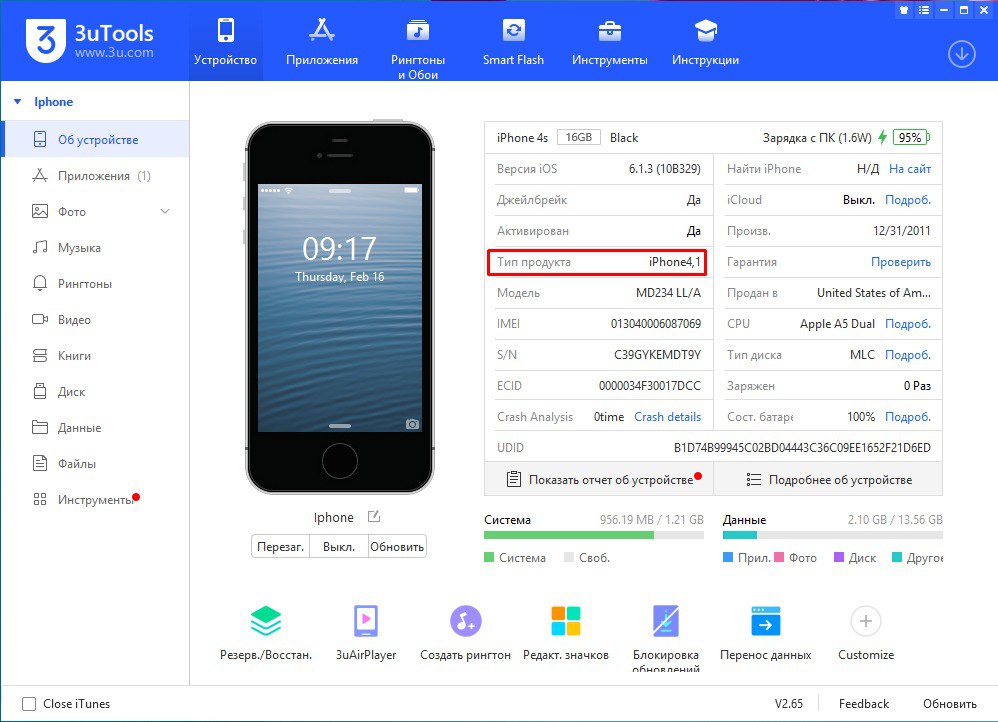
• ПК с установленной программой 3utools (через виртуальную машину из macOS лучше не пытаться, так как на этапе установки телефон перезагрузится, а macOS спросит разрешения на подключения устройства к виртуальной машине. Установка iOS сбросится).
• 30 пиновый кабель (для подключения к ПК)
• Прошивка, скачиваем тут (как посмотреть модель телефона, см. выше)
Для отката понадобится джейлбрейк
1. Выходим из Apple ID и iCloud
2. Выключаем Windows Defender и другие антивирусы
3. Открываем 3utools -> Инструменты -> JailBreak
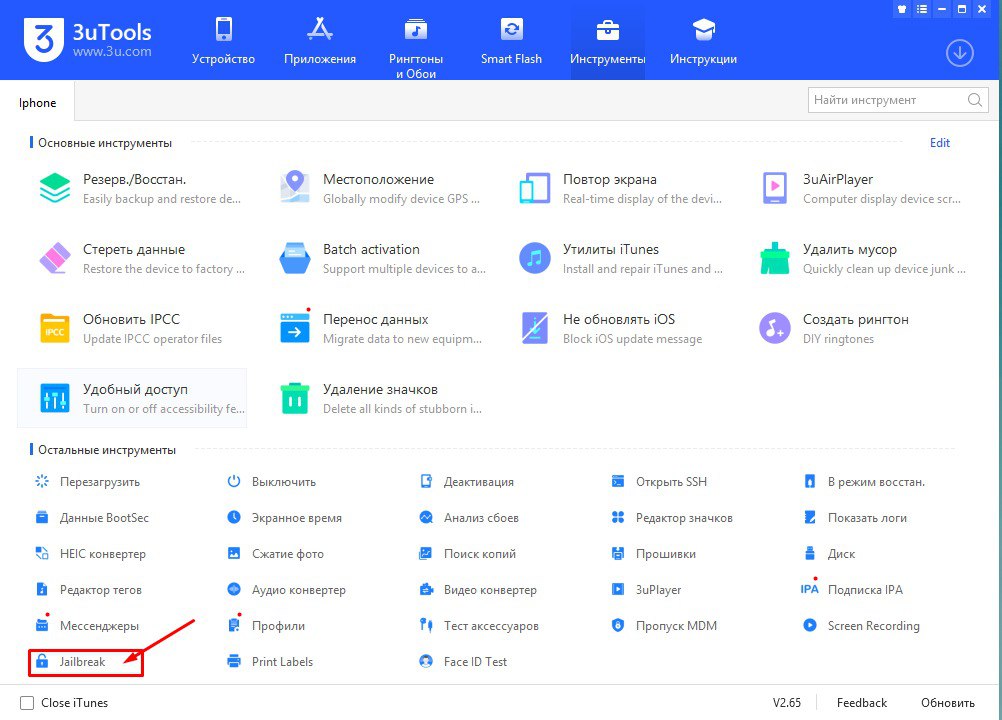
4. Выбираем версию (может быть отличная от моей, к примеру, Phoenix) и нажимаем кнопку “JailBreak”
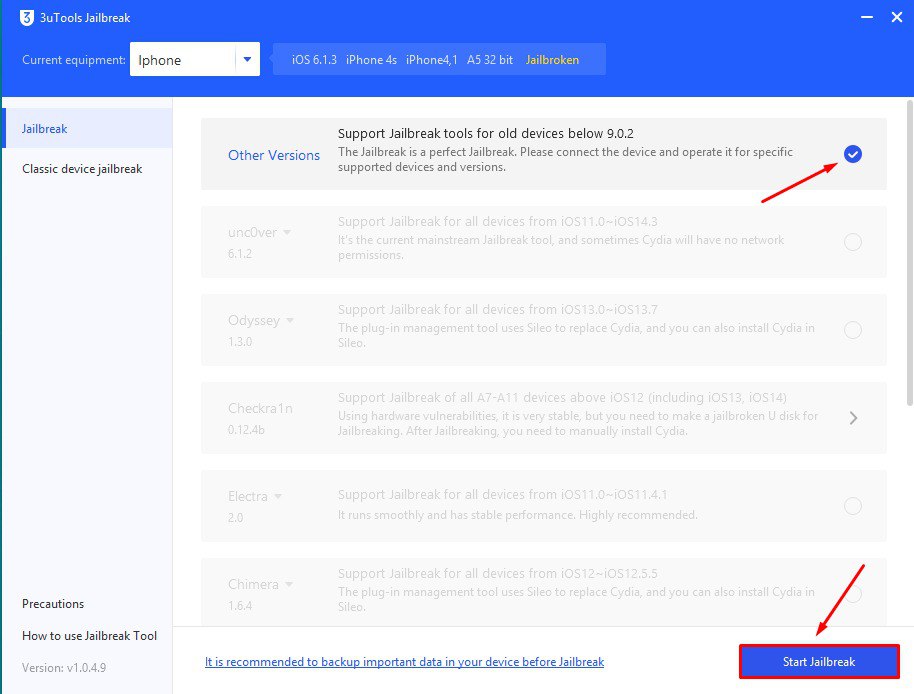
В процессе JailBreak’а может запросить аккаунт, вводим Apple ID, к которому был привязан iPhone (iPad).
5. Установится программа Phoenix, нужно будет доверить это приложение в настройках
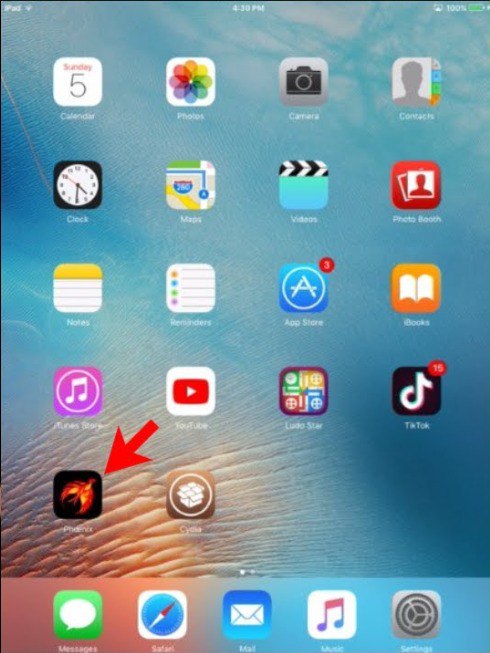
6. Открываем Phoenix -> Prepare for JailBreak -> Start JailBreak.
7. Телефон перезагрузится, установится Cydia. Открываем Cydia и ждем. Ничего не нажимаем, так как может неправильно установиться репозиторий BigBoss, тогда надо будет все делать заново. После загрузки Cydia нажимаем на поиск и пишем iFile -> Изменить -> Установить.
Далее переходим на ПК
В 3utools открываем в боковом меню Файлы -> Пользовательская -> Downloads , нажимаем импорт и импортируем файлы.
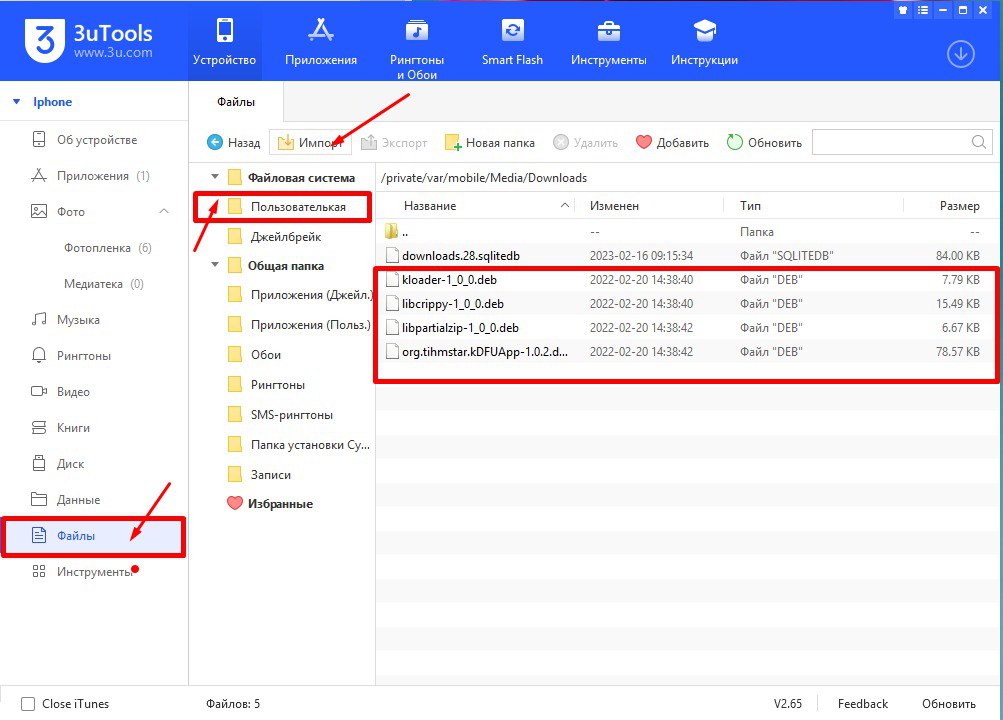
Переходим на iPhone -> iFile -> var/mobile/Media/Downloads.
Затем поочередно нажимаем на установленные файлы -> Установить. Вылезет черный экран и много текста, нам надо дождаться надписи Finished with result code 0. После нажимаем кнопку Done. Последний файл больше, установка будет дольше.
Если вылезла ошибка 256, то открываем Cydia -> iFile -> Нажимаем переустановить. После установится последний файл (программа kDFUApp).
Открываем программу kDFUApp. Поочередно переводим все тумблеры в положение On. Красная кнопка enter DFU станет зеленой. Нажимаем ее, айфон уйдет в режим востановления.
Теперь, поверх новой версии ставим 3utools версии 2.36. Подключаем девайс, открываем 3utools -> вкладка прошивка -> расширенная прошивка -> импорт. Выбираем прошивку, которую скачали.
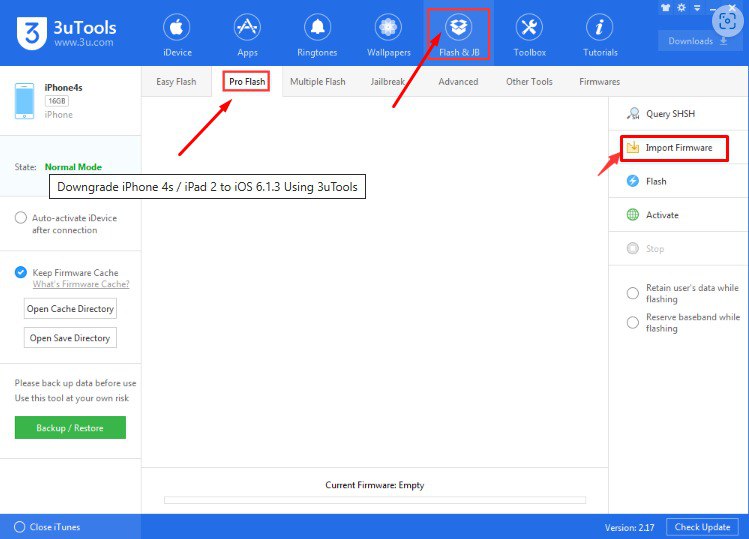
Подтверждаем. Ждем. Появится объемное яблоко и полоса загрузки.
iOS 6 – шикарный способ пройти старые игры: мне удалось найти GTA III, GTA San Andreas и NFS Most Wanted.
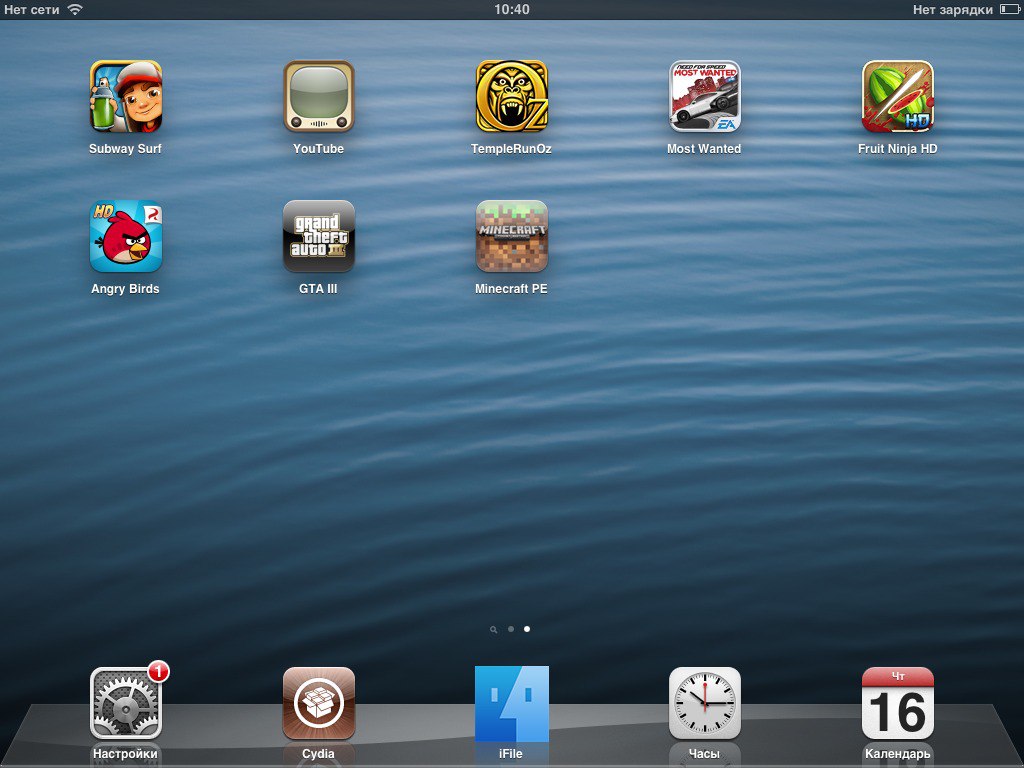
И это далеко не предел.
Потыкать iOS 6 и скевоморфизм – это как прописка в паспорте для каждого «яблочника»
По всем вопросам пишите в комменты – решим и поможем!
(26 голосов, общий рейтинг: 4.58 из 5)
�� Хочешь ещё? Читай больше в Telegram
�� Ищешь ответ на вопрос? Приходи на Форум
Всем привет! Сегодня расскажу, как откатиться до iOS 6 и играть в старые игры. Данный способ подходит только для iPad 2,1; 2,2; 2,3; 2,4 и для iPhone 4s (4,1)! Примечание: чтобы посмотреть модель девайса подключаем его к ПК и открываем 3utools. Итак, нам нужен: • ПК с установленной программой 3utools (через виртуальную машину из macOS.
Как откатить iPhone 4 с iOS 7 на iOS 6 с помощью iFaith [Инструкция]

iOS 7 на iPhone 4 может радовать разве что очень нетребовательного пользователя. Система работает медленно, железо трудится на пределе своих скромных (сегодня) возможностей и на сторонние приложения его ресурсов почти не хватает. Как результат — задержки, тормоза, вылеты и пр. атрибуты новой системы на старом iPhone. Первое время Apple сохраняла возможность отката на iOS 6, затем лавочку прикрыли. Разве что…
iFaith и сохраненные SHSH blobs от iOS 6.1.3 — рецепт удачного даунгрейда. Что нам понадобится для сотворения чуда:
● iPhone 4 на iOS 7. С более новыми iPhone 4S, iPhone 5, плеером iPod touch или планшетником iPad не сработает.
● Утилита iFaith от известного iH8sn0w, скачать тут. Работает только на Windows.
● SHSH blobs от iOS 6.1.3 или раньше. Полной уверенности нет, но нужно пробовать.
● Грамотно сохранить данные с устройства.
Резервные копии iTunes не имеют обратной совместимости. То есть после даунгрейда на iOS 6 нельзя будет восстановить состояние вашего iPhone 4 из резервной копии системы iOS 7. Те приложение, которые синхронизируются с iCloud (если включено, Календарь, Заметки, Напоминания), после перепрошивки восстановятся. Со сторонними программами все идивидуально. Снимки можно вручную перенести на компьютер либо сохранить в облаке Dropbox. Аудиозаписи диктофона — перебросить на компьютер или переслать себе по почте.
● Сделать резервную копию в iTunes или iCloud — лишним не будет.
● iTunes версии 11.0.5 или ниже. Сперва нужно деинсталировать ваш актуальный iTunes, затем скачать старую версию программы по ссылке ниже и установить. После удачного даунгрейда на iOS 6 можно обновить iTunes:
- iTunes 11.0 для Windows (32-bit)
- iTunes 11.0 для Windows (64-bit)
Как откатить iPhone 4 с iOS 7 на iOS 6:
1. Проверяем, все ли подготовительные шаги, описанные выше, выполнены. Особое внимание на сохранении данных.
2. Подключаем iPhone 4 к компьютеру родным (или 100% рабочим) кабелем.
3. Открываем iFaith и жмем на кнопку «ОК»:

4. Нажимаем на кнопку «Show Available SHSH Caches on Server»:

5. Программа спросит, хотите ли вы использовать подключенный девайс. Нажимаем «Yes» для продолжения.
6. Будет предложено три опции. Выбираем третью в списке — «Show list of available SHSH blobs on TSS server(s)»:

7. Программа покажет все SHSH blobs с серверов Cydia. Если вы ранее сохраняли SHSH blobs с помощью iFaith, они также будут доступны:

8. Выбираем подходящий файл для прошивки 6.1.3 и ждем “Download selected blob(s)». Программа попросит указать, куда сохранить файл на компьютере. Сохраните на рабочий стол.
9. Программа уведомит, когда будут скачены SHSH blobs для iOS 6.1.3, жмите «OK». Также будет сообщено, что верификация файла прошла успешно. Снова нажмите «OK».
10. iFaith спросит, хотите ли вы использовать подключенное устройство. Отвечаем «No» и закрываем программу.
11. Снова открываем iFaith, нажимаем «OK» для продолжения.
12. Из доступных опций выбираем «Build *signed* IPSW w/ blobs»:

13. Нажимаем «Browse for blobs» и находим сохраненный файл SHSH blob (в нашем случае на рабочем столе):

14. Когда программа сообщит, что «the provided apticket looks valid», нажмите «Ok».
15. Выберите опцию “Browse for the IPSW” и укажите программе скаченную ранее прошивку iOS 6.1.3. Если не скачали, можно позволить загрузить ее iFaith, для этого нажмите на кнопку “Download it for me”:

16. Прошивка пройдет проверку, а затем появится кнопка “Build IPSW”. Нажимаем:

17. iFaith создаст кастомную прошивку (IPSW файл) из оригинальной прошивки и SHSH blobs. Это займет какое-то время.
18. Когда процесс создания прошивки завершиться, появится сообщение: «finished creating your custom “signed” IPSW». Запомните имя файла и нажмите кнопку «OK».
19. Вводим девайс в режим DFU. Выключаем iPhone 4, жмем кнопку «Start» и следуем инструкциям на экране:
- Prepare to press and hold Power and Home button in 5 seconds
- Press and hold Power and home button for 10 seconds and prepare to release Power button
- Release the Power button and Continue holding the Home button for 30 seconds.
- Приготовьтесь нажать и держать нажатой кнопки Power и Home через 5 секунд.
- Нажмите и держите нажатыми кнопки Power и Home на протяжении 10 секунд, приготовьтесь отпустить кнопку Power.
- Отпустите кнопку Power, но продолжайте держать нажатой кнопку Home на протяжении 30 секунд.
20. После того, как программа обнаружит устройство в режиме DFU, она запустит утилиту iREB и сообщит, что ваш телефон успешно «pwned DFU». Нажимаем «OK» и еще раз «OK» для выхода из iFaith.
21. Откройте iTunes 11.0. Программа сообщит, что обнаружен телефон в режиме восстановления, нажмите «OK» для продолжения.
22. Зажав кнопку Shift, нажмите «Restore iPhone…» («Восстановить iPhone…»). Укажите расположение созданной с помощью iFaith кастомной прошивки. Файл в названии будет содержать слова “iFaith” и “signed”.
23. iTunes начнет процесс восстановления iPhone 4 на прошивку iOS 6.1.3. Ждите его завершения и не отключайте телефон от копьютера.
24. Когда восстановления прошивки будет завершено, настройте телефон, следуя подсказкам iOS.
Ваш iPhone 4 теперь работает на iOS 6.1.3!
Инструкция по даунгрейду iPhone 4 c iOS 7 на iOS 6 позаимствована на ресурсе iPhoneHacks. В ближайшее время мы проверим метод лично и запишем видеоинструкцию на русском.