Диктофон (Audio Recorder)
Диктофон (Audio Recorder) — это удобная программа, которая позволит вам записывать звук, используя хороший набор функций. В маленьком простом интерфейсе программы собраны очень удобные опции конфигурации.
В главном окне программы можно выбрать папку для сохранения файла, вписать имя файла и выбрать для него формат (MP3 или WAV). Кроме того, есть опция удаления тишины из записи. Программа способна записывать голос с микрофона, или звук из системы, или оба варианта сразу. Запись звука из ПК означает, что вы можете записать все, что играет у вас в колонках. Таким образом, можно записать песню с интернет-радио, или даже извлечь звук из видео.
В настройках программы, которые доступны в меню в верхней части окна, вы можете настроить качество записи MP3, выбрать разные скины для программы, установить уровень прозрачности и горячие клавиши для управления.
При первом запуске, Диктофон (Audio Recorder) не кажется очень функциональной программой, но в действительности это не так. В простой форме тут изожжены очень полезные функции. Вне всякого сомнения, это средство для записи звука является весьма конкурентноспособным на рынке подобных программ, особенно если учесть, что программа бесплатная, а ее интерфейс переведен на русский язык.
Как записывать голос в Windows 10 с помощью стандартного диктофона
Хотя вы можете использовать множество приложений для записи звука на своем устройстве, Windows 10 включает бесплатное приложение для записи голоса, и вы можете использовать его для записи интервью, разговоров, лекций и всего, что издает звук.
Приложение очень простое и включает в себя все необходимые функции для записи, обрезки, пометки важных моментов и обмена аудио без особых усилий.
В этом руководстве по Windows 10 мы расскажем, как приступить к работе с приложением «Запись голоса» на вашем устройстве.
Как установить приложение «Запись голоса» на Windows 10
Диктофон поставляется с каждой установкой Windows 10, но если он недоступен на вашем устройстве, вы можете установить его с помощью следующих шагов:
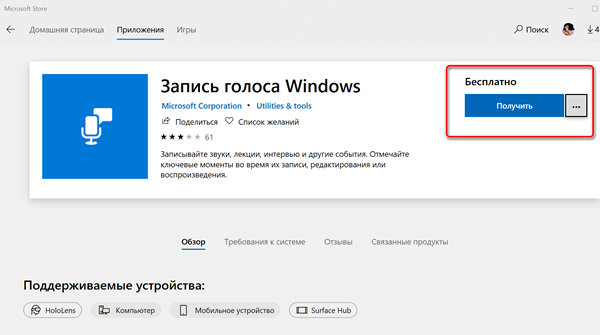
- Откройте Microsoft Stor .
- Найдите Запись голоса Windows.
- Нажмите кнопку Получить .
Выполнив эти шаги, вы можете начать использовать приложение для записи звука на вашем устройстве.
Как использовать приложение «Запись голоса» в Windows 10
Диктофон – это простое приложение для записи звука, и единственное, что вам нужно, это микрофон (если он не встроен в устройство).
В приведенных ниже инструкциях показано, как записывать, прослушивать и редактировать записи звука.
Запись аудио
Для записи звука в Windows 10 обязательно подключите микрофон (если применимо) и выполните следующие действия:
- Откройте приложение «Запись голоса».
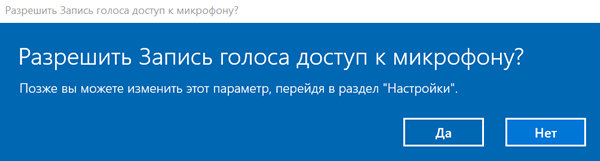
- Разрешите доступ к микрофону.
- Нажмите кнопку записи (она имеет вид микрофона).
 Подсказка: Вы можете также начать запись с помощью сочетания клавиш Ctrl + R .
 - Необязательно – Нажмите кнопку Флаг , чтобы добавить маркер в запись. (Эта опция никоим образом не прерывает аудиозапись, но при редактировании дорожки вы сможете быстро перейти к важным частям записи.)
- Необязательно: нажмите кнопку Пауза , чтобы остановить запись, не прерывая сеанс.
- Нажмите кнопку Стоп , чтобы завершить сеанс записи голоса.
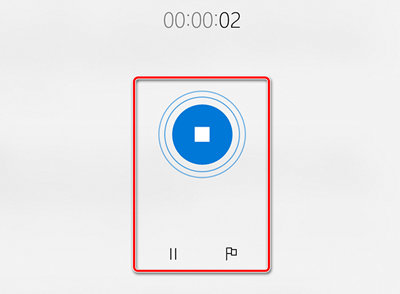
После выполнения этих шагов аудиофайл будет автоматически сохранен в формате .m4a в папке «Звукозаписи» внутри папки «Документы».
Воспроизведение аудиозаписей
Для воспроизведения звука, записанного на вашем компьютере, выполните следующие действия:
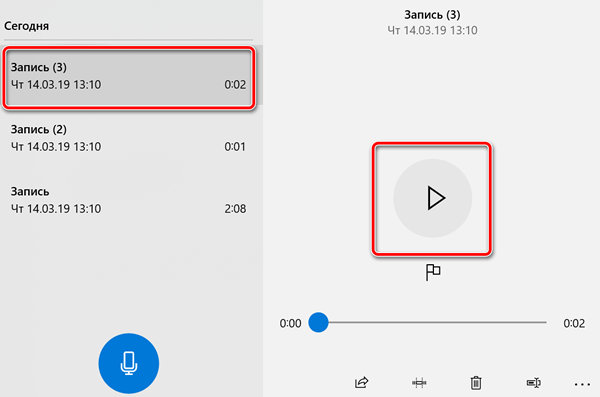
- Откройте приложение «Запись голоса.
- Выберите запись на левой панели.
- Нажмите кнопку воспроизведения , чтобы прослушать запись.
После завершения шагов нажмите кнопку Стоп , чтобы прервать и сохранить сеанс записи.
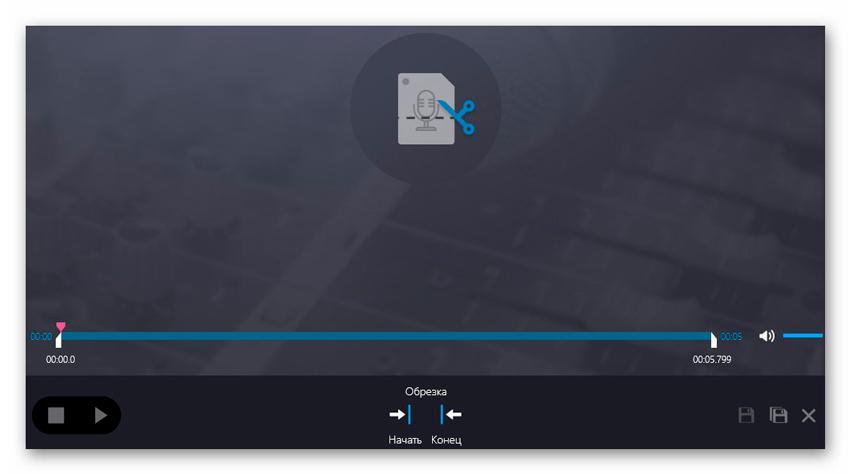
Обрезка аудио записи
Чтобы обрезать звуковую дорожку после записи, выполните следующие действия:
- Откройте приложение «Запись голоса».
- Выберите запись на левой панели.
- Нажмите кнопку Обрезать в правом нижнем углу.
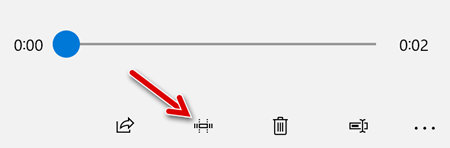
- Используйте «бегунки» на дорожке, чтобы выбрать начало и конец записи.
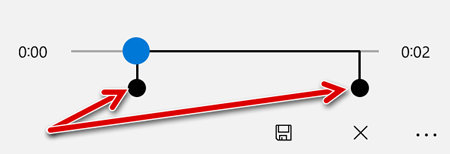
- Нажмите кнопку Сохранить (дискета) в правом нижнем углу.
- Выберите опцию Сохранить копию (рекомендуется).
После выполнения этих шагов вы получите более короткую версию файла звукозаписи.
Переименование аудио файлов
Хотя приложение сохраняет каждый файл записи голоса автоматически, оно использует общие имена, что не является оптимальным вариантом для организации ваших записей.
Чтобы добавить более понятное название к вашим звукам, используйте следующие шаги:
- Откройте приложение «Запись голоса».
- Выберите запись на левой панели.
- Нажмите кнопку Переименовать в правом нижнем углу.
- Введите описательное имя для файла – например, Интервью_Сам-с-Собой_3.13.
- Нажмите кнопку Переименовать .
После выполнения этих шагов аудиозапись будет сохранена с указанным названием в папке «Звукозапись» внутри папки «Документы».
Обмен аудиозаписью
Чтобы поделиться записью в социальных сетях или по электронной почте, выполните следующие действия:
- Откройте приложение «Запись голоса».
- Выберите запись на левой панели.
- Нажмите кнопку Поделиться в правом нижнем углу.
- Продолжите с инструкциями на экране, чтобы поделиться аудиофайлом.
Если вы хотите импортировать аудиофайл в другой проект, вам не нужно делиться им. Вы можете просто скопировать и вставить файл из папки «Звукозаписи» в папку «Документы» или в другое место.
Как исправить проблемы приложения «Запись голоса»
Если у вас возникли проблемы с записью звука, возможно, это проблема с микрофоном или настройками конфиденциальности.
Исправление доступа к микрофону
Чтобы приложение «Запись голоса» получило доступ к микрофону, выполните следующие действия.
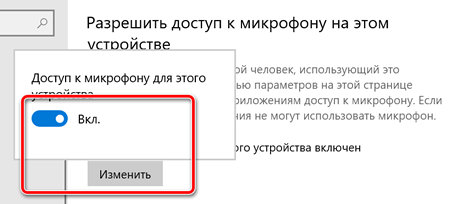
- Откройте стандартное окно «Параметры» ( Win + I ).
- Нажмите на Конфиденциальность.
- Нажмите на Микрофон.
- В разделе «Разрешить доступ к микрофону на этом устройстве» нажмите кнопку Изменить .
- Включите доступ к микрофону для этого устройства .
- В разделе «Разрешить приложениям доступ к вашему микрофону» убедитесь, что тумблер находится в положении Вкл.
- В разделе «Выберите, какие приложения могут получить доступ к вашему микрофону», включите тумблер «Запись голоса».
Выполнив эти шаги, вы сможете начать запись звука с помощью приложения «Запись голоса».
Устранение проблем с микрофоном
Если приложение не распознает микрофон, вы можете использовать настройки «Звук» для решения этой проблемы:
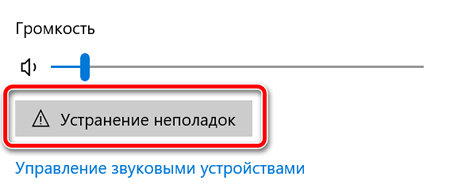
- Откройте стандартное окно «Параметры» ( Win + I ).
- Нажмите на Система → Звук.
- В разделе «Вход» нажмите кнопку Устранение неполадок .
- Продолжайте в соответствии с указаниями на экране.
После выполнения этих действий все проблемы с микрофоном должны быть решены, и теперь приложение «Запись голоса» должно его обнаружить.
Бесплатный диктофон на компьютер — Ashampoo Audio Recorder
Так выглядит диктофон на компьютер под названием Ashampoo Audio Recorder Free (его главное рабочее окно).
Как обычно, рекомендую сразу заглянуть в настройки и подкрутить там все под себя любимого. Благо, язык интерфейса позволяет разобраться во всех малочисленных тонкостях без проблем…
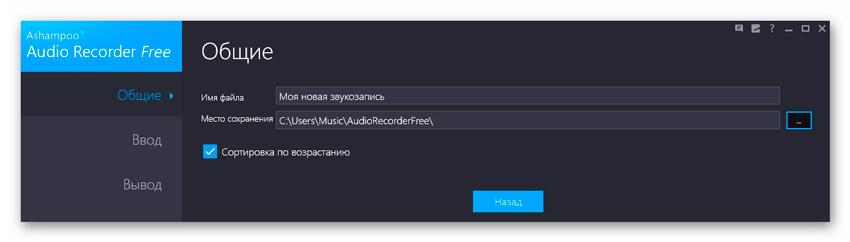
Можно провести тестирование устройств ввода звука и настроить качество вывода…
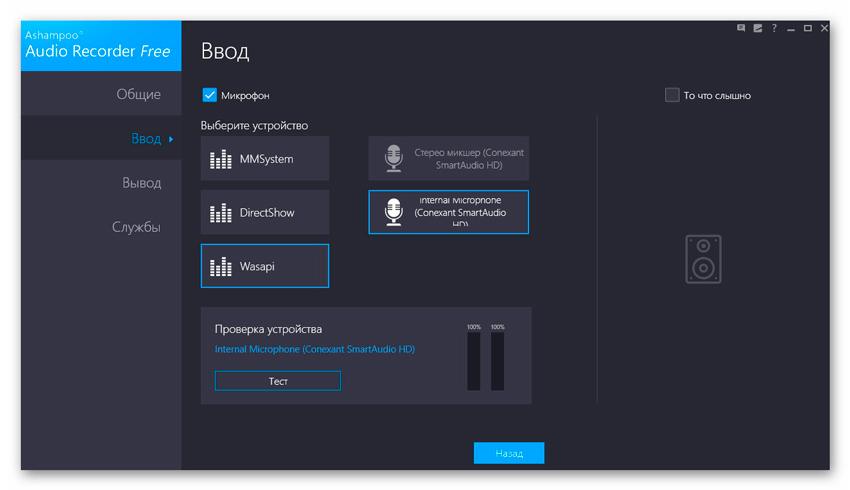
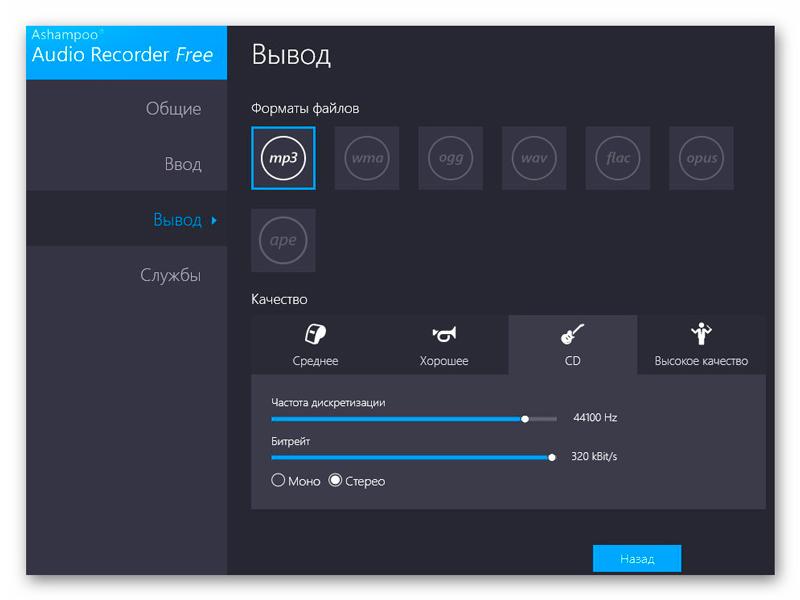
Раздел настроек «Службы» можно пропустить — там сплошная реклама и рекомендации.
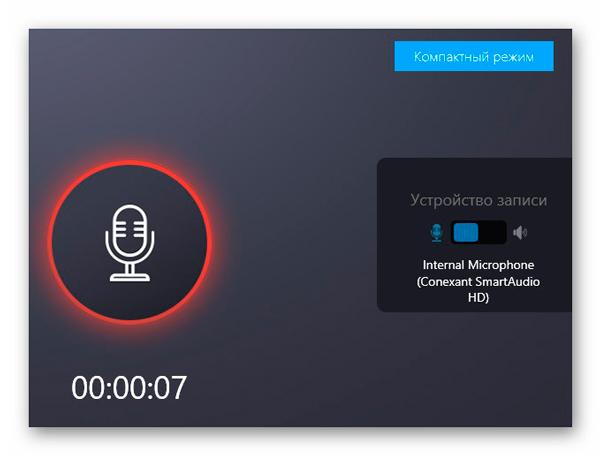
Кликаем микрофон в самом центре окна и начнется запись звука с него. Если хотите записать аудиопоток со звуковой карты (например, с браузера или любой другой программы) — нужно переключить устройство записи в правой части главной рабочей зоны Ashampoo Audio Recorder.
Читайте также на сайте:
Останавливается компьютерный диктофон повторным кликом по изображению микрофона.
Все свои записи звука найдете в левой части окна диктофона на ПК…
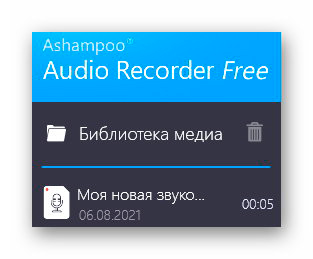
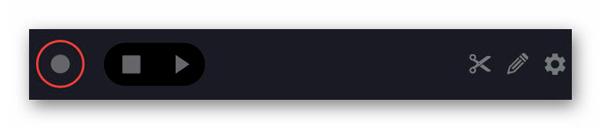
Кстати, их можно тут же легко прослушать, обрезать или переименовать…
Скачать Ashampoo Audio Recorder
| Предназначение: | Бесплатный диктофон на компьютер |
| Название программы: | Ashampoo Audio Recorder Free |
| Производитель (автор): | Ashampoo® |
| Статус: | Бесплатно |
| Категория: | Аудио и звук |
| Размер инсталлятора (архива): | 39.5 Мб |
| Поддержка ОС: | Windows 7,8,10 |
| Язык интерфейса: | Английский, Русский… |
| Безопасность: | Вирусов нет |
| Похожие программы: | — |
| Ссылка на инсталлятор/сайт: | Скачать/Перейти |
Как писал в самом начале — напоминаю алгоритм использования интегрированного в Windows стандартного диктофона…
ПОЛЕЗНОЕ ВИДЕО
Такой бесплатный диктофон на компьютер. До новых полезных компьютерных советов.
4.8/5 — (10 голосов)
Уверенный пользователь трех домашних ПК с многолетним опытом, «компьютерщик» для всех родственников, соседей и знакомых, в течении 13-ти лет автор более тысячи обзоров интересных и полезных программ для компьютера на собственном софтовом блоге OptimaKomp.RU
Дата публикации (обновления): 06.08.2021
Я только обозреваю программы!
Любые претензии — к их производителям!
Все комментарии проходят модерацию


Подписаться
0 Комментариев
Встроенные отзывы
Посмотреть все комментарии
Загрузить ещё комментарии
Мой личный топ программ
Интересное для компьютера
Обязательный софт для ПК
Программы для Windows 10
Всё для сети Интернет
SSD-накопитель для ПК
Полезные сайты и сервисы
Компьютерные советы
Просто хорошие программы
Украшаем систему Windows
Здоровье и компьютер
Программы для зрения
Программы школьникам
Оптимизируем мышку
Специально для клавиатуры
Интересные калькуляторы
Менеджеры файлов
Анонимность личности
Мониторинг ПК и Windows
Выбор комплектующих ПК
Утилиты для сети WI-FI
Читалки книг и журналов
8 лучших бесплатных и платных диктофонов для записи звука на компьютер с микрофоном
По мере того, как запись голоса становится все более популярной, спрос на программное обеспечение для записи компьютерных микрофонов как можно быстрее возрастает, а важность качества звука растет. Хорошее программное обеспечение для записи голоса неоценимо для тех, кому необходимо записать качественную речь, лекцию, мелодию, подкаст и т. Д.
Независимо от причины, по которой вы хотите записывать звук на ПК с микрофона, существует множество диктофоны для ПК с Windows и Mac. Ниже мы составили тщательно подобранный список лучших программ для записи голоса для вашего компьютера. Ищете ли вы бесплатный диктофон для ПК / Mac или готовы его купить, в приведенном ниже списке вы найдете лучшие из лучших программ диктофона.

TOP 1. Vidmore Audio Recorder: Лучшее программное обеспечение для записи с компьютерного микрофона
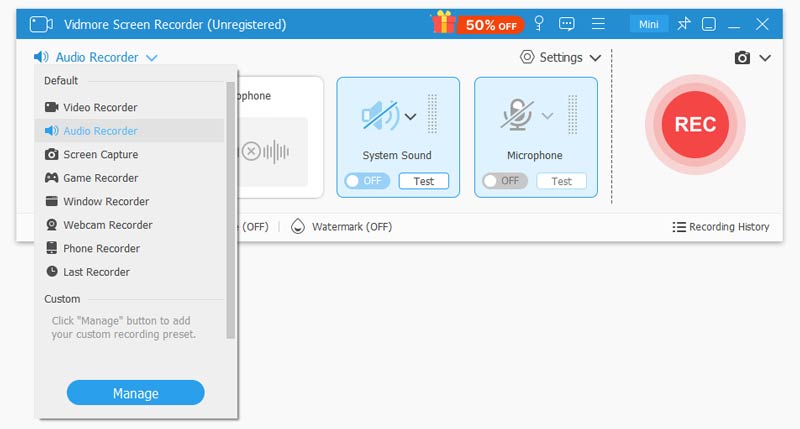
Vidmore Audio Recorder — одно из самых профессиональных приложений для записи голоса для Windows и Mac, которое также работает как мощное и интуитивно понятное средство записи экрана. Он позволяет захватывать любой звук с микрофона, системный звук или и то, и другое. Если вы студент колледжа, записывающий урок, музыкант, записывающий определенную мелодию, журналист, записывающий интервью, или профессионал, записывающий важную встречу или аудиозвонки, этот инструмент для записи звука чрезвычайно полезен во многих ситуациях.
Он также предоставляет множество вариантов вывода для сохранения записанного голоса, таких как MP3, M4A, WMA, AAC и т. Д. И функция, которая делает приложение фаворитом среди пользователей, заключается в том, что вы можете предварительно просмотреть и отредактировать записанный файл перед его экспортом. . После получения записи голоса вы можете напрямую поделиться ею через Facebook, Twitter, YouTube, Instagram и т. Д.
Поддерживаемые платформы : Windows и Mac
НАВЕРХ 2. Наглость
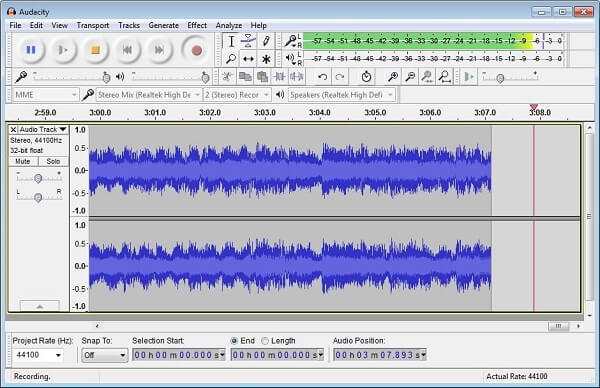
Если вы ищете мощный, бесплатный диктофон с открытым исходным кодом, Audacity — лучший выбор для простой и быстрой записи голоса. Audacity позволяет записывать 16-битный или 24-битный звук. Одной из лучших функций Audacity является то, что он может плавно преобразовывать и комбинировать любые звуки, которые вы перетаскиваете, независимо от частоты дискретизации и форматов.
Кроме того, он также предлагает гибкие инструменты редактирования. Вы можете вырезать, дублировать, удалять, размещать несколько клипов на одной дорожке и вносить правки вплоть до уровня сэмпла. Audacity доступен для Windows, macOS и Linux. Чтобы начать работу с Audacity, просто нажмите кнопку записи, чтобы начать запись со встроенного микрофона вашего компьютера или внешнего микрофона.
Поддерживаемые платформы : Windows, Mac и Linux.
НАВЕРХ 3. Adobe Audition
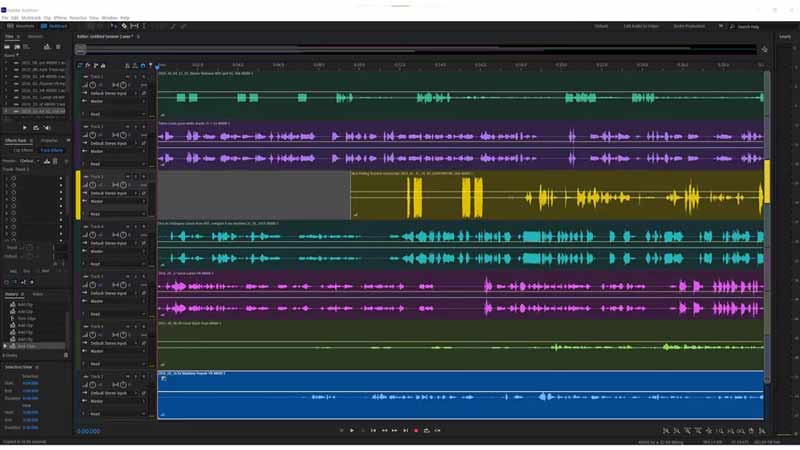
Adobe Audition — это многофункциональный диктофон и редактор для пост-обработки видео, подкастов и восстановления звука. От одиночных голосовых шоу до многосерийных звуковых драматических звуков — он может удовлетворить практически все ваши потребности в звукозаписи. Мне больше всего нравится то, что у него есть возможность записывать на несколько треков с отдельными микрофонами с большой гибкостью и контролем. Вы можете установить уровни усиления, соответствующие голосу каждого человека, а затем дать им индивидуальный эквалайзер и обработку при постобработке.
Он также работает как мощный аудиоредактор для вырезания аудиодорожек, применения эффектов к аудиоклипам и многого другого. Кроме того, Audition специализируется на очистке или восстановлении звука и предлагает точное неразрушающее редактирование корпоративного и коммерческого видео, а также подкастов. Однако он доступен только по дорогой ежемесячной подписке $20,99 в месяц.
Поддерживаемые платформы : Windows и Mac
TOP 4. Бесплатный онлайн-рекордер
Бесплатный онлайн-аудиорекордер это наш собственный бесплатный диктофон. В нем есть что полюбить, что делает его популярным среди пользователей, которые ищут отличный онлайн-инструмент для записи голоса. Это так же просто, как нажать кнопку, чтобы захватить любой звук из разных источников в любое время. И он ориентирован на потребителя и прост в использовании. Что еще более важно, вы всегда сможете бесплатно записать свой голос с микрофона и загрузить записанные файлы. Кроме того, вам не нужно мириться с рекламой, регистрацией и прочими бесполезными вещами.
Поддерживаемые платформы : Любой браузер
НАВЕРХ 5. WavePad
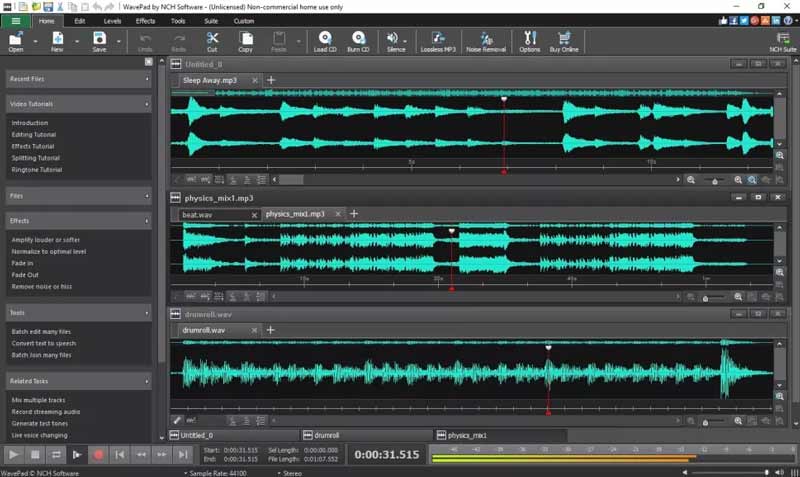
WavePad — отличная, интуитивно понятная и удобная программа для записи голоса, обладающая широкими возможностями редактирования и широкой совместимостью с файлами. WavePad имеет четкую компоновку, даже новичок может использовать его для записи с микрофона и выполнять различные задания по редактированию звука. Для записи с помощью WavePad вы можете использовать встроенный микрофон или подключить USB-микрофон к компьютеру, а затем нажать кнопку записи. Обратите внимание, что он не может записывать более одного источника звука за раз, но вы можете загрузить MixPad в WavePad для одновременной записи и микширования нескольких аудиодорожек.
Во время записи голоса вам предлагается использовать 20 фильтров и эффектов, таких как эхо, задержка, реверс, усиление, реверберация и искажение. Когда дело доходит до редактирования аудиофайлов, приложение WavePad предлагает несколько вариантов, включая микширование, разделение, постепенное появление / исчезновение, нормализатор, эквалайзер и многое другое. Аудиопрограмма поддерживает запись вашего голоса в форматах WAV, MP3, WMA, OGG, AIF, FLAC, AAC и т. Д. Стоимость WavePad варьируется от $3,88 за пользователя в месяц до $69,95 за пользователя в год.
Поддерживаемые платформы : Windows и Mac
Часто задаваемые вопросы о диктофоне
Есть ли в Windows 11 встроенный диктофон?
Вы можете легко записывать звук в Windows 11 с помощью приложения Microsoft Voice Recorder. Диктофон (Звукозапись до Windows 11) — это программа для записи звука, включенная в большинство версий операционных систем семейства Microsoft Windows.
Есть ли в Mac встроенный микрофон?
MacBook имеет встроенный микрофон в верхней части экрана, а также поддерживает внешние USB-микрофоны.
Какой лучший диктофон для iPhone или iPad?
Вот лучшие приложения для записи голоса на iPhone / iPad:
Вывод
Из вышеупомянутых диктофонов мы можем легко обнаружить, что в наши дни существует множество вариантов, когда дело доходит до выбора приложения для записи голоса для нашего компьютера. Вы можете загрузить некоторые из них (многие из них бесплатные), чтобы выполнить работу правильно. Имейте в виду, что приложение, которое лучше всего подойдет вам, будет зависеть от того, для чего вы его используете.
 5+ лучших регистраторов голосовой почты для создания профессиональной или личной голосовой почты
 8 лучших приложений для записи голоса для вашего телефона Android
 10 лучших экранных и аудиорекордеров для Mac, которые вы должны знать

Попробуйте Vidmore Screen Recorder бесплатно
Ваш лучший помощник для записи видео и звука в Windows 11/10/8/7, Mac OS X 10.10 и выше
На основе 179 отзывов пользователей