Что такое kaspersky safe kids
Kaspersky Safe Kids следит за безопасностью ваших детей в интернете и повседневной жизни. Вы решаете, что будет безопасным для ваших детей: какие сайты они могут посещать, как далеко уходить от дома, сколько часов проводить за компьютером или со смартфоном. Приложение обеспечивает соблюдение правил, установленных вами для детей.
Kaspersky Safe Kids подходит для детей любого возраста. Если вы указываете в Kaspersky Safe Kids год рождения ребенка, то приложение автоматически подбирает настройки для его возраста.
Когда ваши дети проводят время в интернете, Kaspersky Safe Kids помогает вам:
- Показывать детям только безопасные результаты поисковых запросов. Например, Kaspersky Safe Kids блокирует сайты с тематикой «для взрослых».
- Ограждать детей от посещения небезопасных сайтов, ограничивая определенные категории (например, посвященных азартным играм).
- Узнавать, какие сайты посещают дети.
- Узнавать о публикациях детей в социальных сетях и о друзьях, с которыми они общаются.
- Помогать детям проводить меньше времени в интернете, ограничивая использование устройств по времени.
- Блокирует доступ ко всем сайтам, если это необходимо.
Когда ваши дети проводят время за компьютером, планшетом или смартфоном, Kaspersky Safe Kids помогает вам:
- узнавать, сколько времени дети проводят с устройствами;
- помогать детям проводить меньше времени с устройствами, ограничивая использование устройств по времени;
- ограничивать использование отдельных приложений или приложений, относящихся к одной категории (например, компьютерные игры), чтобы дети могли планировать время на выполнение домашних заданий и другие занятия;
- блокировать приложения, не подходящие детям по возрасту;
Когда ваши дети находятся не с вами, Kaspersky Safe Kids помогает вам:
- проверять на карте, где сейчас находятся дети;
- указывать на карте безопасный периметр и получать уведомления, если дети покидают его пределы;
- получать уведомления о действиях детей по электронной почте или на смартфон;
- получать от детей запросы, отправленные через Kaspersky Safe Kids, и отвечать на них.
Kaspersky Safe Kids может быть установлен на операционных системах Microsoft Windows, macOS, Android и iOS.
Примечание. Установите Kaspersky Safe Kids на каждое устройство, которое используют ваши дети, чтобы следить за их безопасностью.
Настройки Kaspersky Safe Kids
Настройки Kaspersky Safe Kids и отчеты о действиях ребенка находятся в разделе Дети на My Kaspersky. Для входа на My Kaspersky вам нужен аккаунт My Kaspersky.
Аккаунт My Kaspersky нужен для входа на My Kaspersky, а также для работы некоторых приложений «Лаборатории Касперского».
Вы можете создать аккаунт при регистрации на My Kaspersky или из приложения Kaspersky Safe Kids. Этот аккаунт также предоставляет доступ к другим ресурсам «Лаборатории Касперского».
Более подробную информацию смотрите в справке My Kaspersky.
Вы можете установить приложение Kaspersky Safe Kids на свой смартфон и настроить его для работы в родительском режиме, чтобы управлять настройками и получать оповещения через приложение.
На устройствах под управлением iOS 13 функция мониторинга использования интернета имеет некоторые ограничения. Узнать больше
В связи обновлением политики Google Play в части доступа Android-приложений к SMS-сообщениям и списку вызовов пользователей мы вынуждены удалить функцию Контроля звонков и SMS на Android-устройствах детей. Узнать больше
На устройствах под управлением iOS 13 функция мониторинга использования интернета имеет некоторые ограничения. Узнать больше
В связи обновлением политики Google Play в части доступа Android-приложений к SMS-сообщениям и списку вызовов пользователей мы вынуждены удалить функцию Контроля звонков и SMS на Android-устройствах детей. Узнать больше
Что такое kaspersky safe kids
Вы можете предоставить своему ребенку свободу действий за компьютером и в интернете. Вы можете настроить работу Kaspersky Safe Kids таким образом, чтобы приложение показывало ребенку предупреждения, когда он просматривает сайты, запускает приложения или проводит время за компьютером. Ваш ребенок сам решает, что ему делать, когда появляется предупреждение.
- Если вы выбираете функцию Предупреждение для сайта или категории сайтов, Kaspersky Safe Kids показывает ребенку при переходе на сайт предупреждение о том, что этот сайт не рекомендован для посещения. Ребенок может сам решить, покинуть сайт или проигнорировать предупреждение и перейти на сайт.
- Если вы выбираете функцию Предупреждение для окончания времени использования ребенком компьютера, Kaspersky Safe Kids предупредит его, что разрешенное время закончилось, и предложит сделать перерыв. Ребенок может сам решить, выйти из системы или продолжить пользоваться компьютером сверх отведенного времени.
Если ребенок проигнорирует предупреждение, Kaspersky Safe Kids отправит вам уведомление на сайт My Kaspersky, а также на смартфон или планшет с установленным на нем приложением Kaspersky Safe Kids в родительском режиме.
В разделах Разрешение доступа к сайтам и приложениям по запросу ребенка и Добавление времени использования компьютера по запросу ребенка вы можете найти информацию о действиях Kaspersky Safe Kids, если выбрана функция Блокирование .
Вы также можете контролировать результаты поисковых запросов, показываемых ребенку. Для этого вам нужно включить функцию Безопасного поиска на сайте My Kaspersky или на вашем смартфоне или планшете с Kaspersky Safe Kids. Если ваш ребенок ищет в интернете информацию, относящуюся к одной из следующих категорий: «Для взрослых», «Алкоголь», «Наркотики», «Нецензурная лексика», «Расизм» и «Табак», то Kaspersky Safe Kids определяет результаты этих поисковых запросов как запрещенные, блокирует их и отображает предупреждение.
Kaspersky Safe Kids поддерживает Безопасный поиск в следующих поисковых системах: Google (включая «Ok Google»), Bing, Mail.ru, Яндекс, Yahoo! и YouTube.
Защитите семью от интернет-угроз вместе с Kaspersky Safe Kids
Простой и удобный родительский контроль. Все нужные функции в одном приложении: GPS-трекер, контроль приложений и устройства, а также инструменты для развития здоровых цифровых привычек.

Как работает Kaspersky Safe Kids
Взгляните на основные возможности Kaspersky Safe Kids – универсального цифрового помощника для родителей.
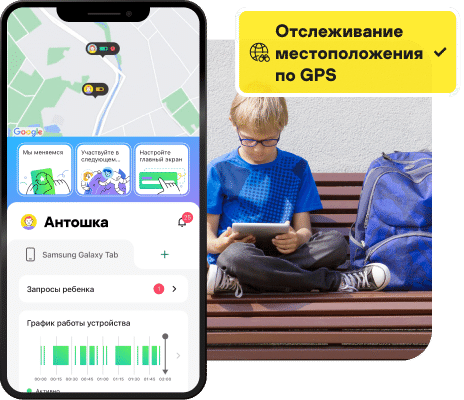
Отслеживайте местонахождение вашего ребенка
GPS-трекер показывает местонахождение ребенка и уведомляет о выходе за пределы безопасного (разрешенного) периметра. Вот как использовать эту функцию:
Установите разрешенный периметр
Выберите разрешенный периметр на интерактивной карте на главном экране приложения.
Настройте расписание
Подтвердите разрешенный периметр и задайте время, когда ребенок должен в нем находиться.
Отслеживание местонахождение
Получайте уведомления, когда ребенок покидает разрешенный периметр.
Будьте в курсе интересов детей
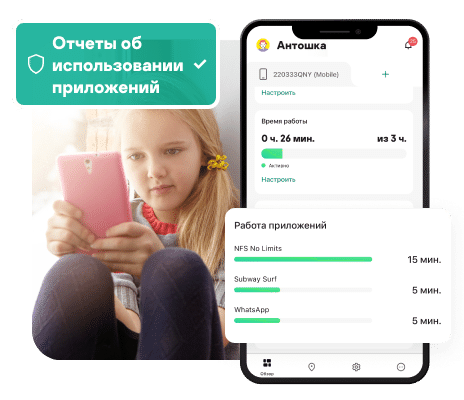
Приложение поможет вам узнать, чем интересуется ребенок и какой контент просматривает в интернете. Вот как это работает:
Изучайте статистику использования приложений
В родительском режиме зайдите в раздел со статистикой использования приложений.
Просматривайте отчеты
Зайдите в раздел «Действия в интернете» на главном экране приложения.
Просматривайте историю YouTube
Откройте отчет на портале My Kaspersky, чтобы увидеть историю поиска и просмотра видео.
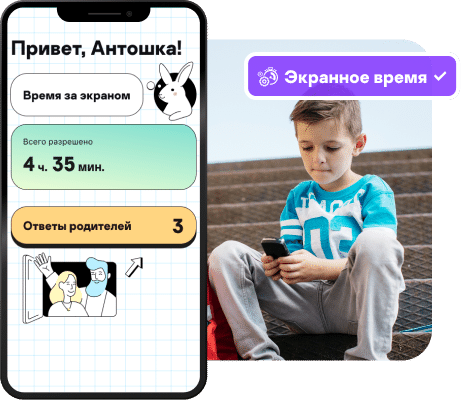
Воспитание здоровых цифровых привычек
Контролируйте время использования устройства и помогайте детям соблюдать цифровой баланс. Вот как это делать:
Управляйте использованием устройства
Нажмите на блок с ограничением времени на главном экране.
Настраивайте расписание
Создайте расписание и нажмите на колокольчик, чтобы получать уведомления.
Подтверждайте и отклоняйте запросы
Получайте от детей запросы на дополнительное время или доступ к закрытому контенту.
Проводите время с близкими
Подходящие инструменты родительского контроля помогут вам лучше узнать своих детей и привить им здоровые цифровые привычки.
Контролируйте время использования устройства ребенком и планируйте отдых от устройства
Фильтрация интернет-контента и приложений поможет защитить первые шаги ребенка в цифровом мире
Отслеживайте местонахождение ребенка с помощью GPS и задавайте разрешенный периметр

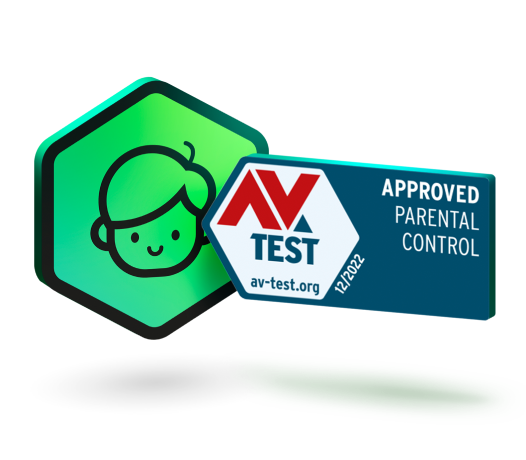
Многократно подтвержденная эффективность
«Лаборатория Касперского» семь лет подряд принимает участие в оценке компонентов для родительского контроля компании AV-Test. И только наше приложение каждый раз получает сертификат рекомендованного решения.
Перспективное вложение средств
Мы уверены, что Kaspersky Safe Kids оправдает ваши ожидания от родительского контроля, поэтому предлагаем гарантию возврата средств в течение 30 дней.
Если вы не удовлетворены новым решением, свяжитесь с нами, чтобы запросить полный возврат.

Подберите подходящий тарифный план для своей семьи
Попробуйте один из двух планов и получите возврат средств в течение 30 дней, если вам не понравится.
Защита детей
Kaspersky Premium Kaspersky Safe Kids 1 ГОД БЕСПЛАТНО»
- Windows®
- macOS®
- Android™
- iOS®
Контроль активности в интернете
Безопасный поиск на YouTube
Контроль использования приложений
Контроль времени использования устройства
Использование устройства по расписанию
Антивирусная защита в режиме реального времени
Ликвидация существующих угроз
Анти-Фишинг
Мониторинг устройств умного дома
Поиск утечек данных
Проверка утечек паролей
Защита семьи
Kaspersky Safe Kids
Рейтинг клиента 4.824 из 5 баллов. 125 отзывов
125 отзывов
- Windows®
- macOS®
- Android™
- iOS®
Контроль активности в интернете
Безопасный поиск на YouTube
Контроль использования приложений
Контроль времени использования устройства
Использование устройства по расписанию
Антивирусная защита в режиме реального времени
Ликвидация существующих угроз
Анти-Фишинг
Мониторинг устройств умного дома
Поиск утечек данных
Проверка утечек паролей

30-дневная гарантия возврата средств
Системные требования
Kaspersky Safe Kids
Kaspersky Safe Kids
Kaspersky Premium
Kaspersky Premium
Полные системные требования
Для всех устройств
- Подключение к интернету
Компьютеры с Windows
- Операционная система: Windows 11 Домашняя / Windows 11 Профессиональная / Windows 11 для образовательных учреждений
- Windows 10 Домашняя / Windows 10 Профессиональная / Windows 10 для образовательных учреждений
- Windows 8 и 8.1 / Профессиональная / 8.1 с обновлением
- Windows 7 Начальная / Домашняя базовая / Домашняя расширенная / Профессиональная / Максимальная – SP1 с установленными обновлениями KB4474419 и KB4490628 и выше
- Пространство на диске: 200 МБ свободного места на жестком диске
- Процессор: 1 ГГц
- Оперативная память: 1 ГБ (для 32-разрядной системы) или 2 ГБ (для 64-разрядной системы)
- Минимальное разрешение экрана: 1024 х 768
Программное обеспечение
- Microsoft® Internet Explorer® 11 и выше
- Microsoft .NET Framework 4 и выше
Смартфоны и планшеты на базе Android¹
- Операционная система: Android™ 8–14
- Минимальное разрешение экрана: 320 x 480
iPhone и iPad
- Операционная система: iOS 15–17
Компьютеры и ноутбуки Mac
- Операционная система: macOS 11–13
- Пространство на диске: 650 МБ свободного места на жестком диске
- Память (RAM): 2 ГБ
Обратите внимание: продукт поддерживает только официально выпущенные операционные системы, но не предварительные и бета-версии новых операционных систем.
Подробная информация об установке и использовании продукта на устройствах Android: https://support.kaspersky.ru/safe-kids-for-android.
Доступные языки
Полные системные требования
Для всех устройств
- Интернет-соединение для скачивания дистрибутивов, активации продукта и получения регулярных обновлений.
- Для использования плана требуется учетная запись My Kaspersky.
- Технология контроля веб-камеры и микрофона доступна только на компьютерах. Эта функция совместима с широким спектром веб-камер. Полный список поддерживаемых устройств см. на https://support.kaspersky.com/15783#cameras (для ОС Windows) и https://support.kaspersky.com/15784#cameras (для Mac)
Компьютеры и ноутбуки на базе ОС Windows (системы с процессором x86)
- 1500 МБ свободного места на жестком диске
- Microsoft Windows 11¹ Домашняя / Профессиональная / Корпоративная²
- Microsoft Windows 10¹ Домашняя / Профессиональная / Корпоративная²
- Microsoft Windows 8 и 8.1 / Профессиональная / Корпоративная / 8.1 с обновлением²
- Microsoft Windows 7 Начальная / Домашняя базовая и расширенная / Профессиональная / Максимальная – SP1 и выше²
- Процессор: 1 ГГц
- Оперативная память: 1 ГБ (для 32-разрядной системы) или 2 ГБ (для 64-разрядной системы)
- Минимальное разрешение экрана: 1024 x 768
Компьютеры и ноутбуки Mac
- 3455 МБ свободного места на жестком диске
- Память (ОЗУ): 4 ГБ
- macOS® 11 – 13
Смартфоны и планшеты на базе Android³
- Android™ 8 – 14
- Минимальное разрешение экрана: 320 x 480
iPhone и iPad
- iOS® 15 – 17
Обратите внимание, что поддержка предварительных и бета-версий новых операционных систем не осуществляется. Продукт поддерживает только официально выпущенные операционные системы.
¹ Чтобы обеспечить стабильную совместимость с ОС Windows 11 и 10, загрузите и установите все доступные обновления для вашего защитного продукта «Лаборатории Касперского». Продукт не предназначен для использования со следующими выпусками ОС Windows 11 и 10: Mobile, S, Education, IoT Core.
Часто задаваемые вопросы: Kaspersky Safe Kids
Kaspersky Safe Kids – это приложение для родительского контроля, которое помогает отслеживать и контролировать действия детей на цифровых устройствах. Оно позволяет ограничивать время использования устройства, блокировать неподходящий контент, отслеживать местоположение ребенка и использовать другие функции.
Что такое аккаунт My Kaspersky и зачем он нужен для использования Kaspersky Safe Kids?
My Kaspersky – это аккаунт на интернет-портале, где вы можете управлять всеми защитными решениями Kaspersky, включая Kaspersky Safe Kids. Аккаунт требуется для активации и установки приложения, мониторинга действий детей, настройки параметров и ограничений доступа к интернету. Создать аккаунт можно на портале https://my.kaspersky.com/
Как добавить профиль ребенка?
Войдите в аккаунт My Kaspersky, выберите вкладку «Дети» – «Добавить профиль». Введите информацию о ребенке и настройте нужные параметры.
Как не дать ребенку удалить приложение Kaspersky Safe Kids?
Чтобы ребенок не мог удалить приложение Kaspersky Safe Kids, установите в параметрах его устройства запрет на удаление приложений. Так вы будете уверены, что всегда сможете отследить действия ребенка на устройстве.
Вопросы о функциях
Что такое веб-мониторинг?
С помощью веб-мониторинга в Kaspersky Safe Kids родители в режиме реального времени могут отслеживать действия ребенка в интернете: узнавать, какие сайты он посещает, какие приложения использует, какие поисковые запросы делает и что смотрит на YouTube. С этой функцией родители могут легко определить потенциальные риски или онлайн-угрозы и принять необходимые меры для защиты ребенка. Кроме того, родители регулярно получают отчеты об интернет-активности ребенка – так они могут выявить закономерности и при необходимости скорректировать ограничения.
Как заблокировать веб-сайт?
Заблокировать веб-сайт через Kaspersky Safe Kids просто. Войдите в аккаунт My Kaspersky, перейдите в настройки и выберите профиль ребенка, который хотите настроить. Затем выберите раздел «Интернет» и в нем – «Добавить исключения». Укажите URL-адрес сайта, доступ к которому хотите заблокировать, и выберите для него категорию «Запрещено». Теперь ребенок не сможет зайти на него со своего устройства. Это же можно сделать в приложении на устройстве Android или iPhone в режиме «Родитель».
Что такое контроль использования устройства?
Контроль использования устройства – функция приложения Kaspersky Safe Kids, которая позволяет родителям узнать, как ребенок использует свое устройство: сколько времени проводит в определенных приложениях или на устройстве в целом. Родители могут ограничить экранное время, чтобы ребенок не злоупотреблял гаджетами и продуктивно использовал время. Это удобный и эффективный инструмент, который дает контроль над экранным временем ребенка и помогает привить навыки цифровой гигиены.
Как ограничить доступ к приложениям и время использования устройства?
Войдите в аккаунт My Kaspersky, перейдите в раздел «Дети» и выберите профиль ребенка, который хотите настроить. Выберите «Использование устройств» и настройте параметры использования устройства или контроля отдельных приложений, например задайте дневной лимит использования устройства или просмотрите, какие приложения открывает ребенок. Сохраните настройки перед тем, как закрыть страницу. На смартфоне процесс почти не отличается: в приложении Kaspersky Safe Kids в режиме «Родитель» перейдите в настройки, выберите «Использование устройств», затем «Установить ограничения».
Как работают запросы от ребенка?
Через приложение дети могут запрашивать у родителей разрешение на доступ к заблокированным приложениям, сайтам или контенту. Так они учатся открыто и честно рассказывать родителям о своих действиях в интернете и на устройстве, строить доверительные отношения и четко обозначать границы. Когда ребенок отправляет запрос, родитель получает уведомление и может подтвердить или отклонить запрос. Родители могут быть уверены, что их дети просматривают только безопасный и подходящий по возрасту контент, но при этом сохраняют некоторую свободу действий и контроль над своим поведением онлайн.
Как отслеживать местонахождение ребенка?
Родители могут в любой момент увидеть, где находится их ребенок, не покидал ли он разрешенный периметр и находится ли в безопасности. Если ребенок покидает разрешенный периметр или входит в опасную зону, родители получают уведомление. С функцией мониторинга местонахождения вы всегда будете знать, где находится ребенок, и сохраните уверенность в его безопасности.
Вопросы о лицензировании
Какие виды подписок доступны?
У Kaspersky Safe Kids есть бесплатная и премиум-версия. В бесплатную версию входят базовые функции: веб-мониторинг, контроль использования устройства, управление приложениями и блокирование веб-сайтов. В премиум-версии есть такие дополнительные возможности, как отслеживание местонахождения, мониторинг социальных сетей и уведомления в режиме реального времени. В ней можно создать сколько угодно профилей детей – это большой плюс для семей с несколькими детьми. Премиум-подписка Kaspersky Safe Kids дает доступ к расширенным функциям и помогает лучше контролировать действия детей на цифровых устройствах и в интернете.
Как активировать премиум-версию?
Активировать премиум-версию Kaspersky Safe Kids можно за несколько простых действий. Приобретите премиум-версию Kaspersky Safe Kids в интернет-магазине. Войдите в аккаунт My Kaspersky и выберите вкладку «Подписки». Введите код активации, который вы получили при покупке премиум-версии, и нажмите кнопку «Активировать». После этого вы получите доступ ко всем функциями премиум-версии для полной защиты вашего ребенка. Чтобы управлять настройками в любое время, советуем установить приложение на свой смартфон.